
Erfahren Sie, wie Sie mehrere Monitore einrichten, Anschlüsse prüfen, Anzeige erweitern und Auflösung optimal konfigurieren – schnell und problemlos.
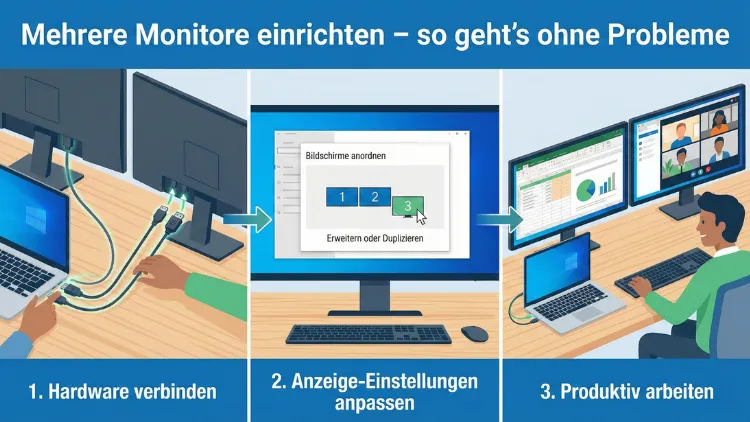
Mehrere Monitore steigern Produktivität, Übersicht und Komfort am Arbeitsplatz erheblich. Ob im Homeoffice, beim Programmieren, Trading oder Grafikdesign: Mit der richtigen Planung lassen sich Dual- oder Triple-Monitor-Setups stabil, ergonomisch und ohne Signalprobleme betreiben.
In diesem Leitfaden erfahren Sie Schritt für Schritt, wie Sie zusätzliche Bildschirme korrekt anschließen, konfigurieren und optimal nutzen.
Warum mehrere Monitore sinnvoll sind
Ein Multi-Monitor-Setup ermöglicht paralleles Arbeiten ohne ständiges Wechseln zwischen Fenstern. Sie können Dokumente vergleichen, E-Mails und Kalender permanent im Blick behalten oder Videoschnitt und Vorschau getrennt darstellen. Studien zeigen, dass mehrere Displays die Effizienz messbar erhöhen und Fehler reduzieren.
Typische Einsatzbereiche:
- Büroarbeit mit Tabellen, Dokumenten und Browser
- Softwareentwicklung mit Code, Konsole und Dokumentation
- Trading oder Monitoring mehrerer Dashboards
- Kreativarbeit mit Timeline, Werkzeugleisten und Vorschaufenster
- Gaming und Streaming mit separatem Chat- oder Tool-Bildschirm
Voraussetzungen: Hardware prüfen
Bevor Sie mehrere Monitore anschließen, sollten Sie Ihre Hardware überprüfen. Entscheidend sind Grafikkarte, Anschlüsse und Kabel.
Grafikkarte und maximale Monitoranzahl
Jede Grafikkarte unterstützt nur eine bestimmte Anzahl an Displays. Prüfen Sie im Datenblatt Ihrer GPU, wie viele Monitore gleichzeitig betrieben werden können. Moderne integrierte Grafikeinheiten schaffen meist zwei Displays, dedizierte Grafikkarten oft drei bis vier.
So gehen Sie vor:
- Öffnen Sie den Geräte-Manager unter Windows oder „Über diesen Mac“.
- Notieren Sie das Modell Ihrer Grafikkarte.
- Prüfen Sie im Herstellerdatenblatt die maximale Displayanzahl.
Wenn Sie mehr Monitore benötigen, verwenden Sie:
- eine leistungsfähigere Grafikkarte
- eine USB-C-Dockingstation mit Display-Ausgängen
- einen DisplayPort-MST-Hub zur Aufteilung eines Signals
Anschlüsse und Kabel richtig wählen
Die Wahl der richtigen Anschlüsse verhindert Bildausfälle, Flackern oder falsche Auflösungen.
Empfohlene Kombinationen:
- DisplayPort 1.4 für hohe Auflösungen und mehrere Monitore
- HDMI 2.0 oder 2.1 für 4K bei 60 Hz oder höher
- USB-C mit DisplayPort-Alt-Mode für moderne Notebooks
Verwenden Sie hochwertige Kabel:
- DisplayPort-Kabel mit VESA-Zertifizierung
- HDMI-Kabel mit mindestens High-Speed-Spezifikation
- USB-C-Kabel mit Videoübertragung (nicht nur Laden)
Mehrere Monitore anschließen – Schritt für Schritt
Der Anschluss ist meist einfacher als gedacht, wenn Sie systematisch vorgehen.
Schritt 1: Monitore positionieren
Stellen Sie die Bildschirme ergonomisch auf:
- Hauptmonitor direkt vor Ihnen
- Zweitmonitor leicht seitlich im Winkel von 20–30 Grad
- Oberkante der Displays auf Augenhöhe
Verwenden Sie idealerweise Monitorarme, um Höhe und Abstand exakt einzustellen.
Schritt 2: Kabel verbinden
- Schalten Sie PC oder Notebook aus.
- Verbinden Sie jeden Monitor mit einem freien Anschluss der Grafikkarte oder Dockingstation.
- Schalten Sie zuerst die Monitore ein, danach den Rechner.
Schritt 3: Anzeige in Windows konfigurieren
Unter Windows 10 und 11 gehen Sie so vor:
- Rechtsklick auf Desktop → Anzeigeeinstellungen.
- Klicken Sie auf „Erkennen“, falls ein Monitor fehlt.
- Ordnen Sie die Displays per Drag-and-Drop an.
- Wählen Sie „Diese Anzeige erweitern“ für produktives Arbeiten.
Empfohlene Einstellungen:
- Skalierung: 100–125 % je nach Auflösung
- Auflösung: native Auflösung jedes Monitors
- Hauptanzeige festlegen für Taskleiste und Startmenü
Schritt 4: Anzeige unter macOS einrichten
Bei macOS erfolgt die Konfiguration ähnlich:
- Systemeinstellungen → Monitore.
- Reiter „Anordnen“ öffnen.
- Displays per Drag-and-Drop positionieren.
- Menüleiste auf den Hauptmonitor ziehen.
Erweiterter Desktop vs. Spiegelung
Sie können Monitore spiegeln oder erweitern. Für produktives Arbeiten ist der erweiterte Desktop die bessere Wahl, da jeder Bildschirm eigene Inhalte zeigt. Spiegelung eignet sich nur für Präsentationen oder Meetings.
Dockingstationen und USB-C-Lösungen
Für Notebooks sind Dockingstationen ideal, um mehrere Monitore über ein einziges Kabel zu betreiben. Eine gute Dockingstation sollte:
- mindestens zwei Display-Ausgänge besitzen
- Power Delivery zum Laden bieten
- USB-Anschlüsse für Peripherie enthalten
So richten Sie eine Dockingstation ein:
- Dock per USB-C oder Thunderbolt verbinden.
- Monitore an die DisplayPort- oder HDMI-Ports anschließen.
- Treiber installieren, falls erforderlich.
- Anzeigeeinstellungen wie oben konfigurieren.
Daisy Chaining mit DisplayPort
Mit DisplayPort-MST können mehrere Monitore in Reihe geschaltet werden. Voraussetzung:
- Grafikkarte mit MST-Unterstützung
- Monitore mit DisplayPort-Out
- Aktiviertes MST im Monitor-Menü
Anschlussreihenfolge:
- PC → Monitor 1 (DP-In)
- Monitor 1 (DP-Out) → Monitor 2 (DP-In)
- MST im ersten Monitor aktivieren
Diese Methode spart Kabel und ist ideal für minimalistische Arbeitsplätze.
Auflösungen und Skalierung optimal einstellen
Unterschiedliche Monitorgrößen erfordern angepasste Skalierung, damit Texte gleich groß erscheinen.
Empfehlungen:
- 24 Zoll Full HD: 100 % Skalierung
- 27 Zoll QHD: 125 % Skalierung
- 32 Zoll 4K: 150 % Skalierung
Stellen Sie die Skalierung pro Monitor individuell ein, um ein konsistentes Schriftbild zu erreichen.
Performance und Grafikeinstellungen optimieren
Mehrere Monitore erhöhen die GPU-Auslastung. Für flüssiges Arbeiten:
- Aktualisieren Sie den Grafikkartentreiber regelmäßig.
- Deaktivieren Sie unnötige Hintergrundprogramme.
- Verwenden Sie identische Bildwiederholraten (z. B. 60 Hz auf allen Displays).
Bei Rucklern reduzieren Sie:
- Auflösung eines Nebenmonitors
- Bildwiederholrate auf 60 Hz
- Hardwarebeschleunigung in Apps, falls Probleme auftreten
Häufige Probleme und Lösungen
Monitor wird nicht erkannt
Vorgehen:
- Kabelverbindung prüfen und neu einstecken.
- Anderen Anschluss testen.
- In den Anzeigeeinstellungen auf „Erkennen“ klicken.
- Grafikkartentreiber aktualisieren.
Falsche Auflösung oder unscharfes Bild
Lösung:
- Native Auflösung im System einstellen.
- Hochwertiges Kabel verwenden.
- Adapter vermeiden, wenn möglich direkt verbinden.
Flackern oder Signalabbrüche
Typische Ursachen sind minderwertige Kabel oder inkompatible Adapter. Verwenden Sie zertifizierte DisplayPort- oder HDMI-Kabel und vermeiden Sie sehr lange Leitungen über drei Meter.
Maus bleibt am Bildschirmrand hängen
Ordnen Sie die Monitore in den Anzeigeeinstellungen exakt so an, wie sie physisch stehen. Schon kleine Versätze führen zu diesem Problem.
Ergonomie und Arbeitsplatzgestaltung
Mehrere Monitore sind nur dann sinnvoll, wenn sie ergonomisch aufgestellt sind.
Beachten Sie:
- Abstand: etwa eine Armlänge
- Neigungswinkel: 10–20 Grad nach hinten
- Blaulichtfilter am Abend aktivieren
- Helligkeit an Umgebungslicht anpassen
Ein höhenverstellbarer Monitorarm verbessert Haltung und Nackenkomfort erheblich.
Produktivität steigern mit Multi-Monitor-Workflows
Mit klaren Workflows nutzen Sie mehrere Displays effizient:
- Hauptmonitor: aktive Arbeit oder Hauptsoftware
- Zweitmonitor: Referenzen, Browser, E-Mail
- Dritter Monitor: Kommunikationstools oder Monitoring
Nutzen Sie Tastenkombinationen:
- Windows + Pfeiltasten zum Andocken von Fenstern
- Windows + Shift + Pfeiltaste zum Verschieben zwischen Monitoren
- Virtuelle Desktops für zusätzliche Struktur
Sicherheit und Stromverbrauch
Mehrere Monitore erhöhen den Energieverbrauch. Aktivieren Sie Energiesparfunktionen:
- Bildschirm nach 10 Minuten Inaktivität ausschalten
- Helligkeit reduzieren
- Energiesparmodus für Nebenmonitore nutzen
Schließen Sie alle Geräte an eine Überspannungsschutz-Steckdosenleiste an, um Hardware zu schützen.
Häufig gestellte Fragen (FAQ)
Wie viele Monitore sind sinnvoll?
Für die meisten Arbeitsplätze sind zwei Monitore optimal. Drei Displays lohnen sich bei komplexen Aufgaben wie Trading, Entwicklung oder Videobearbeitung.
Funktionieren mehrere Monitore auch mit einem Laptop?
Ja, über HDMI, USB-C oder eine Dockingstation lassen sich ein oder mehrere externe Monitore anschließen. Prüfen Sie die maximale Displayanzahl Ihres Notebooks.
Kann ich unterschiedliche Monitorgrößen kombinieren?
Ja, aber achten Sie auf passende Skalierung und Ausrichtung, damit Mausbewegungen und Fensterübergänge natürlich wirken.
Warum zeigt ein Monitor nur 30 Hz an?
Meist liegt das an einem alten HDMI-Kabel oder falschem Anschluss. Verwenden Sie HDMI 2.0 oder DisplayPort und stellen Sie die Bildwiederholrate manuell auf 60 Hz oder höher.
Ist ein Curved-Monitor im Multi-Setup sinnvoll?
Curved-Displays eignen sich besonders als Hauptmonitor in der Mitte, während flache Monitore seitlich ergänzt werden können.
Fazit
Mehrere Monitore richtig einzurichten erfordert die passende Hardware, saubere Verkabelung und eine korrekte Systemkonfiguration. Mit DisplayPort oder USB-C, aktuellen Treibern und ergonomischer Platzierung schaffen Sie eine stabile Arbeitsumgebung ohne Signalprobleme.
Wenn Sie Auflösung, Skalierung und Workflow konsequent optimieren, profitieren Sie von deutlich höherer Produktivität und besserem Arbeitskomfort.