
Erfahren Sie, warum Ihr Drucker nicht druckt und wie Sie das Problem schnell mit einfachen Schritten und bewährten Tipps selbst beheben.
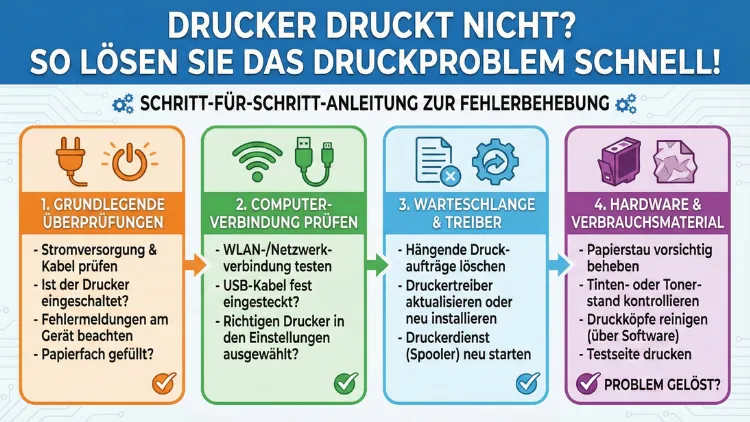
Ein Drucker, der plötzlich nicht mehr druckt, kann den Arbeitsfluss erheblich stören. Ob im Homeoffice oder im Büro – wenn Dokumente dringend benötigt werden, zählt jede Minute.
In diesem Ratgeber erfahren Sie systematisch und praxisnah, wie Sie Druckprobleme schnell analysieren und zuverlässig beheben, ohne sofort einen Techniker zu rufen. Schritt für Schritt, mit klaren Maßnahmen und konkreten Lösungen.
Typische Ursachen: Warum druckt der Drucker nicht?
Wenn ein Drucker nicht reagiert, liegt die Ursache meist in wenigen, klar eingrenzbaren Bereichen. Bevor Sie aufwendig Einstellungen ändern, prüfen Sie die häufigsten Fehlerquellen:
- Drucker ist offline oder nicht verbunden
- Falscher Drucker ausgewählt
- Papierstau oder leeres Papierfach
- Leere oder eingetrocknete Tintenpatronen
- Treiberprobleme oder fehlerhafte Updates
- Druckwarteschlange blockiert
- Netzwerkprobleme bei WLAN-Druckern
Gehen Sie strukturiert vor. So vermeiden Sie unnötige Maßnahmen und lösen das Problem deutlich schneller.
Schnellcheck: Die 5-Minuten-Lösung
Bevor Sie tiefer in die Fehlersuche einsteigen, führen Sie diese Sofortmaßnahmen in der genannten Reihenfolge durch:
- Schalten Sie den Drucker komplett aus.
- Ziehen Sie das Stromkabel für 30 Sekunden ab.
- Starten Sie Ihren Computer neu.
- Schließen Sie den Drucker wieder an und schalten Sie ihn ein.
- Drucken Sie eine Testseite über die Systemeinstellungen.
Diese einfache Reset-Methode behebt überraschend viele Druckprobleme, insbesondere bei temporären Softwarefehlern.
Verbindung prüfen: USB oder WLAN richtig konfigurieren
USB-Drucker: Kabel und Anschluss testen
Ein nicht erkannter Drucker liegt häufig an einer instabilen USB-Verbindung. Gehen Sie so vor:
- Entfernen Sie das USB-Kabel vom Computer.
- Stecken Sie es in einen anderen USB-Port.
- Verwenden Sie nach Möglichkeit ein alternatives USB-Kabel (Typ A-B).
- Prüfen Sie im Geräte-Manager, ob der Drucker erkannt wird.
Empfehlung: Verwenden Sie ein abgeschirmtes USB-2.0-Kabel mit maximal 2 Metern Länge, um Verbindungsfehler zu vermeiden.
WLAN-Drucker: Netzwerkverbindung neu einrichten
Wenn Ihr Drucker über WLAN druckt, liegt die Ursache oft in einer instabilen Netzwerkverbindung.
Vorgehensweise:
- Öffnen Sie das Druckermenü direkt am Gerät.
- Navigieren Sie zu „Netzwerk“ > „WLAN-Einstellungen“.
- Wählen Sie Ihr WLAN neu aus und geben Sie das Passwort exakt ein.
- Drucken Sie die Netzwerkstatusseite zur Kontrolle.
Alternativ verbinden Sie den Drucker über die Hersteller-Software erneut mit dem WLAN, z. B. über „HP Smart“, „Canon PRINT Inkjet/SELPHY“ oder „Epson Smart Panel“.
Drucker offline? Status richtig einstellen
Ein häufiger Fehler ist der Offline-Status. So ändern Sie ihn:
Windows:
- Öffnen Sie „Systemsteuerung“ > „Geräte und Drucker“.
- Rechtsklick auf den Drucker > „Druckaufträge anzeigen“.
- Im Menü „Drucker“ deaktivieren Sie „Drucker offline verwenden“.
macOS:
- Öffnen Sie „Systemeinstellungen“ > „Drucker & Scanner“.
- Wählen Sie den Drucker aus.
- Entfernen Sie ihn und fügen Sie ihn erneut hinzu.
Druckwarteschlange löschen: Blockaden beseitigen
Wenn ein Dokument hängen bleibt, druckt kein weiteres Dokument mehr. So löschen Sie die Warteschlange korrekt:
Windows:
- Drücken Sie Windows-Taste + R.
- Geben Sie
services.mscein. - Stoppen Sie den Dienst „Druckwarteschlange“.
- Navigieren Sie zu:
C:\Windows\System32\spool\PRINTERS - Löschen Sie alle Dateien im Ordner.
- Starten Sie den Dienst „Druckwarteschlange“ neu.
Diese Methode beseitigt hartnäckige Druckblockaden zuverlässig.
Papierstau erkennen und richtig beheben
Ein Papierstau verhindert jede Druckfunktion. Wichtig: Entfernen Sie Papier niemals mit Gewalt.
So gehen Sie korrekt vor:
- Schalten Sie den Drucker aus.
- Öffnen Sie die hintere Wartungsklappe.
- Ziehen Sie das Papier langsam in Laufrichtung heraus.
- Kontrollieren Sie Walzen und Papierpfad mit einer Taschenlampe.
Empfehlung: Verwenden Sie Druckerpapier mit 80 g/m² Standardgewicht. Zu dickes oder feuchtes Papier verursacht häufig Staus.
Tintenpatronen und Toner prüfen
Leere oder eingetrocknete Patronen führen dazu, dass der Drucker scheinbar „nicht druckt“.
Tintestrahldrucker:
- Öffnen Sie die Druckersoftware auf dem PC.
- Prüfen Sie den Füllstand der Patronen.
- Starten Sie die automatische Düsenreinigung.
- Drucken Sie anschließend ein Düsentestmuster.
Empfehlung: Verwenden Sie Originalpatronen des Herstellers, um Erkennungsprobleme zu vermeiden.
Laserdrucker:
- Entnehmen Sie die Tonerkartusche.
- Schütteln Sie sie horizontal leicht.
- Setzen Sie sie wieder korrekt ein.
So können Sie Resttoner kurzfristig gleichmäßig verteilen.
Treiberprobleme lösen: Neuinstallation Schritt für Schritt
Veraltete oder fehlerhafte Treiber sind eine der häufigsten Ursachen für Druckausfälle.
So installieren Sie den Treiber korrekt neu:
- Deinstallieren Sie den Drucker unter „Geräte und Drucker“.
- Öffnen Sie den Geräte-Manager und entfernen Sie das Druckgerät vollständig.
- Laden Sie den aktuellen Treiber von der Herstellerseite herunter.
- Installieren Sie den Treiber mit Administratorrechten.
- Starten Sie den Computer neu.
Wichtig: Verwenden Sie ausschließlich den exakt passenden Treiber für Ihr Druckermodell und Ihr Betriebssystem (32-Bit oder 64-Bit).
Druckereinstellungen prüfen: Falscher Drucker ausgewählt
Häufig wird versehentlich ein falscher Drucker ausgewählt, etwa „Microsoft Print to PDF“ statt des physischen Geräts.
So prüfen Sie das schnell:
- Öffnen Sie den Druckdialog (Strg + P).
- Wählen Sie den korrekten Drucker explizit aus.
- Setzen Sie ihn als Standarddrucker fest.
Standarddrucker festlegen (Windows):
„Geräte und Drucker“ > Rechtsklick > „Als Standarddrucker festlegen“.
Firewall und Antivirenprogramme als Ursache
Sicherheitssoftware kann Netzwerkdrucker blockieren. Testen Sie dies gezielt:
- Deaktivieren Sie temporär Firewall und Virenschutz.
- Drucken Sie eine Testseite.
- Funktioniert der Druck, erstellen Sie eine Ausnahme für den Drucker im Sicherheitsprogramm.
Empfehlung: Tragen Sie die IP-Adresse des Druckers als vertrauenswürdiges Gerät in der Firewall ein.
Drucker druckt leer oder unvollständig
Wenn Seiten leer bleiben oder Text fehlt, liegt meist ein Problem mit Tinte, Treiber oder Druckmodus vor.
Prüfen Sie:
- Ist „Entwurfsmodus“ aktiviert?
- Ist die richtige Papierart eingestellt?
- Sind die Düsen verstopft?
Starten Sie eine automatische Druckkopfreinigung über die Wartungsfunktion des Herstellertools.
Netzwerkdrucker druckt nicht: IP-Adresse prüfen
Ein häufiger Fehler bei Netzwerkdruckern ist eine geänderte IP-Adresse nach Router-Neustart.
So prüfen Sie die aktuelle IP:
- Drucken Sie die Netzwerkkonfigurationsseite am Drucker.
- Öffnen Sie am PC „Geräte und Drucker“.
- Eigenschaften > Anschluss > IP-Adresse vergleichen.
Falls unterschiedlich:
- Neuen TCP/IP-Port mit der aktuellen IP-Adresse anlegen.
Firmware-Update durchführen
Veraltete Firmware kann Druckprobleme verursachen. Aktualisieren Sie sie wie folgt:
- Öffnen Sie die Hersteller-Software.
- Wählen Sie „Firmware aktualisieren“.
- Starten Sie den Drucker während des Updates nicht neu.
Firmware-Updates beheben oft Kompatibilitätsprobleme nach Systemupdates.
Wann ein Hardwaredefekt vorliegt
Wenn keine der Maßnahmen hilft, liegt möglicherweise ein Defekt vor. Typische Anzeichen:
- Laute mechanische Geräusche
- Papier wird nicht eingezogen
- Drucker startet nicht korrekt
- Fehlermeldungen direkt am Display
In diesem Fall lohnt sich eine Reparatur nur bei hochwertigen Geräten. Bei Einstiegsmodellen ist ein Austausch oft wirtschaftlicher.
Häufig gestellte Fragen (FAQ)
Warum druckt mein Drucker trotz Verbindung nicht?
Meist liegt eine blockierte Druckwarteschlange, ein Offline-Status oder ein falscher Standarddrucker vor. Löschen Sie die Warteschlange und setzen Sie den richtigen Drucker als Standard.
Was tun, wenn der Drucker erkannt wird, aber nichts druckt?
Prüfen Sie Tintenstand, Papierzufuhr und Druckmodus. Führen Sie anschließend eine Testseite direkt aus den Druckereinstellungen aus.
Wie erkenne ich, ob der Treiber das Problem ist?
Wenn der Drucker zwar erkannt wird, aber Fehlermeldungen erscheinen oder unvollständig druckt, deutet dies stark auf ein Treiberproblem hin. Eine Neuinstallation behebt dies meist sofort.
Warum druckt der WLAN-Drucker nur sporadisch?
Instabile WLAN-Verbindungen oder wechselnde IP-Adressen sind häufig die Ursache. Richten Sie eine feste IP-Adresse im Router ein, um Verbindungsabbrüche zu vermeiden.
Sollte ich Originalpatronen verwenden?
Ja. Viele Drucker erkennen kompatible Patronen nicht korrekt. Verwenden Sie Originalpatronen, um Fehlermeldungen und Druckabbrüche zu vermeiden.
Fazit: Druckprobleme systematisch und schnell beheben
Wenn Ihr Drucker nicht druckt, liegt die Ursache selten an einem schwerwiegenden Defekt. In den meisten Fällen helfen einfache Maßnahmen wie Neustart, Warteschlangenbereinigung, Treiberneuinstallation oder Netzwerkprüfung.
Gehen Sie strukturiert vor und prüfen Sie jede Fehlerquelle nacheinander. So sparen Sie Zeit, vermeiden unnötige Kosten und bringen Ihren Drucker schnell wieder zuverlässig zum Laufen.