
Erfahren Sie, wie die Google Maps Webversion funktioniert, welche Funktionen sie bietet und wie Sie Routen, Orte und Karten bequem im Browser nutzen.
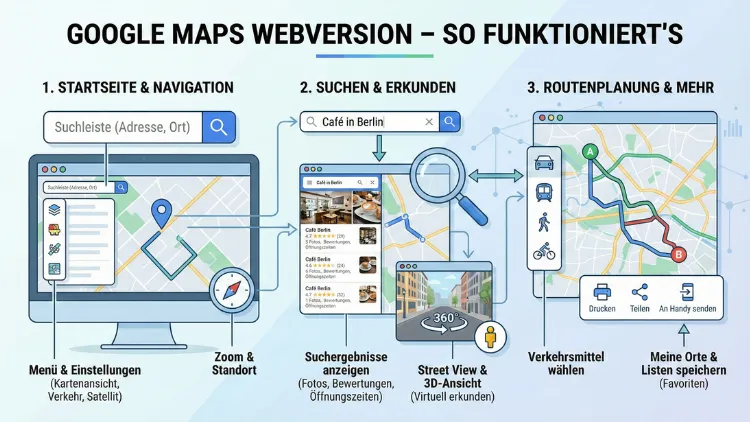
Die Google Maps Webversion ist ein vielseitiges Online-Kartentool, mit dem Sie Routen planen, Orte finden und Karten direkt im Browser nutzen können – ganz ohne App-Installation.
Ob Navigation, Standortsuche oder Satellitenansicht: Mit wenigen Klicks greifen Sie auf umfangreiche Funktionen zu und optimieren Ihre Orientierung im Alltag, auf Reisen oder im Beruf effizient und präzise.
Was ist die Google Maps Webversion?
Die Google Maps Webversion ist die browserbasierte Variante des bekannten Kartendienstes. Sie öffnen sie einfach über Ihren Internetbrowser und greifen sofort auf Karten, Routenplaner, Standortsuche, Bewertungen und Echtzeit-Verkehrsdaten zu. Anders als die mobile App benötigt die Webversion keine Installation und funktioniert auf Windows-PCs, Macs, Linux-Systemen sowie auf Tablets mit Browser.
Die Weboberfläche wurde so gestaltet, dass Sie alle zentralen Funktionen intuitiv bedienen können: Orte suchen, Strecken berechnen, Verkehrslage prüfen oder gespeicherte Orte verwalten. Dadurch eignet sich die Webversion besonders für Planung am Desktop oder im Büro.
Google Maps im Browser öffnen – Schritt für Schritt
Um die Google Maps Webversion zu nutzen, gehen Sie exakt wie folgt vor:
- Öffnen Sie Ihren Internetbrowser (empfohlen: Google Chrome).
- Geben Sie in die Adresszeile „maps.google.com“ ein.
- Drücken Sie die Eingabetaste.
- Erlauben Sie die Standortfreigabe, wenn Sie Ihre aktuelle Position anzeigen möchten.
Empfehlung: Verwenden Sie Google Chrome, da dieser Browser optimal mit Google-Diensten harmoniert und alle Kartenfunktionen wie 3D-Ansicht oder Echtzeitdaten stabil unterstützt. Aktivieren Sie die Standortfreigabe im Browser, damit Maps automatisch Ihre Position erkennt.
Die Benutzeroberfläche der Webversion verstehen
Die Webversion gliedert sich in mehrere zentrale Bereiche:
Suchleiste
Oben links befindet sich die Suchleiste. Hier geben Sie Adressen, Orte, Unternehmen oder Sehenswürdigkeiten ein. Bereits während der Eingabe erhalten Sie passende Vorschläge.
Kartenansicht
Die Hauptfläche zeigt die interaktive Karte. Sie können zoomen, verschieben oder zwischen Karten-, Satelliten- und Geländemodus wechseln.
Routenplaner
Mit dem Button „Route“ planen Sie Wege für Auto, Fahrrad, Fußgänger oder öffentliche Verkehrsmittel. Geben Sie Start- und Zielpunkt ein und erhalten Sie mehrere Alternativen mit Zeitangaben.
Seitenmenü
Über das Menü greifen Sie auf gespeicherte Orte, Bewertungen, Zeitachse und Offline-Karten zu. Besonders praktisch ist die Möglichkeit, Lieblingsorte zu speichern und später wieder aufzurufen.
Orte suchen und Details anzeigen
Die Suche nach Orten ist eine der wichtigsten Funktionen. Geben Sie beispielsweise den Namen eines Restaurants oder eine Adresse ein. Anschließend erscheinen:
- Öffnungszeiten
- Bewertungen
- Fotos
- Telefonnummer
- Wegbeschreibung
Wenn Sie ein Geschäft genauer prüfen möchten, klicken Sie auf den Eintrag in der linken Seitenleiste. Dort finden Sie vollständige Informationen inklusive Kundenrezensionen und Stoßzeiten.
Routen planen mit der Google Maps Webversion
Die Routenplanung funktioniert im Browser besonders komfortabel, da Sie mehrere Ziele gleichzeitig verwalten können.
So planen Sie eine Route:
- Klicken Sie auf „Route“.
- Geben Sie Startadresse ein.
- Geben Sie Zieladresse ein.
- Wählen Sie Verkehrsmittel: Auto, ÖPNV, Fahrrad oder Fußweg.
- Prüfen Sie alternative Routen und Verkehrslage.
Empfehlung: Nutzen Sie die Funktion „Abfahrtszeit festlegen“, um Staus zu vermeiden. Geben Sie eine zukünftige Uhrzeit ein, um Prognosen für die Verkehrslage zu erhalten.
Satellitenansicht und Street View richtig nutzen
Mit der Satellitenansicht wechseln Sie von der Standardkarte zu realen Luftbildern. Aktivieren Sie sie unten links über das Ebenensymbol.
Für Street View gehen Sie exakt so vor:
- Ziehen Sie das gelbe Männchen unten rechts auf eine Straße.
- Lassen Sie es an der gewünschten Stelle los.
- Navigieren Sie mit Maus oder Pfeiltasten durch die Umgebung.
Diese Funktion eignet sich ideal, um Gebäude, Parkplätze oder Eingänge vorab zu prüfen.
Echtzeit-Verkehr und Stauinformationen
Die Webversion zeigt aktuelle Verkehrsbedingungen in Echtzeit. Aktivieren Sie dafür die Verkehrsebene über das Ebenensymbol.
Farben bedeuten:
- Grün: freier Verkehr
- Orange: dichter Verkehr
- Rot: Stau
Empfehlung: Aktivieren Sie zusätzlich die Option „Pendlerverkehr“, um Stoßzeiten frühzeitig zu erkennen und alternative Routen zu planen.
Orte speichern und Listen erstellen
Sie können Orte dauerhaft speichern, um sie später schneller zu finden. Klicken Sie dazu auf einen Ort und wählen Sie „Speichern“. Anschließend können Sie Listen anlegen, etwa:
- Lieblingsrestaurants
- Reiseziele
- Geschäftspartner
- Parkplätze
Empfehlung: Legen Sie für jede Kategorie eine eigene Liste an, damit Sie später gezielt darauf zugreifen können. Verwenden Sie dafür den Menüpunkt „Gespeichert“.
Eigene Karten erstellen und verwalten
Mit „Meine Karten“ erstellen Sie individuelle Karten mit Markierungen. Das ist besonders hilfreich für Reiseplanung oder Projektorganisation.
So erstellen Sie eine eigene Karte:
- Öffnen Sie das Menü links oben.
- Wählen Sie „Meine Orte“.
- Wechseln Sie zu „Karten“.
- Klicken Sie auf „Karte erstellen“.
Empfehlung: Markieren Sie Hotels, Sehenswürdigkeiten und Restaurants getrennt mit verschiedenen Farben, um die Übersicht zu behalten.
Google Maps Webversion vs. App – die wichtigsten Unterschiede
Die Webversion bietet einige Vorteile gegenüber der App:
- Größere Kartenübersicht auf dem Desktop
- Einfachere Planung komplexer Routen
- Komfortable Verwaltung gespeicherter Orte
- Bessere Nutzung mehrerer Tabs gleichzeitig
Die App ist dagegen stärker auf Navigation unterwegs optimiert. Für Planung und Recherche ist die Webversion jedoch die bessere Wahl.
Offline-Nutzung und Synchronisation
Auch wenn die Webversion selbst online läuft, können Sie Karten offline speichern – allerdings über die mobile App. Diese Karten synchronisieren sich mit Ihrem Google-Konto und stehen anschließend geräteübergreifend zur Verfügung.
Empfehlung: Öffnen Sie die Google Maps App auf dem Smartphone, wählen Sie „Offlinekarten“ und laden Sie die gewünschte Region herunter. Danach greifen Sie auch unterwegs ohne Internet auf die Karten zu.
Datenschutz und Standortfreigabe richtig einstellen
Damit Google Maps präzise arbeitet, benötigt es Zugriff auf Ihren Standort. Sie können diese Berechtigung jederzeit anpassen:
- Öffnen Sie die Browsereinstellungen.
- Navigieren Sie zu „Datenschutz und Sicherheit“.
- Aktivieren oder deaktivieren Sie die Standortfreigabe.
Empfehlung: Aktivieren Sie die Freigabe nur für vertrauenswürdige Websites, um Ihre Privatsphäre zu schützen.
Tipps zur effizienten Nutzung im Alltag
Die Webversion lässt sich durch einige Tricks deutlich effizienter nutzen:
- Nutzen Sie die Suchvorschläge für schnellere Eingaben.
- Planen Sie mehrere Zwischenstopps in einer Route.
- Verwenden Sie die Satellitenansicht für genaue Lageprüfung.
- Speichern Sie häufig besuchte Orte für schnellen Zugriff.
- Prüfen Sie Stoßzeiten vor Restaurant- oder Geschäftsbesuchen.
Häufige Probleme und Lösungen
Manchmal funktioniert die Kartenanzeige nicht korrekt. Häufige Ursachen sind veraltete Browser, deaktivierte JavaScript-Funktionen oder blockierte Standortfreigaben.
Lösung:
- Aktualisieren Sie den Browser.
- Aktivieren Sie JavaScript in den Einstellungen.
- Leeren Sie den Browser-Cache.
Empfehlung: Nutzen Sie regelmäßig Browser-Updates, um Kompatibilitätsprobleme zu vermeiden.
Häufig gestellte Fragen (FAQ)
Kann ich Google Maps ohne Anmeldung nutzen?
Ja, Sie können die Webversion ohne Anmeldung verwenden. Allerdings stehen Funktionen wie gespeicherte Orte oder eigene Karten nur mit Google-Konto zur Verfügung.
Ist die Webversion kostenlos?
Ja, die Nutzung ist vollständig kostenlos. Sie benötigen lediglich einen Internetbrowser und eine stabile Verbindung.
Funktioniert die Webversion auch auf dem Smartphone?
Ja, Sie können sie über den mobilen Browser öffnen. Für Navigation unterwegs ist jedoch die App komfortabler.
Wie genau sind die Verkehrsdaten?
Die Daten basieren auf Echtzeitinformationen und Nutzerbewegungen und sind in der Regel sehr präzise, insbesondere in Städten und Ballungsräumen.
Kann ich mehrere Routen gleichzeitig vergleichen?
Ja, nach Eingabe von Start- und Zieladresse zeigt Google Maps automatisch mehrere Alternativen mit Zeit- und Entfernungsangaben an.
Fazit
Die Google Maps Webversion ist ein leistungsstarkes Tool zur Orientierung, Routenplanung und Standortsuche direkt im Browser. Sie profitieren von präzisen Karten, Echtzeit-Verkehrsdaten und umfangreichen Planungsfunktionen.
Verwenden Sie Google Chrome, aktivieren Sie die Standortfreigabe und speichern Sie wichtige Orte in Listen, um die Nutzung maximal effizient zu gestalten. So nutzen Sie den Kartendienst optimal für Alltag, Reisen und berufliche Planung.
