
Erfahren Sie, wie Sie die Mausgeschwindigkeit in Windows 11 und 10 schnell anpassen, präzise steuern und die optimale Zeigereinstellung finden.
Die richtige Mausgeschwindigkeit ist entscheidend für präzises Arbeiten und komfortables Navigieren am PC. Ist der Mauszeiger zu langsam oder zu schnell, leidet sowohl die Produktivität als auch die Genauigkeit.
In dieser Anleitung erfahren Sie Schritt für Schritt, wie Sie die Mausgeschwindigkeit unter Windows 11 und Windows 10 optimal einstellen, feinjustieren und dauerhaft optimieren.
Warum die richtige Mausgeschwindigkeit wichtig ist
Eine optimal konfigurierte Maus sorgt für präzise Cursorbewegungen, weniger Ermüdung der Hand und effizienteres Arbeiten. Besonders bei Grafikprogrammen, Office-Anwendungen oder beim Gaming ist die passende Geschwindigkeit entscheidend. Zu hohe Werte führen zu unkontrollierten Bewegungen, zu niedrige Einstellungen erfordern übermäßige Handbewegungen.
Die ideale Einstellung hängt von folgenden Faktoren ab:
- Bildschirmauflösung
- DPI-Wert der Maus
- Arbeitsbereich (Office, Design, Gaming)
- Persönliche Handbewegung und Mauspad-Größe
Eine gezielte Anpassung verbessert sowohl Genauigkeit als auch Komfort deutlich.
Mausgeschwindigkeit unter Windows 11 einstellen
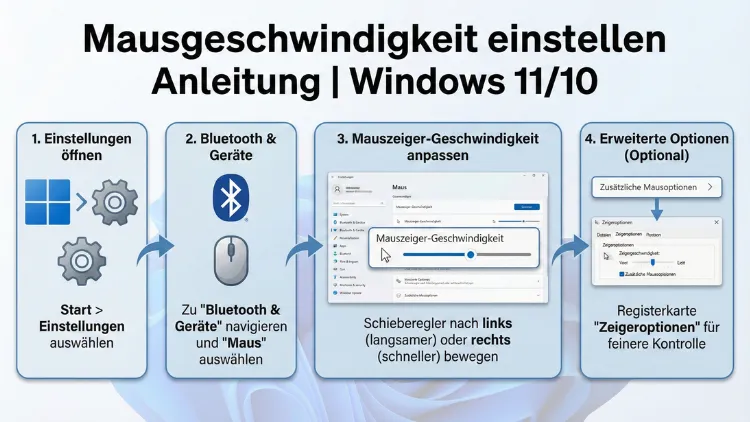
Unter Windows 11 können Sie die Mausgeschwindigkeit direkt über die Systemeinstellungen ändern. Gehen Sie wie folgt vor:
Schritt-für-Schritt-Anleitung
- Öffnen Sie die Einstellungen mit der Tastenkombination Windows-Taste + I.
- Klicken Sie auf „Bluetooth & Geräte“.
- Wählen Sie „Maus“.
- Bewegen Sie den Regler bei „Mauszeigergeschwindigkeit“ nach links oder rechts.
- Testen Sie die Bewegung auf dem Desktop und passen Sie den Wert an.
Empfehlung: Beginnen Sie mit einem mittleren Wert und erhöhen Sie die Geschwindigkeit schrittweise, bis sich die Bewegung natürlich anfühlt.
Erweiterte Mausoptionen anpassen
Für feinere Einstellungen nutzen Sie die klassischen Mausoptionen:
- Öffnen Sie erneut Einstellungen → „Bluetooth & Geräte“ → „Maus“.
- Klicken Sie auf „Zusätzliche Mauseinstellungen“.
- Wechseln Sie zum Reiter „Zeigeroptionen“.
- Stellen Sie die „Zeigergeschwindigkeit“ mit dem Schieberegler ein.
- Aktivieren Sie optional „Zeigerbeschleunigung verbessern“.
Empfehlung: Deaktivieren Sie die Zeigerbeschleunigung für maximale Präzision, besonders bei Grafik- oder CAD-Arbeiten.
Mausgeschwindigkeit unter Windows 10 einstellen
Auch unter Windows 10 erfolgt die Anpassung schnell über die Systemsteuerung oder Einstellungen.
Methode 1: Einstellungen-App
- Drücken Sie Windows-Taste + I.
- Klicken Sie auf „Geräte“.
- Wählen Sie „Maus“.
- Passen Sie die „Cursor-Geschwindigkeit“ mit dem Regler an.
Methode 2: Klassische Systemsteuerung
- Drücken Sie Windows-Taste + R.
- Geben Sie main.cpl ein und bestätigen Sie mit Enter.
- Öffnen Sie den Reiter „Zeigeroptionen“.
- Stellen Sie die Geschwindigkeit exakt ein.
- Bestätigen Sie mit „Übernehmen“ und „OK“.
Diese Methode erlaubt eine präzisere Feinabstimmung als die vereinfachten Einstellungen.
DPI und Mausgeschwindigkeit richtig kombinieren
Viele moderne Mäuse besitzen eigene DPI-Stufen. DPI (Dots per Inch) bestimmt, wie weit sich der Cursor bei einer Bewegung bewegt. Die Kombination aus DPI und Windows-Geschwindigkeit ist entscheidend.
Optimale Vorgehensweise
- Stellen Sie zunächst die DPI direkt an der Maus oder in der Hersteller-Software ein.
- Wählen Sie eine mittlere DPI-Stufe (z. B. 800 oder 1200 DPI).
- Justieren Sie danach die Windows-Zeigergeschwindigkeit.
Empfehlung: Nutzen Sie für Büroarbeit etwa 800–1200 DPI und passen Sie die Windows-Geschwindigkeit so an, dass Sie den gesamten Bildschirm mit einer Handbewegung erreichen.
Mausbeschleunigung aktivieren oder deaktivieren
Die Mausbeschleunigung verändert die Cursorbewegung abhängig von der Geschwindigkeit Ihrer Handbewegung. Für präzises Arbeiten sollte sie meist deaktiviert werden.
Mausbeschleunigung deaktivieren
- Öffnen Sie main.cpl über Windows-Taste + R.
- Wechseln Sie zu „Zeigeroptionen“.
- Entfernen Sie den Haken bei „Zeigerbeschleunigung verbessern“.
- Bestätigen Sie mit „Übernehmen“.
Empfehlung: Deaktivieren Sie diese Funktion für exakte Pixelarbeit, Grafikdesign oder Spiele mit hoher Präzision.
Mausgeschwindigkeit über Hersteller-Software einstellen
Viele Mäuse bieten eigene Software mit erweiterten Optionen. Bekannte Programme sind beispielsweise Logitech Options, Razer Synapse oder SteelSeries Engine.
Vorgehensweise
- Installieren Sie die Software Ihres Mausherstellers.
- Öffnen Sie die Software und wählen Sie Ihre Maus aus.
- Stellen Sie DPI-Stufen exakt ein (z. B. 400, 800, 1600 DPI).
- Synchronisieren Sie die Einstellungen mit Windows.
Empfehlung: Legen Sie zwei Profile an – eines für Büroarbeit (langsamer) und eines für schnelle Navigation oder Gaming (schneller).
Mausgeschwindigkeit per Registry feinjustieren
Fortgeschrittene Anwender können die Mausgeschwindigkeit über die Windows-Registry exakt definieren.
Anleitung
- Drücken Sie Windows-Taste + R und geben Sie regedit ein.
- Navigieren Sie zu:
HKEY_CURRENT_USER\Control Panel\Mouse - Bearbeiten Sie folgende Werte:
- MouseSensitivity (Standard 10)
- MouseSpeed (0 = aus, 1 oder 2 = Beschleunigung aktiv)
- Starten Sie den PC neu.
Empfehlung: Ändern Sie MouseSensitivity schrittweise in Einerschritten und testen Sie die Reaktion des Cursors nach jedem Neustart.
Häufige Probleme und Lösungen
Maus bewegt sich zu schnell oder zu langsam
Prüfen Sie zunächst die DPI-Einstellung der Maus. Oft ist eine hohe DPI der Grund für unkontrollierte Bewegungen. Reduzieren Sie die DPI und passen Sie anschließend die Windows-Geschwindigkeit an.
Maus reagiert ungleichmäßig
Deaktivieren Sie die Zeigerbeschleunigung und testen Sie ein anderes Mauspad. Unregelmäßige Oberflächen beeinflussen die Sensorerkennung.
Einstellungen werden nicht gespeichert
Überprüfen Sie, ob Hersteller-Software die Windows-Einstellungen überschreibt. Deaktivieren Sie dort automatische Synchronisationen oder definieren Sie feste Profile.
Externe Maus fühlt sich anders an als Laptop-Touchpad
Touchpads besitzen eigene Empfindlichkeitswerte. Stellen Sie die Mausgeschwindigkeit separat ein und passen Sie das Touchpad unter „Touchpad-Einstellungen“ an, um ein einheitliches Gefühl zu erreichen.
Optimale Mausgeschwindigkeit für verschiedene Anwendungsbereiche
Büroarbeit und Surfen
Für alltägliche Aufgaben empfiehlt sich eine mittlere Geschwindigkeit mit deaktivierter Beschleunigung. Dadurch erreichen Sie eine angenehme Balance zwischen Präzision und Geschwindigkeit.
Empfohlene Kombination:
- DPI: 800–1200
- Windows-Zeigergeschwindigkeit: mittlerer Bereich
Grafikdesign und Bildbearbeitung
Hier zählt maximale Genauigkeit. Nutzen Sie eine niedrigere Geschwindigkeit und deaktivieren Sie die Beschleunigung vollständig.
Empfohlene Kombination:
- DPI: 400–800
- Zeigerbeschleunigung: deaktiviert
Gaming und schnelle Navigation
Für schnelle Reaktionen darf die Geschwindigkeit höher sein. Wichtig ist jedoch eine gleichmäßige Bewegung ohne Beschleunigungseffekte.
Empfohlene Kombination:
- DPI: 800–1600
- Zeigerbeschleunigung: deaktiviert
- Windows-Geschwindigkeit: leicht erhöht
Mausgeschwindigkeit testen und optimal einstellen
Nach jeder Anpassung sollten Sie die Mausbewegung praktisch testen:
- Bewegen Sie den Cursor langsam von einer Ecke zur anderen.
- Führen Sie präzise Klicks auf kleine Icons aus.
- Prüfen Sie, ob Sie den gesamten Bildschirm mit einer natürlichen Handbewegung erreichen.
Fühlt sich die Bewegung zu hektisch an, reduzieren Sie entweder die DPI oder den Windows-Wert. Ist der Cursor zu träge, erhöhen Sie zuerst die Windows-Geschwindigkeit, bevor Sie die DPI anpassen.
Häufig gestellte Fragen (FAQ)
Wie finde ich die perfekte Mausgeschwindigkeit?
Testen Sie verschiedene Kombinationen aus DPI und Windows-Zeigergeschwindigkeit. Beginnen Sie mit mittleren Werten und passen Sie diese schrittweise an, bis sich die Bewegung natürlich und präzise anfühlt.
Sollte ich die Mausbeschleunigung aktivieren?
Für präzises Arbeiten empfiehlt es sich, die Mausbeschleunigung zu deaktivieren. Sie erhalten dadurch eine gleichmäßige und vorhersehbare Cursorbewegung.
Warum ist die Maus trotz niedriger Geschwindigkeit zu schnell?
Oft liegt dies an einer hohen DPI-Einstellung der Maus. Reduzieren Sie die DPI direkt an der Maus oder in der Hersteller-Software und passen Sie danach die Windows-Einstellungen an.
Kann ich unterschiedliche Geschwindigkeiten für Programme nutzen?
Ja. Nutzen Sie Maussoftware mit Profilverwaltung, um verschiedene Geschwindigkeiten für Büroarbeit, Design oder Spiele zu definieren und automatisch zu wechseln.
Beeinflusst die Bildschirmauflösung die Mausgeschwindigkeit?
Ja. Höhere Auflösungen erfordern oft eine höhere Cursor-Geschwindigkeit oder DPI, damit der Mauszeiger den Bildschirm effizient abdecken kann.
Fazit
Die optimale Mausgeschwindigkeit unter Windows 11 und Windows 10 erreichen Sie durch das Zusammenspiel aus DPI-Einstellung, Windows-Zeigergeschwindigkeit und deaktivierter Mausbeschleunigung.
Beginnen Sie mit mittleren Werten, testen Sie die Bewegung im Alltag und passen Sie die Einstellungen schrittweise an. Mit der richtigen Konfiguration arbeiten Sie präziser, komfortabler und deutlich effizienter.