
Erfahren Sie, wie Sie einen USB-Stick unter Windows 11 und 10 öffnen, Dateien übertragen und Probleme schnell beheben – Schritt-für-Schritt-Anleitung.
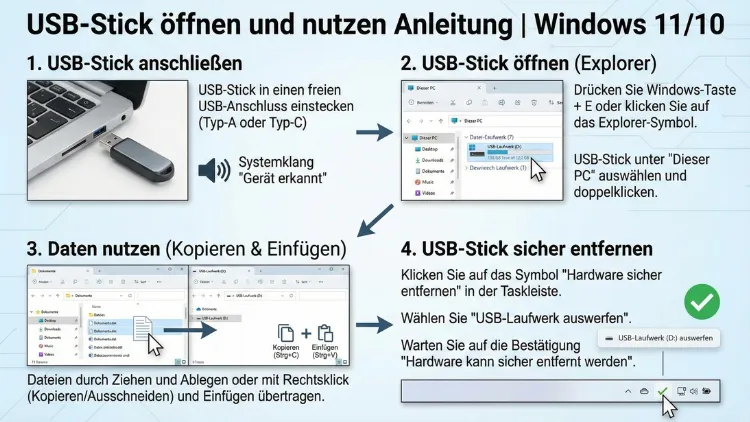
Ein USB-Stick ist das schnellste Medium, um Daten zwischen Geräten zu übertragen. Unter Windows 11 und Windows 10 lässt er sich in wenigen Schritten öffnen, einrichten und sicher verwenden.
Diese Anleitung zeigt Ihnen detailliert, wie Sie den Stick korrekt anschließen, im Explorer finden, formatieren, Fehler beheben und Dateien zuverlässig kopieren oder löschen.
Voraussetzungen für die Nutzung eines USB-Sticks unter Windows 11/10
Damit ein USB-Stick korrekt erkannt und genutzt werden kann, benötigen Sie:
- Einen funktionierenden USB-Stick
- Einen freien USB-Anschluss am PC oder Laptop
- Windows 11 oder Windows 10 mit aktuellen Updates
- Administratorrechte für Formatierungen oder Systemänderungen
Empfehlung: Verwenden Sie nach Möglichkeit USB-3.0-Anschlüsse (blau markiert), da diese deutlich höhere Übertragungsraten ermöglichen.
USB-Stick richtig anschließen
Stecken Sie den USB-Stick direkt in einen freien USB-Port Ihres Computers. Vermeiden Sie USB-Hubs, wenn es zu Erkennungsproblemen kommt.
So gehen Sie vor:
- Stecken Sie den USB-Stick vollständig in den Anschluss.
- Warten Sie einige Sekunden, bis Windows das Gerät automatisch erkennt.
- Ein Signalton bestätigt die erfolgreiche Verbindung.
Windows installiert in der Regel automatisch die benötigten Treiber. Eine Internetverbindung ist dafür nicht zwingend erforderlich.
USB-Stick im Datei-Explorer öffnen
Sobald Windows den Datenträger erkannt hat, können Sie ihn im Explorer öffnen.
Schritt-für-Schritt-Anleitung:
- Drücken Sie die Tastenkombination Windows + E, um den Datei-Explorer zu öffnen.
- Klicken Sie links auf Dieser PC.
- Unter „Geräte und Laufwerke“ erscheint Ihr USB-Stick als Wechseldatenträger.
- Doppelklicken Sie auf das Laufwerk, um den Inhalt zu öffnen.
Tipp: Wenn mehrere Laufwerke vorhanden sind, erkennen Sie den USB-Stick meist an der Bezeichnung oder der Speicherkapazität.
Erste Nutzung: Ordnerstruktur sinnvoll anlegen
Um den USB-Stick effizient zu nutzen, sollten Sie direkt eine klare Ordnerstruktur erstellen.
Empfohlene Struktur:
- Dokumente
- Bilder
- Videos
- Backups
- Projekte
So erstellen Sie Ordner:
- Öffnen Sie den USB-Stick im Explorer.
- Rechtsklick in ein freies Feld.
- „Neu“ → „Ordner“ auswählen.
- Ordner sinnvoll benennen.
Diese Struktur erleichtert spätere Datenverwaltung und sorgt für Ordnung.
Dateien auf den USB-Stick kopieren
Sie können Dateien per Drag & Drop oder über das Kontextmenü übertragen.
Methode 1: Drag & Drop
- Öffnen Sie den Ordner mit den gewünschten Dateien.
- Markieren Sie die Dateien.
- Ziehen Sie diese mit gedrückter Maustaste auf das USB-Laufwerk.
Methode 2: Kopieren und Einfügen
- Datei auswählen und Strg + C drücken.
- USB-Stick öffnen.
- Strg + V drücken.
Bei großen Dateien empfiehlt sich eine direkte USB-3.0-Verbindung für maximale Geschwindigkeit.
Dateien vom USB-Stick öffnen und bearbeiten
Sie können Dateien direkt vom USB-Stick öffnen, ohne sie auf den PC zu kopieren.
Beispiel:
- Word-Dokument: Doppelklick öffnet es in Microsoft Word
- Bilder: Öffnen sich in der Windows-Fotoanzeige
- Videos: Starten im Standard-Mediaplayer
Wichtig: Wenn Sie Dateien bearbeiten, speichern Sie regelmäßig, da ein versehentliches Entfernen des Sticks Datenverlust verursachen kann.
USB-Stick sicher entfernen
Das sichere Entfernen verhindert Datenbeschädigungen und Dateiverluste.
So entfernen Sie den USB-Stick korrekt:
- Klicken Sie rechts unten auf das USB-Symbol in der Taskleiste.
- Wählen Sie „Hardware sicher entfernen und Medium auswerfen“.
- Klicken Sie auf Ihr USB-Laufwerk.
- Ziehen Sie den Stick erst heraus, wenn die Meldung erscheint.
Diese Methode verhindert Schreibfehler und beschädigte Dateien.
USB-Stick formatieren (NTFS, FAT32, exFAT)
Eine Formatierung löscht alle Daten und richtet das Dateisystem neu ein. Dies ist sinnvoll bei Fehlern oder vor der ersten Nutzung.
Formatierung unter Windows 11/10
- USB-Stick im Explorer öffnen.
- Rechtsklick auf das Laufwerk → „Formatieren“.
- Dateisystem auswählen:
- FAT32: Kompatibel mit vielen Geräten (max. 4 GB pro Datei)
- exFAT: Ideal für große Dateien und moderne Geräte
- NTFS: Beste Wahl für Windows-Systeme und große Datenmengen
- „Schnellformatierung“ aktivieren.
- Auf „Starten“ klicken.
Empfehlung: Verwenden Sie exFAT für universelle Nutzung zwischen Windows, macOS und Smart-TVs.
USB-Stick wird nicht erkannt – Lösungen
Wenn der USB-Stick nicht im Explorer erscheint, gehen Sie systematisch vor.
USB-Port wechseln
Stecken Sie den Stick in einen anderen Anschluss. Defekte Ports sind häufige Ursachen.
Datenträgerverwaltung prüfen
- Rechtsklick auf Startmenü → „Datenträgerverwaltung“.
- Prüfen, ob der USB-Stick angezeigt wird.
- Falls kein Laufwerksbuchstabe vorhanden ist:
- Rechtsklick → „Laufwerksbuchstaben und -pfade ändern“
- Buchstaben hinzufügen
Treiber aktualisieren
- Geräte-Manager öffnen.
- Unter „USB-Controller“ den Eintrag suchen.
- Rechtsklick → „Treiber aktualisieren“.
USB-Stick testen
Schließen Sie den Stick an einem anderen PC an. Wird er dort erkannt, liegt das Problem am System, nicht am Datenträger.
Schreibschutz vom USB-Stick entfernen
Ein aktivierter Schreibschutz verhindert Änderungen oder das Löschen von Dateien.
Methode über Registry
- Windows-Taste drücken und „regedit“ eingeben.
- Pfad öffnen:
HKEY_LOCAL_MACHINE\SYSTEM\CurrentControlSet\Control\StorageDevicePolicies - Wert „WriteProtect“ auf 0 setzen.
- PC neu starten.
Alternativ prüfen Sie mechanische Schalter am USB-Stick, sofern vorhanden.
Geschwindigkeit beim Arbeiten mit USB-Sticks optimieren
Langsame Übertragungen können mehrere Ursachen haben. Mit diesen Maßnahmen steigern Sie die Performance:
- Verwenden Sie USB-3.0- oder USB-3.2-Anschlüsse
- Formatieren Sie den Stick in exFAT
- Kopieren Sie große Dateien statt vieler kleiner
- Deaktivieren Sie Hintergrundprogramme während des Kopiervorgangs
- Nutzen Sie hochwertige USB-Sticks bekannter Hersteller
Für besonders große Datenmengen empfiehlt sich ein USB-Stick mit mindestens 128 GB und hoher Lesegeschwindigkeit.
Datensicherheit und Verschlüsselung mit BitLocker
Wenn sensible Daten gespeichert werden, sollten Sie den USB-Stick verschlüsseln.
BitLocker aktivieren
- USB-Stick im Explorer öffnen.
- Rechtsklick → „BitLocker aktivieren“.
- Passwort festlegen.
- Wiederherstellungsschlüssel sichern.
- Verschlüsselung starten.
Damit schützen Sie Ihre Daten vor unbefugtem Zugriff bei Verlust oder Diebstahl.
USB-Stick für Backups nutzen
USB-Sticks eignen sich hervorragend für manuelle Sicherungen wichtiger Dateien.
Empfohlene Vorgehensweise:
- Erstellen Sie einen Ordner „Backup“.
- Kopieren Sie regelmäßig wichtige Dokumente hinein.
- Bewahren Sie den Stick getrennt vom PC auf.
Für automatisierte Backups können Sie die Windows-Sicherung verwenden:
Einstellungen → Update und Sicherheit → Sicherung → Laufwerk hinzufügen.
Häufig gestellte Fragen (FAQ)
Warum wird mein USB-Stick unter Windows 11 nicht angezeigt?
Meist liegt es an einem fehlenden Laufwerksbuchstaben oder einem defekten USB-Port. Prüfen Sie die Datenträgerverwaltung und wechseln Sie den Anschluss.
Welches Dateisystem ist am besten für USB-Sticks?
exFAT ist ideal für große Dateien und plattformübergreifende Nutzung. NTFS eignet sich primär für Windows-Systeme.
Kann ich Programme direkt vom USB-Stick starten?
Ja, portable Programme lassen sich direkt ausführen. Achten Sie darauf, den Stick während der Nutzung nicht zu entfernen.
Wie groß darf eine Datei auf FAT32 sein?
Maximal 4 GB pro Datei. Für größere Dateien sollten Sie exFAT verwenden.
Was tun, wenn der USB-Stick schreibgeschützt ist?
Überprüfen Sie mechanische Schalter am Stick oder entfernen Sie den Schreibschutz über die Windows-Registry.
Ist es sicher, einen USB-Stick dauerhaft eingesteckt zu lassen?
Technisch ja, jedoch steigt das Risiko von Datenverlust bei Systemabstürzen oder Stromausfällen. Entfernen Sie den Stick nach der Nutzung sicher.
Fazit
Ein USB-Stick lässt sich unter Windows 11 und Windows 10 einfach öffnen und vielseitig einsetzen – von der Datenübertragung über Backups bis zur sicheren Verschlüsselung. Entscheidend sind das korrekte Anschließen, Öffnen im Datei-Explorer und sichere Entfernen des Laufwerks.
Mit einer passenden Formatierung, klarer Ordnerstruktur und optionaler BitLocker-Verschlüsselung nutzen Sie den Datenträger zuverlässig, schnell und sicher im Alltag.