
Erfahren Sie, wie Sie Desktopsymbole in Windows 11 und 10 schnell ein- oder ausblenden, um Ihren Desktop übersichtlich zu gestalten und zu arbeiten.
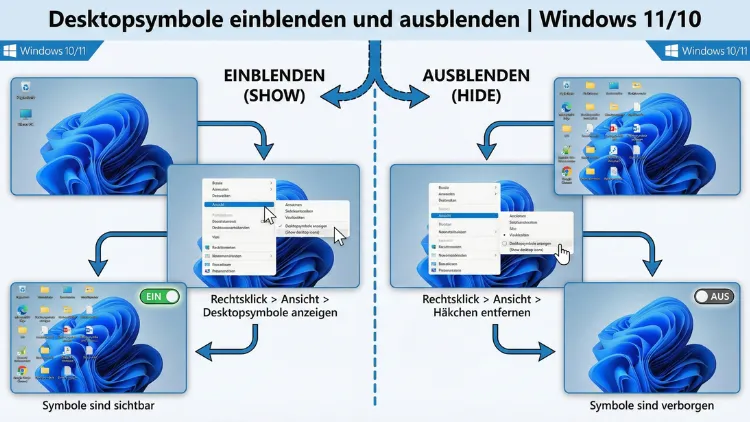
Desktopsymbole ein- und ausblenden gehört zu den häufigsten Anpassungen in Windows 11 und Windows 10. Ob Sie Ordnung schaffen, Präsentationen vorbereiten oder fehlende Icons wiederherstellen möchten: Mit wenigen Klicks steuern Sie die Anzeige zuverlässig.
Dieser Leitfaden zeigt Ihnen alle Methoden, typische Fehlerquellen und präzise Schritt-für-Schritt-Anleitungen für ein sauberes Desktop-Layout.
Grundlagen: Was passiert beim Ein- und Ausblenden der Desktopsymbole?
Beim Ein- und Ausblenden der Desktopsymbole wird nicht der Desktop-Inhalt gelöscht, sondern lediglich die Darstellung gesteuert. Dateien, Ordner und Verknüpfungen bleiben unverändert vorhanden. Windows blendet sie nur temporär aus oder zeigt sie wieder an. Das ist besonders nützlich, wenn Sie:
- Ihren Desktop aufräumen möchten
- Screenshots oder Präsentationen vorbereiten
- versehentlich verschwundene Symbole wiederherstellen wollen
- ein minimalistisches Arbeitsumfeld bevorzugen
Windows unterscheidet zwischen normalen Desktop-Verknüpfungen und sogenannten Systemdesktopsymbolen wie „Dieser PC“, „Papierkorb“ oder „Netzwerk“. Beide Gruppen lassen sich separat konfigurieren.
Methode 1: Desktopsymbole über das Kontextmenü ein- oder ausblenden
Dies ist der schnellste Weg, um alle Desktop-Icons sofort anzuzeigen oder zu verbergen.
Schritt-für-Schritt-Anleitung (Windows 11 und Windows 10)
- Klicken Sie mit der rechten Maustaste auf eine freie Stelle des Desktops.
- Wählen Sie im Kontextmenü den Punkt Ansicht.
- Aktivieren oder deaktivieren Sie die Option Desktopsymbole anzeigen.
Ist der Haken gesetzt, werden die Icons angezeigt. Entfernen Sie den Haken, verschwinden alle Symbole sofort. Diese Einstellung wirkt sich nur auf die Darstellung aus, nicht auf die Dateien selbst.
Wann Sie diese Methode nutzen sollten
Empfohlen wird diese Methode, wenn Sie schnell zwischen aufgeräumter Ansicht und normalem Desktop wechseln möchten. Sie eignet sich ideal für Präsentationen oder Bildschirmaufnahmen, bei denen keine Icons sichtbar sein sollen.
Methode 2: Systemdesktopsymbole gezielt anzeigen oder ausblenden
Systemsymbole wie „Dieser PC“ oder „Papierkorb“ lassen sich separat konfigurieren. Das ist sinnvoll, wenn Sie nur bestimmte Icons steuern möchten.
Windows 11: Systemsymbole konfigurieren
- Öffnen Sie die Einstellungen mit der Tastenkombination Windows-Taste + I.
- Navigieren Sie zu Personalisierung → Designs.
- Klicken Sie auf Desktopsymboleinstellungen.
- Aktivieren oder deaktivieren Sie die gewünschten Symbole:
- Computer
- Benutzerdateien
- Netzwerk
- Papierkorb
- Systemsteuerung
- Bestätigen Sie mit OK.
Windows 10: Systemsymbole konfigurieren
- Öffnen Sie die Einstellungen (Windows-Taste + I).
- Gehen Sie zu Personalisierung → Designs.
- Klicken Sie rechts auf Desktopsymboleinstellungen.
- Setzen oder entfernen Sie die Häkchen bei den gewünschten Symbolen.
- Bestätigen Sie mit OK.
Diese Methode ist empfehlenswert, wenn Sie dauerhaft nur bestimmte Standard-Icons ein- oder ausblenden möchten.
Methode 3: Desktopsymbole über den Datei-Explorer wiederherstellen
Manchmal wirken Desktopsymbole verschwunden, obwohl sie nicht ausgeblendet wurden. Ursache kann ein neu gestarteter Explorer-Prozess sein.
Explorer neu starten – so gehen Sie vor
- Drücken Sie Strg + Umschalt + Esc, um den Task-Manager zu öffnen.
- Suchen Sie den Prozess Windows-Explorer.
- Klicken Sie mit der rechten Maustaste darauf.
- Wählen Sie Neu starten.
Nach wenigen Sekunden erscheint der Desktop neu aufgebaut, inklusive aller Symbole. Diese Vorgehensweise empfiehlt sich bei Anzeigeproblemen oder nach Systemabstürzen.
Methode 4: Desktopsymbole per Gruppenrichtlinie steuern (Pro-Editionen)
In professionellen Umgebungen können Administratoren die Anzeige zentral steuern.
Vorgehen über den Gruppenrichtlinien-Editor
- Drücken Sie Windows-Taste + R.
- Geben Sie
gpedit.mscein und bestätigen Sie mit Enter. - Navigieren Sie zu:
Benutzerkonfiguration → Administrative Vorlagen → Desktop - Öffnen Sie die Richtlinie Alle Elemente auf dem Desktop ausblenden und deaktivieren.
- Setzen Sie die Einstellung auf Aktiviert (ausblenden) oder Deaktiviert (anzeigen).
- Übernehmen Sie die Änderung und starten Sie den Explorer neu.
Diese Methode eignet sich besonders für Unternehmensumgebungen oder wenn Sie feste Desktop-Regeln definieren möchten.
Methode 5: Desktopsymbole per Registry steuern
Wenn der Gruppenrichtlinien-Editor nicht verfügbar ist (z. B. Windows Home), können Sie die Registry nutzen.
Schritt-für-Schritt-Anleitung
- Drücken Sie Windows-Taste + R.
- Geben Sie
regeditein und bestätigen Sie. - Navigieren Sie zu:
HKEY_CURRENT_USER\Software\Microsoft\Windows\CurrentVersion\Policies\Explorer - Erstellen Sie einen neuen DWORD-Wert mit dem Namen:
NoDesktop - Setzen Sie den Wert auf:
- 1 = Desktop-Symbole ausblenden
- 0 = Desktop-Symbole anzeigen
- Starten Sie den Explorer neu oder melden Sie sich ab und wieder an.
Empfehlung: Sichern Sie vor Änderungen die Registry über „Datei“ → „Exportieren“.
Typische Probleme: Desktopsymbole sind plötzlich verschwunden
Verschwundene Icons sind ein häufiges Problem. Prüfen Sie systematisch folgende Ursachen:
Option „Desktopsymbole anzeigen“ deaktiviert
Überprüfen Sie zuerst das Kontextmenü des Desktops. Oft wurde die Option versehentlich deaktiviert.
Tablet-Modus oder virtuelle Desktops
Bei bestimmten Konfigurationen kann Windows den Desktop anders darstellen. Deaktivieren Sie testweise den Tablet-Modus oder wechseln Sie zurück zum Hauptdesktop.
Falsches Benutzerprofil
Wenn Sie sich mit einem anderen Benutzer anmelden, fehlen möglicherweise Ihre gewohnten Verknüpfungen. Melden Sie sich im korrekten Konto an.
Beschädigter Icon-Cache
Ein defekter Icon-Cache kann Icons unsichtbar machen.
So leeren Sie den Icon-Cache exakt:
- Öffnen Sie den Datei-Explorer.
- Aktivieren Sie unter Ansicht die Anzeige versteckter Dateien.
- Navigieren Sie zu:
C:\Users\IhrBenutzername\AppData\Local - Löschen Sie die Datei IconCache.db.
- Starten Sie Windows neu.
Automatisches Ein- und Ausblenden per Skript
Wenn Sie regelmäßig zwischen sichtbarem und leerem Desktop wechseln, empfiehlt sich ein Skript.
PowerShell-Skript erstellen
- Öffnen Sie den Editor (Notepad).
- Fügen Sie folgenden Code ein:
$path = "HKCU:\Software\Microsoft\Windows\CurrentVersion\Policies\Explorer"
if (!(Test-Path $path)) { New-Item -Path $path -Force | Out-Null }
Set-ItemProperty -Path $path -Name "NoDesktop" -Value 1
Stop-Process -Name explorer -Force
Start-Process explorer- Speichern Sie die Datei als
desktop_ausblenden.ps1. - Für das Einblenden ändern Sie den Wert von 1 auf 0.
- Führen Sie das Skript per Rechtsklick mit PowerShell aus.
Damit steuern Sie die Desktop-Anzeige automatisiert und präzise.
Unterschiede zwischen Windows 11 und Windows 10
Grundsätzlich sind die Methoden identisch, jedoch unterscheidet sich die Menüführung leicht:
- Windows 11: moderner Kontextmenü-Aufbau, einige Optionen hinter „Weitere Optionen anzeigen“.
- Windows 10: klassisches Kontextmenü mit direktem Zugriff auf „Ansicht“.
- Einstellungen: In Windows 11 stärker in „Personalisierung“ integriert.
Funktional gibt es keine Einschränkungen. Beide Systeme bieten dieselben Steuerungsmöglichkeiten für Desktop-Icons.
Empfohlene Vorgehensweisen für einen aufgeräumten Desktop
Ein strukturierter Desktop erhöht die Produktivität. Empfohlen wird:
- Legen Sie häufig genutzte Programme als Verknüpfungen ab.
- Nutzen Sie Ordner für thematische Gruppen.
- Blenden Sie Icons bei Präsentationen temporär aus.
- Verwenden Sie die Taskleiste für dauerhaft benötigte Anwendungen.
So behalten Sie jederzeit Übersicht, ohne auf wichtige Verknüpfungen zu verzichten.
Häufig gestellte Fragen (FAQ)
Warum sind meine Desktopsymbole plötzlich weg?
Meist wurde die Option „Desktopsymbole anzeigen“ deaktiviert oder der Explorer-Prozess hat sich neu gestartet. Aktivieren Sie die Anzeige über das Kontextmenü oder starten Sie den Explorer neu.
Werden Dateien gelöscht, wenn ich die Symbole ausblende?
Nein. Das Ausblenden betrifft nur die Anzeige. Alle Dateien und Ordner bleiben vollständig erhalten.
Kann ich nur bestimmte Symbole anzeigen lassen?
Ja. Über die Desktopsymboleinstellungen können Sie gezielt System-Icons wie „Dieser PC“ oder „Papierkorb“ aktivieren oder deaktivieren.
Funktioniert das Ein- und Ausblenden auch mit Tastenkombinationen?
Direkt gibt es keine Standard-Tastenkombination. Sie können jedoch ein PowerShell-Skript erstellen und dieses über eine eigene Tastenkombination starten.
Warum erscheinen neue Verknüpfungen nicht auf dem Desktop?
Prüfen Sie, ob die Desktop-Anzeige deaktiviert ist oder ob Sie die Verknüpfung versehentlich in einen anderen Benutzerordner gespeichert haben.
Kann ich Desktop-Icons automatisch beim Start ausblenden?
Ja. Legen Sie Protect ein PowerShell-Skript in den Autostart-Ordner, das den Registry-Wert NoDesktop auf 1 setzt. So werden die Icons bei jeder Anmeldung automatisch ausgeblendet.
Fazit
Das Ein- und Ausblenden von Desktopsymbolen in Windows 11 und Windows 10 ist einfach, flexibel und jederzeit reversibel. Ob per Kontextmenü, Einstellungen, Registry oder Skript – Sie haben mehrere präzise Möglichkeiten zur Steuerung.
Nutzen Sie die schnelle Kontextmenü-Methode für spontane Änderungen und die Systemeinstellungen für dauerhafte Anpassungen. So behalten Sie stets einen aufgeräumten, funktionalen Desktop.