
Erfahren Sie, wo Sie den Papierkorb in Windows 10 und Windows 11 schnell finden, einblenden und bei Bedarf auf dem Desktop wiederherstellen können.
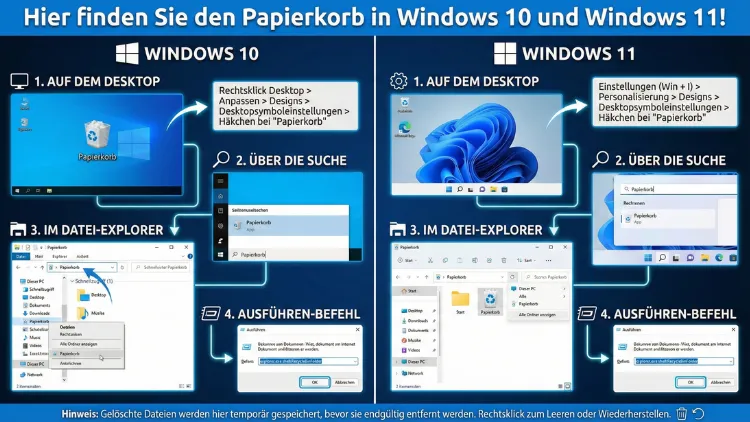
Der Papierkorb in Windows 10 und Windows 11 ist ein zentrales Element zur Wiederherstellung gelöschter Dateien und zur sicheren Verwaltung Ihres Systems. Viele Nutzer finden ihn nicht sofort oder möchten ihn gezielt auf dem Desktop anzeigen.
In diesem Leitfaden erfahren Sie Schritt für Schritt, wo sich der Papierkorb befindet, wie Sie ihn einblenden, anpassen und effektiv nutzen.
Wo befindet sich der Papierkorb in Windows 10 und Windows 11?
Der Papierkorb ist standardmäßig auf dem Desktop von Windows 10 und Windows 11 sichtbar. Falls er dort fehlt, wurde er entweder ausgeblendet oder die Desktop-Symbole wurden deaktiviert. In beiden Fällen können Sie ihn problemlos wieder anzeigen lassen.
Der Papierkorb ist kein normaler Ordner, sondern ein Systemobjekt, das gelöschte Dateien vorübergehend speichert. Erst wenn Sie den Papierkorb leeren, werden die Dateien endgültig entfernt.
Papierkorb auf dem Desktop anzeigen (Windows 10)
Wenn der Papierkorb in Windows 10 nicht sichtbar ist, gehen Sie exakt wie folgt vor:
- Klicken Sie mit der rechten Maustaste auf eine freie Stelle des Desktops.
- Wählen Sie „Anpassen“.
- Öffnen Sie links den Bereich „Designs“.
- Klicken Sie rechts auf „Desktopsymboleinstellungen“.
- Aktivieren Sie das Kontrollkästchen „Papierkorb“.
- Bestätigen Sie mit „Übernehmen“ und „OK“.
Nach diesen Schritten erscheint das Papierkorb-Symbol sofort auf dem Desktop.
Papierkorb auf dem Desktop anzeigen (Windows 11)
In Windows 11 funktioniert der Vorgang ähnlich, jedoch mit leicht veränderter Menüführung:
- Klicken Sie mit der rechten Maustaste auf den Desktop.
- Wählen Sie „Anpassen“.
- Öffnen Sie „Designs“.
- Klicken Sie auf „Desktopsymboleinstellungen“.
- Setzen Sie das Häkchen bei „Papierkorb“.
- Bestätigen Sie mit „OK“.
Der Papierkorb ist nun wieder sichtbar und kann direkt verwendet werden.
Papierkorb über die Windows-Suche öffnen
Falls Sie den Papierkorb schnell öffnen möchten, ohne ihn auf dem Desktop zu suchen, nutzen Sie die Suchfunktion:
- Drücken Sie die Windows-Taste.
- Geben Sie „Papierkorb“ ein.
- Klicken Sie auf das Suchergebnis „Papierkorb“.
Diese Methode eignet sich besonders, wenn viele Symbole auf dem Desktop vorhanden sind oder der Papierkorb vorübergehend ausgeblendet wurde.
Papierkorb über den Datei-Explorer öffnen
Sie können den Papierkorb auch über den Datei-Explorer aufrufen:
- Drücken Sie die Tastenkombination Windows + E.
- Klicken Sie links im Navigationsbereich auf „Dieser PC“.
- Geben Sie oben in die Adressleiste „Papierkorb“ ein und drücken Sie Enter.
Alternativ können Sie im Datei-Explorer die Ansicht so konfigurieren, dass der Papierkorb dauerhaft angezeigt wird.
Papierkorb an die Taskleiste anheften
Wenn Sie häufig mit gelöschten Dateien arbeiten, empfiehlt sich das Anheften an die Taskleiste:
- Öffnen Sie den Papierkorb über den Desktop.
- Klicken Sie mit der rechten Maustaste auf das Symbol in der Taskleiste.
- Wählen Sie „An Taskleiste anheften“.
So haben Sie jederzeit direkten Zugriff, unabhängig von der Desktop-Ansicht.
Papierkorb anpassen: Speichergröße und Verhalten
Windows erlaubt es Ihnen, das Verhalten des Papierkorbs individuell festzulegen. Dadurch können Sie bestimmen, wie viel Speicherplatz genutzt wird und ob Dateien sofort gelöscht werden sollen.
So konfigurieren Sie den Papierkorb exakt:
- Klicken Sie mit der rechten Maustaste auf den Papierkorb.
- Wählen Sie „Eigenschaften“.
- Markieren Sie das gewünschte Laufwerk.
- Stellen Sie unter „Benutzerdefinierte Größe“ die maximale Speichergröße ein.
- Aktivieren Sie optional „Dateien sofort löschen“, wenn kein Papierkorb genutzt werden soll.
- Bestätigen Sie mit „Übernehmen“ und „OK“.
Empfehlung: Legen Sie mindestens 5–10 % der Laufwerksgröße fest, um versehentlich gelöschte Dateien sicher wiederherstellen zu können.
Gelöschte Dateien aus dem Papierkorb wiederherstellen
Der größte Vorteil des Papierkorbs besteht darin, gelöschte Dateien wiederherstellen zu können. So gehen Sie korrekt vor:
- Öffnen Sie den Papierkorb.
- Suchen Sie die gewünschte Datei.
- Klicken Sie mit der rechten Maustaste darauf.
- Wählen Sie „Wiederherstellen“.
Die Datei wird automatisch an ihren ursprünglichen Speicherort zurückgesetzt.
Papierkorb leeren – so gehen Sie richtig vor
Das Leeren des Papierkorbs entfernt Dateien endgültig. Daher sollten Sie diesen Schritt bewusst ausführen.
So leeren Sie den Papierkorb exakt:
- Öffnen Sie den Papierkorb.
- Klicken Sie oben auf „Papierkorb leeren“.
- Bestätigen Sie die Sicherheitsabfrage.
Alternativ können Sie mit der rechten Maustaste auf das Desktop-Symbol klicken und „Papierkorb leeren“ auswählen.
Papierkorb automatisch leeren lassen
Windows bietet Funktionen, um den Papierkorb automatisch zu bereinigen und Speicherplatz freizugeben.
Vorgehensweise in Windows 10 und Windows 11:
- Öffnen Sie die Einstellungen mit Windows + I.
- Navigieren Sie zu „System“.
- Wählen Sie „Speicher“.
- Aktivieren Sie die „Speicheroptimierung“.
- Klicken Sie auf „Speicheroptimierung konfigurieren“.
- Legen Sie fest, dass der Papierkorb nach z. B. 30 Tagen automatisch geleert wird.
Diese Methode eignet sich besonders für Systeme mit begrenztem Speicherplatz.
Unterschied zwischen Löschen und endgültigem Entfernen
Viele Nutzer wissen nicht, dass das normale Löschen einer Datei (Entf-Taste) sie nur in den Papierkorb verschiebt. Erst das Leeren des Papierkorbs löscht sie vollständig.
Wenn Sie Dateien sofort endgültig entfernen möchten, nutzen Sie diese Kombination:
Shift + Entf
Achtung: Dateien, die so gelöscht werden, können nicht ohne spezielle Wiederherstellungssoftware zurückgeholt werden.
Papierkorb auf mehreren Laufwerken verwalten
Der Papierkorb verwaltet gelöschte Dateien für jedes Laufwerk separat. Das bedeutet, dass Sie für jedes Laufwerk eigene Einstellungen festlegen können.
So passen Sie die Größe pro Laufwerk an:
- Öffnen Sie die Eigenschaften des Papierkorbs.
- Wählen Sie das gewünschte Laufwerk (z. B. C: oder D:).
- Stellen Sie die maximale Größe individuell ein.
- Bestätigen Sie mit „OK“.
Dies ist besonders sinnvoll, wenn Sie eine SSD und eine HDD parallel nutzen.
Papierkorb fehlt – Ursachen und Lösungen
Wenn der Papierkorb trotz Aktivierung nicht angezeigt wird, können folgende Ursachen vorliegen:
- Desktop-Symbole sind ausgeblendet
- Gruppenrichtlinien blockieren Systemicons
- Beschädigte Benutzerprofile
- Fehlerhafte Windows-Konfiguration
In den meisten Fällen genügt es, die Desktop-Symboleinstellungen erneut zu aktivieren oder den Explorer neu zu starten.
Explorer-Neustart exakt durchführen:
- Drücken Sie Strg + Shift + Esc.
- Suchen Sie „Windows-Explorer“.
- Klicken Sie auf „Neu starten“.
Danach wird der Desktop neu geladen und der Papierkorb erscheint wieder.
Papierkorb unter Windows 10 vs. Windows 11 – Unterschiede
Funktional sind beide Versionen nahezu identisch. Der Unterschied liegt hauptsächlich in der Benutzeroberfläche und Menüstruktur. Windows 11 verwendet ein moderneres Design und gruppiert Optionen stärker in den Einstellungen. Die Kernfunktionen wie Wiederherstellung, Eigenschaften und automatische Bereinigung bleiben jedoch gleich.
Sicherheit und Datenschutz beim Papierkorb
Der Papierkorb kann sensible Dateien enthalten, die nicht sofort sichtbar gelöscht wurden. Deshalb sollten Sie regelmäßig prüfen, welche Daten sich darin befinden.
Empfehlung: Leeren Sie den Papierkorb vor dem Verkauf oder der Weitergabe Ihres PCs. Für besonders sensible Daten sollten Sie zusätzlich ein sicheres Löschprogramm verwenden, das Dateien mehrfach überschreibt.
Häufig gestellte Fragen (FAQ)
Wo finde ich den Papierkorb, wenn er vom Desktop verschwunden ist?
Öffnen Sie die Einstellungen, wählen Sie „Designs“ und anschließend „Desktopsymboleinstellungen“. Aktivieren Sie dort den Papierkorb.
Kann ich den Papierkorb dauerhaft ausblenden?
Ja. Entfernen Sie das Häkchen in den Desktopsymboleinstellungen. Der Papierkorb bleibt intern aktiv, wird jedoch nicht angezeigt.
Werden Dateien im Papierkorb automatisch gelöscht?
Nur wenn die Speicheroptimierung aktiviert ist oder die maximale Größe erreicht wird. Andernfalls bleiben sie gespeichert.
Kann ich gelöschte Dateien nach dem Leeren wiederherstellen?
In der Regel nicht ohne spezielle Datenrettungssoftware. Deshalb sollten Sie den Papierkorb erst leeren, nachdem Sie ihn geprüft haben.
Belegt der Papierkorb viel Speicherplatz?
Ja, insbesondere bei großen Dateien. Sie können die maximale Größe in den Eigenschaften individuell festlegen.
Gibt es einen Unterschied zwischen Windows 10 und Windows 11?
Nur optisch und in der Menüführung. Die Funktionen des Papierkorbs sind in beiden Versionen identisch.
Fazit
Der Papierkorb in Windows 10 und Windows 11 ist ein unverzichtbares Werkzeug zur sicheren Dateiverwaltung. Sie können ihn auf dem Desktop anzeigen, individuell konfigurieren und zur Wiederherstellung gelöschter Dateien nutzen.
Mit den richtigen Einstellungen behalten Sie die volle Kontrolle über Speicherplatz, Datenschutz und Systemorganisation. Eine regelmäßige Überprüfung und gezielte Konfiguration sorgen für maximale Sicherheit und Effizienz im täglichen Umgang mit Dateien.