
Erfahren Sie, warum Ihr Laptop-Touchpad zu heiß wird, welche Ursachen dahinterstecken und wie Sie mit einfachen Lösungen Überhitzung effektiv vermeiden.
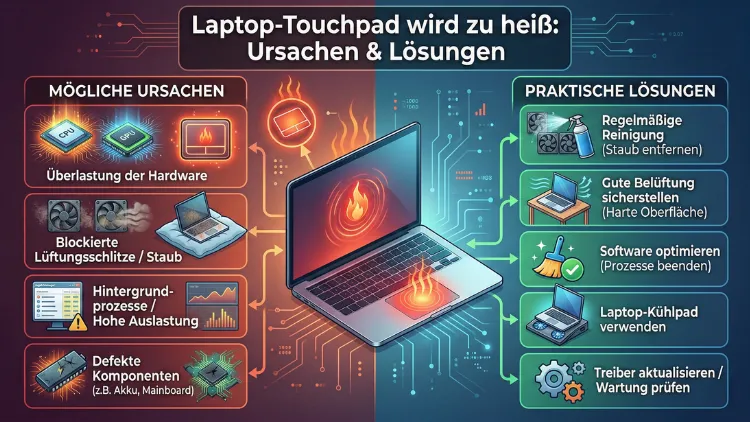
Ein überhitztes Laptop-Touchpad ist nicht nur unangenehm, sondern kann auch auf ernsthafte Hardware- oder Softwareprobleme hinweisen. Wenn die Oberfläche heiß wird, leidet meist die Kühlung, die Energieverwaltung oder die interne Komponentenbelastung.
In diesem Ratgeber erfahren Sie die häufigsten Ursachen und erhalten konkrete Schritt-für-Schritt-Lösungen, mit denen Sie die Temperatur Ihres Touchpads zuverlässig senken.
Warum wird ein Laptop-Touchpad heiß?
Das Touchpad selbst erzeugt kaum Wärme. Spürbare Hitze entsteht fast immer durch umliegende Bauteile wie Akku, Prozessor, SSD oder Spannungsregler. Die Wärme wird über das Gehäuse weitergeleitet und macht sich im Bereich der Handballenauflage bemerkbar. Besonders bei ultradünnen Notebooks mit kompaktem Kühlsystem kann sich Hitze stark auf das Touchpad konzentrieren.
Häufige Ursachen für ein überhitztes Touchpad
Hohe CPU- und GPU-Auslastung
Wenn der Prozessor oder die Grafikeinheit dauerhaft stark ausgelastet sind, steigt die interne Temperatur. Da sich diese Komponenten meist unterhalb der Tastatur befinden, breitet sich die Hitze bis zum Touchpad aus.
Typische Auslöser:
- Rechenintensive Programme
- Browser mit vielen Tabs
- Hintergrundprozesse
- Gaming oder Video-Rendering
Verstopfte Lüftungsschlitze und Staubablagerungen
Staub wirkt wie eine Isolationsschicht. Er blockiert Luftkanäle und verhindert, dass warme Luft effizient abgeführt wird. Dadurch staut sich Hitze im Gehäuse und erwärmt das Touchpad spürbar.
Defekter oder gealterter Laptop-Akku
Der Akku befindet sich bei vielen Modellen direkt unter der Handballenauflage. Ein alternder Lithium-Ionen-Akku erzeugt mehr Wärme beim Laden und Entladen. In seltenen Fällen kann er sogar aufblähen, was ein ernstes Sicherheitsrisiko darstellt.
Fehlerhafte Energieeinstellungen
Aggressive Energieprofile erhöhen Taktfrequenz und Spannung von CPU und GPU. Dadurch steigt die Leistungsaufnahme und damit auch die Wärmeentwicklung rund um das Touchpad.
Veraltete oder fehlerhafte Treiber
Ein inkompatibler Touchpad-Treiber oder Chipsatztreiber kann zu Dauerlast im Hintergrund führen. Das System reagiert dann träge, während gleichzeitig unnötig viel Energie verbraucht wird.
Ungünstige Laptop-Unterlage
Weiche Oberflächen wie Bettdecken oder Sofas blockieren die Luftzufuhr. Ohne Frischluft kann die interne Kühlung nicht arbeiten, und die Hitze sammelt sich im unteren Gehäusebereich.
Alternde Wärmeleitpaste
Nach mehreren Jahren trocknet die Wärmeleitpaste zwischen CPU/GPU und Kühlkörper aus. Dadurch verschlechtert sich die Wärmeübertragung, und die Abwärme verteilt sich stärker im Gehäuse.
Sofortmaßnahmen bei heißem Touchpad
Laptop sofort auf eine harte, ebene Fläche stellen
Stellen Sie Ihr Gerät auf einen festen Tisch oder ein Laptop-Stand aus Aluminium. Dadurch verbessern Sie den Luftstrom unter dem Gehäuse sofort.
Hintergrundprozesse beenden
Öffnen Sie den Task-Manager mit Strg + Umschalt + Esc und prüfen Sie die CPU-Auslastung. Beenden Sie Programme, die ungewöhnlich viel Leistung verbrauchen.
Gerät kurz herunterfahren
Fahren Sie den Laptop vollständig herunter, lassen Sie ihn 10 Minuten abkühlen und starten Sie ihn anschließend neu. Das reduziert kurzfristig die Temperatur und setzt Prozesse zurück.
Dauerhafte Lösungen gegen Hitze am Touchpad
Reinigung des Kühlsystems
Staub ist die häufigste Ursache für Wärmeprobleme. Reinigen Sie das Kühlsystem sorgfältig.
Schritt-für-Schritt-Anleitung
- Schalten Sie den Laptop aus und ziehen Sie das Netzteil ab.
- Drehen Sie das Gerät um und entfernen Sie vorsichtig die Bodenabdeckung mit einem Präzisionsschraubendreher-Set.
- Halten Sie den Lüfter mit einem Zahnstocher fest, damit er sich nicht dreht.
- Blasen Sie Staub mit Druckluftspray (z. B. 400 ml Elektronik-Druckluft) aus den Lüftungsschlitzen.
- Reinigen Sie verbleibende Rückstände mit einem weichen Antistatik-Pinsel.
- Setzen Sie die Abdeckung wieder auf und testen Sie das Gerät.
Treiber aktualisieren und System optimieren
Veraltete Treiber können die Energieverwaltung beeinträchtigen und unnötige Wärme verursachen.
Unter Windows
- Öffnen Sie den Geräte-Manager.
- Aktualisieren Sie Chipsatztreiber, Touchpad-Treiber und Grafikkartentreiber.
- Starten Sie den Laptop neu.
Zusätzlich sollten Sie die Energieoptionen anpassen:
Systemsteuerung → Energieoptionen → Energiesparplan „Ausbalanciert“ aktivieren.
Unter macOS
Öffnen Sie Systemeinstellungen → Allgemein → Softwareupdate und installieren Sie alle verfügbaren Updates. Apple optimiert damit oft die thermische Steuerung.
Energieprofil gezielt anpassen
Reduzieren Sie die maximale Prozessorleistung, um die Wärmeentwicklung zu begrenzen.
Vorgehen unter Windows
- Öffnen Sie Energieoptionen.
- Klicken Sie auf „Erweiterte Energieeinstellungen ändern“.
- Setzen Sie die maximale Prozessorleistung im Akkubetrieb auf 80 % und im Netzbetrieb auf 90 %.
- Übernehmen Sie die Einstellungen und testen Sie die Temperatur.
Diese Maßnahme senkt die Hitze spürbar, ohne die Leistung im Alltag stark zu beeinträchtigen.
BIOS-Update durchführen
Ein veraltetes BIOS kann die Lüftersteuerung falsch regeln. Aktualisieren Sie das BIOS über das offizielle Support-Tool des Herstellers, zum Beispiel:
- Dell SupportAssist
- Lenovo Vantage
- HP Support Assistant
Installieren Sie ausschließlich die vom Hersteller freigegebene Version und schließen Sie währenddessen das Netzteil an.
Wärmeleitpaste erneuern
Wenn Ihr Laptop älter als drei Jahre ist, kann ausgetrocknete Wärmeleitpaste die Kühlung massiv verschlechtern.
Empfohlene Materialien
- Hochwertige Wärmeleitpaste mit 8–12 W/mK Wärmeleitfähigkeit
- Isopropanol 70 % zur Reinigung
- Fusselfreie Reinigungstücher
Kurz-Anleitung
- Kühlsystem demontieren.
- Alte Paste mit Isopropanol entfernen.
- Eine erbsengroße Menge neue Paste auf die CPU geben.
- Kühlkörper gleichmäßig aufsetzen und verschrauben.
Diese Maßnahme senkt die interne Temperatur oft um mehrere Grad und reduziert die Hitze am Touchpad deutlich.
Kühlpad oder Laptop-Stand verwenden
Ein aktives Kühlpad mit integrierten Lüftern verbessert die Luftzirkulation erheblich. Wählen Sie ein Modell mit mindestens zwei Lüftern und einstellbarer Drehzahl. Platzieren Sie das Pad unter dem Laptop und verbinden Sie es über USB. Alternativ sorgt ein Aluminium-Stand für passive Kühlung durch bessere Wärmeabgabe.
Akku überprüfen und gegebenenfalls ersetzen
Ein überhitzter Akku ist eine häufig unterschätzte Ursache. Prüfen Sie den Akkuzustand:
Windows
Öffnen Sie die Eingabeaufforderung und führen Sie den Befehl
powercfg /batteryreport
aus. Prüfen Sie die Designkapazität und die aktuelle Kapazität.
macOS
Öffnen Sie Systembericht → Stromversorgung und prüfen Sie den Zustand.
Ist der Zustand schlecht oder bläht sich der Akku sichtbar, sollten Sie ihn durch ein originales Ersatzteil ersetzen lassen.
Software, die Hitze erzeugt, gezielt identifizieren
Manche Programme erzeugen dauerhaft hohe Last. Nutzen Sie Tools wie den Task-Manager (Windows) oder Aktivitätsanzeige (macOS), um Prozesse mit ungewöhnlich hoher CPU-Auslastung zu erkennen. Deinstallieren Sie unnötige Software oder ersetzen Sie ressourcenhungrige Programme durch leichtere Alternativen.
Wann ein Hardwaredefekt vorliegt
Wenn das Touchpad auch im Leerlauf extrem heiß wird, kann ein Hardwareproblem vorliegen:
- Defekter Akku
- Beschädigte Spannungsregler
- Fehlerhafte Hauptplatine
- Defekter Lüfter
In diesen Fällen sollten Sie das Gerät nicht weiter unter hoher Last betreiben und eine professionelle Diagnose durchführen lassen.
Präventive Tipps zur Vermeidung von Touchpad-Überhitzung
- Reinigen Sie Lüftungsschlitze alle drei Monate mit Druckluft.
- Verwenden Sie den Laptop nicht dauerhaft auf weichen Oberflächen.
- Halten Sie Betriebssystem und Treiber stets aktuell.
- Reduzieren Sie unnötige Autostart-Programme.
- Nutzen Sie einen Laptop-Stand für bessere Luftzirkulation.
- Laden Sie den Akku nicht dauerhaft bei hoher Wärmeentwicklung.
Diese Maßnahmen erhöhen nicht nur den Komfort, sondern verlängern auch die Lebensdauer Ihres Notebooks.
Häufig gestellte Fragen (FAQ)
Wird ein heißes Touchpad gefährlich?
Eine leichte Erwärmung ist normal. Wird das Touchpad jedoch unangenehm heiß, kann dies langfristig Komponenten schädigen und sollte untersucht werden.
Kann ein überhitztes Touchpad den Laptop beschädigen?
Ja. Dauerhafte Hitze belastet Akku, Hauptplatine und SSD. Im schlimmsten Fall kommt es zu Leistungsdrosselung oder Hardwareausfällen.
Hilft ein externer Lüfter wirklich?
Ja. Ein Kühlpad mit aktiver Belüftung senkt die Gehäusetemperatur messbar und reduziert die Hitzeübertragung auf das Touchpad.
Sollte ich das Touchpad deaktivieren?
Nein. Das Deaktivieren des Touchpads reduziert die Wärme nicht, da die Hitze von anderen Komponenten stammt.
Wie erkenne ich, ob der Akku die Ursache ist?
Typische Anzeichen sind starke Erwärmung beim Laden, verringerte Akkulaufzeit oder eine gewölbte Gehäuseunterseite. In diesem Fall sollte der Akku geprüft und gegebenenfalls ersetzt werden.
Fazit
Ein heißes Laptop-Touchpad ist meist ein Symptom für übermäßige interne Wärmeentwicklung. Die Ursachen reichen von hoher Systemlast über Staubablagerungen bis hin zu einem alternden Akku oder veralteten Treibern.
Mit gezielter Reinigung, optimierten Energieeinstellungen, aktualisierten Treibern und gegebenenfalls neuer Wärmeleitpaste können Sie die Temperatur deutlich senken.
Achten Sie zudem auf eine gute Luftzirkulation und überwachen Sie regelmäßig den Systemzustand. So stellen Sie sicher, dass Ihr Laptop kühl, leise und zuverlässig arbeitet.
