
Erfahren Sie, wie Sie die E-Mail-Synchronisierungshäufigkeit in Windows 11 und 10 anpassen, um Akku zu sparen und Mails stets aktuell zu halten.
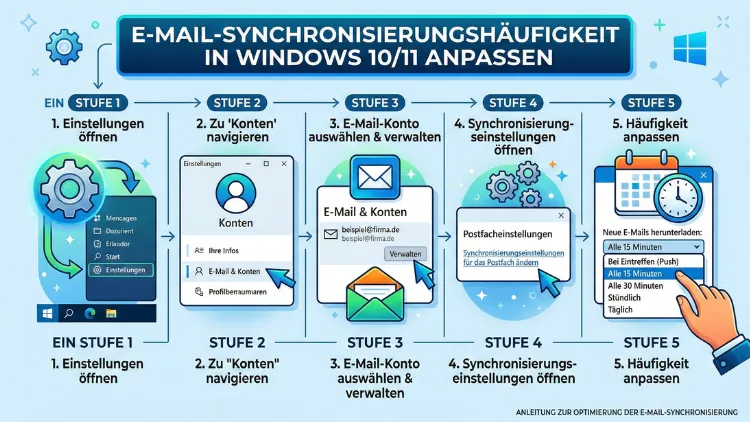
Die E-Mail-Synchronisierungshäufigkeit in Windows 10 und Windows 11 entscheidet darüber, wie oft neue Nachrichten automatisch abgerufen werden. Eine falsche Einstellung kann zu verzögerten Mails, hoher Akku-Belastung oder unnötigem Datenverbrauch führen.
In diesem umfassenden Leitfaden erfahren Sie Schritt für Schritt, wie Sie die Synchronisationsintervalle optimal anpassen, Probleme beheben und die beste Balance zwischen Aktualität und Performance erreichen.
Warum die E-Mail-Synchronisierungshäufigkeit wichtig ist
Die Synchronisierungshäufigkeit legt fest, wie oft Windows Ihre E-Mail-Konten überprüft und neue Nachrichten abruft. Diese Einstellung beeinflusst direkt:
- Empfangsgeschwindigkeit neuer E-Mails
- Akkuverbrauch auf Notebooks und Tablets
- Netzwerk- und Datenverbrauch
- Systemleistung bei mehreren Konten
Standardmäßig prüft Windows Mails in festgelegten Intervallen oder anhand intelligenter Synchronisation. Doch je nach Nutzungsszenario ist eine individuelle Anpassung sinnvoll.
Grundlagen: Wie Windows E-Mails synchronisiert
Windows 10 und Windows 11 nutzen verschiedene Methoden zur Mail-Synchronisierung:
Push-Synchronisierung
Bei der Push-Synchronisation werden neue E-Mails sofort übertragen, sobald sie auf dem Server eingehen. Diese Methode nutzen meist Exchange-, Outlook- oder Microsoft-365-Konten.
Intervallbasierte Synchronisierung
Hier prüft Windows Ihre Postfächer in festgelegten Zeitabständen, beispielsweise:
- Alle 15 Minuten
- Alle 30 Minuten
- Stündlich
- Manuell
Intelligente Synchronisierung
Windows entscheidet automatisch, wann neue E-Mails abgerufen werden. Diese Methode ist energiesparend, aber nicht immer sofort aktuell.
Wann sollten Sie die Synchronisierungshäufigkeit anpassen?
Eine Anpassung ist sinnvoll, wenn:
- E-Mails verspätet ankommen
- Der Laptop-Akku schnell leer wird
- Sie mehrere Konten gleichzeitig nutzen
- Sie unterwegs Datenvolumen sparen möchten
- Sie beruflich sofortige Benachrichtigungen benötigen
E-Mail-Synchronisierung in Windows 10 anpassen
Die Windows-Mail-App bietet direkte Einstellungen für die Synchronisierung.
Schritt-für-Schritt-Anleitung
- Öffnen Sie die Mail-App über das Startmenü
- Klicken Sie links unten auf Einstellungen (Zahnrad-Symbol)
- Wählen Sie Konten verwalten
- Klicken Sie auf das gewünschte E-Mail-Konto
- Wählen Sie Postfach-Synchronisierungseinstellungen ändern
Nun sehen Sie die zentrale Option:
„Neue Inhalte herunterladen“
Synchronisierungsintervalle einstellen
Sie können auswählen:
- Bei Eintreffen (Push)
- Alle 15 Minuten
- Alle 30 Minuten
- Stündlich
- Manuell
Empfehlung:
- Für geschäftliche Nutzung: „Bei Eintreffen“
- Für private Nutzung: „Alle 30 Minuten“
- Für maximale Akkulaufzeit: „Stündlich“ oder „Manuell“
Bestätigen Sie die Änderung mit Fertig.
E-Mail-Synchronisierung in Windows 11 anpassen
Die Schritte sind ähnlich, aber leicht modernisiert.
Synchronisationsintervall ändern
- Öffnen Sie die Mail-App
- Klicken Sie auf Einstellungen
- Wählen Sie Konten verwalten
- Wählen Sie das gewünschte Konto
- Klicken Sie auf Postfach-Synchronisierungseinstellungen ändern
- Stellen Sie unter „Neue Inhalte herunterladen“ das gewünschte Intervall ein
Speichern Sie mit Fertig.
Synchronisierung für Outlook-Konten in Windows anpassen
Wenn Sie Microsoft Outlook verwenden, erfolgt die Einstellung innerhalb des Programms.
Outlook Synchronisierungsfrequenz einstellen
- Öffnen Sie Outlook
- Klicken Sie auf Datei
- Wählen Sie Optionen
- Navigieren Sie zu Erweitert
- Unter Senden/Empfangen klicken Sie auf Senden-Empfangen-Gruppen
- Aktivieren Sie:
„Automatische Übermittlung alle X Minuten“ - Geben Sie Ihr gewünschtes Intervall ein, z. B. 5 Minuten
Für Echtzeit-Mail-Empfang sollten Sie zusätzlich ein Exchange- oder IMAP-Konto mit Push-Unterstützung verwenden.
Synchronisierung für IMAP- und POP-Konten optimieren
Nicht alle Kontotypen unterstützen Push-Mail. Besonders POP3-Konten müssen aktiv abgefragt werden.
IMAP-Konten
- Unterstützen häufig Push oder kurze Synchronisationsintervalle
- Empfehlung: 15 Minuten oder Push
POP3-Konten
- Synchronisation nur per Intervall möglich
- Empfehlung: 30–60 Minuten, um Ressourcen zu sparen
Erweiterte Synchronisationseinstellungen für Unternehmen
In Firmennetzwerken wird die Synchronisierung oft über Gruppenrichtlinien gesteuert.
Synchronisierung über Gruppenrichtlinie konfigurieren
- Drücken Sie Windows + R
- Geben Sie gpedit.msc ein
- Navigieren Sie zu:
Computerkonfiguration → Administrative Vorlagen → Windows-Komponenten → Mail - Aktivieren oder konfigurieren Sie:
Synchronisationsintervalle und Push-Mail-Richtlinien
Diese Methode eignet sich besonders für Administratoren.
Registry-Anpassung für Synchronisierungsintervalle
Fortgeschrittene Nutzer können Intervalle direkt in der Registry ändern.
Achtung
Falsche Änderungen können das System beschädigen. Erstellen Sie vorher ein Backup.
Registry-Weg
- Drücken Sie Windows + R
- Geben Sie regedit ein
- Navigieren Sie zu:
HKEY_CURRENT_USER\Software\Microsoft\WindowsMail- Erstellen oder ändern Sie relevante Synchronisationswerte
Empfohlen nur für erfahrene Anwender.
Auswirkungen der Synchronisierung auf Akku und Performance
Eine hohe Synchronisationsfrequenz kann folgende Auswirkungen haben:
- Erhöhter CPU-Verbrauch
- Höherer RAM-Bedarf
- Schnellere Akkuentladung
- Ständiger Netzwerkzugriff
Empfehlung für mobile Geräte:
Synchronisierung auf 30 Minuten oder intelligenter Modus einstellen.
Synchronisierung bei mehreren E-Mail-Konten optimieren
Wenn Sie mehrere Konten nutzen, empfiehlt sich eine differenzierte Konfiguration.
Beispiel:
- Geschäftliches Konto: Push
- Privates Konto: 30 Minuten
- Newsletter-Konto: Stündlich
So sparen Sie Ressourcen, ohne wichtige Mails zu verpassen.
Synchronisierung verzögert? Ursachen und Lösungen
Ursache 1: Hintergrund-Apps deaktiviert
Öffnen Sie:
Einstellungen → Datenschutz → Hintergrund-Apps
Aktivieren Sie die Mail-App.
Ursache 2: Energiesparmodus aktiv
Der Energiesparmodus reduziert Synchronisationen. Deaktivieren Sie ihn bei Bedarf.
Ursache 3: Internetverbindung instabil
Prüfen Sie WLAN oder LAN-Verbindung.
Ursache 4: Serverseitige Einschränkungen
Einige Anbieter begrenzen Abrufintervalle.
Synchronisierung komplett deaktivieren
Wenn Sie Mails nur manuell abrufen möchten:
- Öffnen Sie die Mail-App
- Gehen Sie zu Konten verwalten
- Wählen Sie Ihr Konto
- Stellen Sie „Neue Inhalte herunterladen“ auf Manuell
Synchronisation beschleunigen – Profi-Tipps
- Verwenden Sie IMAP statt POP3
- Aktivieren Sie Push-Mail, wenn verfügbar
- Reduzieren Sie unnötige Konten
- Prüfen Sie Energiesparoptionen
- Halten Sie Windows und Mail-App aktuell
Synchronisierung bei Exchange- und Microsoft-365-Konten
Diese Konten bieten native Push-Unterstützung.
Empfehlung:
Synchronisierung auf „Bei Eintreffen“ setzen, um E-Mails sofort zu erhalten.
Synchronisierung im mobilen Einsatz optimieren
Unterwegs zählt Effizienz:
- Intervall auf 30–60 Minuten einstellen
- Push nur für wichtige Konten
- Synchronisierung im Roaming deaktivieren
Sicherheitsaspekte bei häufigem E-Mail-Abruf
Häufige Synchronisation erhöht Netzwerkaktivität. Nutzen Sie daher:
- Aktuelle Windows-Sicherheitsupdates
- Sichere WLAN-Verbindungen
- VPN bei öffentlichen Netzwerken
Häufige Fehler beim Anpassen der Synchronisierung
- Synchronisierung nur in Outlook, nicht in Windows Mail angepasst
- Energiesparmodus übersehen
- Hintergrundaktivität blockiert
- Falscher Kontotyp (POP statt IMAP)
Empfohlene Vorgehensweisen für optimale Synchronisation
- Geschäftliche Konten: Push aktivieren
- Private Konten: 30-Minuten-Intervall
- Archiv- oder Nebenpostfächer: Stündlich
- Mobile Geräte: Intelligente Synchronisation
Häufige Fragen zur E-Mail-Synchronisierung in Windows 10/11
Wie stelle ich die E-Mail-Synchronisierung in Windows 10 ein?
Öffnen Sie die Mail-App, gehen Sie zu Konten verwalten, wählen Sie das Konto und ändern Sie unter Postfach-Synchronisierungseinstellungen das Intervall.
Warum kommen meine E-Mails in Windows 11 verspätet an?
Meist ist das Synchronisationsintervall zu hoch eingestellt oder Hintergrund-Apps sind deaktiviert.
Was bedeutet „Bei Eintreffen“ bei der Synchronisierung?
Diese Einstellung nutzt Push-Mail und liefert E-Mails sofort nach Eingang.
Kann ich unterschiedliche Synchronisationsintervalle pro Konto festlegen?
Ja, jedes Konto kann individuell konfiguriert werden.
Wie spare ich Akku durch weniger Synchronisation?
Stellen Sie die Synchronisierung auf 30 oder 60 Minuten oder wählen Sie Manuell.
Funktioniert Push-Mail mit allen E-Mail-Anbietern?
Nein, Push-Mail wird vor allem von Exchange-, Outlook- und einigen IMAP-Servern unterstützt.
Warum synchronisiert Outlook häufiger als die Windows-Mail-App?
Outlook verwendet eigene Senden-Empfangen-Intervalle, die separat eingestellt werden müssen.
Kann ich die Synchronisierung komplett deaktivieren?
Ja, stellen Sie das Intervall auf Manuell, dann erfolgt Abruf nur bei Bedarf.
Wie erkenne ich, ob Push-Synchronisierung aktiv ist?
Wenn E-Mails sofort erscheinen, ist Push aktiv. Prüfen Sie die Einstellung „Bei Eintreffen“.
Welche Synchronisierungseinstellung ist die beste?
Für die meisten Nutzer: Push für wichtige Konten, 30 Minuten für private Konten.
Fazit
Die richtige E-Mail-Synchronisierungshäufigkeit in Windows 10 und Windows 11 sorgt für schnelle Mail-Zustellung, bessere Akkulaufzeit und optimale Systemleistung. Passen Sie die Intervalle individuell pro Konto an und nutzen Sie Push-Mail für wichtige Postfächer.
Mit den richtigen Einstellungen vermeiden Sie Verzögerungen, reduzieren Ressourcenverbrauch und behalten stets den Überblick über neue Nachrichten.