
Erfahren Sie, wie Sie in Windows 11 und 10 Bildschirmaufnahmen als Bild oder Video erstellen – mit einfachen Tools, Tipps und Schritt-für-Schritt-Anleitung.
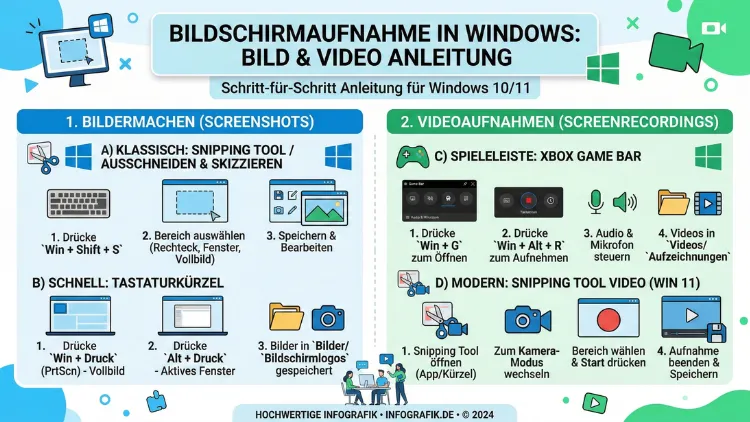
Eine Bildschirmaufnahme in Windows 10 und Windows 11 erstellen Sie schnell und ohne Zusatzsoftware – egal ob als Screenshot oder Videoaufnahme. Mit integrierten Tools wie Snipping Tool, Xbox Game Bar oder professionellen Programmen wie OBS Studio zeichnen Sie Ihren Bildschirm in wenigen Sekunden auf.
Diese Anleitung zeigt Schritt für Schritt, wie Sie Bildschirmfotos und Screen-Recordings unter Windows 10 und Windows 11 erstellen, speichern, bearbeiten und optimal für Präsentationen, Anleitungen oder Support nutzen.
Was ist eine Bildschirmaufnahme unter Windows 10 und Windows 11?
Eine Bildschirmaufnahme (Screen Recording oder Screenshot) erfasst Inhalte, die aktuell auf Ihrem Monitor angezeigt werden. Sowohl unter Windows 10 als auch Windows 11 stehen dafür mehrere integrierte Funktionen zur Verfügung. Sie können damit:
- Programme dokumentieren
- Fehler für Support festhalten
- Anleitungen erstellen
- Meetings oder Präsentationen aufzeichnen
- Bilder oder Videos vom Bildschirm speichern
Die Vorgehensweise ist unter Windows 10 und Windows 11 nahezu identisch, da Microsoft die wichtigsten Tools in beiden Versionen integriert hat.
Arten der Bildschirmaufnahme in Windows 10 und Windows 11
Bevor Sie beginnen, sollten Sie den Unterschied zwischen den beiden Hauptarten kennen, die sowohl in Windows 10 als auch Windows 11 verfügbar sind:
Screenshot (Bildschirmfoto)
Ein Screenshot speichert ein einzelnes Standbild Ihres Bildschirms als Bilddatei (PNG, JPG). Diese Funktion ist direkt in Windows 10 und Windows 11 integriert.
Bildschirmvideo (Screen Recording)
Ein Screen Recording erstellt eine Videoaufnahme Ihres Bildschirms, inklusive Mausbewegungen und optional Ton. Diese Funktion nutzen Sie über die Xbox Game Bar oder Programme wie OBS Studio – kompatibel mit Windows 10 und Windows 11.
Schnellstart: Bildschirmaufnahme in Windows 10 und Windows 11 in 10 Sekunden
Screenshot erstellen:
Drücken Sie Windows + Shift + S (funktioniert identisch in Windows 10 und Windows 11), wählen Sie den Bereich und speichern Sie das Bild.
Videoaufnahme starten:
Drücken Sie Windows + Alt + R, um mit der Xbox Game Bar unter Windows 10 oder Windows 11 eine Videoaufnahme zu starten.
Methode 1: Screenshot mit der Tastenkombination (Windows + Shift + S)
Diese Methode ist die schnellste Möglichkeit für Screenshots unter Windows 10 und Windows 11.
Schritt-für-Schritt-Anleitung
- Drücken Sie Windows + Shift + S
- Der Bildschirm wird abgedunkelt
- Wählen Sie den Aufnahmebereich:
- Rechteckiger Ausschnitt
- Freiform
- Fenster
- Vollbild
- Der Screenshot wird in die Zwischenablage kopiert
- Öffnen Sie Paint, Word oder Outlook
- Fügen Sie das Bild mit Strg + V ein
- Speichern Sie die Datei als PNG oder JPG
Wichtig: Diese Funktion verhält sich in Windows 10 und Windows 11 gleich, speichert jedoch nicht automatisch – Sie müssen das Bild manuell sichern.
Methode 2: Screenshot mit der Druck-Taste (Print Screen)
Die Druck-Taste (PrtScn) ist die klassische Screenshot-Methode und funktioniert unverändert in Windows 10 und Windows 11.
Vollbild-Screenshot
Drücken Sie PrtScn → Bildschirm wird in Zwischenablage kopiert
Direkt speichern als Datei
Drücken Sie Windows + PrtScn
Der Screenshot wird automatisch gespeichert unter:
Bilder > Screenshots (gilt für Windows 10 und Windows 11)
Nur aktives Fenster aufnehmen
Drücken Sie Alt + PrtScn
Es wird ausschließlich das aktive Fenster gespeichert.
Methode 3: Screenshot mit dem Snipping Tool in Windows 10 und Windows 11
Das Snipping Tool ist das integrierte Screenshot-Programm in Windows 10 und Windows 11 und bietet präzise Steuerungsmöglichkeiten.
Snipping Tool öffnen
- Öffnen Sie das Startmenü
- Suchen Sie nach Snipping Tool
- Programm starten
Screenshot erstellen
- Klicken Sie auf Neu
- Wählen Sie den Modus:
- Rechteckig
- Freiform
- Fenster
- Vollbild
- Screenshot aufnehmen
- Über Speichern unter sichern
Empfohlen: Verwenden Sie das Snipping Tool in Windows 10 und Windows 11 für gezielte Ausschnitte und einfache Bildbearbeitung.
Methode 4: Bildschirmvideo aufnehmen mit Xbox Game Bar (Windows 10 & 11)
Die Xbox Game Bar ist sowohl in Windows 10 als auch Windows 11 integriert und ermöglicht Videoaufnahmen ohne Zusatzsoftware.
Xbox Game Bar aktivieren
- Einstellungen öffnen
- Navigieren zu Gaming > Xbox Game Bar
- Funktion aktivieren
Videoaufnahme starten
- Drücken Sie Windows + G
- Im Overlay auf Aufzeichnen klicken
- Oder direkt: Windows + Alt + R
- Aufnahme stoppen erneut mit Windows + Alt + R
Speicherort der Aufnahme
Videos > Captures (identisch in Windows 10 und Windows 11)
Hinweis: Die Xbox Game Bar nimmt standardmäßig Programme auf, nicht den Windows-Desktop oder Explorer-Fenster.
Methode 5: Professionelle Bildschirmaufnahme mit OBS Studio (Windows 10 und Windows 11)
Für hochwertige Bildschirmvideos nutzen Sie OBS Studio, kompatibel mit Windows 10 und Windows 11.
OBS Studio – Schritt-für-Schritt-Anleitung
- OBS Studio installieren und starten
- Unter Quellen auf + klicken
- Bildschirmaufnahme auswählen
- Gewünschten Monitor wählen
- Audioquelle hinzufügen (Mikrofon/Systemton)
- Auf Aufnahme starten klicken
- Aufnahme stoppen und speichern
Empfohlene Vorgehensweise:
Verwenden Sie OBS Studio unter Windows 10 oder Windows 11 für Anleitungen, Schulungen und professionelle Videoaufnahmen.
Bildschirmaufnahme mit Ton in Windows 10 und Windows 11
Systemton aufnehmen
- Xbox Game Bar: automatisch aktiviert
- OBS Studio: Audioausgabequelle hinzufügen
Mikrofon aufnehmen
- In OBS: Quelle Audioeingabeaufnahme wählen
- Mikrofon auswählen
- Pegel prüfen
Tipp: Nutzen Sie ein USB-Headset für klare Sprachaufnahmen unter Windows 10 und Windows 11.
Bildschirmaufnahme eines bestimmten Fensters
Mit Snipping Tool (Windows 10 & 11)
- Snipping Tool öffnen
- Modus Fenster wählen
- Ziel-Fenster anklicken
Mit OBS Studio
- Quelle hinzufügen
- Fensteraufnahme auswählen
- Programm definieren
Bildschirmaufnahme eines bestimmten Bereichs
Mit Snipping Tool (Bild)
- Windows + Shift + S drücken
- Rechteckigen Bereich markieren
Mit OBS Studio (Video)
- Bildschirmaufnahme hinzufügen
- Zuschneiden mit Alt + Ziehen
Diese Funktionen sind identisch in Windows 10 und Windows 11 nutzbar.
Bildschirmaufnahme speichern: Formate und Einstellungen (Windows 10/11)
Bildformate
- PNG – beste Qualität
- JPG – kleinere Datei
- BMP – verlustfrei, große Datei
Videoformate
- MP4 – Standardformat für Windows 10 und Windows 11
- MKV – verlustfrei (empfohlen bei OBS)
- MOV – kompatibel mit Apple-Systemen
Empfehlung: Speichern Sie Videos als MP4, da dieses Format in Windows 10 und Windows 11 nativ unterstützt wird.
Bildschirmaufnahme bearbeiten unter Windows 10 und Windows 11
Bilder bearbeiten mit Paint
- Paint öffnen
- Screenshot einfügen (Strg + V)
- Zuschneiden, markieren oder Text hinzufügen
- Bild speichern
Videos bearbeiten mit Clipchamp (Windows 11 integriert, auch unter Windows 10 installierbar)
- Clipchamp starten
- Video importieren
- Schneiden oder Text hinzufügen
- Exportieren
Bildschirmaufnahme für Präsentationen in Windows 10 und Windows 11
So erstellen Sie professionelle Bildschirmvideos:
- OBS Studio öffnen
- Bildschirm + Mikrofon aktivieren
- Präsentation starten
- Aufnahme beginnen
- Video exportieren
- In PowerPoint unter Windows 10 oder Windows 11 einfügen
Bildschirmaufnahme für Support und Fehleranalyse
Bei technischen Problemen in Windows 10 oder Windows 11 hilft eine Bildschirmaufnahme enorm.
Vorgehensweise
- Problem reproduzieren
- Xbox Game Bar starten (Windows + Alt + R)
- Fehler demonstrieren
- Aufnahme speichern
- Datei an Support senden
Bildschirmaufnahme mit mehreren Monitoren (Windows 10 & 11)
OBS Studio
- Quelle Bildschirmaufnahme hinzufügen
- Gewünschten Monitor auswählen
- Für jeden Monitor separate Quelle erstellen
Snipping Tool
Unter Windows 10 und Windows 11 erkennt das Tool automatisch alle angeschlossenen Monitore.
Qualität der Bildschirmaufnahme optimieren
Wichtige Einstellungen für Windows 10 und Windows 11
- Auflösung: 1920×1080 (Full HD)
- Framerate: 30 FPS für Anleitungen
- Framerate: 60 FPS für Gaming
- Bitrate: 8.000–12.000 kbps
Empfohlene Vorgehensweisen:
Für Schulungen und Präsentationen reichen 30 FPS. Für Spiele oder Animationen sollten Sie 60 FPS nutzen.
Bildschirmaufnahme ohne zusätzliche Software in Windows 10 und Windows 11
Windows bringt bereits alle notwendigen Tools mit:
| Aufgabe | Tool (Windows 10 & 11) |
|---|---|
| Screenshot | Snipping Tool |
| Vollbild-Screenshot | Windows + PrtScn |
| Videoaufnahme | Xbox Game Bar |
| Professionelle Videos | OBS Studio |
Häufige Fehler bei Bildschirmaufnahmen und Lösungen (Windows 10/11)
Aufnahme startet nicht
Prüfen Sie, ob die Xbox Game Bar in den Einstellungen aktiviert ist.
Schwarzer Bildschirm bei Aufnahme
Nutzen Sie in OBS Studio die Option Fensteraufnahme statt Spielaufnahme.
Kein Ton in der Aufnahme
Audioquelle prüfen oder Mikrofonzugriff in den Windows-Datenschutzeinstellungen aktivieren.
Sicherheit und Datenschutz bei Bildschirmaufnahmen
Sowohl in Windows 10 als auch Windows 11 sollten Sie vor der Aufnahme:
- Vertrauliche Dokumente schließen
- Browser-Tabs prüfen
- Benachrichtigungen deaktivieren
- Keine Passwörter sichtbar eingeben
Tastenkombinationen für Bildschirmaufnahme in Windows 10 und Windows 11
| Funktion | Tastenkombination |
|---|---|
| Screenshot Bereich | Windows + Shift + S |
| Vollbild speichern | Windows + PrtScn |
| Aktives Fenster | Alt + PrtScn |
| Videoaufnahme starten | Windows + Alt + R |
| Xbox Game Bar öffnen | Windows + G |
Bildschirmaufnahme für YouTube und Online-Kurse
Optimale Einstellungen mit OBS Studio (Windows 10 & 11)
- Auflösung: 1920×1080
- Framerate: 30 FPS
- Audio: Mikrofon + Systemton
- Format: MP4
Empfohlene Vorgehensweise:
Nehmen Sie in Full HD auf und exportieren Sie im MP4-Format, um maximale Kompatibilität unter Windows 10 und Windows 11 zu gewährleisten.
Bildschirmaufnahme automatisieren in Windows 10 und Windows 11
Sie können wiederkehrende Aufnahmen automatisieren:
- OBS Studio öffnen
- Szenen vorbereiten
- Hotkeys definieren
- Aufnahme per Tastenkürzel starten
Ideal für regelmäßige Schulungen oder Video-Dokumentationen auf beiden Windows-Versionen.
Vergleich: Snipping Tool vs Xbox Game Bar vs OBS Studio (Windows 10 & 11)
| Tool | Bild | Video | Ton | Profi-Funktionen |
|---|---|---|---|---|
| Snipping Tool | Ja | Nein | Nein | Nein |
| Xbox Game Bar | Nein | Ja | Ja | Mittel |
| OBS Studio | Ja | Ja | Ja | Sehr hoch |
Alle drei Tools funktionieren sowohl unter Windows 10 als auch Windows 11 zuverlässig.
Häufige Fragen zur Bildschirmaufnahme in Windows
Wie mache ich eine Bildschirmaufnahme in Windows 10 oder Windows 11?
Drücken Sie Windows + Shift + S für Screenshots oder Windows + Alt + R für Videoaufnahmen.
Wie nehme ich den gesamten Bildschirm als Video auf?
Verwenden Sie OBS Studio und wählen Sie „Bildschirmaufnahme“ als Quelle.
Wo werden Bildschirmaufnahmen gespeichert?
Videos: Videos > Captures
Screenshots: Bilder > Screenshots
Kann ich Bildschirm und Ton gleichzeitig aufnehmen?
Ja, mit OBS Studio oder der Xbox Game Bar in Windows 10 und Windows 11.
Warum funktioniert die Xbox Game Bar nicht?
Aktivieren Sie sie unter Einstellungen > Gaming > Xbox Game Bar.
Wie nehme ich nur ein bestimmtes Fenster auf?
Mit OBS Studio über die Quelle Fensteraufnahme.
Welche Qualität sollte eine Bildschirmaufnahme haben?
Für Anleitungen: Full HD, 30 FPS. Für Gaming: Full HD, 60 FPS.
Kann ich Bildschirmaufnahmen schneiden?
Ja, mit Clipchamp (in Windows 11 integriert, unter Windows 10 installierbar).
Wie mache ich Screenshots ohne Tastatur?
Öffnen Sie das Snipping Tool über das Startmenü und erstellen Sie den Screenshot per Maus.
Ist OBS Studio kostenlos für Bildschirmaufnahmen?
Ja, OBS Studio ist kostenlos und funktioniert unter Windows 10 und Windows 11.
Fazit
Eine Bildschirmaufnahme in Windows 10 und Windows 11 erstellen Sie schnell und effizient mit integrierten Tools oder professioneller Software. Für Screenshots eignet sich das Snipping Tool, für einfache Videoaufnahmen die Xbox Game Bar, und für hochwertige Aufzeichnungen empfiehlt sich OBS Studio.
Wählen Sie das passende Werkzeug je nach Einsatzzweck, optimieren Sie Auflösung und Ton und erstellen Sie so klare, professionelle Bildschirmaufnahmen auf jedem aktuellen Windows-System.