
Erfahren Sie, wie Sie die GMX Mail App unter Windows 11 schnell einrichten, E-Mails synchronisieren und wichtige Einstellungen optimal konfigurieren.
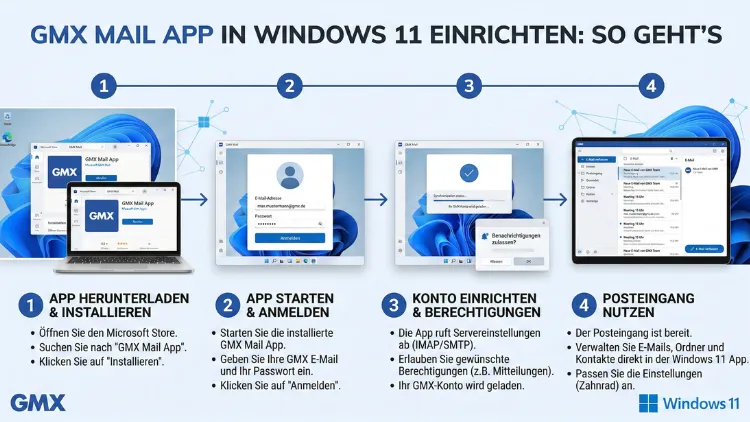
Die GMX Mail App in Windows 11 einrichten ist schnell erledigt, wenn Sie die richtigen Serverdaten und die passende Windows-Mailanwendung verwenden. Mit wenigen Schritten verbinden Sie Ihr GMX-Konto mit der integrierten Mail-App oder Outlook (neu) und synchronisieren E-Mails, Kontakte und Kalender zuverlässig.
Diese umfassende Anleitung zeigt Ihnen die komplette Einrichtung, typische Fehlerlösungen und empfohlene Vorgehensweisen für eine stabile und sichere Nutzung.
Überblick: GMX Mail unter Windows 11 optimal nutzen
Windows 11 bietet mehrere Möglichkeiten, um Ihr GMX-E-Mail-Konto zu integrieren. Die wichtigsten Optionen sind:
- Die vorinstallierte Mail-App von Windows 11
- Outlook (neu) aus dem Microsoft Store
- Alternativprogramme wie Mozilla Thunderbird
Für die meisten Anwender ist die integrierte Windows-Mail-App die einfachste Lösung, da sie bereits installiert ist und eine direkte Kontoeinrichtung ermöglicht.
Voraussetzungen für die Einrichtung
Bevor Sie beginnen, prüfen Sie folgende Punkte:
- Aktives GMX E-Mail-Konto
- Stabile Internetverbindung
- Windows 11 mit aktuellen Updates
- GMX Login-Daten (E-Mail-Adresse + Passwort)
- Optional: App-Passwort, falls Zwei-Faktor-Authentifizierung aktiv ist
Wichtig: Bei aktivierter Zwei-Faktor-Authentifizierung müssen Sie in den GMX-Sicherheitseinstellungen ein spezielles App-Passwort erstellen, da normale Passwörter in Mail-Apps oft abgelehnt werden.
Welche Mail-App ist unter Windows 11 die richtige?
Integrierte Windows-Mail-App
Die Standardlösung für die meisten Nutzer:
- Schnell eingerichtet
- Unterstützt IMAP und POP3
- Synchronisiert Kontakte und Kalender
Outlook (neu) – empfohlene Alternative
Empfohlen wird die Installation von Outlook (neu) aus dem Microsoft Store, wenn Sie:
- Mehr Funktionen benötigen
- Erweiterte Synchronisation wünschen
- Eine professionelle E-Mail-Verwaltung bevorzugen
Empfehlung: Verwenden Sie Outlook (neu), wenn Sie mehrere E-Mail-Konten verwalten oder Kalender intensiv nutzen.
GMX Mail App in Windows 11 einrichten (Standard-Mail-App)
Schritt 1: Mail-App öffnen
- Klicken Sie auf Start
- Suchen Sie nach Mail
- Öffnen Sie die Windows-Mail-App
Beim ersten Start erscheint automatisch die Kontoauswahl.
Schritt 2: Konto hinzufügen
- Klicken Sie auf Konto hinzufügen
- Wählen Sie Anderes Konto (POP, IMAP) oder Erweitertes Setup
- Geben Sie Ihre GMX-Adresse ein
Schritt 3: GMX Serverdaten eingeben
Für eine stabile Synchronisation sollten Sie IMAP verwenden.
IMAP-Einstellungen (empfohlen)
- Eingangsserver: imap.gmx.net
- Port: 993
- Verschlüsselung: SSL/TLS
- Ausgangsserver: mail.gmx.net
- Port: 587
- Verschlüsselung: STARTTLS
POP3-Einstellungen (optional)
- Eingangsserver: pop.gmx.net
- Port: 995
- Verschlüsselung: SSL
- Ausgangsserver: mail.gmx.net
- Port: 587
- Verschlüsselung: STARTTLS
Empfehlung: Nutzen Sie IMAP, da Ihre E-Mails auf allen Geräten synchron bleiben.
Schritt 4: Anmeldung abschließen
- Geben Sie Ihr GMX-Passwort ein
- Aktivieren Sie „Ausgehender Server erfordert Authentifizierung“
- Speichern Sie die Einstellungen
Die Mail-App synchronisiert nun automatisch Ihre E-Mails.
GMX Mail in Outlook (neu) unter Windows 11 einrichten
Die neue Outlook-App bietet eine moderne Oberfläche und bessere Stabilität.
Outlook (neu) installieren
- Öffnen Sie den Microsoft Store
- Suchen Sie nach Outlook (neu)
- Klicken Sie auf Installieren
GMX-Konto hinzufügen
- Starten Sie Outlook (neu)
- Klicken Sie auf Konto hinzufügen
- Geben Sie Ihre GMX-Adresse ein
- Wählen Sie IMAP
- Tragen Sie die GMX Serverdaten ein (siehe oben)
Nach der Anmeldung werden E-Mails, Kalender und Kontakte automatisch synchronisiert.
Erweiterte Einstellungen für optimale Synchronisation
Synchronisationsintervalle anpassen
In der Mail-App:
- Einstellungen öffnen
- Konto auswählen
- Synchronisationseinstellungen ändern
- Intervall z. B. auf alle 15 Minuten setzen
Dies sorgt für eine schnellere Aktualisierung Ihrer E-Mails.
Ordnersynchronisation aktivieren
Damit alle GMX-Ordner angezeigt werden:
- Konto-Einstellungen öffnen
- Synchronisierte Ordner verwalten
- Alle gewünschten Ordner aktivieren
So sehen Sie auch Spam- und Archivordner direkt in Windows 11.
GMX Kalender und Kontakte synchronisieren
Die Windows-Mail-App synchronisiert standardmäßig nur E-Mails. Für Kontakte und Kalender gibt es zwei Möglichkeiten:
Methode 1: Outlook (neu) nutzen
Empfohlen wird Outlook (neu), da hier Kontakte und Kalender automatisch integriert werden.
Methode 2: GMX CalDAV/CardDAV
Fortgeschrittene Nutzer können:
- CalDAV für Kalender
- CardDAV für Kontakte
verwenden, allerdings nur mit unterstützenden Apps wie Mozilla Thunderbird.
Sicherheitseinstellungen für GMX in Windows 11
Zwei-Faktor-Authentifizierung aktivieren
Für maximalen Schutz:
- GMX Webmail öffnen
- Sicherheitseinstellungen aufrufen
- Zwei-Faktor-Authentifizierung aktivieren
- App-Passwort generieren
Dieses Passwort wird in der Mail-App statt des normalen Passworts verwendet.
Verschlüsselung überprüfen
Achten Sie darauf, dass immer:
- SSL/TLS für IMAP
- STARTTLS für SMTP
aktiviert ist, um Ihre E-Mails verschlüsselt zu übertragen.
Häufige Probleme beim Einrichten der GMX Mail App in Windows 11
Problem: Anmeldung schlägt fehl
Lösung:
- Passwort prüfen
- App-Passwort verwenden
- Groß-/Kleinschreibung beachten
Problem: E-Mails werden nicht synchronisiert
Lösung:
- Synchronisationsintervall erhöhen
- Konto neu hinzufügen
- Internetverbindung prüfen
Problem: Server nicht erreichbar
Lösung:
- Richtige Serverdaten eintragen
- Firewall-Einstellungen prüfen
GMX Mail App neu einrichten (Reset)
Falls die Einrichtung fehlschlägt, hilft ein Reset:
- Einstellungen öffnen
- Apps > Installierte Apps
- Mail-App auswählen
- Erweiterte Optionen > Zurücksetzen
Danach können Sie das GMX-Konto erneut einrichten.
Mehrere GMX-Konten in Windows 11 einrichten
Sie können mehrere Konten gleichzeitig verwalten:
- Mail-App öffnen
- Einstellungen > Konten verwalten
- Konto hinzufügen wählen
- Weitere GMX-Adresse eingeben
Alle Postfächer werden parallel synchronisiert.
GMX E-Mails automatisch sortieren und filtern
Für bessere Übersicht können Sie Regeln einrichten:
- Mail-App öffnen
- Einstellungen > Regeln
- Neue Regel erstellen
- Bedingungen festlegen (Absender, Betreff etc.)
So werden wichtige E-Mails automatisch in Ordner verschoben.
Offline-Nutzung der GMX Mail App in Windows 11
Mit IMAP können Sie E-Mails auch offline lesen:
- E-Mails werden lokal zwischengespeichert
- Schreiben von E-Mails ist offline möglich
- Versand erfolgt automatisch, sobald Internet verfügbar ist
GMX Mail App schneller machen: empfohlene Vorgehensweisen
Synchronisation optimieren
- Nur wichtige Ordner synchronisieren
- E-Mail-Vorschau deaktivieren
- Synchronisationsintervall erhöhen
Systemleistung verbessern
- Windows Updates installieren
- Hintergrund-Apps reduzieren
- Mail-App regelmäßig neu starten
GMX Mail App vs. Thunderbird vs. Outlook – Vergleich
| Funktion | Windows Mail | Outlook (neu) | Thunderbird |
|---|---|---|---|
| Einfache Einrichtung | Sehr gut | Gut | Mittel |
| Kalender & Kontakte | Eingeschränkt | Sehr gut | Sehr gut |
| Anpassbarkeit | Gering | Mittel | Hoch |
| Offline-Funktion | Gut | Sehr gut | Sehr gut |
Empfehlung:
- Einfache Nutzung: Windows Mail-App
- Professionelle Nutzung: Outlook (neu)
- Erweiterte Kontrolle: Mozilla Thunderbird
GMX Mail Push-Benachrichtigungen aktivieren
So verpassen Sie keine neuen E-Mails:
- Einstellungen öffnen
- System > Benachrichtigungen
- Mail-App aktivieren
- Banner und Sounds einschalten
Nun erhalten Sie sofort eine Benachrichtigung bei neuen GMX-E-Mails.
Datensicherung Ihrer GMX E-Mails unter Windows 11
Zur Sicherung Ihrer E-Mails empfiehlt sich:
- Verwendung von Mozilla Thunderbird
- Aktivieren der lokalen Archivierung
- Regelmäßige Backups der Mail-Daten
So schützen Sie wichtige Nachrichten vor Datenverlust.
Erweiterte Fehlerbehebung bei GMX-Mail-Problemen
Konto wird ständig neu synchronisiert
- Konto entfernen und neu hinzufügen
- IMAP statt POP3 verwenden
E-Mails verschwinden
- Synchronisationslimit prüfen
- IMAP-Ordner vollständig abonnieren
Anhänge können nicht geöffnet werden
- Virenschutz prüfen
- Dateityp-Unterstützung kontrollieren
Häufige Fragen zur GMX Mail App in Windows 11
Warum funktioniert die GMX Mail App in Windows 11 nicht?
Oft liegt es an falschen Serverdaten oder einem fehlenden App-Passwort. Prüfen Sie IMAP- und SMTP-Einstellungen sowie die Sicherheitseinstellungen bei GMX.
Soll ich IMAP oder POP3 für GMX verwenden?
IMAP ist empfehlenswert, da E-Mails auf allen Geräten synchron bleiben und nicht lokal verschoben werden.
Kann ich mehrere GMX-Konten gleichzeitig einrichten?
Ja, die Windows-Mail-App und Outlook (neu) unterstützen mehrere Konten parallel.
Wie synchronisiere ich GMX Kontakte in Windows 11?
Nutzen Sie Outlook (neu) oder Mozilla Thunderbird mit CardDAV-Unterstützung.
Warum werden GMX E-Mails nicht sofort angezeigt?
Erhöhen Sie das Synchronisationsintervall oder aktivieren Sie Push-Benachrichtigungen in den Einstellungen.
Was tun, wenn der GMX Server nicht erreichbar ist?
Überprüfen Sie Internetverbindung, Firewall und die korrekten Serveradressen imap.gmx.net und mail.gmx.net.
Ist die Windows-Mail-App oder Outlook besser für GMX?
Outlook (neu) bietet mehr Funktionen und stabilere Synchronisation, während die Mail-App einfacher zu bedienen ist.
Wie richte ich GMX mit Zwei-Faktor-Authentifizierung ein?
Erstellen Sie in den GMX-Sicherheitseinstellungen ein App-Passwort und verwenden Sie dieses bei der Kontoeinrichtung.
Kann ich GMX offline in Windows 11 nutzen?
Ja, mit IMAP werden E-Mails lokal gespeichert und können offline gelesen werden.
Wie sichere ich GMX E-Mails unter Windows 11?
Empfohlen wird Mozilla Thunderbird mit lokaler Archivierung und regelmäßigen Backups der Maildaten.
Fazit
Die Einrichtung der GMX Mail App in Windows 11 gelingt schnell, wenn Sie die richtigen IMAP-Serverdaten und Sicherheitseinstellungen verwenden. Für einfache Nutzung reicht die integrierte Mail-App, während Outlook (neu) mehr Funktionen und bessere Synchronisation bietet.
Mit den beschriebenen Schritten, optimierten Einstellungen und empfohlenen Vorgehensweisen stellen Sie sicher, dass Ihr GMX-Konto zuverlässig, sicher und komfortabel auf Ihrem Windows-11-PC läuft.