
Erfahren Sie, wie Sie in Windows 10 und Windows 11 schnell und einfach einen Screenshot erstellen – mit Tastenkombinationen, Snipping Tool und Tipps.
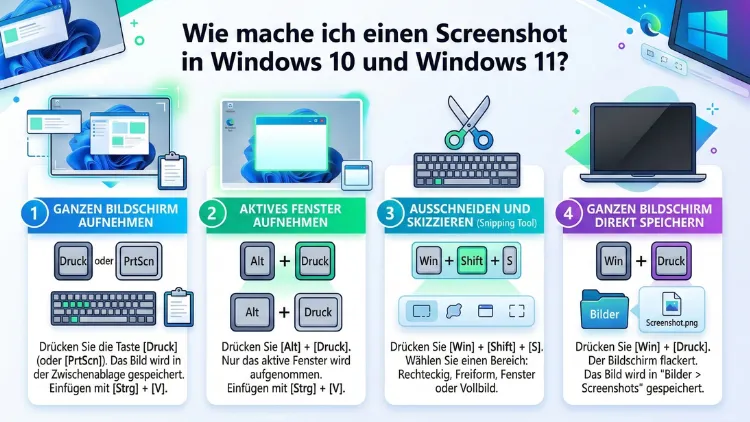
Einen Screenshot in Windows 10 oder Windows 11 erstellen – das gelingt mit mehreren Methoden, je nachdem, ob Sie den gesamten Bildschirm, ein einzelnes Fenster oder nur einen bestimmten Bereich aufnehmen möchten.
Dieser Artikel zeigt Ihnen alle Wege übersichtlich und Schritt für Schritt: von der einfachen Drucktaste bis zum professionellen Snipping-Werkzeug.
Was ist ein Screenshot und wann braucht man ihn?
Ein Screenshot – auch Bildschirmfoto, Bildschirmaufnahme oder Schnappschuss genannt – ist eine Aufnahme dessen, was gerade auf Ihrem Monitor zu sehen ist. Dabei kann es sich um den kompletten Bildschirminhalt handeln, aber ebenso um ein einzelnes Programmfenster oder einen frei gewählten Ausschnitt. Heutzutage ist das Erstellen von Screenshots in nahezu jedem Alltag unverzichtbar: Technischer Support, das Teilen von Informationen, das Sichern von Belegen oder das Dokumentieren von Fehlermeldungen – all das sind typische Anwendungsfälle.
Sowohl in Windows 10 als auch in Windows 11 stehen Ihnen deshalb mehrere integrierte Methoden zur Verfügung. Zudem gibt es leistungsstarke Drittanbieter-Programme, falls die Bordmittel nicht ausreichen.
Methode 1: Die Drucktaste (Print Screen/PrtScn)
Die schnellste Möglichkeit, einen Screenshot aufzunehmen, ist die Drucktaste auf Ihrer Tastatur. Diese Taste ist je nach Hersteller mit „PrtScn„, „Print Screen„, „Druck“ oder „PrtSc“ beschriftet und befindet sich in der Regel oben rechts auf der Tastatur.
Vollbild-Screenshot in die Zwischenablage kopieren
Drücken Sie einfach die Taste PrtScn. Dadurch wird ein Bild des gesamten Bildschirms in die Zwischenablage kopiert. Anschließend öffnen Sie ein Bildbearbeitungsprogramm – zum Beispiel Paint – und fügen das Bild mit der Tastenkombination Strg + V ein. Danach können Sie es mit Strg + S als PNG-, JPEG- oder BMP-Datei speichern.
Bei mehreren Monitoren erfasst diese Methode alle angeschlossenen Bildschirme gleichzeitig und fügt sie nebeneinander zu einem einzigen Bild zusammen.
Screenshot automatisch als Datei speichern
Noch praktischer ist die Kombination Windows-Taste + PrtScn. Hierbei wird der Screenshot sofort automatisch als Datei gespeichert, ohne dass Sie ihn manuell in Paint einfügen müssen. Der Bildschirm flimmert kurz – das ist das Zeichen, dass die Aufnahme erfolgreich war. Die Datei wird dabei im Format PNG gespeichert und landet automatisch im Ordner:
Dieser PC → Bilder → Screenshots
Das ist besonders nützlich, wenn Sie viele Screenshots hintereinander erstellen wollen.
Aktives Fenster fotografieren
Möchten Sie nur das gerade aktive Programmfenster aufnehmen, dann verwenden Sie die Tastenkombination Alt + PrtScn. Dadurch wird ausschließlich das im Vordergrund befindliche Fenster in die Zwischenablage kopiert – ohne Hintergrund oder andere geöffnete Anwendungen. Danach fügen Sie das Bild ebenfalls in Paint oder ein anderes Programm ein.
Methode 2: Das Snipping Tool – klassisch und bewährt
Das Snipping Tool ist seit Windows Vista ein fester Bestandteil des Betriebssystems. In Windows 10 ist es weiterhin unter dem Namen „Snipping Tool“ verfügbar. In Windows 11 hingegen wurde es mit der App Snip & Sketch zusammengeführt und modernisiert – trägt dort jedoch ebenfalls wieder den Namen „Snipping Tool“.
Snipping Tool in Windows 10 öffnen
- Klicken Sie auf das Startmenü (Windows-Symbol unten links).
- Geben Sie „Snipping Tool“ in die Suchleiste ein.
- Öffnen Sie die App per Klick auf das Suchergebnis.
- Wählen Sie im Programmfenster den Modus: Freiform-Snip, Rechteck-Snip, Fenster-Snip oder Vollbild-Snip.
- Klicken Sie auf „Neu„, ziehen Sie den gewünschten Bereich auf und lassen Sie die Maustaste los.
- Der Screenshot öffnet sich im Snipping-Tool-Fenster. Dort können Sie ihn bearbeiten, kommentieren und speichern.
Snipping Tool in Windows 11 öffnen
Auch in Windows 11 gelangen Sie über das Startmenü zum Snipping Tool – entweder per Suchfeld oder direkt über die App-Liste. Zudem haben Sie die Möglichkeit, das Snipping Tool über die Taskleiste zu starten, da Windows 11 es standardmäßig dort anpinnen kann.
Methode 3: Windows-Taste + Umschalt + S (Schnell-Snip)
Die mit Abstand schnellste und flexibelste Methode für gezielte Bildschirmausschnitte ist die Tastenkombination Windows-Taste + Umschalt + S. Diese Funktion ist sowohl in Windows 10 (ab Version 1809) als auch in Windows 11 verfügbar.
So funktioniert es:
- Drücken Sie gleichzeitig Windows-Taste + Umschalt + S.
- Der Bildschirm verdunkelt sich sofort und eine kleine Symbolleiste erscheint oben in der Mitte.
- Wählen Sie nun eine der vier Aufnahmearten:
- Rechteckiger Ausschnitt: Ziehen Sie mit der Maus ein Rechteck auf.
- Freiform-Ausschnitt: Zeichnen Sie eine beliebige Form.
- Fenster-Ausschnitt: Klicken Sie auf ein geöffnetes Fenster.
- Vollbild-Ausschnitt: Fotografiert den gesamten Bildschirm.
- Nachdem Sie den Bereich ausgewählt haben, erscheint eine Benachrichtigung unten rechts in der Taskleiste.
- Klicken Sie auf diese Benachrichtigung, um den Screenshot im Snipping Tool zu öffnen, zu bearbeiten und zu speichern.
Der Screenshot wird dabei zunächst in die Zwischenablage kopiert. Deshalb können Sie ihn sofort in jede Anwendung einfügen, beispielsweise in eine E-Mail, ein Word-Dokument oder einen Chat.
Methode 4: Xbox Game Bar für Gamer und Videoaufnahmen
Windows 10 und Windows 11 enthalten außerdem die Xbox Game Bar, die ursprünglich für Spieler entwickelt wurde. Jedoch eignet sie sich ebenso gut für Screenshots im Allgemeinen. Mit der Tastenkombination Windows-Taste + G öffnen Sie die Game Bar. Dort klicken Sie auf das Kamerasymbol oder verwenden direkt die Tastenkombination Windows-Taste + Alt + PrtScn, um einen Screenshot des aktiven Fensters aufzunehmen.
Die aufgenommenen Screenshots speichert Windows automatisch im Ordner:
Dieser PC → Videos → Aufnahmen
Zusätzlich können Sie mit der Xbox Game Bar auch Bildschirmvideos aufnehmen – das ist besonders praktisch, wenn Sie einen Prozess dokumentieren möchten, der mehr als ein einzelnes Bild erfordert.
Methode 5: Professionelle Tools für anspruchsvolle Anforderungen
Für komplexere Anforderungen – zum Beispiel scrollende Screenshots, zeitgesteuerte Aufnahmen oder integrierte Bildbearbeitung – empfehlen sich spezialisierte Programme. Nachfolgend stellen wir Ihnen die beiden bekanntesten vor.
Empfehlung 1: ShareX (kostenlos)
ShareX ist ein kostenloses Open-Source-Programm für Windows, das weit über einfache Screenshots hinausgeht. Sie können es kostenlos von der offiziellen Website unter getsharex.com herunterladen.
So erstellen Sie mit ShareX einen Screenshot:
- Installieren Sie ShareX und starten Sie das Programm.
- Drücken Sie die Taste Druck (PrtScn) – ShareX fängt diese Taste standardmäßig ab.
- Im erscheinenden Auswahlfenster wählen Sie den gewünschten Bereich aus.
- Der Screenshot wird automatisch gespeichert und kann optional direkt hochgeladen werden.
ShareX bietet zudem scrollende Screenshots (sogenannte Scrolling Captures), mit denen Sie ganze Webseiten oder lange Dokumente in einem einzigen Bild erfassen. Ebenso können Sie zeitgesteuerte Aufnahmen, OCR-Texterkennung und direktes Hochladen zu Cloud-Diensten nutzen.
Empfehlung 2: Greenshot (kostenlos)
Greenshot ist ein weiteres, besonders leichtgewichtiges Gratis-Tool. Es ist unter getgreenshot.org erhältlich und läuft unauffällig im Hintergrund.
So richten Sie Greenshot ein:
- Laden Sie Greenshot von der offiziellen Website herunter und installieren Sie es.
- Das Programm startet automatisch mit Windows und erscheint als kleines Symbol in der Taskleiste.
- Drücken Sie PrtScn – Greenshot übernimmt die Taste und öffnet ein Auswahlmenü.
- Wählen Sie zwischen Vollbild, aktivem Fenster oder benutzerdefiniertem Bereich.
- Nach der Aufnahme können Sie den Screenshot direkt bearbeiten, speichern oder per E-Mail versenden.
Greenshot eignet sich besonders für Nutzer, die schnell und ohne großen Aufwand professionell wirkende Screenshots erstellen möchten.
Wo werden Screenshots in Windows gespeichert?
Das ist eine der häufigsten Folgefragen. Der Speicherort hängt davon ab, welche Methode Sie verwendet haben:
- Windows-Taste + PrtScn: Automatisch in Dieser PC → Bilder → Screenshots (PNG-Format)
- Xbox Game Bar (Windows-Taste + Alt + PrtScn): Automatisch in Dieser PC → Videos → Aufnahmen
- PrtScn allein oder Alt + PrtScn: Nur in der Zwischenablage – kein automatisches Speichern, muss manuell in Paint oder ein anderes Programm eingefügt werden
- Snipping Tool/Snip & Sketch: Speicherort wählen Sie selbst beim Speichern des Bildes
- ShareX: Standardmäßig in einem eigenen Ordner im Benutzerverzeichnis, der jedoch frei konfigurierbar ist
- Greenshot: Speicherort ebenfalls frei wählbar
Screenshots in Windows 11 – Was ist anders?
Windows 11 bringt im Vergleich zu Windows 10 einige Verbesserungen beim Thema Screenshots mit sich. Das überarbeitete Snipping Tool in Windows 11 vereint die Funktionen des alten Snipping Tools und von Snip & Sketch in einer einzigen, modernen App. Zusätzlich können Sie hier auch Videoaufnahmen des Bildschirms starten – eine Funktion, die in Windows 10 im Snipping Tool noch nicht verfügbar war.
Zudem reagiert Windows 11 schneller auf die Tastenkombination Windows-Taste + Umschalt + S und zeigt die Benachrichtigungen übersichtlicher an. Die grundlegenden Tastenkombinationen sind jedoch identisch mit Windows 10, weshalb Sie kein neues Wissen benötigen, wenn Sie von Windows 10 auf Windows 11 wechseln.
Empfohlene Vorgehensweisen beim Umgang mit Screenshots
Damit Ihre Screenshots stets nützlich und professionell wirken, sollten Sie einige Punkte beachten:
Dateiformat wählen: Das Format PNG eignet sich besonders für Screenshots mit Text, da es verlustfrei komprimiert und Schriften scharf darstellt. JPEG hingegen ist kleiner, aber durch die verlustbehaftete Komprimierung bei Texten oft unscharf.
Bereich eingrenzen: Erfassen Sie stets nur den relevanten Bereich. Unnötige Bildschirmbereiche wirken unordentlich und können persönliche Daten oder sensible Informationen enthalten.
Regelmäßig aufräumen: Der Ordner „Screenshots“ füllt sich schnell. Legen Sie deshalb regelmäßig Unterordner an oder löschen Sie nicht mehr benötigte Bilder.
Dateinamen vergeben: Aussagekräftige Dateinamen erleichtern das spätere Auffinden. Benennen Sie Ihre Screenshots daher sinnvoll um, anstatt die automatisch vergebenen Namen zu behalten.
Vertrauliche Daten unkenntlich machen: Enthalten Screenshots persönliche Daten, Passwörter oder interne Informationen, sollten Sie diese vor dem Versenden unbedingt mit einem Bildeditor verpixeln oder schwärzen.
Screenshot mit Touchscreen – Auch ohne Tastatur möglich
Besitzen Sie ein Windows-Tablet oder ein Notebook mit Touchscreen, können Sie auch ohne Tastatur einen Screenshot aufnehmen. Halten Sie gleichzeitig die Windows-Taste (Hardware-Taste) und die Leiser-Taste gedrückt. Der Bildschirm flimmert kurz, und der Screenshot wird automatisch im Ordner Bilder → Screenshots gespeichert. Das funktioniert sowohl in Windows 10 als auch in Windows 11 zuverlässig.
Screenshots in Anwendungen einfügen
Nachdem Sie einen Screenshot erstellt haben, möchten Sie ihn oft direkt weiterverwenden. Da die Methoden ohne automatisches Speichern – also PrtScn und Alt + PrtScn – den Screenshot in der Zwischenablage ablegen, können Sie ihn sofort einfügen:
- In Microsoft Word oder Excel: Strg + V
- In Outlook oder Thunderbird (E-Mail): Strg + V direkt in den Nachrichtentext
- In Microsoft Teams oder Slack (Chat): Strg + V in das Nachrichtenfeld
- In Paint oder GIMP (zur Bearbeitung): Strg + V und anschließend zuschneiden
Außerdem können Sie mit dem Snipping Tool einen Screenshot sofort per E-Mail versenden, ohne ihn vorher manuell speichern zu müssen.
Zusammenfassung aller Tastenkombinationen im Überblick
| Tastenkombination | Funktion | Speicherort |
|---|---|---|
| PrtScn | Vollbild → Zwischenablage | Nur Zwischenablage |
| Windows + PrtScn | Vollbild → automatisch gespeichert | Bilder/Screenshots |
| Alt + PrtScn | Aktives Fenster → Zwischenablage | Nur Zwischenablage |
| Windows + Umschalt + S | Bereich frei wählen → Zwischenablage | Nur Zwischenablage |
| Windows + G | Xbox Game Bar öffnen | Videos/Aufnahmen |
| Windows + Alt + PrtScn | Aktives Fenster via Game Bar | Videos/Aufnahmen |
FAQ – Häufige Fragen zu Screenshots in Windows
Warum wird mein Screenshot nicht gespeichert?
Das kann verschiedene Ursachen haben. Prüfen Sie zunächst, ob der Ordner Dieser PC → Bilder → Screenshots vorhanden ist. Manchmal fehlen Schreibrechte auf diesen Ordner. Außerdem sollten Sie sicherstellen, dass Sie tatsächlich Windows-Taste + PrtScn und nicht nur PrtScn allein gedrückt haben, da PrtScn ohne Windows-Taste ausschließlich in die Zwischenablage kopiert.
Wo finde ich den Screenshots-Ordner in Windows?
Der Standard-Speicherort lautet Dieser PC → Bilder → Screenshots. Alternativ öffnen Sie den Explorer mit Windows-Taste + E und navigieren links zu „Bilder“. Dort finden Sie den Unterordner „Screenshots“.
Kann ich einen Screenshot zeitverzögert aufnehmen?
Ja – das Snipping Tool bietet in Windows 10 und Windows 11 eine Verzögerungsfunktion. Öffnen Sie das Snipping Tool, klicken Sie auf „Verzögerung“ und wählen Sie eine Zeit zwischen 1 und 5 Sekunden. Danach haben Sie kurz Zeit, zum gewünschten Bildschirminhalt zu navigieren, bevor der Screenshot ausgelöst wird.
Wie mache ich einen Screenshot von einem einzelnen Fenster?
Dafür verwenden Sie die Tastenkombination Alt + PrtScn. Diese Kombination erfasst ausschließlich das aktive Vordergrundfenster und kopiert es in die Zwischenablage. Anschließend fügen Sie es mit Strg + V in Paint oder ein anderes Programm ein.
Warum ist mein Screenshot unscharf oder verschwommen?
Unschärfe entsteht meistens beim Speichern im JPEG-Format, da dieses Format verlustbehaftet komprimiert. Speichern Sie Ihre Screenshots daher im PNG-Format, um scharfe Texte und klare Kanten zu erhalten. Bei ShareX und Greenshot ist PNG als Standard einstellbar.
Wie kann ich einen Screenshot einer ganzen Webseite machen?
Für scrollende Screenshots ganzer Webseiten eignen sich Browser-Erweiterungen oder Drittanbieter-Tools am besten. ShareX bietet beispielsweise die Funktion „Scrolling Capture“, die automatisch nach unten scrollt und die gesamte Seite zu einem Bild zusammenfügt. Außerdem bieten moderne Browser wie Firefox unter „Extras → Werkzeuge“ eine eingebaute Option, um Webseiten vollständig zu erfassen.
Kann ich in Windows 11 auch Bildschirmvideos aufnehmen?
Ja, sowohl das Snipping Tool in Windows 11 als auch die Xbox Game Bar ermöglichen Bildschirmvideoaufnahmen. Im Snipping Tool klicken Sie auf das Kamerasymbol neben dem Videokamera-Symbol und wählen „Neues Video“. Die Xbox Game Bar starten Sie mit Windows + G und nutzen dort die Aufnahme-Schaltfläche.
Wie kann ich einen Screenshot direkt bearbeiten?
Das Snipping Tool öffnet jeden Screenshot sofort in einem einfachen Editor, in dem Sie mit einem Stift zeichnen, Bereiche markieren und Text hinzufügen können. Für umfangreichere Bearbeitungen empfiehlt sich Greenshot, das direkt nach der Aufnahme den integrierten Editor öffnet – inklusive Pfeile, Rechtecke, Textfelder und Pixelation-Funktion zum Unkenntlichmachen.
Warum funktioniert PrtScn auf meinem Laptop nicht?
Auf vielen Laptops ist die Print-Screen-Funktion mit einer Fn-Taste kombiniert. Drücken Sie daher Fn + PrtScn, um die Funktion zu aktivieren. Bei manchen Herstellern wie Lenovo oder HP ist die Belegung leicht abweichend. Schauen Sie in die Bedienungsanleitung Ihres Geräts oder probieren Sie verschiedene Fn-Kombinationen aus.
Welches Programm empfiehlt sich für professionelle Screenshots?
Für den beruflichen Einsatz und regelmäßige Dokumentation empfehlen wir ShareX. Es ist kostenlos, vielseitig und bietet Funktionen wie automatisches Hochladen, scrollende Aufnahmen und umfangreiche Bearbeitungsmöglichkeiten. Wer eine schlanke, einfache Lösung bevorzugt, ist mit Greenshot sehr gut beraten.
Fazit
Screenshots in Windows 10 und Windows 11 lassen sich auf vielfältige Weise erstellen – von der einfachen PrtScn-Taste über das moderne Snipping Tool bis hin zu leistungsstarken Programmen wie ShareX. Die Wahl der richtigen Methode hängt dabei von Ihrem Anwendungsfall ab.
Für schnelle Aufnahmen genügt die Tastenkombination Windows + Umschalt + S, während ShareX oder Greenshot für professionelle Anforderungen die bessere Wahl sind. Mit den beschriebenen Methoden sind Sie für jeden Anwendungsfall optimal ausgestattet.