
Gelöschte Dateien wiederherstellen? Der Papierkorb in Windows 11 und 10 hilft oft sofort. Lesen Sie, wie Sie verlorene Dateien schnell und sicher zurückholen.
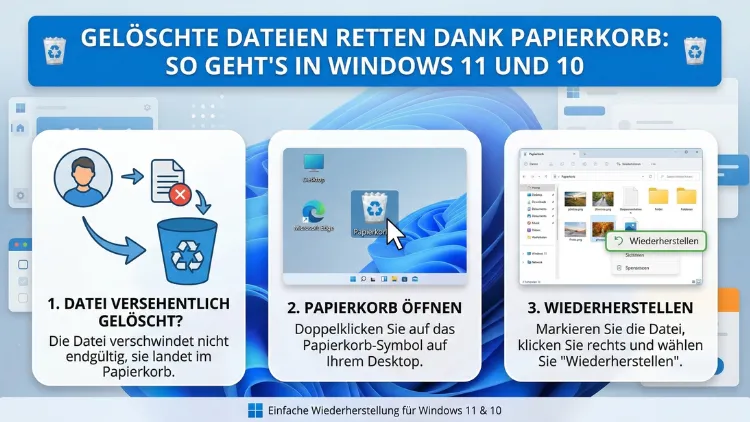
Der Papierkorb ist verschwunden oder gelöschte Dateien lassen sich nicht mehr wiederherstellen? Keine Panik.
In diesem Artikel erfahren Sie Schritt für Schritt, wie Sie den Papierkorb unter Windows 10 und 11 zurückbekommen – sowohl das Symbol auf dem Desktop als auch bereits geleerte Inhalte. Außerdem zeigen wir Ihnen die besten Methoden, um verlorene Daten zu retten, bevor sie endgültig weg sind.
Was ist der Papierkorb und warum verschwindet er?
Der Papierkorb ist eine zentrale Funktion in Windows 10 und Windows 11. Er speichert gelöschte Dateien und Ordner temporär, bevor sie endgültig vom System entfernt werden. Dadurch haben Sie jederzeit die Möglichkeit, versehentlich gelöschte Daten wiederherzustellen. Jedoch kann es aus verschiedenen Gründen passieren, dass der Papierkorb plötzlich nicht mehr sichtbar ist oder sein Inhalt verloren geht.
Häufige Ursachen, warum der Papierkorb fehlt oder nicht funktioniert:
- Das Desktop-Symbol wurde ausgeblendet – Desktopsymbole lassen sich in den Einstellungen deaktivieren, was oft versehentlich geschieht.
- Der Papierkorb wurde geleert – Sobald Sie den Papierkorb leeren, sind die Dateien zunächst nicht mehr sichtbar, aber oft noch nicht endgültig gelöscht.
- Systemdateien sind beschädigt – Fehlerhafte Windows-Systemdateien können dazu führen, dass der Papierkorb nicht korrekt angezeigt wird.
- Gruppenrichtlinien blockieren das Symbol – Besonders in Unternehmensumgebungen können Administratoren das Papierkorbsymbol per Richtlinie ausblenden.
- Ein Virenbefal oder Malware – Schadsoftware verändert gelegentlich Systemeinstellungen und blendet wichtige Icons aus.
Zudem spielt es eine Rolle, ob Sie mit einem lokalen Konto oder einem Microsoft-Konto arbeiten, da sich Einstellungen je nach Profil unterscheiden können. Deshalb ist es wichtig, zuerst die genaue Ursache zu identifizieren, bevor Sie mit der Wiederherstellung beginnen.
Papierkorbsymbol auf dem Desktop wiederherstellen
Windows 11: Papierkorbsymbol einblenden
In Windows 11 ist das Einblenden des Papierkorbsymbols besonders einfach. Folgen Sie dazu dieser Anleitung:
- Klicken Sie mit der rechten Maustaste auf eine freie Stelle auf dem Desktop.
- Wählen Sie „Desktopeinstellungen anpassen“ aus dem Kontextmenü.
- Es öffnet sich die Einstellungen-App. Klicken Sie dort auf „Desktopsymbole“.
- Setzen Sie einen Haken bei „Papierkorb“.
- Klicken Sie auf „Übernehmen“ und anschließend auf „OK“.
Das Symbol erscheint sofort wieder auf dem Desktop. Außerdem können Sie über dieses Menü auch andere Systemsymbole wie „Dieser PC“ oder das Netzwerksymbol einblenden.
Windows 10: Papierkorbsymbol einblenden
Der Vorgang in Windows 10 ist dem in Windows 11 sehr ähnlich. Gehen Sie folgendermaßen vor:
- Rechtsklick auf den Desktop → „Anpassen“ auswählen.
- Im linken Bereich auf „Designs“ klicken.
- Rechts auf „Desktopsymboleinstellungen“ klicken.
- Haken bei „Papierkorb“ setzen.
- „Übernehmen“ und „OK“ klicken.
Danach erscheint das Papierkorbsymbol sofort auf dem Desktop. Sollte es trotzdem nicht angezeigt werden, könnte eine Gruppenrichtlinie das Symbol blockieren.
Papierkorbsymbol per Gruppenrichtlinie einblenden
Falls Sie in einer Firmenumgebung arbeiten oder die obigen Schritte nicht funktionieren, könnte eine Gruppenrichtlinie das Symbol deaktiviert haben. Deshalb empfehlen wir folgende Vorgehensweise:
- Drücken Sie Windows + R, um das Ausführen-Fenster zu öffnen.
- Geben Sie
gpedit.mscein und drücken Sie Enter. - Navigieren Sie zu: Benutzerkonfiguration → Administrative Vorlagen → Desktop.
- Suchen Sie den Eintrag „Papierkorbsymbol auf dem Desktop ausblenden“.
- Setzen Sie die Richtlinie auf „Nicht konfiguriert“ oder „Deaktiviert“.
- Starten Sie den Computer neu.
Bitte beachten Sie: Der Gruppenrichtlinien-Editor steht nur in Windows 10 Pro, Enterprise und Education sowie in Windows 11 Pro und Enterprise zur Verfügung. In der Home-Version fehlt dieses Werkzeug leider.
Dateien aus dem Papierkorb wiederherstellen
Solange der Papierkorb nicht geleert wurde, ist die Wiederherstellung gelöschter Dateien denkbar einfach. Dabei gehen Sie folgendermaßen vor:
Einzelne Dateien aus dem Papierkorb zurücksetzen
- Öffnen Sie den Papierkorb per Doppelklick auf dem Desktop.
- Suchen Sie die gewünschte Datei oder den gewünschten Ordner.
- Klicken Sie mit der rechten Maustaste auf die Datei.
- Wählen Sie „Wiederherstellen“.
Die Datei kehrt automatisch an ihren ursprünglichen Speicherort zurück. Außerdem können Sie mehrere Dateien gleichzeitig markieren, indem Sie die Strg-Taste gedrückt halten und dann auf „Wiederherstellen“ klicken.
Alle Dateien auf einmal wiederherstellen
Falls Sie alle Inhalte des Papierkorbs zurückwollen, klicken Sie einfach oben im Papierkorb-Fenster auf „Alle Elemente wiederherstellen“. Windows bringt dabei sämtliche Dateien an ihre ursprünglichen Speicherorte zurück.
Dateien an einen anderen Ort wiederherstellen
Möchten Sie eine Datei nicht am ursprünglichen Speicherort wiederherstellen, sondern an einem anderen Ort? Dann ziehen Sie die Datei per Drag-and-drop einfach aus dem Papierkorbfenster in den gewünschten Ordner.
Dateien nach dem Leeren des Papierkorbs wiederherstellen
Das ist die häufigste und schwierigste Situation: Der Papierkorb wurde geleert und die Dateien scheinen weg zu sein. Jedoch bedeutet das nicht zwingend, dass die Daten verloren sind. Windows markiert den Speicherplatz lediglich als „frei verwendbar“, löscht die Daten aber nicht sofort physisch. Deshalb ist schnelles Handeln entscheidend: Je weniger neue Daten auf dem Laufwerk gespeichert werden, desto größer ist die Chance auf eine erfolgreiche Wiederherstellung.
Methode 1: Dateiversionsverlauf in Windows 10 und 11
Windows bietet eine integrierte Sicherungsfunktion namens Dateiversionsverlauf. Voraussetzung ist allerdings, dass Sie diese Funktion vorher aktiviert haben.
So stellen Sie Dateien über den Dateiversionsverlauf wieder her:
- Öffnen Sie den Ordner, in dem die Datei ursprünglich gespeichert war.
- Klicken Sie mit der rechten Maustaste in den Ordner → „Eigenschaften“.
- Wechseln Sie zum Reiter „Vorgängerversionen“.
- Wählen Sie eine frühere Version des Ordners aus.
- Klicken Sie auf „Öffnen“ und suchen Sie die gelöschte Datei.
- Ziehen Sie die Datei an den gewünschten Speicherort.
Alternativ navigieren Sie direkt zu: Systemsteuerung → System und Sicherheit → Dateiversionsverlauf → Persönliche Dateien wiederherstellen.
Methode 2: Windows-Sicherung und -Wiederherstellung
Zusätzlich zum Dateiversionsverlauf bietet Windows die klassische Sicherungsfunktion. Gehen Sie dazu wie folgt vor:
- Öffnen Sie die Systemsteuerung.
- Klicken Sie auf „System und Sicherheit“ → „Sichern und Wiederherstellen (Windows 7)“.
- Wählen Sie „Dateien wiederherstellen“.
- Folgen Sie dem Assistenten, um die gewünschten Dateien aus einer Sicherung wiederherzustellen.
Auch diese Methode funktioniert nur, wenn vorher eine Sicherung erstellt wurde. Deshalb empfehlen wir, regelmäßige Backups einzurichten – dazu später mehr.
Methode 3: Früheren Systemwiederherstellungspunkt nutzen
Ein Systemwiederherstellungspunkt kann helfen, wenn Systemdateien oder Einstellungen betroffen sind. Allerdings stellt diese Methode keine persönlichen Dateien wie Dokumente oder Fotos wieder her. Zudem sollten Sie wissen, dass dieser Vorgang installierte Programme und Treiber auf einen früheren Stand zurücksetzen kann.
So verwenden Sie die Systemwiederherstellung:
- Drücken Sie Windows + R, geben Sie
rstruiein und bestätigen Sie mit Enter. - Klicken Sie auf „Weiter“ im Assistenten.
- Wählen Sie einen Wiederherstellungspunkt aus, der vor dem Datenverlust liegt.
- Klicken Sie auf „Weiter“ → „Fertig stellen“.
Das System startet danach neu und stellt den gewählten Zustand wieder her.
Gelöschte Dateien mit Recuva wiederherstellen
Wenn weder Dateiversionsverlauf noch Sicherung vorhanden sind, empfehlen wir das kostenlose Programm Recuva von Piriform. Es ist eines der bekanntesten und zuverlässigsten Datenrettungsprogramme für Windows. Außerdem ist es kostenlos und einfach zu bedienen.
Recuva herunterladen und installieren
- Rufen Sie die offizielle Website piriform.com/recuva auf.
- Laden Sie die kostenlose Version „Recuva Free“ herunter.
- Führen Sie die Installationsdatei aus und folgen Sie dem Installationsassistenten.
- Wichtig: Installieren Sie Recuva nicht auf dem Laufwerk, von dem Sie Daten retten möchten, da dies die Chancen auf Wiederherstellung verringert.
Dateien mit Recuva wiederherstellen
- Starten Sie Recuva. Der Recuva-Assistent öffnet sich automatisch.
- Wählen Sie den Dateityp aus, den Sie suchen (z. B. Bilder, Dokumente, Musik oder „Alle Dateien“).
- Geben Sie an, wo Sie zuletzt nach der Datei gesucht haben – zum Beispiel „Im Papierkorb“.
- Klicken Sie auf „Suchen“.
- Recuva zeigt alle gefundenen Dateien mit einem Farbstatus an:
- Grün = gut wiederherstellbar
- Gelb = möglicherweise wiederherstellbar
- Rot = kaum noch wiederherstellbar
- Markieren Sie die gewünschten Dateien und klicken Sie auf „Wiederherstellen“.
- Wählen Sie einen Speicherort auf einem anderen Laufwerk aus.
Zusätzlich bietet Recuva einen „Erweiterten Scan“, der noch tiefgehender sucht und auch Dateien findet, die bereits überschrieben wurden. Dieser Scan dauert jedoch deutlich länger.
Den Papierkorb per Eingabeaufforderung reparieren
Manchmal ist der Papierkorb selbst beschädigt. In diesem Fall hilft ein Befehl in der Eingabeaufforderung, den Papierkorb zu reparieren und neu zu erstellen.
Papierkorb zurücksetzen mit dem SFC-Befehl
- Öffnen Sie die Eingabeaufforderung als Administrator: Drücken Sie Windows + S, tippen Sie „cmd“ ein und wählen Sie „Als Administrator ausführen“.
- Geben Sie folgenden Befehl ein und drücken Sie Enter:
sfc /scannow- Windows prüft nun alle Systemdateien und repariert beschädigte Dateien automatisch. Dieser Vorgang kann einige Minuten dauern.
Papierkorb-Ordner neu erstellen
Darüber hinaus können Sie den Papierkorb-Ordner manuell zurücksetzen:
- Öffnen Sie die Eingabeaufforderung als Administrator.
- Geben Sie folgenden Befehl ein:
rd /s /q C:\$Recycle.bin- Bestätigen Sie mit Enter. Windows erstellt den Papierkorb beim nächsten Start automatisch neu.
Achtung: Durch diesen Befehl werden alle aktuell im Papierkorb befindlichen Dateien endgültig gelöscht. Stellen Sie daher zuerst sicher, dass keine wichtigen Daten darin liegen.
DISM-Befehl zur Systemreparatur
Falls der SFC-Scan keine Lösung bringt, empfehlen wir zusätzlich den DISM-Befehl:
DISM /Online /Cleanup-Image /RestoreHealthDieser Befehl lädt fehlende oder beschädigte Windows-Komponenten direkt aus dem Internet herunter und repariert das System. Deshalb benötigen Sie für diesen Schritt eine aktive Internetverbindung.
Papierkorb über die Registrierung wiederherstellen
In seltenen Fällen ist das Papierkorbsymbol durch einen fehlerhaften Registrierungseintrag ausgeblendet. Deshalb erklären wir Ihnen, wie Sie das Problem im Registrierungseditor beheben.
Wichtiger Hinweis: Änderungen in der Registrierung können das System destabilisieren. Erstellen Sie deshalb vorher unbedingt eine Sicherungskopie der Registrierung.
- Drücken Sie Windows + R, geben Sie
regeditein und bestätigen Sie. - Navigieren Sie zum folgenden Pfad:
HKEY_LOCAL_MACHINE\SOFTWARE\Microsoft\Windows\CurrentVersion\Explorer\Desktop\NameSpace- Suchen Sie den Unterschlüssel
{645FF040-5081-101B-9F08-00AA002F954E}– das ist die CLSID des Papierkorbs. - Falls dieser Eintrag fehlt, klicken Sie mit der rechten Maustaste auf „NameSpace“ → „Neu“ → „Schlüssel“.
- Benennen Sie den neuen Schlüssel:
{645FF040-5081-101B-9F08-00AA002F954E} - Starten Sie den Computer neu.
Danach erscheint das Papierkorbsymbol wieder auf dem Desktop.
Empfohlene Vorgehensweisen zum Schutz vor Datenverlust
Datenverlust lässt sich in vielen Fällen durch einfache Maßnahmen verhindern. Deshalb empfehlen wir folgende Strategien:
Dateiversionsverlauf aktivieren
Aktivieren Sie den Dateiversionsverlauf in Windows, bevor es zum Datenverlust kommt. Gehen Sie dazu zu: Einstellungen → Update und Sicherheit → Sicherung → Laufwerk hinzufügen. Wählen Sie eine externe Festplatte oder einen USB-Stick aus. Windows sichert danach automatisch alle Dateien in regelmäßigen Abständen.
Regelmäßige Backups erstellen
Zusätzlich sollten Sie regelmäßig vollständige Systemsicherungen erstellen. Dafür eignet sich zum Beispiel das kostenlose Programm Macrium Reflect Free. Es erstellt vollständige Abbilder Ihrer Festplatte und ermöglicht eine schnelle Wiederherstellung im Ernstfall.
Papierkorb-Einstellungen anpassen
Außerdem empfehlen wir, die Papierkorbgröße zu erhöhen. Klicken Sie dazu mit der rechten Maustaste auf den Papierkorb → „Eigenschaften“. Erhöhen Sie die maximale Größe auf mindestens 10 % des Laufwerks. Zudem sollten Sie die Option „Löschen ohne in den Papierkorb zu verschieben“ deaktivieren, sofern sie aktiviert ist.
Löschbestätigung aktivieren
Standardmäßig zeigt Windows keine Löschbestätigung mehr an. Jedoch können Sie diese einfach reaktivieren: Rechtsklick auf den Papierkorb → „Eigenschaften“ → Haken bei „Löschbestätigung anzeigen“ setzen. So vermeiden Sie versehentliches Löschen.
OneDrive-Papierkorb nutzen
Falls Sie Microsoft OneDrive verwenden, haben Sie einen weiteren Papierkorb in der Cloud. Gelöschte Dateien aus OneDrive bleiben dort 30 Tage erhalten. Rufen Sie dazu onedrive.live.com auf und klicken Sie links auf „Papierkorb“.
Papierkorb bei Windows 11 auf der Taskleiste anzeigen
In Windows 11 können Sie den Papierkorb nicht direkt auf die Taskleiste pinnen – zumindest nicht auf direktem Weg. Jedoch gibt es einen Umweg über die Desktop-Symbolleiste:
- Klicken Sie mit der rechten Maustaste auf den Desktop.
- Wählen Sie „Neu“ → „Verknüpfung“.
- Geben Sie folgenden Pfad ein:
shell:RecycleBinFolder - Benennen Sie die Verknüpfung „Papierkorb“.
- Klicken Sie mit der rechten Maustaste auf die Verknüpfung → „An Taskleiste anheften“.
Damit haben Sie schnellen Zugriff auf den Papierkorb, ohne das Desktopsymbol zu benötigen.
Papierkorb auf externen Laufwerken
Interessanterweise hat jedes Laufwerk in Windows seinen eigenen Papierkorb. Deshalb werden Dateien, die Sie von einer externen Festplatte oder einem USB-Stick löschen, je nach Einstellung ebenfalls in den Papierkorb verschoben – oder sofort gelöscht.
So aktivieren Sie den Papierkorb für externe Laufwerke:
- Schließen Sie das externe Laufwerk an.
- Öffnen Sie den Datei-Explorer und klicken Sie mit der rechten Maustaste auf den Papierkorb.
- Wählen Sie „Eigenschaften“.
- Wählen Sie das externe Laufwerk aus der Liste aus.
- Aktivieren Sie „Dateien in den Papierkorb verschieben“ und legen Sie eine maximale Größe fest.
Außerdem befinden sich die Papierkorb-Ordner auf externen Laufwerken im versteckten Ordner $RECYCLE.BIN auf dem jeweiligen Laufwerk.
Gelöschte Systemdateien wiederherstellen
Manchmal werden nicht nur persönliche Dateien, sondern auch wichtige Windows-Systemdateien gelöscht oder beschädigt. In diesem Fall empfehlen wir folgende Reihenfolge:
- SFC-Scan ausführen:
sfc /scannowin der Eingabeaufforderung als Administrator. - DISM-Befehl ausführen:
DISM /Online /Cleanup-Image /RestoreHealth - Windows Update durchführen, um fehlende Dateien nachzuinstallieren.
- Als letzten Ausweg: Windows zurücksetzen unter Einstellungen → Update und Sicherheit → Wiederherstellung → Diesen PC zurücksetzen. Dabei wählen Sie „Eigene Dateien behalten“, um persönliche Daten zu erhalten.
FAQ – Häufige Fragen zum Papierkorb in Windows
Warum ist der Papierkorb von meinem Desktop verschwunden?
Das Papierkorbsymbol kann verschwinden, weil es in den Desktopsymbol-Einstellungen deaktiviert wurde. Außerdem können Gruppenrichtlinien, beschädigte Systemdateien oder Malware dafür verantwortlich sein. Öffnen Sie die Einstellungen, navigieren Sie zu „Designs“ → „Desktopsymboleinstellungen“ und aktivieren Sie den Haken bei „Papierkorb“.
Kann ich Dateien wiederherstellen, nachdem der Papierkorb geleert wurde?
Ja, das ist oft möglich. Nachdem der Papierkorb geleert wurde, markiert Windows den Speicherplatz lediglich als verfügbar, löscht die Daten aber nicht sofort. Mit einem Datenrettungsprogramm wie Recuva können Sie viele Dateien zurückgewinnen – vorausgesetzt, der Speicherbereich wurde noch nicht überschrieben.
Wie groß sollte der Papierkorb eingestellt sein?
Als Faustregel empfehlen wir mindestens 5–10 % der Festplattenkapazität. Bei einer 500-GB-Festplatte wären das also 25–50 GB. Je größer der Papierkorb, desto mehr gelöschte Dateien können zwischengespeichert werden. Die Einstellung finden Sie in den Eigenschaften des Papierkorbs.
Warum lässt sich der Papierkorb nicht leeren?
Wenn der Papierkorb sich nicht leeren lässt, liegt das oft an einer geöffneten Datei, die noch in Verwendung ist, oder an beschädigten Papierkorbdaten. Starten Sie den Computer neu und versuchen Sie es erneut. Alternativ setzen Sie den Papierkorb per Eingabeaufforderung mit dem Befehl rd /s /q C:\$Recycle.bin zurück.
Wie stelle ich den Papierkorb in Windows 11 auf dem Desktop wieder her?
In Windows 11 klicken Sie mit der rechten Maustaste auf den Desktop → „Desktopeinstellungen anpassen“ → „Desktopsymbole“. Dort setzen Sie den Haken bei „Papierkorb“ und bestätigen mit „Übernehmen“. Das Symbol erscheint sofort wieder.
Können Dateien dauerhaft gelöscht werden, ohne den Papierkorb zu nutzen?
Ja. Wenn Sie eine Datei mit Shift + Entf löschen, wird sie direkt und ohne Umweg über den Papierkorb gelöscht. Außerdem werden Dateien auf Netzlaufwerken oder USB-Sticks je nach Konfiguration oft direkt gelöscht. Deshalb ist Vorsicht beim Löschen ohne Papierkorb geboten.
Wie lange bleiben Dateien im Papierkorb gespeichert?
Windows löscht Dateien im Papierkorb nicht automatisch – es sei denn, Sie haben eine maximale Größe festgelegt und diese wird überschritten. Dann werden die ältesten Dateien automatisch entfernt. Alternativ lässt sich in der Aufgabenplanung ein automatisches Leeren einrichten.
Warum sind nach einem Windows-Update manche Dateien weg?
Nach größeren Windows-Updates werden manchmal Dateien in den Ordner Windows.old verschoben. Außerdem kann es in Einzelfällen zu Datenverlust kommen, wenn der Updateprozess unterbrochen wird. Suchen Sie deshalb zuerst im Ordner Windows.old auf dem Laufwerk C, bevor Sie zur Datenrettungssoftware greifen.
Funktioniert Recuva auch bei SSDs?
Bei SSDs ist die Datenwiederherstellung schwieriger als bei herkömmlichen Festplatten. Das liegt an der TRIM-Funktion, die freie Speicherbereiche auf SSDs automatisch bereinigt. Dennoch ist es einen Versuch wert, da TRIM nicht immer sofort greift. Außerdem sollten Sie nach einem Datenverlust auf einer SSD den Computer so schnell wie möglich ausschalten und kein weiteres Schreiben auf dem Laufwerk riskieren.
Was tun, wenn keine Wiederherstellungsmethode funktioniert?
Wenn alle Methoden versagen, empfehlen wir professionelle Datenrettungsdienste wie zum Beispiel Kroll Ontrack oder Stellar Data Recovery. Diese Unternehmen verfügen über spezialisierte Hardware und Software, um auch schwerst beschädigte Laufwerke auszulesen. Allerdings kann das je nach Aufwand mehrere Hundert bis Tausend Euro kosten. Deshalb ist die regelmäßige Datensicherung die mit Abstand beste Vorbeugung.
Fazit
Den Papierkorb in Windows 10 und 11 wiederherzustellen ist in den meisten Fällen unkompliziert. Ob fehlende Desktop-Icons, gelöschte Dateien oder ein leerer Papierkorb – die beschriebenen Methoden helfen Ihnen zuverlässig weiter. Besonders das Programm Recuva hat sich dabei als erstklassiges Werkzeug bewährt.
Damit es erst gar nicht zum Datenverlust kommt, sollten Sie regelmäßige Backups mit dem Dateiversionsverlauf oder Macrium Reflect Free einrichten. So sind Ihre Daten jederzeit sicher – unabhängig davon, was mit dem Papierkorb passiert.