
Erfahren Sie, warum Bluetooth in Windows 11 oder Windows 10 nicht funktioniert und wie Sie Verbindungsprobleme schnell mit einfachen Lösungen beheben.
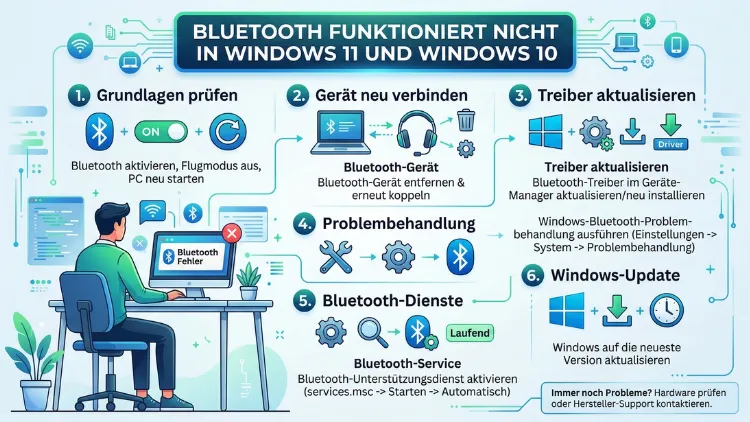
Bluetooth funktioniert nicht mehr unter Windows 11 oder Windows 10? Damit sind Sie nicht allein. Dieses Problem tritt häufig nach Updates, Treiberfehlern oder falschen Einstellungen auf.
In diesem Artikel erhalten Sie eine vollständige Schritt-für-Schritt-Anleitung – von einfachen Schnelllösungen bis hin zu fortgeschrittenen Reparaturmethoden –, damit Sie Bluetooth schnell und zuverlässig wieder zum Laufen bringen.
Warum Bluetooth unter Windows plötzlich nicht mehr funktioniert
Bluetooth-Probleme unter Windows 11 und Windows 10 entstehen aus verschiedenen Ursachen. Häufig sind veraltete oder beschädigte Treiber der Auslöser. Ebenso kann ein fehlgeschlagenes Windows-Update dazu führen, dass der Bluetooth-Adapter nicht mehr erkannt wird. Zusätzlich spielen deaktivierte Systemdienste, falsche Energieverwaltungseinstellungen oder ein inaktiver Flugmodus eine wichtige Rolle. In manchen Fällen liegt jedoch auch ein Hardwaredefekt vor, etwa ein locker sitzender interner Bluetooth-Adapter.
Damit Sie gezielt vorgehen können, ist es sinnvoll, die Fehlerursache zunächst einzugrenzen. Deshalb beginnen Sie am besten mit einer systematischen Schnellprüfung, bevor Sie tiefergehende Eingriffe vornehmen.
Erste Schritte: Schnellprüfung vor der Fehlersuche
Bevor Sie aufwendige Reparaturmaßnahmen einleiten, sollten Sie zunächst einige grundlegende Punkte überprüfen. Viele Probleme lassen sich so bereits in wenigen Minuten lösen.
Checkliste für die Schnellprüfung:
- Flugmodus deaktiviert? Öffnen Sie das Aktionscenter (Tastenkombination Windows + A) und stellen Sie sicher, dass der Flugmodus ausgeschaltet ist.
- Bluetooth eingeschaltet? Prüfen Sie im Aktionscenter, ob die Bluetooth-Kachel blau leuchtet. Ist sie grau, klicken Sie einmal darauf, um Bluetooth zu aktivieren.
- PC neu gestartet? Ein einfacher Neustart behebt überraschend viele temporäre Softwarefehler.
- Bluetooth-Gerät aufgeladen? Prüfen Sie, ob das Gerät, das Sie verbinden möchten, ausreichend geladen ist.
- Gerät im Kopplungsmodus? Viele Geräte müssen manuell in den Kopplungsmodus versetzt werden, bevor Windows sie erkennen kann.
Außerdem empfehlen wir Ihnen, kurz zu prüfen, ob Bluetooth auf einem anderen Gerät mit demselben Windows-PC funktioniert. Dadurch können Sie schnell feststellen, ob das Problem beim PC oder beim externen Gerät liegt.
Bluetooth-Einstellungen in Windows prüfen und aktivieren
Manchmal ist Bluetooth schlicht deaktiviert – entweder durch ein Update, eine Gruppenrichtlinie oder versehentlich durch den Nutzer selbst. Deshalb sollten Sie die Einstellungen genau überprüfen.
Unter Windows 11:
- Drücken Sie Windows + I, um die Einstellungen zu öffnen.
- Navigieren Sie zu Bluetooth und Geräte.
- Stellen Sie sicher, dass der Schalter neben Bluetooth auf Ein steht.
- Klicken Sie auf Gerät hinzufügen, um ein neues Bluetooth-Gerät zu koppeln.
Unter Windows 10:
- Öffnen Sie Einstellungen (Windows + I).
- Gehen Sie zu Geräte → Bluetooth und andere Geräte.
- Aktivieren Sie den Bluetooth-Schalter, falls er deaktiviert ist.
- Klicken Sie anschließend auf Bluetooth oder anderes Gerät hinzufügen.
Sollte der Bluetooth-Schalter fehlen oder ausgegraut sein, deutet dies auf ein Treiberproblem oder einen deaktivierten Systemdienst hin. In diesem Fall fahren Sie mit dem nächsten Abschnitt fort.
Den Bluetooth-Treiber aktualisieren oder neu installieren
Ein veralteter oder beschädigter Bluetooth-Treiber ist die häufigste Ursache dafür, dass Bluetooth unter Windows nicht funktioniert. Daher ist die Aktualisierung oder Neuinstallation des Treibers oft die wirksamste Lösung.
Treiber über den Geräte-Manager aktualisieren
- Drücken Sie Windows + X und wählen Sie Geräte-Manager.
- Erweitern Sie den Eintrag Bluetooth.
- Klicken Sie mit der rechten Maustaste auf Ihren Bluetooth-Adapter – zum Beispiel „Intel(R) Wireless Bluetooth(R)“ oder „Qualcomm Atheros QCA9377 Bluetooth 4.1″.
- Wählen Sie Treiber aktualisieren → Automatisch nach Treibern suchen.
- Folgen Sie den Anweisungen auf dem Bildschirm.
Treiber deinstallieren und neu installieren
Wenn die automatische Suche keinen neuen Treiber findet, empfehlen wir Ihnen folgendes Vorgehen:
- Klicken Sie im Geräte-Manager erneut mit der rechten Maustaste auf den Bluetooth-Adapter.
- Wählen Sie Gerät deinstallieren und bestätigen Sie.
- Starten Sie den PC neu – Windows installiert den Treiber automatisch neu.
Treiber manuell vom Hersteller herunterladen
Für die zuverlässigste Lösung empfehlen wir, den aktuellen Treiber direkt vom Hersteller zu beziehen:
- Intel Bluetooth-Treiber: intel.com/content/www/us/en/support/detect.html (Intel Driver & Support Assistant)
- Realtek Bluetooth-Treiber: realtek.com → Support → Downloads
- Qualcomm-Treiber: qualcomm.com → Support
Zudem bietet das Tool Driver Booster 11 von IObit eine automatische Treiberaktualisierung. Laden Sie es von iobit.com herunter, installieren Sie es und klicken Sie auf Scan. Das Programm erkennt veraltete Treiber und aktualisiert sie mit einem Klick.
Den Bluetooth-Supportdienst neu starten
Wenn Bluetooth zwar im Geräte-Manager erscheint, aber trotzdem nicht funktioniert, ist häufig der Bluetooth-Supportdienst gestoppt oder fehlerhaft konfiguriert. Deshalb sollten Sie diesen Dienst manuell überprüfen.
Schritt-für-Schritt-Anleitung:
- Drücken Sie Windows + R, geben Sie
services.mscein und bestätigen Sie mit Enter. - Suchen Sie in der Liste den Eintrag „Bluetooth-Unterstützungsdienst“ (englisch: „Bluetooth Support Service“).
- Klicken Sie doppelt darauf.
- Stellen Sie den Starttyp auf Automatisch.
- Klicken Sie auf Starten, falls der Dienst gestoppt ist.
- Bestätigen Sie mit OK und starten Sie den PC neu.
Ebenso sollten Sie prüfen, ob der Dienst „Bluetooth Audio Gateway Service“ sowie „Bluetooth User Support Service“ aktiv sind. Zusätzlich empfiehlt es sich, den Dienst „Geräteinstallations-Manager“ auf „Automatisch“ zu setzen, da er für die korrekte Geräteerkennung wichtig ist.
Windows-Problembehandlung für Bluetooth nutzen
Windows enthält eine integrierte Problembehandlung für Bluetooth, die viele Fehler automatisch erkennt und behebt. Deshalb lohnt es sich, dieses Werkzeug frühzeitig einzusetzen.
Unter Windows 11:
- Öffnen Sie Einstellungen (Windows + I).
- Gehen Sie zu System → Problembehandlung → Weitere Problembehandlungen.
- Klicken Sie neben Bluetooth auf Ausführen.
- Folgen Sie den Schritten des Assistenten.
Unter Windows 10:
- Öffnen Sie Einstellungen → Update und Sicherheit.
- Wählen Sie Problembehandlung → Weitere Problembehandlungen.
- Klicken Sie auf Bluetooth → Problembehandlung ausführen.
Die Problembehandlung prüft automatisch den Treiberstatus, den Dienststatus sowie die Systemkonfiguration. Außerdem zeigt sie direkt an, welche Fehler gefunden wurden und schlägt gegebenenfalls eine automatische Lösung vor.
Bluetooth nach einem Windows-Update reparieren
Ein häufiger Auslöser für Bluetooth-Probleme unter Windows 11 und Windows 10 sind fehlerhafte oder inkompatible Windows-Updates. Deshalb sollten Sie nach einer Systemaktualisierung besonders aufmerksam sein.
Problematisches Update deinstallieren
Wenn Bluetooth unmittelbar nach einem Update nicht mehr funktioniert, empfehlen wir folgendes Vorgehen:
- Öffnen Sie Einstellungen → Windows Update → Updateverlauf → Updates deinstallieren.
- Suchen Sie das zuletzt installierte kumulative Update (erkennbar am Datum).
- Klicken Sie darauf und wählen Sie Deinstallieren.
- Starten Sie den PC neu und prüfen Sie, ob Bluetooth wieder funktioniert.
Windows auf dem neuesten Stand halten
Ebenso wichtig ist es, Windows regelmäßig zu aktualisieren, da Microsoft Bluetooth-Fehler häufig durch Patches behebt. Öffnen Sie dazu Einstellungen → Windows Update → Nach Updates suchen.
Systemwiederherstellung nutzen
Wenn das Problem nach einem Update auftrat, können Sie außerdem einen Systemwiederherstellungspunkt verwenden:
- Geben Sie in der Suche
rstrui.exeein und öffnen Sie das Programm. - Wählen Sie einen Wiederherstellungspunkt, der vor dem Update liegt.
- Folgen Sie dem Assistenten.
Häufige Fehlerquellen – und wie Sie sie beheben
Neben Treibern und Updates gibt es weitere typische Ursachen, warum Bluetooth unter Windows nicht funktioniert. Zusätzlich zu den bereits genannten Lösungen sollten Sie folgende Punkte überprüfen.
Energieverwaltung deaktivieren
Windows schaltet Bluetooth-Adapter manchmal aus Energiespargründen ab. Deshalb empfehlen wir:
- Öffnen Sie den Geräte-Manager.
- Klicken Sie mit der rechten Maustaste auf Ihren Bluetooth-Adapter.
- Wählen Sie Eigenschaften → Registerkarte Energieverwaltung.
- Entfernen Sie das Häkchen bei „Computer kann das Gerät ausschalten, um Energie zu sparen“.
- Bestätigen Sie mit OK.
Bluetooth-Gerät entfernen und neu koppeln
Manchmal hilft es, ein Bluetooth-Gerät vollständig zu entfernen und erneut zu koppeln:
- Öffnen Sie Einstellungen → Bluetooth und Geräte.
- Klicken Sie auf das betreffende Gerät → Gerät entfernen.
- Versetzen Sie das Gerät neu in den Kopplungsmodus.
- Klicken Sie auf Gerät hinzufügen und folgen Sie den Anweisungen.
Fast Startup deaktivieren
Die Windows-Funktion „Schnellstart“ (Fast Startup) kann Bluetooth-Verbindungen stören, da der PC beim Herunterfahren nicht vollständig zurückgesetzt wird. Deshalb empfehlen wir, diese Funktion zu deaktivieren:
- Öffnen Sie Systemsteuerung → Hardware und Sound → Energieoptionen.
- Klicken Sie links auf Auswählen, was beim Drücken des Netzschalters geschehen soll.
- Klicken Sie auf Einige Einstellungen sind momentan nicht verfügbar.
- Entfernen Sie das Häkchen bei „Schnellstart aktivieren“.
- Speichern Sie die Änderungen.
Bluetooth-Störungen durch andere Geräte
Außerdem können andere drahtlose Geräte – zum Beispiel WLAN-Router, Mikrowellenherde oder USB-3.0-Geräte – die Bluetooth-Verbindung stören. Versuchen Sie daher, den Abstand zwischen dem Bluetooth-Adapter und möglichen Störquellen zu vergrößern. Zudem kann es helfen, USB-3.0-Geräte an einen anderen Anschluss zu stecken, da diese bekanntermaßen den 2,4-GHz-Frequenzbereich stören können.
Bluetooth-Hardware prüfen: Gerät, Adapter und BIOS
Wenn alle Softwarelösungen scheitern, sollten Sie die Hardware selbst untersuchen. Denn in manchen Fällen liegt ein physisches Problem vor.
Bluetooth im BIOS/UEFI aktivieren
Einige Hersteller deaktivieren den Bluetooth-Adapter im BIOS. Deshalb prüfen Sie Folgendes:
- Starten Sie den PC neu und drücken Sie beim Bootvorgang die entsprechende Taste, um das BIOS/UEFI zu öffnen – häufig F2, F10, Del oder Entf (je nach Hersteller).
- Suchen Sie nach einem Eintrag wie „Bluetooth“, „Wireless“ oder „WLAN/BT“.
- Stellen Sie sicher, dass dieser Eintrag auf „Enabled“ steht.
- Speichern Sie die Einstellungen und starten Sie Windows neu.
Externen USB-Bluetooth-Adapter verwenden
Wenn der interne Bluetooth-Adapter defekt ist, empfehlen wir den Einsatz eines externen USB-Bluetooth-Adapters. Besonders bewährt hat sich der TP-Link UB500 Bluetooth 5.0 USB-Adapter. Dieser kostet rund 10–15 Euro, ist ohne Treiberinstallation unter Windows 10 und 11 sofort einsatzbereit und wird von Microsoft offiziell unterstützt. Schließen Sie ihn einfach an einen freien USB-Anschluss an – Windows erkennt ihn automatisch.
SFC-Scan und DISM-Reparatur durchführen
Beschädigte Systemdateien können ebenfalls dazu führen, dass Bluetooth nicht mehr funktioniert. Daher empfehlen wir folgende Reparaturschritte:
- Öffnen Sie die Eingabeaufforderung als Administrator (Rechtsklick auf Start → Windows-Terminal (Administrator) oder Eingabeaufforderung (Administrator)).
- Geben Sie folgenden Befehl ein und drücken Sie Enter:
sfc /scannow- Warten Sie, bis der Scan abgeschlossen ist. Anschließend geben Sie ein:
DISM /Online /Cleanup-Image /RestoreHealth- Starten Sie den PC nach Abschluss neu.
Diese beiden Befehle prüfen und reparieren beschädigte Systemdateien, die Bluetooth-Probleme verursachen können.
Empfohlene Vorgehensweisen zur dauerhaften Problemvermeidung
Damit Bluetooth dauerhaft stabil funktioniert, empfehlen wir die folgenden Vorgehensweisen, die Sie regelmäßig anwenden sollten.
Treiber aktuell halten: Aktualisieren Sie Bluetooth-Treiber regelmäßig – entweder manuell über die Hersteller-Website oder automatisch mit Driver Booster 11 von iobit.com.
Windows-Updates installieren: Halten Sie Ihr Betriebssystem stets auf dem neuesten Stand, da Microsoft Bluetooth-Fehler regelmäßig durch Updates behebt.
Energieverwaltung dauerhaft deaktivieren: Deaktivieren Sie die automatische Abschaltung des Bluetooth-Adapters durch Windows dauerhaft (wie in Abschnitt 8 beschrieben).
Schnellstart deaktiviert lassen: Behalten Sie den deaktivierten Schnellstart dauerhaft bei, um Boot-bedingte Verbindungsprobleme zu vermeiden.
Regelmäßige Systempflege: Führen Sie regelmäßig einen SFC-Scan durch, um die Integrität der Systemdateien sicherzustellen.
Bluetooth-Geräte in optimaler Reichweite halten: Achten Sie auf ausreichenden Abstand zu Störquellen wie WLAN-Routern, USB-3.0-Hubs und Mikrowellengeräten.
Systemwiederherstellungspunkte anlegen: Legen Sie vor jedem größeren Windows-Update manuell einen Wiederherstellungspunkt an, sodass Sie im Fehlerfall schnell zurückwechseln können.
Häufige Fragen zu Bluetooth-Problemen unter Windows
Warum zeigt Windows den Bluetooth-Schalter nicht an?
Wenn der Bluetooth-Schalter in den Einstellungen fehlt, ist meistens der Bluetooth-Treiber nicht korrekt installiert oder der Bluetooth-Adapter wird nicht erkannt. Öffnen Sie den Geräte-Manager und prüfen Sie, ob unter Bluetooth ein Eintrag vorhanden ist. Fehlt dieser oder ist er mit einem gelben Ausrufezeichen markiert, müssen Sie den Treiber neu installieren – entweder über Windows Update oder direkt vom Hersteller.
Bluetooth ist eingeschaltet, aber Geräte werden nicht gefunden – was tun?
Stellen Sie zunächst sicher, dass das zu koppelnde Gerät sich im Kopplungsmodus befindet. Außerdem empfehlen wir, das Gerät zunächst vollständig aus der Bluetooth-Liste zu entfernen und erneut hinzuzufügen. Prüfen Sie zudem, ob der Bluetooth-Unterstützungsdienst aktiv ist (Abschnitt 5). Deaktivieren Sie vorübergehend die Windows-Firewall sowie das Antivirenprogramm, um Interferenzen auszuschließen.
Wie kann ich Bluetooth unter Windows 11 zurücksetzen?
Unter Windows 11 können Sie Bluetooth nicht direkt „zurücksetzen“. Jedoch empfehlen wir folgende Kombination: Deinstallieren Sie den Bluetooth-Treiber im Geräte-Manager, starten Sie den Bluetooth-Unterstützungsdienst neu, führen Sie einen SFC-Scan durch und starten Sie anschließend den PC neu. Windows installiert den Treiber automatisch neu.
Was tun, wenn Bluetooth nach einem Windows-Update nicht mehr funktioniert?
Deinstallieren Sie zunächst das problematische Update über Einstellungen → Windows Update → Updateverlauf → Updates deinstallieren. Alternativ können Sie einen Systemwiederherstellungspunkt verwenden, der vor dem Update angelegt wurde. Prüfen Sie außerdem, ob auf der Website des Bluetooth-Adapter-Herstellers ein aktualisierter Treiber für die neue Windows-Version verfügbar ist.
Bluetooth-Gerät ist gekoppelt, verbindet sich aber nicht automatisch – wie beheben?
Dieses Problem tritt häufig durch falsche Energieverwaltungseinstellungen auf. Deaktivieren Sie daher im Geräte-Manager die Option „Computer kann das Gerät ausschalten, um Energie zu sparen“ für den Bluetooth-Adapter. Außerdem empfehlen wir, den Schnellstart in den Energieoptionen zu deaktivieren, da dieser die automatische Wiederverbindung stören kann.
Kann ein USB-3.0-Gerät Bluetooth-Probleme verursachen?
Ja, tatsächlich. USB-3.0-Geräte können elektromagnetische Interferenzen im 2,4-GHz-Frequenzbereich erzeugen, der auch von Bluetooth genutzt wird. Deshalb empfehlen wir, USB-3.0-Geräte möglichst weit vom Bluetooth-Adapter entfernt anzuschließen oder einen USB-2.0-Anschluss zu verwenden. Außerdem kann ein externer USB-Bluetooth-Adapter, der an einem vom USB-3.0-Hub entfernten Anschluss betrieben wird, das Problem lösen.
Warum funktioniert Bluetooth nur in kurzer Reichweite oder mit Verbindungsabbrüchen?
Verbindungsabbrüche und eine geringe Reichweite deuten häufig auf Treiberprobleme, veraltete Firmware des externen Geräts oder physische Hindernisse hin. Aktualisieren Sie zunächst den Bluetooth-Treiber. Prüfen Sie außerdem, ob für Ihr Bluetooth-Gerät (zum Beispiel Kopfhörer oder Maus) ein Firmware-Update verfügbar ist. Zusätzlich sollten Sie WLAN-Verbindungen auf das 5-GHz-Band umstellen, um Frequenzkonflikte mit Bluetooth (2,4 GHz) zu reduzieren.
Wie prüfe ich, ob mein PC überhaupt Bluetooth unterstützt?
Öffnen Sie den Geräte-Manager (Windows + X → Geräte-Manager) und suchen Sie nach dem Eintrag Bluetooth. Ist dieser Abschnitt vorhanden und listet er einen Adapter auf, unterstützt Ihr PC Bluetooth. Fehlt der Eintrag vollständig, besitzt Ihr PC keinen Bluetooth-Adapter. In diesem Fall empfehlen wir den TP-Link UB500 USB-Bluetooth-Adapter, der für rund 10–15 Euro erhältlich ist und ohne Treiber-CD direkt unter Windows funktioniert.
Warum erscheint im Geräte-Manager ein gelbes Ausrufezeichen beim Bluetooth-Adapter?
Ein gelbes Ausrufezeichen signalisiert, dass Windows den Bluetooth-Adapter zwar erkennt, jedoch ein Treiberfehler vorliegt. Häufig ist der Fehlercode „Code 43″ oder „Code 10″ zu sehen. Deshalb empfehlen wir, den Treiber vollständig zu deinstallieren, den PC neu zu starten und anschließend den aktuellen Treiber direkt vom Hersteller herunterzuladen und manuell zu installieren.
Kann ein Antivirenprogramm Bluetooth-Verbindungen blockieren?
Ja, in seltenen Fällen können Sicherheitssoftware-Programme Bluetooth-Verbindungen blockieren, insbesondere wenn diese das Netzwerkverhalten von Bluetooth-Diensten überwachen. Deaktivieren Sie deshalb testweise Ihr Antivirenprogramm – zum Beispiel Malwarebytes oder Norton 360 – kurzzeitig und prüfen Sie, ob Bluetooth danach funktioniert. Fügen Sie gegebenenfalls den Bluetooth-Unterstützungsdienst zur Ausnahmeliste Ihres Sicherheitsprogramms hinzu.
Fazit
Bluetooth-Probleme unter Windows 11 und Windows 10 lassen sich in den meisten Fällen durch die Aktualisierung oder Neuinstallation des Treibers, den Neustart des Bluetooth-Supportdienstes oder die Korrektur der Energieverwaltungseinstellungen lösen. Außerdem helfen die integrierte Windows-Problembehandlung sowie das Deaktivieren des Schnellstarts in vielen Fällen schnell und zuverlässig.
Sollten alle Softwarelösungen scheitern, empfiehlt sich zunächst ein SFC-Scan zur Reparatur der Systemdateien und als letzter Schritt der Einsatz eines externen USB-Bluetooth-Adapters wie dem TP-Link UB500. Damit sind Sie in kürzester Zeit wieder verbunden.