
Erfahren Sie, wie Sie bei einem Programmabsturz Windows 11 und 10 sowie die Software prüfen, Fehlerquellen finden und Abstürze mit einfachen Schritten beheben.
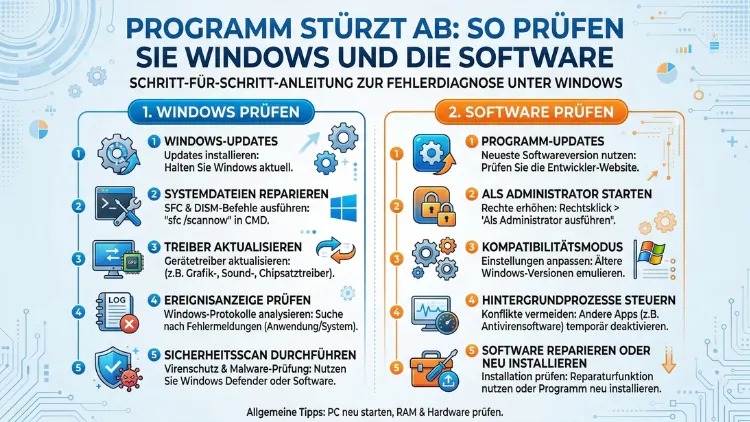
Wenn ein Programm abstürzt, liegt das häufig an beschädigten Systemdateien, veralteten Treibern, überhitzter Hardware oder fehlerhafter Software. Deshalb ist es wichtig, systematisch vorzugehen.
In diesem Ratgeber erfahren Sie Schritt für Schritt, wie Sie die häufigsten Ursachen eines Programmabsturzes unter Windows 11 und Windows 10 erkennen und gezielt beheben – ohne Fachkenntnisse und ohne hohe Kosten.
Warum stürzt ein Programm ab? Die häufigsten Ursachen
Bevor Sie mit der Fehlersuche beginnen, lohnt es sich, die möglichen Ursachen zu kennen. Denn ein Programmabsturz hat selten nur einen einzigen Auslöser. Stattdessen spielen oft mehrere Faktoren gleichzeitig eine Rolle.
Die häufigsten Gründe, warum ein Programm abstürzt, sind:
- Beschädigte oder fehlende Systemdateien in Windows
- Veraltete oder fehlerhafte Gerätetreiber, insbesondere Grafikkarten- und Chipsatztreiber
- Zu wenig Arbeitsspeicher (RAM) oder defekter RAM
- Überhitzte Hardware, vor allem Prozessor und Grafikkarte
- Softwarekonflikte, zum Beispiel zwischen Antivirenprogrammen und Anwendungen
- Fehlende oder veraltete Laufzeitbibliotheken wie Visual C++ Redistributable oder .NET Framework
- Beschädigte Programminstallation
- Schadsoftware (Malware), die Prozesse manipuliert
- Volle oder fehlerhafte Festplatte
- Inkompatible Windows-Updates
Zusätzlich kann eine veraltete Windows-Version selbst dazu beitragen, dass Programme nicht mehr stabil laufen. Deshalb sollten Sie bei jedem Absturz zunächst das gesamte System im Blick behalten – nicht nur die betroffene Anwendung.
Schritt 1: Ereignisanzeige auswerten – Was sagt Windows?
Wenn ein Programm abstürzt, speichert Windows automatisch einen Fehlerbericht. Deshalb sollten Sie als Erstes die Ereignisanzeige öffnen, um mehr über die Ursache zu erfahren.
So öffnen Sie die Ereignisanzeige in Windows 11/10:
- Drücken Sie Windows-Taste + R, geben Sie
eventvwr.mscein und bestätigen Sie mit Enter. - Navigieren Sie im linken Bereich zu Windows-Protokolle → Anwendung.
- Suchen Sie nach Einträgen mit dem Symbol „Fehler“ oder „Kritisch“, die zeitlich zum Absturz passen.
- Klicken Sie auf den entsprechenden Eintrag. Im unteren Bereich sehen Sie dann eine genaue Fehlerbeschreibung, häufig inklusive des betroffenen Prozesses und einer Fehlercode-Nummer.
Achten Sie außerdem auf den Reiter Windows-Protokolle → System, da Treiberprobleme und Hardwarefehler dort protokolliert werden. Mithilfe dieser Angaben können Sie gezielt nach dem Fehlercode suchen – zum Beispiel auf der Microsoft-Supportseite oder in einschlägigen Technikforen.
Schritt 2: Windows-Systemdateien reparieren mit SFC und DISM
Beschädigte Systemdateien gehören zu den häufigsten Ursachen, wenn ein Programm immer wieder abstürzt. Zum Glück bietet Windows zwei integrierte Werkzeuge, um dieses Problem zu beheben: SFC (System File Checker) und DISM (Deployment Image Servicing and Management).
SFC-Scan durchführen
Der SFC-Scan überprüft alle geschützten Windows-Systemdateien und ersetzt beschädigte Dateien automatisch.
Anleitung:
- Öffnen Sie das Startmenü und suchen Sie nach „Eingabeaufforderung“.
- Klicken Sie mit der rechten Maustaste darauf und wählen Sie „Als Administrator ausführen“.
- Geben Sie folgenden Befehl ein und drücken Sie Enter:
sfc /scannow- Warten Sie, bis der Vorgang abgeschlossen ist. Das kann einige Minuten dauern.
- Starten Sie anschließend Windows neu und prüfen Sie, ob das Programm weiterhin abstürzt.
DISM-Reparatur ausführen
Falls der SFC-Scan Fehler meldet, die er nicht beheben konnte, empfiehlt sich zusätzlich der DISM-Befehl. Dieser repariert das Windows-Abbild selbst.
Anleitung:
- Öffnen Sie erneut die Eingabeaufforderung als Administrator.
- Führen Sie nacheinander folgende Befehle aus:
DISM /Online /Cleanup-Image /CheckHealth
DISM /Online /Cleanup-Image /ScanHealth
DISM /Online /Cleanup-Image /RestoreHealth- Starten Sie Windows danach neu und führen Sie erneut
sfc /scannowaus.
Dieser Schritt ist besonders wichtig, wenn Windows generell instabil wirkt oder mehrere Programme gleichzeitig abstürzen.
Schritt 3: Gerätetreiber aktualisieren oder zurücksetzen
Veraltete oder fehlerhafte Treiber sind eine der häufigsten Ursachen dafür, dass ein Programm abstürzt – insbesondere Grafikkartentreiber, die von vielen Anwendungen und Spielen intensiv genutzt werden.
Grafikkartentreiber aktualisieren
Für NVIDIA-Grafikkarten empfiehlt sich das Tool NVIDIA GeForce Experience:
- Laden Sie NVIDIA GeForce Experience von der offiziellen NVIDIA-Website herunter und installieren Sie es.
- Öffnen Sie das Programm und wechseln Sie zum Reiter „Treiber“.
- Klicken Sie auf „Auf Updates prüfen“ und installieren Sie den neuesten Treiber.
Für AMD-Grafikkarten empfiehlt sich AMD Software: Adrenalin Edition:
- Laden Sie AMD Software: Adrenalin Edition von der offiziellen AMD-Website herunter.
- Öffnen Sie das Programm, navigieren Sie zu „Startseite“ und prüfen Sie unter „Treiberversion“, ob ein Update verfügbar ist.
- Installieren Sie den empfohlenen Treiber und starten Sie Windows anschließend neu.
Treiber über den Geräte-Manager zurücksetzen
Falls das Programm erst nach einem Treiberupdate abgestürzt ist, sollten Sie den Treiber auf die vorherige Version zurücksetzen:
- Drücken Sie Windows-Taste + X und wählen Sie „Geräte-Manager“.
- Erweitern Sie die Kategorie „Grafikkarten“ (oder den betroffenen Gerätekategorie).
- Klicken Sie mit der rechten Maustaste auf das Gerät und wählen Sie „Eigenschaften“.
- Wechseln Sie zum Reiter „Treiber“ und klicken Sie auf „Vorheriger Treiber“.
Darüber hinaus können Tools wie Driver Booster von IObit automatisch veraltete Treiber erkennen und aktualisieren. Allerdings sollten Sie bei solchen Drittanbieter-Tools immer die Treiber vor der Installation prüfen, da fehlerhafte Updates den Absturz verschlimmern können.
Schritt 4: Arbeitsspeicher (RAM) auf Fehler testen
Defekter oder fehlerbestückter RAM ist eine häufig übersehene Ursache, wenn ein Programm abstürzt. Zum Glück bietet Windows ein integriertes Werkzeug zur RAM-Prüfung.
Windows-Speicherdiagnose verwenden
- Drücken Sie Windows-Taste + R, geben Sie
mdsched.exeein und bestätigen Sie mit Enter. - Wählen Sie „Jetzt neu starten und nach Problemen suchen (empfohlen)“.
- Windows startet neu und führt automatisch eine Speicherprüfung durch.
- Nach dem Neustart erscheint das Ergebnis in der Taskleiste. Zusätzlich finden Sie den Bericht in der Ereignisanzeige unter Windows-Protokolle → System (Suche nach „MemoryDiagnostics-Results“).
Für eine noch gründlichere Prüfung empfiehlt sich außerdem das kostenlose Tool MemTest86:
- Laden Sie MemTest86 von der offiziellen Website memtest86.com herunter.
- Erstellen Sie einen bootfähigen USB-Stick mithilfe des enthaltenen Image-Tools.
- Starten Sie den PC vom USB-Stick und lassen Sie den Test mindestens zwei vollständige Durchläufe absolvieren.
- Werden Fehler angezeigt, ist der RAM-Riegel defekt und muss ausgetauscht werden.
Schritt 5: Überhitzung als Absturzursache ausschließen
Wenn ein Programm nur bei längerer Nutzung oder bei grafisch intensiven Anwendungen abstürzt, ist Überhitzung eine wahrscheinliche Ursache. Prozessoren und Grafikkarten drosseln sich bei zu hoher Temperatur automatisch oder schalten das System ganz ab.
Temperaturen überwachen mit HWiNFO64
Das kostenlose Tool HWiNFO64 zeigt alle relevanten Hardwaretemperaturen in Echtzeit an:
- Laden Sie HWiNFO64 von hwinfo.com herunter und starten Sie es.
- Wählen Sie „Sensors“ beim Start.
- Beobachten Sie die Werte für CPU-Temperatur und GPU-Temperatur während der Nutzung des problematischen Programms.
Als Orientierungswerte gelten:
- CPU: Unter Last sollte die Temperatur 70–85 °C nicht dauerhaft überschreiten.
- GPU: Unter Last ist ein Bereich von 70–90 °C je nach Modell normal. Dauerhaft über 95 °C ist jedoch kritisch.
Wenn die Temperaturen zu hoch sind, helfen folgende Maßnahmen: Lüfter reinigen, Wärmeleitpaste erneuern und für ausreichende Gehäusebelüftung sorgen. Zusätzlich können Sie in HWiNFO64 Protokolldateien erstellen, die beim Absturzzeitpunkt die genaue Temperatur festhalten.
Schritt 6: Das betroffene Programm neu installieren
Falls nur ein bestimmtes Programm abstürzt, liegt das Problem häufig in einer beschädigten Installation. Deshalb empfiehlt es sich, die Anwendung vollständig zu deinstallieren und anschließend neu zu installieren.
Saubere Deinstallation mit Revo Uninstaller
Eine normale Deinstallation über Windows lässt oft Reste zurück. Deshalb empfiehlt sich das kostenlose Tool Revo Uninstaller:
- Laden Sie Revo Uninstaller Free von revouninstaller.com herunter und installieren Sie es.
- Öffnen Sie Revo Uninstaller und wählen Sie das betroffene Programm aus der Liste.
- Klicken Sie auf „Deinstallieren“ und wählen Sie anschließend den Modus „Erweitert“.
- Revo Uninstaller entfernt zusätzlich alle Registry-Einträge und Dateireste.
- Starten Sie Windows neu und installieren Sie das Programm danach frisch.
Laden Sie außerdem stets die aktuelle Version des Programms direkt von der offiziellen Herstellerwebsite herunter, um sicherzustellen, dass keine veraltete oder beschädigte Installationsdatei verwendet wird.
Schritt 7: Laufzeitbibliotheken aktualisieren
Viele Programme setzen bestimmte Laufzeitbibliotheken voraus. Fehlen diese oder sind sie veraltet, stürzt das Programm bei bestimmten Aktionen ab. Deshalb sollten Sie folgende Pakete stets aktuell halten:
Visual C++ Redistributable aktualisieren
- Öffnen Sie die Seite von Microsoft für „Neueste unterstützte Visual C++ Redistributable-Downloads“ (Suche auf microsoft.com nach diesem Begriff).
- Laden Sie sowohl die x64– als auch die x86-Version aller aktuellen Pakete herunter.
- Installieren Sie alle Pakete und starten Sie Windows danach neu.
.NET Framework und .NET prüfen
- Öffnen Sie Einstellungen → System → Optionale Features (Windows 11) oder die Systemsteuerung → Programme → Windows-Features aktivieren oder deaktivieren (Windows 10).
- Stellen Sie sicher, dass .NET Framework 3.5 und .NET Framework 4.8 aktiviert sind.
- Aktualisieren Sie außerdem .NET (früher .NET Core) über die Microsoft-Download-Seite auf die aktuelle Version.
Schritt 8: Windows auf Schadsoftware prüfen
Schadsoftware kann Prozesse manipulieren und so dazu führen, dass Programme immer wieder abstürzen. Daher sollten Sie eine gründliche Malware-Prüfung durchführen.
Windows Defender Offline-Scan nutzen
Der Windows Defender Offline-Scan ist besonders wirksam, da er außerhalb des laufenden Betriebssystems prüft:
- Öffnen Sie Windows-Sicherheit über das Startmenü.
- Navigieren Sie zu „Viren- und Bedrohungsschutz“ → „Scanoptionen“.
- Wählen Sie „Microsoft Defender Offline-Scan“ und klicken Sie auf „Jetzt scannen“.
- Windows startet neu und führt den Scan vor dem Systemstart durch.
Zusätzlich empfiehlt sich der kostenlose Malwarebytes Free-Scan als zweite Meinung:
- Laden Sie Malwarebytes von malwarebytes.com herunter.
- Führen Sie nach der Installation einen „Bedrohungsscan“ durch.
- Entfernen Sie alle gefundenen Bedrohungen und starten Sie Windows neu.
Schritt 9: Windows-Updates und Clean Boot
Manchmal verursachen fehlgeschlagene oder inkompatible Windows-Updates Abstürze. Ebenso können Autostart-Programme im Hintergrund Konflikte auslösen.
Windows-Updates prüfen und reparieren
- Öffnen Sie Einstellungen → Windows Update.
- Klicken Sie auf „Nach Updates suchen“ und installieren Sie alle verfügbaren Updates.
- Falls ein Update als fehlerhaft bekannt ist, wählen Sie „Updateverlauf“ und anschließend „Updates deinstallieren“, um das betreffende Update zu entfernen.
Clean Boot durchführen
Ein Clean Boot startet Windows mit minimalen Treibern und Startprogrammen. Dadurch lässt sich herausfinden, ob ein Hintergrundprogramm den Absturz verursacht:
- Drücken Sie Windows-Taste + R, geben Sie
msconfigein und bestätigen Sie mit Enter. - Wechseln Sie zum Reiter „Dienste“, aktivieren Sie „Alle Microsoft-Dienste ausblenden“ und klicken Sie auf „Alle deaktivieren“.
- Wechseln Sie zum Reiter „Start“ und öffnen Sie den Task-Manager.
- Deaktivieren Sie im Task-Manager unter „Autostart“ alle Einträge.
- Starten Sie Windows neu und prüfen Sie, ob das Programm weiterhin abstürzt.
Wenn das Programm im Clean Boot stabil läuft, aktivieren Sie die Dienste und Startprogramme schrittweise wieder, bis der Verursacher gefunden ist.
Schritt 10: Festplatte auf Fehler prüfen
Eine fehlerhafte oder fast volle Festplatte kann ebenfalls dazu führen, dass ein Programm abstürzt. Daher sollten Sie die Laufwerkdiagnose nicht vernachlässigen.
CHKDSK ausführen
- Öffnen Sie die Eingabeaufforderung als Administrator.
- Geben Sie folgenden Befehl ein (ersetzen Sie „C:“ durch den betroffenen Laufwerksbuchstaben):
chkdsk C: /f /r- Bestätigen Sie die Abfrage mit J und starten Sie Windows neu. Der Scan erfolgt automatisch beim nächsten Start.
Für eine detailliertere S.M.A.R.T.-Analyse empfiehlt sich außerdem das kostenlose Tool CrystalDiskInfo:
- Laden Sie CrystalDiskInfo von crystalmark.info herunter und starten Sie es.
- Prüfen Sie den Status aller Festplatten. Ein grüner Status bedeutet „Gut“, ein gelber oder roter Status deutet auf Probleme hin.
- Bei einem schlechten Status sollten Sie die Festplatte umgehend ersetzen und Ihre Daten sichern.
Empfohlene Vorgehensweise: Schnell-Checkliste bei Programmabsturz
Wenn ein Programm abstürzt, sollten Sie folgende Punkte der Reihe nach durchgehen:
- Ereignisanzeige öffnen und Fehlercode notieren
- SFC-Scan und DISM ausführen (Systemdateien reparieren)
- Treiber aktualisieren, insbesondere Grafikkarten- und Chipsatztreiber
- RAM testen mit Windows-Speicherdiagnose oder MemTest86
- Temperaturen prüfen mit HWiNFO64
- Programm sauber deinstallieren mit Revo Uninstaller und neu installieren
- Visual C++ und .NET aktualisieren
- Malware-Scan mit Windows Defender Offline und Malwarebytes
- Windows-Updates prüfen und Clean Boot durchführen
- Festplatte prüfen mit CHKDSK und CrystalDiskInfo
Häufige Fragen zum Programmabsturz
Was tun, wenn ein Programm ständig abstürzt?
Wenn ein bestimmtes Programm immer wieder abstürzt, sollten Sie es zunächst mit Revo Uninstaller vollständig deinstallieren und anschließend die aktuellste Version neu installieren. Zusätzlich empfehlen sich ein SFC-Scan zur Reparatur von Systemdateien sowie eine Aktualisierung der Visual C++ Redistributable-Pakete, da fehlende Laufzeitbibliotheken eine sehr häufige Ursache sind.
Kann ein Programmabsturz die Hardware beschädigen?
Nein, ein normaler Programmabsturz beschädigt in der Regel keine Hardware. Allerdings kann eine überhitzte Hardware oder ein kritischer Systemabsturz (BSOD) in seltenen Fällen zu Dateisystemfehlern auf der Festplatte führen. Deshalb sollten Sie bei häufigen Abstürzen die Temperaturen mit HWiNFO64 überwachen.
Warum stürzt ein Programm nur bei bestimmten Aktionen ab?
Das deutet häufig auf fehlende Laufzeitbibliotheken, eine beschädigte Programminstallation oder auf inkompatible Treiber hin. Prüfen Sie zunächst die Ereignisanzeige auf den genauen Fehlercode. Außerdem empfiehlt sich eine Neuinstallation des betroffenen Programms sowie eine Aktualisierung der Visual C++ Redistributable– und .NET-Pakete.
Warum stürzen mehrere Programme gleichzeitig ab?
Wenn mehrere Programme gleichzeitig abstürzen, liegt das Problem meist bei Windows selbst – zum Beispiel durch beschädigte Systemdateien, fehlerhafte RAM-Riegel oder ein schlecht installiertes Update. Führen Sie deshalb als Erstes sfc /scannow und anschließend einen DISM-Scan durch. Zusätzlich sollte der RAM mit MemTest86 auf Defekte geprüft werden.
Ist ein Programmabsturz ein Zeichen für einen Virus?
Nicht unbedingt. Zwar können Viren und Schadsoftware Abstürze verursachen, jedoch gibt es weit häufigere Ursachen wie veraltete Treiber oder beschädigte Dateien. Dennoch sollten Sie bei häufigen Abstürzen sicherheitshalber einen Windows Defender Offline-Scan und einen Malwarebytes-Scan durchführen.
Warum stürzt ein Programm nach einem Windows-Update ab?
Ein Windows-Update kann gelegentlich Treiber oder Systemkomponenten beeinflussen und so bestehende Programme destabilisieren. Öffnen Sie in diesem Fall Einstellungen → Windows Update → Updateverlauf → Updates deinstallieren und entfernen Sie das zuletzt installierte Update. Außerdem empfiehlt sich ein Treiberupdate für die Grafikkarte nach jedem größeren Windows-Update.
Wie erkenne ich, ob mein RAM defekt ist?
Typische Anzeichen für defekten RAM sind zufällige Abstürze in unterschiedlichen Programmen, Bluescreen-Fehler (BSOD) und Leistungsabfall. Führen Sie deshalb die Windows-Speicherdiagnose (mdsched.exe) oder den MemTest86-Test durch. Werden Fehler gefunden, muss der betreffende RAM-Riegel ausgetauscht werden.
Hilft eine Windows-Neuinstallation bei Programmabstürzen?
Eine Neuinstallation von Windows ist erst der letzte Schritt, wenn alle anderen Maßnahmen erfolglos waren. Vorher sollten Sie unbedingt SFC, DISM, eine Treiberaktualisierung und eine Malware-Prüfung durchführen. Wenn Sie sich für eine Neuinstallation entscheiden, nutzen Sie die Option „Diesen PC zurücksetzen“ unter Einstellungen → System → Wiederherstellung, um Ihre Daten zu behalten.
Was bedeutet der Fehlercode im Ereignisprotokoll?
Der Fehlercode in der Ereignisanzeige gibt Aufschluss über die genaue Ursache des Absturzes. Häufige Codes wie 0xc0000005 deuten auf Zugriffsverletzungen hin, was oft auf fehlerhaften RAM oder beschädigte Programmdateien hinweist. Suchen Sie den genauen Code auf der Microsoft-Supportseite oder in einschlägigen Technikforen, um gezielte Lösungen zu finden.
Warum stürzt ein Spiel unter Windows ab, andere Programme aber nicht?
Spiele belasten Grafikkarte, Prozessor und RAM besonders stark. Deshalb treten hier Abstürze durch Überhitzung, veraltete Grafikkartentreiber oder zu wenig freien Arbeitsspeicher früher auf als bei einfacheren Programmen. Aktualisieren Sie zunächst die Grafikkartentreiber (NVIDIA GeForce Experience oder AMD Adrenalin Edition), überwachen Sie die Temperaturen mit HWiNFO64 und stellen Sie sicher, dass ausreichend RAM vorhanden ist.
Fazit
Wenn ein Programm abstürzt, ist eine systematische Vorgehensweise entscheidend. Beginnen Sie mit der Ereignisanzeige, führen Sie SFC- und DISM-Scans durch und aktualisieren Sie die Treiber. Außerdem sollten Sie RAM, Temperaturen und die Festplatte prüfen.
In den meisten Fällen lässt sich das Problem so beheben, ohne Windows neu installieren zu müssen. Deshalb lohnt es sich, die oben genannten Schritte konsequent abzuarbeiten, bevor drastischere Maßnahmen nötig werden.