
Festplatte partitionieren unter Windows 11 und 10: So erstellen, verkleinern und verwalten Sie Partitionen mit der Datenträgerverwaltung oder Diskpart.
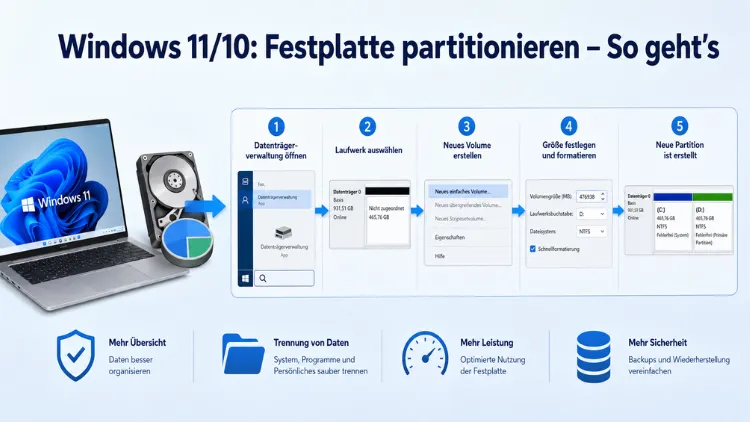
Wer seine Festplatte unter Windows 10 oder Windows 11 partitionieren möchte, steht vor einer häufigen und lösbaren Aufgabe.
Partitionen helfen dabei, Daten übersichtlich zu trennen, das Betriebssystem vom persönlichen Speicher zu isolieren und die Systemverwaltung zu vereinfachen. In diesem Artikel erfahren Sie, wie Sie eine Festplatte oder SSD mit den bordeigenen Windows-Werkzeugen sowie mit bewährten Drittanbieter-Tools sicher und ohne Datenverlust partitionieren.
Was ist eine Partition – und warum lohnt sich die Aufteilung?
Bevor Sie mit dem Partitionieren beginnen, lohnt es sich, das Grundprinzip zu verstehen. Eine Partition ist ein logisch abgetrennter Bereich auf einer physischen Festplatte oder SSD. Obwohl das Laufwerk physisch ein einziges Gerät ist, erscheinen mehrere Partitionen im Windows Explorer als separate Laufwerke – zum Beispiel als Laufwerk C:, D: und E:.
Außerdem bietet die Aufteilung einer Festplatte in mehrere Bereiche erhebliche Vorteile:
- Trennung von System und Daten: Das Betriebssystem liegt auf Laufwerk C:, persönliche Daten auf Laufwerk D:. Muss Windows neu installiert werden, bleiben die Daten auf dem zweiten Laufwerk erhalten.
- Bessere Übersicht: Dokumente, Fotos, Videos und Programme lassen sich klar voneinander trennen.
- Vereinfachte Backups: Einzelne Partitionen sind schneller gesichert als eine vollständige Systemfestplatte.
- Dual-Boot-Szenarien: Wer mehrere Betriebssysteme nutzen möchte, benötigt separate Partitionen für jedes System.
Zusätzlich spielt das Partitionsschema eine wichtige Rolle. Windows 11 und moderne Windows-10-Systeme verwenden standardmäßig GPT (GUID Partition Table), das bis zu 128 Partitionen und Laufwerksgrößen über 2 TB unterstützt. Das ältere MBR (Master Boot Record)-Schema ist hingegen auf maximal 4 primäre Partitionen und Festplatten bis 2 TB beschränkt. Für neue Festplatten und SSDs unter Windows 11 empfiehlt sich daher stets GPT.
Methode 1: Festplatte partitionieren mit der Windows-Datenträgerverwaltung
Die Datenträgerverwaltung ist das integrierte Windows-Werkzeug zur Partitionsverwaltung. Sie ist in Windows 10 und Windows 11 identisch aufgebaut und erfordert keine zusätzliche Software. Allerdings setzt sie voraus, dass bereits freier, nicht zugeordneter Speicherplatz auf der Festplatte vorhanden ist oder dass eine bestehende Partition zuvor verkleinert wird.
Schritt 1: Datenträgerverwaltung öffnen
Es gibt mehrere Wege, um das Tool aufzurufen:
- Drücken Sie Windows + X und wählen Sie „Datenträgerverwaltung“ aus dem Kontextmenü.
- Alternativ drücken Sie Windows + R, geben Sie
diskmgmt.mscein und bestätigen Sie mit Enter. - Ebenso können Sie in der Windows-Suche den Begriff „Datenträgerverwaltung“ eingeben und den Treffer „Festplattenpartitionen erstellen und formatieren“ auswählen.
Schritt 2: Bestehende Partition verkleinern (Volume verkleinern)
Um eine neue Partition zu erstellen, muss zunächst Speicherplatz aus einer vorhandenen Partition freigegeben werden.
- Klicken Sie in der Datenträgerverwaltung mit der rechten Maustaste auf die Partition, die Sie verkleinern möchten – in der Regel Laufwerk C:.
- Wählen Sie „Volume verkleinern“ aus dem Kontextmenü.
- Windows analysiert nun den verfügbaren Speicherplatz. Geben Sie anschließend im Feld „Größe des zu verkleinernden Speicherplatzes in MB“ den gewünschten Wert ein. Möchten Sie zum Beispiel eine neue 100-GB-Partition erstellen, geben Sie 102400 ein (1 GB = 1024 MB).
- Klicken Sie auf „Verkleinern“. Danach erscheint ein schwarz markierter Bereich mit der Bezeichnung „Nicht zugeordnet“.
Tipp: Falls Windows weniger Speicherplatz zum Verkleinern anbietet als erwartet, liegen möglicherweise nicht verschiebbare Systemdateien am Ende der Partition. Führen Sie in diesem Fall zunächst eine Datenträgerbereinigung und anschließend eine Defragmentierung des Laufwerks durch, um mehr Spielraum zu schaffen.
Schritt 3: Neue Partition erstellen (Neues einfaches Volume)
- Klicken Sie mit der rechten Maustaste auf den schwarz markierten, nicht zugeordneten Bereich.
- Wählen Sie „Neues einfaches Volume“ aus dem Kontextmenü.
- Der Assistent für neue einfache Volumes startet. Klicken Sie auf „Weiter“.
- Legen Sie die Größe des Volumes in MB fest. Möchten Sie den gesamten nicht zugeordneten Speicherplatz verwenden, übernehmen Sie den vorgeschlagenen Maximalwert.
- Weisen Sie der neuen Partition einen Laufwerksbuchstaben zu, zum Beispiel D: oder E:.
- Wählen Sie als Dateisystem NTFS – dies ist die empfohlene Einstellung für alle Windows-Datenlaufwerke.
- Vergeben Sie optional eine Volumebezeichnung (zum Beispiel „Daten“ oder „Backup“).
- Klicken Sie auf „Weiter“ und anschließend auf „Fertig stellen“. Die neue Partition wird sofort erstellt und formatiert.
Schritt 4: Partition erweitern (Volume erweitern)
Möchten Sie eine bestehende Partition vergrößern, wählen Sie per Rechtsklick „Volume erweitern“. Beachten Sie dabei jedoch eine wichtige Einschränkung: Die Erweiterung funktioniert über die Datenträgerverwaltung nur dann, wenn sich direkt rechts neben der zu erweiternden Partition ein nicht zugeordneter Bereich befindet. Andernfalls ist die Option ausgegraut. In diesem Fall empfiehlt sich ein Drittanbieter-Tool (siehe Methode 3).
Methode 2: Festplatte partitionieren mit DiskPart (Eingabeaufforderung)
DiskPart ist ein leistungsfähiges Kommandozeilenwerkzeug, das direkt in Windows integriert ist. Es eignet sich besonders dann, wenn die grafische Datenträgerverwaltung an ihre Grenzen stößt – zum Beispiel bei der Initialisierung neuer Festplatten oder bei bestimmten Partitionsoperationen. Allerdings setzt DiskPart etwas mehr technisches Verständnis voraus, da Fehler unwiderruflich zu Datenverlust führen können.
DiskPart starten
- Drücken Sie Windows + S, geben Sie
cmdein und wählen Sie „Als Administrator ausführen“. - Alternativ drücken Sie Windows + R, tippen Sie
diskpartein und bestätigen Sie mit Strg + Umschalt + Enter. - Bestätigen Sie die UAC-Abfrage mit „Ja“.
Neue Partition mit DiskPart erstellen – Schritt für Schritt
Geben Sie die folgenden Befehle nacheinander ein und bestätigen Sie jeden mit Enter:
list diskZeigt alle angeschlossenen Datenträger an. Notieren Sie die Nummer Ihrer Zielfestplatte.
select disk 1Ersetzt 1 durch die Nummer Ihres Zieldatenträgers. Achtung: Wählen Sie die richtige Disk, um Datenverlust zu vermeiden.
list partitionZeigt alle vorhandenen Partitionen auf dem gewählten Datenträger an.
select partition 2Wählt die Partition aus, die Sie verkleinern möchten. Ersetzen Sie 2 durch die entsprechende Nummer.
shrink desired=51200Verkleinert die gewählte Partition um 50 GB (51.200 MB). Passen Sie den Wert entsprechend an.
create partition primary size=51200Erstellt eine neue primäre Partition mit 50 GB im freigegebenen Bereich.
format fs=ntfs quick label=DatenFormatiert die neue Partition mit NTFS und weist ihr die Bezeichnung „Daten“ zu.
assign letter=DWeist der neuen Partition den Laufwerksbuchstaben D: zu.
exitBeendet DiskPart.
Ebenso gilt: Für Windows 11 auf modernen UEFI-Systemen empfiehlt sich bei neuen Festplatten zuvor der Befehl convert gpt, um das GPT-Schema zu aktivieren.
Methode 3: Festplatte partitionieren mit AOMEI Partition Assistant (empfohlen für Einsteiger)
Wer eine benutzerfreundlichere Lösung bevorzugt, dem empfiehlt sich AOMEI Partition Assistant. Das Tool ist in einer kostenlosen Basisversion erhältlich und bietet gegenüber der integrierten Datenträgerverwaltung entscheidende Vorteile: Partitionen lassen sich verschieben, zusammenführen und auch dann erweitern, wenn kein direkt angrenzender nicht zugeordneter Speicher vorhanden ist.
AOMEI Partition Assistant installieren
- Laden Sie AOMEI Partition Assistant Free von der offiziellen Website
aomei.deherunter. - Starten Sie die Installationsdatei und folgen Sie dem Installationsassistenten.
- Starten Sie das Programm nach der Installation.
Neue Partition erstellen mit AOMEI Partition Assistant
- Starten Sie AOMEI Partition Assistant und verschaffen Sie sich einen Überblick über alle Datenträger und Partitionen.
- Klicken Sie mit der rechten Maustaste auf die Partition, von der Sie Speicherplatz abzweigen möchten, und wählen Sie „Partition teilen“.
- Legen Sie im Dialogfenster die gewünschte Größe der neuen Partition fest, indem Sie den Schieberegler verschieben oder einen Wert manuell eingeben.
- Bestätigen Sie mit „OK“.
- Klicken Sie oben links auf „Ausführen“ und anschließend auf „Weiter“, um die Änderungen zu übernehmen. Das Tool führt den Vorgang durch – gegebenenfalls nach einem Neustart.
Partition vergrößern mit AOMEI Partition Assistant (auch ohne angrenzenden Speicher)
- Klicken Sie mit der rechten Maustaste auf das Laufwerk, das Sie vergrößern möchten.
- Wählen Sie „Größe ändern/Verschieben“.
- Ziehen Sie den rechten Rand des Partitionsblocks nach rechts oder geben Sie manuell den neuen Wert ein.
- Bestätigen Sie mit „OK“ und klicken Sie anschließend auf „Ausführen“.
Zusätzlich können Sie mit AOMEI Partition Assistant auch MBR-Datenträger verlustfrei in GPT umwandeln – ohne alle Partitionen löschen zu müssen, was bei der integrierten Datenträgerverwaltung nicht möglich ist.
Neue Festplatte oder SSD partitionieren – So geht’s von Grund auf
Wird eine brandneue Festplatte oder SSD eingebaut, erkennt Windows den Datenträger zunächst nicht im Explorer. Deshalb ist eine Initialisierung notwendig, bevor Partitionen angelegt werden können.
Datenträger initialisieren
- Öffnen Sie die Datenträgerverwaltung (Windows + X → Datenträgerverwaltung).
- Windows erkennt den nicht initialisierten Datenträger automatisch und öffnet den Initialisierungsassistenten.
- Wählen Sie das Partitionsschema. Für moderne Systeme unter Windows 11 und Windows 10 (UEFI) wählen Sie GPT. MBR ist nur für ältere BIOS-Systeme oder Festplatten unter 2 TB sinnvoll.
- Klicken Sie auf „OK“.
- Anschließend erscheint der Datenträger als schwarz markierter, nicht zugeordneter Bereich. Klicken Sie mit der rechten Maustaste darauf und wählen Sie „Neues einfaches Volume“, um nach dem oben beschriebenen Verfahren Partitionen zu erstellen.
Empfohlene Vorgehensweisen beim Partitionieren
Beim Partitionieren einer Festplatte sollten Sie stets einige wichtige Punkte beachten:
Datensicherung vor jeder Änderung: Legen Sie vor jeder Partitionsoperation ein vollständiges Backup an. Verwenden Sie dafür zum Beispiel Macrium Reflect Free oder das integrierte Windows-Sicherungsprogramm (Einstellungen → System → Speicher → Erweiterte Speichereinstellungen → Sicherungsoptionen).
Richtiges Dateisystem wählen: Für alle Windows-Laufwerke empfiehlt sich NTFS. FAT32 ist auf Dateien unter 4 GB beschränkt und daher für moderne Datenlaufwerke nicht geeignet. exFAT eignet sich hingegen für externe Laufwerke, die auch unter macOS verwendet werden sollen.
Sinnvolle Partitionsgrößen planen: Als Richtwert gilt: Das Systemlaufwerk C: sollte mindestens 100 GB umfassen, bei Windows 11 mit regelmäßigen Updates empfehlen sich eher 150–200 GB. Datenlaufwerke können je nach Bedarf deutlich größer ausfallen.
GPT statt MBR: Auf modernen Rechnern mit UEFI-Firmware und Windows 11 sollte stets GPT verwendet werden. Dieses Schema ist stabiler, unterstützt Secure Boot und erlaubt Festplatten über 2 TB.
Nicht zugeordneten Speicher nicht liegen lassen: Ungenutzter, nicht zugeordneter Speicherplatz kann nicht direkt genutzt werden. Weisen Sie ihm daher immer eine Partition zu.
Häufige Probleme und Lösungen
„Volume verkleinern“ bietet weniger Platz an als erwartet
Dieses Problem tritt auf, wenn Windows nicht verschiebbare Systemdateien – zum Beispiel die Auslagerungsdatei (pagefile.sys) oder den Ruhezustandsspeicher (hiberfil.sys) – am Ende der Partition ablegt. Deshalb kann Windows die Partition nicht weiter verkleinern.
Lösung:
- Deaktivieren Sie vorübergehend den Ruhezustand: Öffnen Sie die Eingabeaufforderung als Administrator und geben Sie
powercfg /h offein. - Führen Sie anschließend eine Datenträgerbereinigung durch (Rechtsklick auf Laufwerk C: → Eigenschaften → Datenträgerbereinigung).
- Starten Sie Windows neu und versuchen Sie das Verkleinern erneut.
„Volume erweitern“ ist ausgegraut
Die Funktion steht in der Datenträgerverwaltung nur zur Verfügung, wenn sich direkt rechts neben der Zielpartition ein nicht zugeordneter Bereich befindet. Liegt dazwischen eine andere Partition, ist die Option deaktiviert.
Lösung: Verwenden Sie AOMEI Partition Assistant oder MiniTool Partition Wizard, die Partitionen flexibel verschieben und zusammenführen können, ohne dass der freie Speicher direkt angrenzen muss.
„Neues einfaches Volume“ ist ausgegraut
Falls die Option ausgegraut erscheint, obwohl nicht zugeordneter Speicher vorhanden ist, ist der Datenträger möglicherweise noch als MBR formatiert und hat bereits 4 primäre Partitionen erreicht. Konvertieren Sie den Datenträger in diesem Fall in GPT – zum Beispiel mit AOMEI Partition Assistant ohne Datenverlust.
Festplatte wird nicht angezeigt
Eine neue Festplatte oder SSD erscheint erst nach der Initialisierung im Windows Explorer. Öffnen Sie die Datenträgerverwaltung (Windows + X), klicken Sie mit der rechten Maustaste auf den unbekannten Datenträger und wählen Sie „Datenträger initialisieren“.
FAQ – Häufige Fragen zur Festplattenpartitionierung
Wie viele Partitionen sollte eine Festplatte unter Windows haben?
Eine sinnvolle Aufteilung besteht meist aus zwei bis drei Partitionen: eine für das Betriebssystem (C:), eine für persönliche Daten (D:) und bei Bedarf eine für Backups oder Programme (E:). Mehr als fünf Partitionen sind in der Regel nicht notwendig und erschweren die Übersicht.
Kann man eine Festplatte partitionieren, ohne Daten zu verlieren?
Ja, das ist möglich, sofern Sie eine bestehende Partition verkleinern und aus dem freien Speicherplatz eine neue anlegen. Dabei gehen keine Daten verloren. Das Löschen oder Formatieren einer Partition hingegen entfernt alle darauf gespeicherten Daten unwiderruflich.
Welches Dateisystem sollte ich beim Partitionieren wählen?
Für Windows-Laufwerke ist NTFS die erste Wahl. Es unterstützt große Dateien, Berechtigungsverwaltung und Journaling. Für externe Festplatten, die auch an macOS oder Linux genutzt werden sollen, eignet sich exFAT besser als FAT32.
Ist GPT oder MBR besser für Windows 11?
Für Windows 11 ist GPT zwingend empfohlen, da das Betriebssystem UEFI und Secure Boot voraussetzt. GPT unterstützt zudem Festplatten über 2 TB und bis zu 128 Partitionen. MBR ist nur noch für ältere Systeme mit klassischem BIOS relevant.
Kann ich die Systempartition (C:) verkleinern, während Windows läuft?
Ja, Windows erlaubt das Verkleinern von Laufwerk C: direkt über die Datenträgerverwaltung im laufenden Betrieb. Einige Drittanbieter-Tools wie AOMEI Partition Assistant führen bestimmte Operationen an der Systempartition jedoch erst beim nächsten Neustart durch, um Datenkonflikte zu vermeiden.
Warum kann ich eine Partition nicht beliebig stark verkleinern?
Windows begrenzt das Verkleinern einer Partition, wenn sich nicht verschiebbare Dateien – etwa die Auslagerungsdatei, der Ruhezustandsspeicher oder Systemschattenkopien – am Ende des Laufwerks befinden. Abhilfe schafft das vorübergehende Deaktivieren des Ruhezustands sowie eine Datenträgerbereinigung.
Muss ich die Festplatte beim Partitionieren formatieren?
Beim Erstellen einer neuen Partition aus nicht zugeordnetem Speicherplatz ist eine Formatierung notwendig, um das Dateisystem einzurichten. Das Verkleinern einer bestehenden Partition hingegen erfordert keine Formatierung und löscht keine Daten.
Kann ich Partitionen später wieder zusammenführen?
Über die integrierte Datenträgerverwaltung ist das Zusammenführen von Partitionen nicht direkt möglich. Ebenso wenig lässt sich eine Partition zwischen zwei anderen einfach entfernen und der Platz dem Nachbarn zuweisen. Dafür eignen sich Drittanbieter-Tools wie AOMEI Partition Assistant oder MiniTool Partition Wizard, die diese Funktion ohne Datenverlust anbieten.
Kann ich eine externe Festplatte oder USB-SSD genauso partitionieren?
Ja, externe Festplatten und USB-SSDs lassen sich genauso partitionieren wie interne Laufwerke – sowohl über die Datenträgerverwaltung als auch über DiskPart oder Drittanbieter-Tools. Beachten Sie jedoch, dass manche Geräte wie einfache USB-Sticks bei der Option „Volume erweitern“ eingeschränkt sind.
Was passiert, wenn ich eine Partition lösche?
Das Löschen einer Partition über die Datenträgerverwaltung oder DiskPart entfernt alle darauf gespeicherten Daten dauerhaft. Der freie Bereich wird als „Nicht zugeordnet“ markiert und kann anschließend für neue Partitionen genutzt werden. Sichern Sie daher alle wichtigen Daten, bevor Sie eine Partition löschen.
Fazit
Eine Festplatte unter Windows 10 oder Windows 11 zu partitionieren ist mit den richtigen Werkzeugen unkompliziert. Die integrierte Datenträgerverwaltung und DiskPart reichen für die meisten Aufgaben aus. Für fortgeschrittene Vorhaben empfiehlt sich AOMEI Partition Assistant.
Erstellen Sie vor jeder Änderung ein Backup und wählen Sie GPT als Partitionsschema. So bleibt Ihr System stabil und Ihre Daten sind geschützt.
