
Erfahren Sie, wie Sie in Windows 11 und 10 Ihr Desktop-Hintergrundbild schnell ändern, anpassen und persönliche Fotos oder Designs als Wallpaper festlegen.
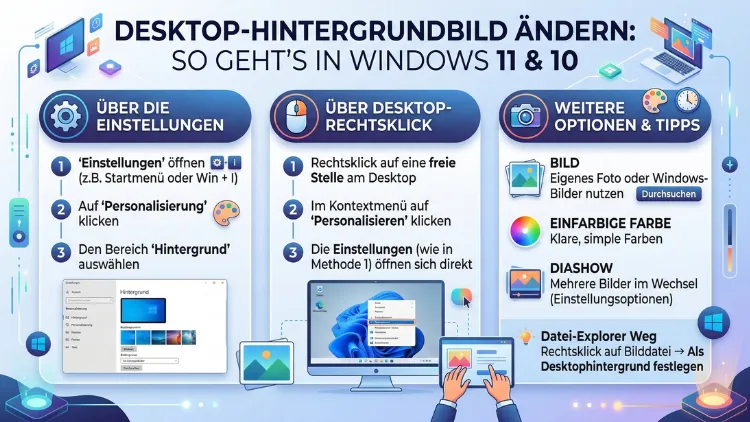
Das Desktop-Hintergrundbild in Windows zu ändern ist einfacher als viele denken. Sowohl in Windows 11 als auch in Windows 10 stehen Ihnen mehrere schnelle Wege zur Verfügung – über die Einstellungen, per Rechtsklick oder direkt aus dem Datei-Explorer heraus.
Dieser Artikel erklärt alle Methoden Schritt für Schritt, zeigt Ihnen außerdem, wie Sie Diashow, Volltonfarbe und Windows Spotlight einrichten, und beantwortet die häufigsten Fragen rund um das Thema Personalisierung.
Was ist ein Desktop-Hintergrundbild und warum lohnt sich eine Änderung?
Das Desktop-Hintergrundbild – auch Wallpaper, Desktopbild oder Bildschirmhintergrund genannt – ist das Bild oder die Farbe, das bzw. die im Hintergrund Ihres Desktops erscheint, sobald Sie Windows gestartet haben. Es ist eines der sichtbarsten Elemente Ihres Computers und deshalb eines der ersten, das viele Nutzer nach der Einrichtung anpassen.
Zudem hat die Wahl des richtigen Hintergrundbildes durchaus einen praktischen Nutzen: Ein ruhiges, kontrastreiches Motiv macht Desktop-Symbole besser lesbar. Außerdem wirkt ein persönliches Foto oder ein stimmiges Design motivierend – besonders bei längerer Bildschirmarbeit. Deshalb lohnt es sich, ein paar Minuten in die Anpassung zu investieren.
Hintergrundbild in Windows 11 ändern – alle Methoden
Windows 11 bietet im Vergleich zu früheren Versionen eine überarbeitete Oberfläche. Dennoch ist das Ändern des Hintergrundbilds weiterhin schnell erledigt. Im Folgenden finden Sie die empfohlenen Vorgehensweisen im Detail.
Methode 1: Über die Einstellungen (empfohlen)
Der direkteste und vollständigste Weg führt über die Windows-Einstellungen. Gehen Sie dabei folgendermaßen vor:
- Öffnen Sie die Einstellungen mit der Tastenkombination Windows-Taste + I.
- Klicken Sie links in der Navigation auf „Personalisierung“.
- Wählen Sie anschließend den Eintrag „Hintergrund“.
- Klicken Sie auf das Dropdown-Menü neben „Hintergrund personalisieren“.
- Wählen Sie eine der folgenden Optionen: Bild, Volltonfarbe, Diashow oder Windows Spotlight.
- Klicken Sie bei der Option „Bild“ auf „Fotos durchsuchen“, um eine eigene Bilddatei von Ihrem PC auszuwählen.
- Legen Sie abschließend unter „Wählen Sie das Passende für Ihr Desktopbild aus“ fest, wie das Bild angezeigt werden soll – zum Beispiel Ausfüllen, Anpassen, Strecken, Nebeneinander, Zentriert oder Aufspannen.
Zusätzlich können Sie weiter unten eine Hintergrundfarbe festlegen, die sichtbar wird, wenn das Bild den Bildschirm nicht vollständig ausfüllt.
Methode 2: Per Rechtsklick auf das Desktop-Bild
Wenn Sie bereits ein Bild auf Ihrem PC gespeichert haben, geht es sogar noch schneller. Öffnen Sie dazu den Datei-Explorer mit der Tastenkombination Windows-Taste + E. Navigieren Sie zu dem gewünschten Bild, klicken Sie mit der rechten Maustaste darauf und wählen Sie „Als Desktophintergrundbild festlegen“. Das Bild wird sofort übernommen, jedoch zunächst möglicherweise gestreckt dargestellt. Die Darstellung lässt sich anschließend jederzeit in den Einstellungen unter „Personalisierung → Hintergrund“ anpassen.
Methode 3: Per Rechtsklick auf den Desktop
Ebenso können Sie direkt auf dem Desktop arbeiten. Klicken Sie mit der rechten Maustaste auf eine leere Stelle des Desktops und wählen Sie „Personalisieren“. Dadurch gelangen Sie direkt in das Personalisierungsmenü der Einstellungen, wo Sie wie oben beschrieben vorgehen können.
Methode 4: Über die Fotos-App
Die in Windows 11 integrierte Fotos-App bietet ebenfalls eine bequeme Option. Öffnen Sie ein beliebiges Bild in der App, klicken Sie oben rechts auf die drei Punkte (Menü) und wählen Sie „Festlegen als → Desktophintergrund“. Diese Methode ist besonders praktisch, wenn Sie gerade Fotos durchsehen und direkt eines davon als Hintergrund verwenden möchten.
Hintergrundbild in Windows 10 ändern – Schritt für Schritt
Auch in Windows 10 funktioniert das Ändern des Hintergrundbilds reibungslos. Zwar unterscheidet sich die Benutzeroberfläche optisch etwas von Windows 11, die Grundstruktur ist jedoch vergleichbar.
Über die Einstellungen in Windows 10
- Öffnen Sie die Einstellungen über das Startmenü oder mit Windows-Taste + I.
- Klicken Sie auf „Personalisierung“.
- Wählen Sie links den Reiter „Hintergrund“.
- Klicken Sie auf das Dropdown-Menü unter „Hintergrund“ und wählen Sie Bild, Volltonfarbe oder Diashow.
- Klicken Sie bei „Bild“ auf „Durchsuchen“, um eine eigene Datei auszuwählen.
- Legen Sie unter „Passend auswählen“ die gewünschte Darstellungsart fest.
Hinweis zu Windows 10: Seit dem 14. Oktober 2025 stellt Microsoft keine kostenlosen Sicherheitsupdates mehr für Windows 10 bereit. Ihr PC funktioniert zwar weiterhin, Microsoft empfiehlt jedoch den Wechsel zu Windows 11.
Hintergrundoptionen im Überblick: Bild, Diashow, Volltonfarbe und Windows Spotlight
Bild: Das klassische Einzelbild. Sie können ein vorinstalliertes Windows-Motiv wählen oder ein eigenes Foto verwenden.
Diashow: Windows wechselt in einem frei wählbaren Intervall zwischen mehreren Bildern aus einem Ordner Ihrer Wahl – zwischen 1 Minute und 1 Tag.
Volltonfarbe: Ein einfarbiger Hintergrund. Ressourcenschonend und ablenkungsfrei, mit individuell anpassbarer Farbe.
Windows Spotlight (nur Windows 11): Täglich wechselnde, von Microsoft kuratierte Hochglanzaufnahmen – automatisch, ohne eigenes Zutun.
Darstellungsoptionen: So wird das Bild korrekt angezeigt
Ausfüllen: Füllt den Bildschirm vollständig, schneidet gegebenenfalls Ränder ab. Anpassen: Zeigt das Bild vollständig, mit sichtbaren Rändern bei falschem Seitenverhältnis. Strecken: Zieht das Bild auf volle Größe, kann verzerren. Nebeneinander: Wiederholt das Bild kachelweise. Zentriert: Positioniert das Bild mittig, Rest wird mit Hintergrundfarbe gefüllt. Aufspannen: Verteilt das Bild panoramaweise über mehrere Monitore.
Verschiedene Hintergrundbilder für mehrere Monitore einrichten
In Windows 11 können Sie jedem Monitor ein eigenes Bild zuweisen. Klicken Sie in Einstellungen → Personalisierung → Hintergrund mit der rechten Maustaste auf ein Vorschaubild und wählen Sie den gewünschten Monitor oder „Für alle Desktops festlegen“.
Den Sperrbildschirm-Hintergrund anpassen
Unter Einstellungen → Personalisierung → Sperrbildschirm lässt sich auch der Sperrbildschirm individuell gestalten – mit Einzelbild, Diashow oder Windows Spotlight. Zudem kann das Hintergrundbild des Sperrbildschirms auf dem Anmeldebildschirm übernommen werden.
Windows-Designs: Hintergrundbild, Farben und Klänge kombinieren
Ein Windows-Design kombiniert Hintergrundbild, Fensterfarben und Systemklänge in einem Paket. Unter Einstellungen → Personalisierung → Designs können Sie vorinstallierte Designs auswählen oder über „Designs durchsuchen“ weitere kostenlose Pakete aus dem Microsoft Store laden.
Außerdem empfehlen wir die Bing Wallpaper App von Microsoft: Diese kostenlose Anwendung lädt täglich automatisch das Bing-Bild des Tages herunter und setzt es als Hintergrund – vollkommen automatisch und ohne manuellen Aufwand.
Wo sind die Windows-Hintergrundbilder gespeichert?
Vorinstallierte Bilder befinden sich unter C:\Windows\Web\Wallpaper. Eigene, skalierte Versionen speichert Windows unter C:\Users\IHR-BENUTZERNAME\AppData\Roaming\Microsoft\Windows\Themes\CachedFiles.
Empfohlene Quellen für hochauflösende Hintergrundbilder
Unsplash (unsplash.com): Kostenlose Hochglanzfotos, ohne Anmeldung herunterladbar. Pexels (pexels.com): Große lizenzfreie Bildsammlung, nach Auflösung filterbar. WallpaperHub (wallpaperhub.app): Speziell für Windows, inklusive 4K-Motive. Microsoft Store: Direkt über Einstellungen → Personalisierung → Designs → Designs durchsuchen erreichbar.
Achten Sie darauf, Bilder mindestens in der Auflösung Ihres Monitors herunterzuladen: 1920 × 1080 px für Full-HD, 3840 × 2160 px für 4K.
Häufige Probleme und Lösungen
Hintergrund wird schwarz: Prüfen Sie unter Einstellungen → Eingabehilfe → Visuelle Effekte, ob Animationen aktiviert sind. Außerdem können Energiespareinstellungen die Ursache sein.
Bild erscheint verzerrt: Stellen Sie die Darstellungsoption auf „Ausfüllen“ oder „Anpassen“ um und verwenden Sie ein Bild im passenden Seitenverhältnis.
Option „Hintergrund“ fehlt: In Unternehmensnetzwerken sperren Administratoren diese Funktion häufig per Gruppenrichtlinie. Deshalb wenden Sie sich in diesem Fall an Ihre IT-Abteilung.
Windows Spotlight zeigt immer dasselbe Bild: Wechseln Sie kurz auf „Bild“ und anschließend zurück zu Spotlight. Außerdem helfen aktuelle Windows-Updates.
Häufige Fragen zum Hintergrundbild in Windows
Wie ändere ich das Hintergrundbild in Windows 11 schnell per Tastenkombination?
Es gibt keine direkte Tastenkombination ausschließlich für den Hintergrund, jedoch gelangen Sie mit Windows-Taste + I in die Einstellungen. Navigieren Sie dort zu Personalisierung → Hintergrund. Alternativ klicken Sie mit der rechten Maustaste auf eine Bilddatei im Datei-Explorer und wählen „Als Desktophintergrundbild festlegen“ – das ist der schnellste Weg ohne Umwege.
Kann ich für jeden Monitor ein anderes Bild einstellen?
Ja. In Windows 11 klicken Sie in den Hintergrundeinstellungen mit der rechten Maustaste auf ein Vorschaubild und wählen den gewünschten Monitor aus. Deshalb ist das besonders nützlich bei Mehrmonitorkonfigurationen.
Wo speichert Windows 11 das aktuell gesetzte Hintergrundbild?
Vorinstallierte Motive liegen unter C:\Windows\Web\Wallpaper, eigene Bilder mit Skalierung zusätzlich unter C:\Users\IHR-BENUTZERNAME\AppData\Roaming\Microsoft\Windows\Themes\CachedFiles.
Was ist Windows Spotlight und wie aktiviere ich es?
Windows Spotlight lädt täglich automatisch ein neues Hochglanzbild. Sie aktivieren es unter Einstellungen → Personalisierung → Hintergrund → Hintergrund personalisieren → Windows Spotlight.
Warum wird mein Hintergrundbild nach einem Neustart zurückgesetzt?
Das kann an einem beschädigten Benutzerprofil oder einer Gruppenrichtlinieneinschränkung liegen. Deshalb prüfen Sie, ob Sie mit einem Administratorkonto arbeiten. Außerdem kann eine Systemreparatur über Einstellungen → System → Wiederherstellung helfen.
Wie richte ich eine automatische Diashow als Hintergrund ein?
Gehen Sie zu Einstellungen → Personalisierung → Hintergrund, wählen Sie „Diashow“, klicken Sie auf „Durchsuchen“ und wählen Sie einen Ordner. Zudem stellen Sie das Wechselintervall nach Wunsch ein – von 1 Minute bis 1 Tag.
Kann ich GIF-Animationen als Hintergrundbild verwenden?
Windows unterstützt animierte GIFs nativ nicht – sie werden als Standbild dargestellt. Deshalb empfehlen wir für animierte Wallpaper die App Wallpaper Engine (erhältlich auf Steam), die umfangreiche animierte und interaktive Hintergrundbilder bietet.
Was tun, wenn die Option „Hintergrund ändern“ gesperrt ist?
Ein Administrator hat die Personalisierungsoptionen per Gruppenrichtlinie eingeschränkt. Deshalb ist die Änderung auf firmeneigenen Geräten häufig blockiert. Wenden Sie sich an Ihre IT-Abteilung. Auf privaten Geräten hilft der Editor für lokale Gruppenrichtlinien (gpedit.msc).
Wie stelle ich eine einfarbige Hintergrundfarbe ein?
Öffnen Sie Einstellungen → Personalisierung → Hintergrund und wählen Sie „Volltonfarbe“. Wählen Sie danach eine Standardfarbe oder klicken Sie auf „Benutzerdefinierte Farbe“, um einen eigenen Farbton festzulegen.
Gibt es empfehlenswerte kostenlose Quellen für hochauflösende Hintergrundbilder?
Besonders empfehlenswert sind Unsplash und Pexels für lizenzfreie Fotos sowie der Microsoft Store über die Designverwaltung. Außerdem lädt die kostenlose Bing Wallpaper App täglich ein neues Bild automatisch herunter.
Fazit
Das Desktop-Hintergrundbild in Windows 10 oder 11 zu ändern ist in wenigen Klicks erledigt – über die Einstellungen, den Datei-Explorer oder per Rechtsklick. Zudem stehen Ihnen mit Diashow, Spotlight und Volltonfarbe vielseitige Optionen zur Verfügung.
Außerdem lässt sich der Sperrbildschirm ebenso einfach personalisieren. Wer täglich neue Motive möchte, findet mit der Bing Wallpaper App oder Unsplash eine zuverlässige, kostenlose Lösung.