
Netzwerkadapter überprüfen unter Windows 11, Windows 10, Mac und Linux: Wie Sie Treiber, IP-Einstellungen und den WLAN- oder LAN-Status einfach kontrollieren.
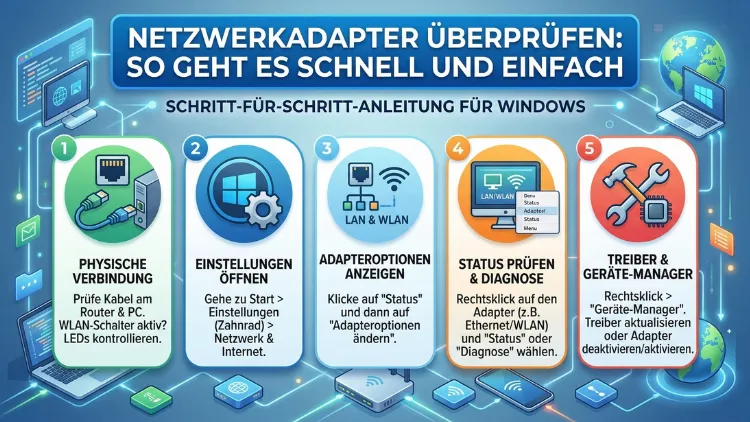
Ob kein Internet, eine instabile Verbindung oder ein komplett ausgefallenes Netzwerk – in vielen Fällen steckt ein fehlerhafter Netzwerkadapter dahinter. Mit den richtigen Werkzeugen lässt sich der Adapter jedoch schnell und zuverlässig überprüfen.
Dieser Artikel zeigt Ihnen Schritt für Schritt, wie Sie unter Windows 10, Windows 11, macOS und Linux den Status Ihres Netzwerkadapters ermitteln, Fehler beheben und Treiber aktualisieren.
Was ist ein Netzwerkadapter und warum sollten Sie ihn überprüfen?
Ein Netzwerkadapter – auch Netzwerkkarte oder NIC (Network Interface Card) genannt – ist die Hardwarekomponente, die Ihren Computer mit einem Netzwerk verbindet. Dabei unterscheidet man grundsätzlich zwischen kabelgebundenen LAN-Adaptern (Ethernet) und kabellosen WLAN-Adaptern (Wi-Fi). Zusätzlich gibt es USB-Netzwerkadapter, die extern angeschlossen werden.
Der Adapter ist dafür verantwortlich, Datenpakete zu senden und zu empfangen. Deshalb führt ein defekter oder falsch konfigurierter Adapter unweigerlich zu Verbindungsproblemen. Häufig zeigen sich diese Probleme als langsame Internetgeschwindigkeit, Verbindungsabbrüche oder als vollständige Nichtverfügbarkeit des Netzwerks. Außerdem kann ein fehlender oder veralteter Netzwerktreiber dazu führen, dass das Betriebssystem den Adapter gar nicht erst erkennt.
Aus diesen Gründen ist es wichtig, den Netzwerkadapter regelmäßig zu überprüfen – insbesondere nach einem Windows-Update, nach dem Austausch von Hardware oder wenn plötzlich Netzwerkprobleme auftreten.
Typische Anzeichen für einen defekten oder fehlerhaften Netzwerkadapter
Bevor Sie mit der Diagnose beginnen, sollten Sie wissen, welche Symptome auf ein Problem mit dem Netzwerkadapter hinweisen. Folgende Anzeichen sind dabei besonders häufig:
- Kein Netzwerkzugriff trotz korrekt angeschlossenem Kabel oder aktiver WLAN-Verbindung
- Gelbes Ausrufezeichen im Geräte-Manager neben dem Netzwerkadapter
- Fehlercode 10, 43 oder 45 im Geräte-Manager
- Intermittierende Verbindungen, bei denen die Verbindung regelmäßig unterbrochen wird
- Sehr geringe Übertragungsgeschwindigkeit, die deutlich unter dem Erwartungswert liegt
- Der Adapter wird nicht im Geräte-Manager angezeigt
- Fehlermeldung „Ethernet hat keine gültige IP-Konfiguration“
- Windows zeigt „Nicht identifiziertes Netzwerk“ an
Wenn eines oder mehrere dieser Zeichen auftreten, sollten Sie den Netzwerkadapter umgehend überprüfen. Im folgenden Abschnitt erklären wir, wie das genau funktioniert.
Netzwerkadapter im Geräte-Manager überprüfen (Windows 10 und Windows 11)
Der Geräte-Manager von Windows ist das zentrale Diagnosewerkzeug für alle angeschlossenen Hardwarekomponenten – und damit auch für den Netzwerkadapter. So öffnen Sie ihn:
Schritt 1: Drücken Sie gleichzeitig die Tasten Windows + X und wählen Sie im Kontextmenü den Eintrag „Geräte-Manager“.
Schritt 2: Alternativ drücken Sie Windows + R, geben devmgmt.msc ein und bestätigen mit der Enter-Taste.
Schritt 3: Im Geräte-Manager suchen Sie nach dem Abschnitt „Netzwerkadapter“ und klicken auf den Pfeil, um die Liste aufzuklappen.
Schritt 4: Prüfen Sie, ob neben einem Adapter ein gelbes Ausrufezeichen, ein rotes Kreuz oder ein Pfeil nach unten angezeigt wird. Ein gelbes Ausrufezeichen signalisiert einen Gerätefehler. Ein Pfeil nach unten bedeutet, dass der Adapter deaktiviert ist.
Schritt 5: Doppelklicken Sie auf den betreffenden Adapter, um seine Eigenschaften zu öffnen. Unter dem Reiter „Allgemein“ finden Sie den aktuellen Gerätestatus sowie einen eventuellen Fehlercode.
Schritt 6: Wenn der Adapter deaktiviert ist, klicken Sie mit der rechten Maustaste darauf und wählen Sie „Gerät aktivieren“.
Zeigt der Geräte-Manager keinen Fehler an, bedeutet das jedoch noch nicht, dass der Adapter vollständig funktionsfähig ist. Deshalb empfiehlt es sich, zusätzlich eine Diagnose über die Eingabeaufforderung durchzuführen.
Netzwerkadapter mit der Eingabeaufforderung (CMD) überprüfen
Die Eingabeaufforderung (cmd.exe) bietet mehrere nützliche Befehle, um den Status des Netzwerkadapters direkt zu analysieren. Empfohlen wird hier insbesondere der Befehl ipconfig.
So gehen Sie vor:
Schritt 1: Drücken Sie Windows + S, geben Sie cmd ein und starten Sie die Eingabeaufforderung als Administrator (Rechtsklick → „Als Administrator ausführen“).
Schritt 2: Geben Sie den Befehl ipconfig /all ein und bestätigen Sie mit Enter. Dieser Befehl zeigt alle Netzwerkadapter des Systems mit ihren vollständigen Konfigurationsdaten an.
Schritt 3: Prüfen Sie in der Ausgabe folgende Informationen:
- Beschreibung: Name und Typ des Adapters
- Physische Adresse: Die MAC-Adresse des Adapters
- DHCP aktiviert: Ob die IP-Adresse automatisch bezogen wird
- IPv4-Adresse: Die zugewiesene IP-Adresse
- Standardgateway: Die IP-Adresse des Routers
Wenn die IPv4-Adresse mit 169.254.x.x beginnt (APIPA-Adresse), konnte der Adapter keine gültige IP-Adresse vom DHCP-Server beziehen. Das deutet auf einen Konfigurationsfehler oder ein Problem mit dem Netzwerk hin.
Schritt 4: Führen Sie anschließend den Befehl ping 127.0.0.1 aus. Dieser Test prüft, ob der interne TCP/IP-Stack des Systems funktioniert. Erhalten Sie Antworten, ist die Grundfunktion intakt.
Schritt 5: Testen Sie zusätzlich mit ping 8.8.8.8 (Google DNS), ob eine Verbindung ins Internet möglich ist. Erhalten Sie keine Antwort, liegt das Problem entweder am Adapter, am Router oder beim Internetanbieter.
Zusätzlich können Sie mit dem Befehl netsh interface show interface alle Netzwerkschnittstellen und ihren aktuellen Status (verbunden/getrennt/deaktiviert) auflisten.
Netzwerkadapter mit PowerShell überprüfen
PowerShell bietet im Vergleich zur Eingabeaufforderung noch detailliertere Diagnosemöglichkeiten. Deshalb eignet sie sich besonders gut für eine gründliche Analyse.
Schritt 1: Drücken Sie Windows + X und wählen Sie „Windows PowerShell (Administrator)“ oder suchen Sie über das Startmenü nach „PowerShell“ und öffnen Sie sie als Administrator.
Schritt 2: Geben Sie den Befehl Get-NetAdapter ein. Dieser zeigt alle Netzwerkadapter mit Status, Verbindungsgeschwindigkeit und MAC-Adresse an. Besonders wichtig ist dabei die Spalte „Status“ – dort sollte „Up“ stehen, wenn der Adapter aktiv und verbunden ist.
Schritt 3: Mit Get-NetAdapterStatistics erhalten Sie detaillierte Statistiken zu jedem Adapter, einschließlich der Anzahl gesendeter und empfangener Pakete sowie aufgetretener Fehler. Zeigt die Spalte „ReceivedErrors“ oder „OutboundErrors“ hohe Werte, liegt ein Problem mit dem Adapter oder dem Netzwerkkabel vor.
Schritt 4: Führen Sie Test-NetConnection -ComputerName google.com aus, um eine vollständige Verbindungsdiagnose zu starten. Dieser Befehl überprüft sowohl die Netzwerkverbindung als auch die DNS-Auflösung und gibt detaillierte Rückmeldungen.
Schritt 5: Mit Get-NetIPAddress lassen sich alle zugewiesenen IP-Adressen auflesen – sowohl IPv4 als auch IPv6.
PowerShell ist damit ein äußerst leistungsfähiges Werkzeug zur Netzwerkdiagnose. Jedoch erfordert die Nutzung etwas Übung im Umgang mit der Befehlszeile.
Netzwerkadapter-Treiber überprüfen, aktualisieren und neu installieren
Ein veralteter oder beschädigter Netzwerktreiber ist eine der häufigsten Ursachen für Verbindungsprobleme. Deshalb sollten Sie den Treiber unbedingt in Ihre Diagnose einbeziehen.
Treiber im Geräte-Manager aktualisieren
Schritt 1: Öffnen Sie den Geräte-Manager (Windows + X → Geräte-Manager).
Schritt 2: Klicken Sie mit der rechten Maustaste auf Ihren Netzwerkadapter und wählen Sie „Treiber aktualisieren“.
Schritt 3: Wählen Sie „Automatisch nach Treibern suchen“. Windows sucht nun online nach dem aktuellsten Treiber und installiert ihn gegebenenfalls.
Schritt 4: Alternativ wählen Sie „Auf dem Computer nach Treibern suchen“, wenn Sie den Treiber bereits manuell heruntergeladen haben.
Treiber manuell vom Hersteller herunterladen
Empfohlen wird in vielen Fällen, den Treiber direkt vom Hersteller der Netzwerkkarte herunterzuladen, da die Hersteller ihre Treiber häufig aktueller halten als die Windows Update-Datenbank. Folgende Quellen sind dabei zuverlässig:
- Intel-Netzwerkadapter: Treiber über das Intel Driver & Support Assistant-Tool (kurz: Intel DSA) beziehen. Das Tool erkennt automatisch alle verbauten Intel-Komponenten und schlägt passende Treiber vor.
- Realtek-Adapter: Treiber direkt auf der Realtek-Website oder über die Supportseite des Motherboard-Herstellers (z. B. ASUS, MSI, Gigabyte) herunterladen.
- Killer-Netzwerkadapter (Qualcomm): Den Killer Intelligence Center-Treiber von der Intel-Website beziehen.
Treiber neu installieren
Wenn eine einfache Aktualisierung nicht hilft, empfiehlt sich eine vollständige Neuinstallation des Treibers:
Schritt 1: Klicken Sie im Geräte-Manager mit der rechten Maustaste auf den Netzwerkadapter und wählen Sie „Gerät deinstallieren“.
Schritt 2: Setzen Sie das Häkchen bei „Treibersoftware für dieses Gerät löschen“ und bestätigen Sie.
Schritt 3: Starten Sie den Computer neu. Windows installiert daraufhin automatisch einen Standardtreiber oder erkennt den Adapter beim Neustart erneut.
Schritt 4: Installieren Sie anschließend den manuell heruntergeladenen Treiber des Herstellers.
WLAN-Adapter überprüfen: Besonderheiten bei kabellosen Verbindungen
Beim WLAN-Adapter gibt es zusätzlich zu den allgemeinen Diagnoseschritten einige spezifische Überprüfungen, die Sie durchführen sollten.
WLAN-Adapter aktivieren: Prüfen Sie zunächst, ob der WLAN-Adapter überhaupt eingeschaltet ist. Viele Notebooks haben eine Tastenkombination (z. B. Fn + F2 oder eine eigene WLAN-Taste), mit der der Adapter deaktiviert werden kann. Außerdem sollte der Flugzeugmodus deaktiviert sein (Einstellungen → Netzwerk und Internet → Flugzeugmodus).
WLAN-Adapter per PowerShell überprüfen:
Geben Sie in PowerShell (als Administrator) folgenden Befehl ein:
netsh wlan show interfacesDieser Befehl zeigt den aktuellen Status des WLAN-Adapters, den verbundenen Netzwerknamen (SSID), den Kanal, die Signalstärke und die aktuell genutzte Übertragungsgeschwindigkeit.
Zudem liefert der Befehl netsh wlan show drivers detaillierte Informationen über den installierten WLAN-Treiber, einschließlich Version und Datum.
Frequenzband prüfen: Moderne WLAN-Adapter unterstützen sowohl 2,4 GHz als auch 5 GHz. Falls Verbindungsprobleme auftreten, kann ein Wechsel des Frequenzbands helfen. Ebenso kann es sinnvoll sein, den Netzwerkadapter in seinen Eigenschaften auf einen festen WLAN-Kanal einzustellen, um Interferenzen zu vermeiden.
Netzwerkadapter auf dem Mac überprüfen (macOS)
Auch unter macOS lassen sich Netzwerkadapter schnell und zuverlässig überprüfen. Apple stellt dafür sowohl eine grafische Oberfläche als auch Terminal-Befehle zur Verfügung.
Netzwerkstatus in den Systemeinstellungen prüfen
Schritt 1: Öffnen Sie die Systemeinstellungen (Apple-Menü oben links → „Systemeinstellungen“) und wählen Sie „Netzwerk“.
Schritt 2: In der linken Spalte sehen Sie alle verfügbaren Netzwerkadapter – darunter Wi-Fi, Ethernet und gegebenenfalls Thunderbolt Bridge oder USB-Adapter. Ein grüner Punkt zeigt an, dass der Adapter verbunden und aktiv ist. Ein gelber Punkt bedeutet, dass der Adapter zwar erkannt wird, jedoch keine aktive Verbindung besteht. Ein roter Punkt signalisiert, dass der Adapter deaktiviert oder nicht verfügbar ist.
Schritt 3: Klicken Sie auf den jeweiligen Adapter, um weitere Details abzurufen – darunter die zugewiesene IP-Adresse, die Subnetzmaske und den Router (Standardgateway). Außerdem sehen Sie hier den DNS-Server und die Verbindungsgeschwindigkeit.
Netzwerkadapter mit dem Systeminformations-Tool überprüfen
macOS bietet zusätzlich das integrierte Systeminformations-Tool, das detaillierte Hardware-Informationen liefert.
Schritt 1: Halten Sie die Wahltaste (Alt) gedrückt und klicken Sie auf das Apple-Menü. Wählen Sie „Systeminformationen“.
Schritt 2: Alternativ öffnen Sie das Launchpad, suchen nach „Systeminformationen“ und starten die App.
Schritt 3: Navigieren Sie im linken Menü zu „Netzwerk“ (unter dem Abschnitt „Software“) oder zu „Ethernet-Karten“ bzw. „Wi-Fi“ (unter dem Abschnitt „Hardware“). Dort sehen Sie den genauen Adaptertyp, den Chipsatz, die MAC-Adresse sowie die unterstützten Übertragungsstandards.
Ebenso hilfreich ist der Abschnitt „USB“, wenn Sie einen externen USB-Netzwerkadapter verwenden – so prüfen Sie, ob macOS den Adapter überhaupt erkannt hat.
Netzwerkadapter im Terminal überprüfen
Für eine tiefergehende Diagnose empfiehlt sich das macOS-Terminal (zu finden unter Programme → Dienstprogramme → Terminal).
Befehl 1 – Alle Netzwerkschnittstellen auflisten:
ifconfigDieser Befehl gibt alle aktiven und inaktiven Netzwerkschnittstellen aus. Dabei steht en0 in der Regel für den Wi-Fi-Adapter und en1 oder en2 für den Ethernet-Adapter. Prüfen Sie, ob der Status status: active angezeigt wird und ob eine gültige inet-Adresse (IPv4) zugewiesen ist.
Befehl 2 – Verbindung testen:
ping -c 4 8.8.8.8Dieser Befehl sendet vier Testpakete an den Google-DNS-Server. Erhalten Sie Antworten, ist die Internetverbindung grundsätzlich funktionsfähig.
Befehl 3 – DNS-Auflösung prüfen:
nslookup google.comDamit überprüfen Sie, ob der konfigurierte DNS-Server erreichbar ist und Domainnamen korrekt auflöst.
Befehl 4 – Netzwerkstatistiken anzeigen:
netstat -iDieser Befehl zeigt Statistiken zu allen Netzwerkschnittstellen – einschließlich gesendeter und empfangener Pakete sowie aufgetretener Fehler (Ierrs und Oerrs). Hohe Fehlerwerte deuten auf ein Hardware- oder Kabelproblem hin.
WLAN-Diagnoseprogramm unter macOS nutzen
Für WLAN-Adapter bietet macOS außerdem ein spezialisiertes Drahtlosnetzwerk-Diagnoseprogramm an.
Schritt 1: Halten Sie die Wahltaste gedrückt und klicken Sie auf das Wi-Fi-Symbol in der Menüleiste. Wählen Sie „Drahtlosnetzwerkdiagnose öffnen“.
Schritt 2: Das Tool führt automatisch eine Reihe von Tests durch und prüft dabei die WLAN-Hardware, die Verbindungsqualität, den Durchsatz und mögliche Interferenzen. Am Ende erhalten Sie einen Diagnosebericht mit konkreten Hinweisen auf aufgetretene Probleme.
Schritt 3: Unter „Fenster“ → „Informationen“ sehen Sie zudem Live-Daten zur aktuellen WLAN-Verbindung, darunter Signalstärke (RSSI), Rauschpegel, Kanal und Übertragungsrate.
Netzwerkeinstellungen auf dem Mac zurücksetzen
Wenn alle Diagnoseschritte keinen Fehler ergeben, der Adapter jedoch weiterhin Probleme macht, empfiehlt sich ein Reset der Netzwerkeinstellungen unter macOS.
Schritt 1: Öffnen Sie den Finder, drücken Sie Cmd + Shift + G und geben Sie folgenden Pfad ein: /Library/Preferences/SystemConfiguration/
Schritt 2: Löschen Sie dort die folgenden Dateien (sichern Sie sie vorher per Kopie auf den Schreibtisch): NetworkInterfaces.plist, preferences.plist, com.apple.airport.preferences.plist.
Schritt 3: Starten Sie den Mac neu. macOS erstellt die Konfigurationsdateien beim nächsten Start automatisch neu und richtet die Netzwerkadapter mit Standardeinstellungen ein.
Zusätzlich können Sie unter macOS Ventura (13) und neuer über Systemeinstellungen → Allgemein → Übertragen oder zurücksetzen die Netzwerkeinstellungen gezielt zurücksetzen, ohne das gesamte System zurückzusetzen.
Netzwerkadapter unter Linux überprüfen
Auch unter Linux lässt sich der Netzwerkadapter schnell und unkompliziert überprüfen. Dabei kommen primär Terminal-Befehle zum Einsatz.
Schritt 1: Öffnen Sie ein Terminal und geben Sie ip link show ein. Dieser Befehl listet alle Netzwerkschnittstellen auf und zeigt deren aktuellen Status (UP/DOWN).
Schritt 2: Mit ip addr show erhalten Sie zusätzlich die zugewiesenen IP-Adressen.
Schritt 3: Der Befehl lspci | grep -i net zeigt alle per PCIe angeschlossenen Netzwerkkarten an. Für USB-Netzwerkadapter verwenden Sie stattdessen lsusb.
Schritt 4: Mit ethtool eth0 (ersetzen Sie „eth0″ durch den Namen Ihrer Netzwerkschnittstelle, z. B. „enp3s0″ oder „wlan0″) können Sie detaillierte Informationen über Verbindungsgeschwindigkeit, Duplex-Modus und den physischen Verbindungsstatus abrufen.
Schritt 5: Prüfen Sie mit dmesg | grep -i eth oder dmesg | grep -i net die Kernel-Meldungen, die beim Laden des Netzwerkadapters ausgegeben wurden. So lassen sich Treiberprobleme oder Hardwarefehler frühzeitig erkennen.
Unter modernen Ubuntu– und Debian-Systemen wird zudem das Tool NetworkManager eingesetzt, das über den Befehl nmcli device status eine übersichtliche Statusanzeige aller Netzwerkgeräte liefert.
Netzwerkadapter zurücksetzen: Netzwerkeinstellungen in Windows zurücksetzen
Wenn alle bisherigen Schritte keine Lösung gebracht haben, empfiehlt sich ein vollständiger Reset der Netzwerkeinstellungen unter Windows. Dieser Schritt setzt alle Netzwerkadapter und ihre Konfigurationen auf den Ausgangszustand zurück.
Netzwerk-Reset über die Windows-Einstellungen
Schritt 1: Öffnen Sie die Einstellungen (Windows + I).
Schritt 2: Navigieren Sie zu „Netzwerk und Internet“ → „Erweiterte Netzwerkeinstellungen“ (Windows 11) bzw. „Status“ (Windows 10).
Schritt 3: Wählen Sie „Netzwerk zurücksetzen“ und bestätigen Sie den Vorgang. Windows startet daraufhin neu und setzt alle Netzwerkadapter sowie zugehörige Einstellungen zurück.
Netzwerkstack über die Eingabeaufforderung zurücksetzen
Alternativ – und besonders empfohlen bei hartnäckigen Problemen – können Sie den Netzwerkstack manuell zurücksetzen. Führen Sie dazu folgende Befehle nacheinander in einer Eingabeaufforderung als Administrator aus:
netsh int ip reset
netsh winsock reset
ipconfig /flushdns
ipconfig /release
ipconfig /renew
Diese Befehle setzen die IP-Konfiguration zurück, leeren den DNS-Cache und fordern eine neue IP-Adresse an. Starten Sie anschließend den Computer neu, damit alle Änderungen wirksam werden.
Den Netzwerkadapter mit der Windows-Problembehandlung prüfen
Windows bietet außerdem eine integrierte Netzwerkproblembehandlung, die häufige Fehler automatisch erkennt und behebt.
Schritt 1: Öffnen Sie die Einstellungen (Windows + I) und navigieren Sie zu „System“ → „Problembehandlung“ → „Weitere Problembehandlungen“.
Schritt 2: Wählen Sie „Internetverbindungen“ und anschließend „Problembehandlung ausführen“. Windows analysiert daraufhin den Netzwerkstatus und schlägt mögliche Lösungen vor.
Schritt 3: Zusätzlich können Sie unter „Netzwerkadapter“ eine spezifische Diagnose des Adapters starten. Dabei werden Treiberfehler, Konfigurationsprobleme und Verbindungsfehler erkannt.
Die Problembehandlung ist zwar kein Allheilmittel, löst jedoch in vielen Fällen häufige Probleme wie falsche Treiberversionen, fehlerhafte IP-Einstellungen oder deaktivierte Adapter. Zudem liefert sie nützliche Hinweise, wenn das Problem komplexer ist.
Netzwerkadapter mit Hardware-Diagnosetools überprüfen
Für eine noch tiefergehende Diagnose empfiehlt sich der Einsatz spezialisierter Hardware-Diagnosetools.
HWiNFO64 ist ein kostenloses Tool, das sämtliche Hardwarekomponenten des Systems detailliert auflistet. Es zeigt Ihnen exakt, welcher Netzwerkadapter verbaut ist, welcher Treiber geladen ist und ob der Adapter ordnungsgemäß erkannt wird.
So gehen Sie vor:
Schritt 1: Laden Sie HWiNFO64 von der offiziellen Website hwinfo.com herunter und installieren Sie es.
Schritt 2: Starten Sie das Programm und wählen Sie „Run“ (Zusammenfassung). Im linken Bereich des Fensters finden Sie unter „Network“ alle erkannten Netzwerkadapter mit vollständigen Spezifikationen.
Schritt 3: Prüfen Sie, ob der Adapter korrekt erkannt wird und ob alle relevanten Informationen (Chipsatz, Treiber, PCI-ID) vollständig angezeigt werden.
Ebenso empfehlenswert ist CrystalDiskInfo für Festplatten in Kombination mit HWiNFO64 zur Gesamtdiagnose des Systems – jedoch konzentriert sich der Netzwerkfokus hier klar auf HWiNFO64.
Empfohlene Vorgehensweisen bei anhaltenden Netzwerkproblemen
Wenn die bisherigen Schritte das Problem nicht gelöst haben, helfen folgende empfohlene Vorgehensweisen weiter:
Anderen Port am Router testen: Schließen Sie das Netzwerkkabel an einem anderen LAN-Port des Routers an. Ebenso kann es sinnvoll sein, ein anderes Netzwerkkabel zu verwenden, um einen defekten Kabelbruch als Ursache auszuschließen.
Adapter in anderem System testen: Wenn möglich, bauen Sie den Netzwerkadapter in einen anderen Computer ein oder testen Sie einen externen USB-Netzwerkadapter an Ihrem System. So lässt sich feststellen, ob das Problem am Adapter selbst oder an der restlichen Hardware liegt.
BIOS/UEFI-Update prüfen: Veraltete BIOS-Versionen können in seltenen Fällen dazu führen, dass integrierte Netzwerkadapter nicht korrekt initialisiert werden. Deshalb empfiehlt es sich, die BIOS-Version zu überprüfen und gegebenenfalls ein Update durchzuführen.
Onboard-LAN im BIOS aktivieren: Bei Systemen mit integrierter Netzwerkkarte (Onboard-LAN) sollten Sie im BIOS/UEFI prüfen, ob der Adapter aktiviert ist. Rufen Sie das BIOS auf (meist mit der Taste Entf, F2 oder F12 beim Systemstart) und suchen Sie unter „Advanced“ oder „Onboard Devices“ nach der LAN-Option.
Energieverwaltung des Adapters deaktivieren: Windows drosselt oder deaktiviert Netzwerkadapter gelegentlich aus Energiespargründen. Um das zu verhindern, öffnen Sie im Geräte-Manager die Eigenschaften des Netzwerkadapters, wechseln Sie zum Reiter „Energieverwaltung“ und deaktivieren Sie die Option „Computer kann das Gerät ausschalten, um Energie zu sparen“.
Häufige Fragen zum Netzwerkadapter
Wie öffne ich den Geräte-Manager, um den Netzwerkadapter zu prüfen?
Drücken Sie gleichzeitig Windows + X und wählen Sie im erscheinenden Menü den Eintrag „Geräte-Manager“. Alternativ drücken Sie Windows + R, geben devmgmt.msc ein und bestätigen mit Enter. Anschließend klappen Sie den Abschnitt „Netzwerkadapter“ auf, um alle installierten Adapter und deren Status zu sehen.
Was bedeutet das gelbe Ausrufezeichen beim Netzwerkadapter?
Ein gelbes Ausrufezeichen im Geräte-Manager signalisiert, dass Windows ein Problem mit dem Gerät erkannt hat. Meistens handelt es sich um einen fehlerhaften, veralteten oder fehlenden Treiber. Doppelklicken Sie auf den Adapter, um den genauen Fehlercode abzulesen, und aktualisieren Sie anschließend den Treiber.
Wie finde ich heraus, welcher Netzwerkadapter in meinem PC verbaut ist?
Öffnen Sie die Eingabeaufforderung als Administrator und geben Sie ipconfig /all ein. Unter dem jeweiligen Adapter steht unter „Beschreibung“ der genaue Name des Adapters, zum Beispiel „Intel(R) Ethernet Connection I219-V“. Alternativ zeigt das kostenlose Tool HWiNFO64 detaillierte Informationen zu allen verbauten Komponenten.
Warum wird mein Netzwerkadapter im Geräte-Manager nicht angezeigt?
Wenn der Adapter nicht angezeigt wird, kann das mehrere Ursachen haben: Der Adapter ist im BIOS deaktiviert, der Treiber fehlt vollständig, oder die Hardware ist defekt. Klicken Sie im Geräte-Manager auf „Ansicht“ → „Ausgeblendete Geräte anzeigen“, um auch deinstallierte Adapter zu sehen. Zudem sollten Sie im BIOS prüfen, ob der Onboard-LAN-Adapter aktiviert ist.
Wie setze ich den Netzwerkadapter unter Windows zurück?
Öffnen Sie eine Eingabeaufforderung als Administrator und führen Sie nacheinander folgende Befehle aus: netsh int ip reset, netsh winsock reset, ipconfig /flushdns, ipconfig /release und ipconfig /renew. Starten Sie danach den Computer neu. Dieser Vorgang setzt die Netzwerkkonfiguration vollständig zurück.
Wie überprüfe ich den Netzwerkadapter unter Windows 11?
Unter Windows 11 öffnen Sie den Geräte-Manager (Windows + X → Geräte-Manager) und klappen die Kategorie „Netzwerkadapter“ auf. Zusätzlich können Sie über Einstellungen → Netzwerk und Internet → Erweiterte Netzwerkeinstellungen alle Adapter einsehen. PowerShell-Befehle wie Get-NetAdapter liefern ebenfalls detaillierte Statusinformationen.
Kann ein Windows-Update den Netzwerkadapter beschädigen?
Ja, das kommt vor. Nach einem Windows-Update können Treiber überschrieben werden, was zu Funktionsproblemen führt. Deshalb empfiehlt es sich, nach einem Update den Status des Netzwerkadapters im Geräte-Manager zu prüfen. Wenn ein Problem vorliegt, laden Sie den neuesten Treiber direkt vom Hersteller herunter und installieren ihn manuell.
Wie überprüfe ich die Geschwindigkeit meines Netzwerkadapters?
Öffnen Sie PowerShell und geben Sie Get-NetAdapter ein. In der Spalte „LinkSpeed“ wird die aktuelle Verbindungsgeschwindigkeit angezeigt (z. B. 1 Gbps oder 100 Mbps). Außerdem sehen Sie die Verbindungsgeschwindigkeit in den Adapterdetails, wenn Sie in den Netzwerkverbindungen (ncpa.cpl) auf den Adapter doppelklicken.
Wie überprüfe ich, ob mein WLAN-Adapter 5 GHz unterstützt?
Öffnen Sie die Eingabeaufforderung als Administrator und geben Sie netsh wlan show drivers ein. Unter „Radio types supported“ sehen Sie, welche Standards der Adapter unterstützt. Der Eintrag „802.11ac“ oder „802.11ax (Wi-Fi 6)“ zeigt an, dass 5 GHz unterstützt wird.
Was ist der Unterschied zwischen einem LAN- und einem WLAN-Adapter?
Ein LAN-Adapter (auch Ethernet-Adapter genannt) verbindet den Computer über ein physisches Netzwerkkabel mit dem Netzwerk. Ein WLAN-Adapter hingegen nutzt Funksignale für die drahtlose Verbindung. LAN-Verbindungen sind in der Regel stabiler und schneller, während WLAN mehr Flexibilität bietet. Beide Adaptertypen lassen sich auf dieselbe Weise im Geräte-Manager und per Eingabeaufforderung überprüfen.
Fazit
Den Netzwerkadapter zu überprüfen ist mit den richtigen Werkzeugen kein Problem. Der Geräte-Manager, die Eingabeaufforderung mit ipconfig /all sowie PowerShell-Befehle wie Get-NetAdapter liefern schnell und zuverlässig alle nötigen Informationen. Außerdem hilft ein aktueller Treiber direkt vom Hersteller, viele Probleme dauerhaft zu lösen.
Sollten alle Diagnoseschritte keinen Fehler aufdecken, liegt das Problem möglicherweise am Router, am Internetanbieter oder am Netzwerkkabel selbst. Deshalb empfiehlt sich stets ein systematisches Vorgehen – von der Software-Diagnose bis hin zur Hardware-Überprüfung.