
Erstellen Sie ein Poster mit Bing: Entdecken Sie, wie Sie mit dem Bing Image Creator auf PC, Handy oder Tablet ganz schnell und einfach Poster gestalten.
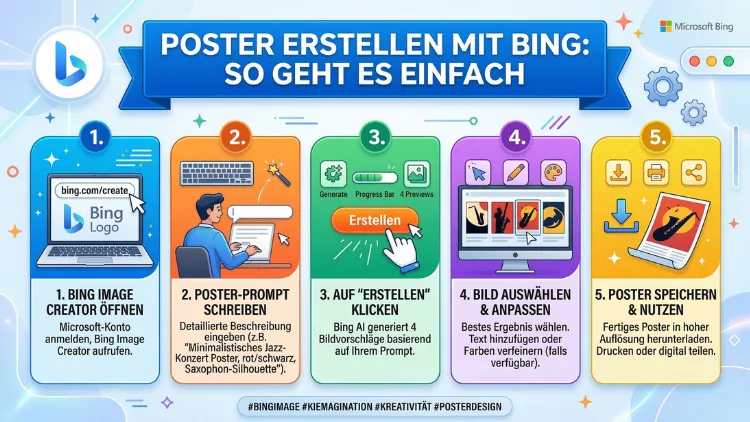
ohne Vorkenntnisse im Grafikdesign. Der Bing Image Creator sowie Microsoft Designer bieten 2026 leistungsstarke KI-Werkzeuge, die aus einer simplen Textbeschreibung beeindruckende Poster-Grafiken erzeugen.
Dieser Artikel erklärt Schritt für Schritt, wie Sie beide Tools optimal nutzen, welche Tipps wirklich funktionieren und worauf Sie achten sollten.
Was steckt hinter dem Bing Image Creator?
Der Bing Image Creator – auch bekannt als Microsoft Designer Image Creator – ist ein KI-gestütztes Werkzeug zur automatischen Bilderstellung. Es wurde von Microsoft entwickelt und ist seit 2023 öffentlich verfügbar. Im Jahr 2026 zählt es zu den meistgenutzten kostenlosen KI-Bildgeneratoren weltweit.
Technologisch basiert das Tool auf einem starken Fundament: Grundlage des Tools ist das DALL·E-Modell von OpenAI. Deshalb liefert Bing Image Creator besonders realistische, detailreiche und kreative Bilder – ganz auf Basis einer Texteingabe, die sogenannten Prompt genannt wird.
Zudem ist die Plattform eng in das Microsoft-Ökosystem eingebunden: Der Dienst ist direkt in Microsoft Bing, Microsoft Edge und Microsoft Designer integriert. Ebenso wichtig: Die Nutzung ist grundsätzlich kostenlos, solange Sie ein Microsoft-Konto besitzen.
Boosts: Was sind sie und wie funktionieren sie?
Damit Sie Poster schnell erstellen können, stellt Microsoft ein Guthaben-System bereit. Täglich steht Ihnen eine bestimmte Anzahl an beschleunigten Generierungen zur Verfügung, die sogenannten „Boosts“. Sind diese aufgebraucht, dauert die Bildgenerierung etwas länger – funktioniert jedoch weiterhin ohne Zusatzkosten.
Außerdem gibt es eine Möglichkeit, zusätzliche Boosts zu sammeln: Zusätzliche Boosts sammeln Sie über das Microsoft-Rewards-Programm. Dabei erhalten Sie Punkte für verschiedene Aktionen wie Bing-Suchen oder das Einlösen von Angeboten. Diese Punkte lassen sich anschließend in Boosts umwandeln.
Poster mit Bing Image Creator erstellen: Schritt-für-Schritt-Anleitung
Um ein Poster mit Bing zu erstellen, benötigen Sie lediglich einen Browser und ein kostenloses Microsoft-Konto. Deshalb ist der Einstieg besonders niedrigschwellig.
Schritt 1 – Website aufrufen und anmelden
Rufen Sie direkt bing.com/images/create auf. Alternativ öffnen Sie die Microsoft Edge-Seitenleiste und wählen dort den Image Creator aus. Sie benötigen lediglich ein Microsoft-Konto, um sich anzumelden. Klicken Sie dazu in Edge oder auf der Bing-Image-Creator-Website auf die Schaltfläche „Beitreten und erstellen“.
Schritt 2 – Prompt eingeben
Geben Sie nun in das Eingabefeld eine möglichst genaue Beschreibung Ihres gewünschten Posters ein. Geben Sie Ihre Idee in einem Format wie „“ ein, um das beste Bild zu erhalten. Zum Beispiel: „Modernes Veranstaltungsposter, Konzert am Abend, leuchtende Farben, fotorealistischer Stil.“
Schritt 3 – Stil auswählen
Die Bing Image Creator-App schlägt Stile wie „digitale Kunst“, „fotorealistisch“ oder „Cartoon“ vor, damit Sie das richtige Aussehen für Ihr Bild auswählen können. Damit wird es Anfängern erleichtert, bessere Bilder zu erstellen, ohne Designregeln zu kennen.
Schritt 4 – Bild generieren und auswählen
Nach wenigen Sekunden erscheinen mehrere Vorschläge auf dem Bildschirm. Wählen Sie das Bild, das Ihrer Vorstellung am nächsten kommt. Wenn Sie sich nicht sicher sind, wie Sie beginnen sollen, können Sie die Schaltfläche „Überrasche mich“ verwenden. Klicken Sie darauf, und der Image Creator schlägt Ihnen eine passende und aussagekräftige Aufforderung vor.
Schritt 5 – Herunterladen oder weiterbearbeiten
Sobald Ihr Bild fertig ist, können Sie es sofort über einen Link oder auf sozialen Medien herunterladen oder teilen. Diese Funktion ist nützlich für Kreative, Marketer und Studierende, die ihre visuellen Inhalte schnell senden oder posten möchten.
Microsoft Designer: Das Poster professionell verfeinern
Der Bing Image Creator liefert das visuelle Rohmaterial. Wenn Sie jedoch daraus ein vollständiges, druckfertiges Poster gestalten möchten, empfehlen wir den nächsten Schritt: Microsoft Designer unter designer.microsoft.com.
Microsoft Designer ist ein kostenloses Designtool, das ebenfalls von Microsoft bereitgestellt wird. Ebenso lässt es sich direkt aus Bing Image Creator heraus öffnen. Dort können Sie Ihr Bild unter anderem mit Texten, Logos, Rahmen und anderen Designelementen ergänzen. Außerdem bietet Microsoft Designer vorgefertigte Vorlagen für Social-Media-Posts, Präsentationen und mehr.
So nutzen Sie Microsoft Designer für Ihr Poster
Schritt 1 – Designer öffnen
Besuchen Sie designer.microsoft.com und melden Sie sich mit Ihrem Microsoft-Konto an. Alternativ öffnen Sie das Tool direkt aus dem Bing Image Creator heraus, indem Sie nach der Bildgenerierung auf „In Designer öffnen“ klicken.
Schritt 2 – Posterformat wählen
Wählen Sie oben im Menü das gewünschte Format aus. Bei den Grafiken kann jeweils aus unterschiedlichen Bildformaten gewählt werden. Für ein klassisches Druckposter empfiehlt sich das Format A3 oder A4 im Hochformat. Für digitale Zwecke wählen Sie ein passendes Social-Media-Format.
Schritt 3 – Design per Prompt beschreiben oder Vorlage wählen
Alles beginnt mit einer simplen Beschreibung Ihres Projekts. Die KI liefert Ihnen dann eine große Auswahl an Bildern, begleitendem Text und Designvorschlägen. Wenn Sie nicht sicher sind, wie Sie Ihr Projekt beschreiben sollen, geben Sie einfach einen Satz ein, der Ihre Gedanken einfängt. Sie erhalten dann schnell Textvorschläge – von Überschriften bis zu kurzen Texten – mit Schriftartvorschlägen, die zu Ihrem Design passen.
Schritt 4 – Elemente anpassen
Wenn Sie zusätzliche Bearbeitungen an Ihrem Poster vornehmen möchten, wählen Sie „Bearbeiten“ aus. Im Editor können Sie Text, Bilder oder Farben anpassen. Sie können weitere Elemente hinzufügen, Filter festlegen und das Poster wirklich zu Ihrem eigenen machen.
Schritt 5 – Exportieren
Die erstellte Grafik kann entweder direkt als PNG, JPEG oder PDF heruntergeladen oder weiter bearbeitet werden. Für den Druck empfehlen wir das PDF-Format, für digitale Kanäle PNG oder JPEG.
Empfohlene Vorgehensweisen für einen starken Prompt
Die Qualität Ihres Posters hängt maßgeblich vom Prompt ab, den Sie eingeben. Deshalb lohnt es sich, etwas Zeit in die Formulierung zu investieren.
Seien Sie konkret: Beschreiben Sie das Motiv, den Stil, die Stimmung und die Farben. Statt „Poster Konzert“ schreiben Sie besser: „Dunkelblauer Hintergrund, Konzertposter für Jazz-Festival, goldene Schrift, eleganter Stil, 1920er-Jahre-Ästhetik.“
Stil-Keywords gezielt einsetzen: Sie können auf berühmte Künstler verweisen, um einen bestimmten charakteristischen Stil zu imitieren – zum Beispiel Pablo Picasso für eine kubistische Ästhetik. Außerdem funktionieren Stilangaben wie „Aquarellmalerei“, „3D-Render“, „Flat Design“ oder „fotorealistisch“ sehr zuverlässig.
Zielgruppe und Verwendungszweck nennen: Geben Sie an, ob das Poster für den Druck, für Instagram oder für eine Präsentation gedacht ist. Dadurch passt die KI Proportionen und Stil besser an.
Mehrere Varianten generieren: Generieren Sie ruhig vier bis sechs Varianten pro Idee. Ebenso können Sie denselben Prompt leicht abwandeln und somit verschiedene Richtungen erkunden.
Bing Image Creator vs. Microsoft Designer: Was eignet sich wofür?
Beide Tools ergänzen sich ideal, erfüllen jedoch unterschiedliche Zwecke.
Bing Image Creator eignet sich besonders gut für das schnelle Generieren eines kreativen, KI-generierten Hintergrundbildes oder Schlüsselmotivs für Ihr Poster. Zudem ist er ideal, wenn Sie keine Designerfahrung haben und trotzdem in Sekunden ein beeindruckendes Ergebnis wollen.
Microsoft Designer hingegen empfehlen wir für die vollständige Postererstellung mit Text, Layoutgestaltung, Farbpaletten und Markenelementen. Präsentationen, Poster, Einladungen oder Grafiken können mit diesem Webtool von Microsoft direkt per Texteingabe generiert werden. Basierend auf der Texteingabe werden mittels KI-Unterstützung mehrere Designvorschläge erstellt, welche anschließend angepasst werden können.
Postergestaltung für Social Media mit Bing
Besonders praktisch ist die Kombination aus Bing Image Creator und Microsoft Designer für Social-Media-Poster. Mit dem Bing Image Creator können Sie zum Beispiel Poster, Flyer, Präsentationen oder Ankündigungen erstellen. Außerdem lassen sich diese Grafiken in verschiedenen Größen exportieren, um sie auf unterschiedlichen Plattformen optimal darzustellen.
Für Instagram empfiehlt sich das quadratische Format (1080 × 1080 Pixel). Für Facebook-Titelbild-Poster ist das Querformat mit 820 × 312 Pixel geeignet. Für Pinterest und Print-Poster hingegen eignet sich das Hochformat am besten.
Zudem sollten Sie bei Social-Media-Postern auf ausreichend Kontrast zwischen Text und Hintergrund achten, damit das Poster auch auf kleinen Bildschirmen gut lesbar ist.
Urheberrecht und Nutzungsrechte: Was Sie wissen müssen
Ein wichtiger Aspekt, den viele Nutzer übersehen, sind die rechtlichen Rahmenbedingungen. Bilder, die mit Bing Image Creator erstellt wurden, können grundsätzlich für persönliche und kommerzielle Zwecke genutzt werden – jedoch mit gewissen Einschränkungen. Deshalb empfiehlt es sich, die aktuellen Nutzungsbedingungen von Microsoft zu lesen, bevor Sie ein KI-generiertes Bild kommerziell verwenden. Im Jahr 2026 gelten dabei die Richtlinien aus Microsofts offiziellen Terms of Service als verbindlich.
Außerdem sollten Sie keine Poster erstellen, die reale Personen, bekannte Marken oder urheberrechtlich geschützte Charaktere zeigen. Falls ein Prompt abgelehnt wird, liegt das meistens an einem Verstoß gegen die Inhaltsrichtlinien. Außerdem hilft es, den Prompt umzuformulieren und auf möglicherweise problematische Begriffe zu verzichten. Deshalb empfiehlt es sich, neutrale und beschreibende Sprache zu verwenden und bekannte Markennamen oder Personen aus dem Prompt zu entfernen.
Tipps für professionelle Ergebnisse
Zusätzlich zu den Grundfunktionen gibt es einige Vorgehensweisen, die Ihre Posterqualität deutlich steigern.
Farben im Prompt spezifizieren: Nennen Sie explizit Farbtöne wie „Marineblau und Gold“ oder „Pastellrosa und Mintgrün“. Dadurch erhält die KI eine klarere Richtlinie und liefert konsistentere Ergebnisse.
Typografie frühzeitig einplanen: Wenn Sie planen, Text auf Ihr Poster zu setzen, generieren Sie das Hintergrundbild so, dass genug Freiraum für Schrift bleibt. Zum Beispiel: „Dunkler Hintergrund unten für weißen Text, helles Motiv oben.“
Vorlagen als Ausgangspunkt nutzen: Sie finden in Microsoft Create professionell entworfene Vorlagen für alles, was Sie erstellen müssen. Zudem können Sie Farben, Schriftarten, Fotos und Formen anpassen, um das Design einer Vorlage auf den Stil und den Zweck Ihres Projekts abzustimmen.
Iterativ vorgehen: Generieren Sie nicht nur einmal, sondern verfeinern Sie Ihren Prompt schrittweise. Jede Generation liefert neue Ideen, die Sie weiterentwickeln können.
Poster mit Microsoft 365 Copilot erstellen
Für Nutzer mit einem Microsoft 365-Abonnement steht zusätzlich eine noch direktere Poster-Funktion bereit. In der Microsoft 365 Copilot-App wählen Sie „Marke und Farbe“ aus, um aus Markenkits oder Farbpaletten auszuwählen. Wählen Sie danach „Erstellen“ aus. Copilot erstellt ein vorgeschlagenes Design für Ihr Poster. Wenn Sie mit dem Poster zufrieden sind, können Sie es kopieren oder herunterladen.
Zudem bietet diese Funktion die Möglichkeit zur Nachbearbeitung: Wenn Sie Änderungen vornehmen möchten, geben Sie im Eingabeaufforderungsfeld „Transformieren mit KI“ den gewünschten Wert ein. Im Editor können Sie dann Text, Bilder oder Farben anpassen.
Allerdings gilt: Um diese Funktion nutzen zu können, benötigen Sie ein berechtigtes Microsoft 365-Abonnement. Für die meisten Anwender ist deshalb der kostenlose Bing Image Creator in Kombination mit Microsoft Designer die bessere Wahl.
Häufige Fragen zum Poster erstellen mit Bing
Ist Bing Image Creator wirklich kostenlos?
Ja, der Bing Image Creator ist grundsätzlich kostenlos nutzbar. Die Nutzung ist kostenlos, solange Sie ein Microsoft-Konto besitzen. Außerdem stehen Ihnen täglich eine bestimmte Anzahl an beschleunigten Generierungen – die sogenannten „Boosts“ – zur Verfügung. Sind diese verbraucht, dauert die Erstellung etwas länger, funktioniert jedoch weiterhin ohne Zusatzkosten.
Welche Formate kann ich für mein Poster wählen?
Die erstellte Grafik kann als PNG, JPEG oder PDF heruntergeladen werden. Für den Druck empfiehlt sich PDF, für digitale Zwecke PNG. Außerdem können Sie in Microsoft Designer das Posterformat vor der Erstellung gezielt festlegen.
Kann ich meinen Poster-Hintergrund nachträglich anpassen?
Ja, das ist möglich. Im Editor von Microsoft Designer können Sie Text, Bilder oder Farben anpassen und weitere Elemente hinzufügen. Zudem lassen sich Filter setzen und Designelemente frei verschieben.
Was tue ich, wenn mein Prompt abgelehnt wird?
Falls ein Prompt abgelehnt wird, liegt das meistens an einem Verstoß gegen die Inhaltsrichtlinien. Es empfiehlt sich deshalb, den Prompt umzuformulieren und auf möglicherweise problematische Begriffe zu verzichten. Verwenden Sie neutrale, beschreibende Sprache.
Kann ich eigene Bilder in Microsoft Designer hochladen?
Für die zu erstellenden Grafiken können entweder eigene Bilder hochgeladen oder mittels integriertem Bildgenerator (DALL·E) nach einem Textprompt erstellt werden. Beide Wege lassen sich auch kombinieren.
Gibt es Vorlagen für Poster in Bing/Microsoft?
Microsoft Designer bietet vorgefertigte Vorlagen für Social-Media-Posts, Präsentationen und mehr. Außerdem finden Sie auf create.microsoft.com eine umfangreiche Vorlagenbibliothek speziell für Poster und Flyer.
In welchen Sprachen funktioniert der Bing Image Creator?
Image Creator unterstützt über 100 Sprachen. Deshalb können Sie Ihren Prompt auch auf Deutsch eingeben. Allerdings liefern englische Prompts oft präzisere Ergebnisse, da das Modell auf englischsprachigen Daten trainiert wurde.
Darf ich die Poster kommerziell verwenden?
Grundsätzlich ist eine kommerzielle Nutzung möglich. Deshalb empfiehlt es sich jedoch unbedingt, die aktuellen Nutzungsbedingungen von Microsoft zu lesen, bevor Sie ein KI-generiertes Bild kommerziell verwenden. Die Richtlinien können sich ändern.
Wie viele Boosts bekomme ich täglich?
Die genaue Anzahl der täglich bereitgestellten Boosts variiert je nach Microsoft-Konto und Zeitraum. Zusätzliche Boosts lassen sich außerdem über das Microsoft-Rewards-Programm durch Punkte sammeln und einlösen.
Kann ich Poster auch auf dem Smartphone erstellen?
Image Creator ist derzeit primär für Benutzer mit einem Microsoft-Konto auf Windows 10- und Windows 11-Geräten verfügbar. Über den mobilen Browser lassen sich Bing Image Creator und Microsoft Designer jedoch grundsätzlich auch auf Smartphones nutzen, da beide Tools browserbasiert funktionieren.
Fazit
Bing Image Creator und Microsoft Designer bilden 2026 ein starkes Duo für alle, die kostenlos Poster erstellen möchten – ohne Designkenntnisse. Mit einem präzisen Prompt entsteht in Sekunden ein ansprechendes Poster-Motiv, das sich anschließend in Microsoft Designer weiter verfeinern lässt.
Deshalb lohnt sich der Einstieg für Privatpersonen, Unternehmen und Content-Ersteller gleichermaßen. Nutzen Sie außerdem die Vorlagenbibliothek auf create.microsoft.com, um schnell zu professionellen Ergebnissen zu gelangen.
