
Gmail Konto erstellen: Erfahren Sie, wie Sie schnell und einfach ein Gmail-Konto auf PC, Mac, Android, iPhone oder Tablet Schritt für Schritt anlegen.
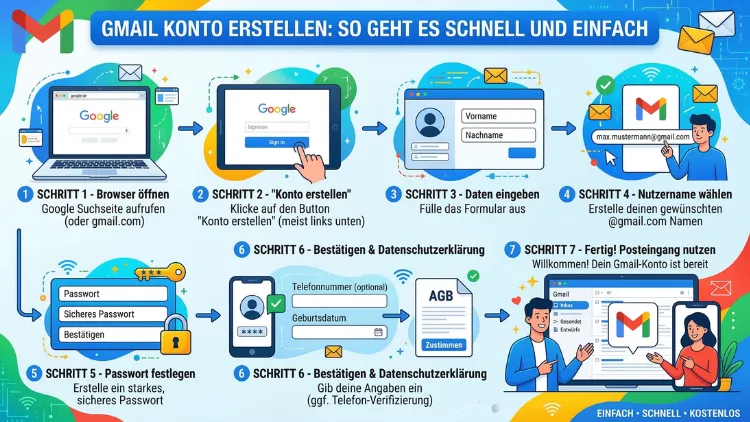
Ein Gmail Konto erstellen dauert nur wenige Minuten und ist vollständig kostenlos. Wer eine neue E-Mail-Adresse bei Google einrichten möchte, erhält gleichzeitig Zugang zu Diensten wie Google Drive, YouTube und Google Kalender.
Dieser Leitfaden zeigt Ihnen 2026 Schritt für Schritt, wie Sie Ihr Gmail-Konto anlegen, richtig einrichten und optimal absichern – egal ob am PC, Smartphone oder Tablet.
Was ist Gmail und welche Vorteile bietet es?
Gmail ist der kostenlose E-Mail-Dienst von Google und gehört weltweit zu den meistgenutzten Postfachlösungen. Wer ein Gmail Konto anlegt, erhält jedoch weit mehr als nur eine E-Mail-Adresse. Denn gleichzeitig entsteht automatisch ein vollständiges Google-Konto, das den Zugang zu zahlreichen weiteren Diensten eröffnet.
Zu den wichtigsten Vorteilen zählen:
Kostenloser Speicherplatz: Google stellt jedem Nutzer 15 GB kostenlosen Cloud-Speicher zur Verfügung, der über Gmail, Google Drive und Google Fotos geteilt wird. Wer mehr benötigt, kann über Google One zusätzlichen Speicher ab 1,99 Euro pro Monat hinzubuchen.
Nahtlose Integration: Sobald Sie in Ihrem Gmail-Konto angemeldet sind, arbeiten alle Google-Dienste zusammen. Flugbestätigungen werden beispielsweise automatisch mit Google Kalender und Google Maps synchronisiert. Deshalb sparen viele Nutzer täglich Zeit bei der Verwaltung ihrer digitalen Aufgaben.
Starke Spam-Filter: Gmail erkennt und blockiert laut Google 99,9 % aller gefährlichen E-Mails, bevor diese im Posteingang ankommen. Zudem schützen personalisierte Sicherheitsbenachrichtigungen vor verdächtigen Aktivitäten.
Geräteübergreifende Nutzung: Ein einziges Konto funktioniert auf PC, Smartphone und Tablet gleichermaßen. Außerdem synchronisieren sich alle Einstellungen, Kontakte und Kalendereinträge in Echtzeit.
Voraussetzungen für die Registrierung
Bevor Sie mit dem Anlegen Ihres Gmail-Kontos beginnen, sollten Sie einige Grundvoraussetzungen kennen. Zum einen benötigen Sie einen aktuellen Internetbrowser wie Google Chrome, Mozilla Firefox, Safari oder Microsoft Edge. Zum anderen empfiehlt es sich, vorab schon einen gewünschten Nutzernamen zu überlegen, da beliebte Namen oft bereits vergeben sind.
Folgende Daten werden außerdem bei der Registrierung abgefragt:
- Vor- und Nachname
- Geburtsdatum und Geschlecht
- Gewünschter Nutzername (wird zur Gmail-Adresse)
- Sicheres Passwort
- Optional: Eine Handynummer zur Verifizierung und Kontowiederherstellung
Beachten Sie: Die Angabe einer Telefonnummer ist in den meisten Fällen freiwillig. Jedoch erhöht sie die Sicherheit Ihres Kontos erheblich, weil sie die Kontowiederherstellung bei Verlust des Passworts erleichtert. Deshalb empfiehlt Google die Angabe ausdrücklich.
Gmail Konto erstellen am PC – Schritt für Schritt
Das Anlegen einer neuen Gmail-Adresse am Computer ist unkompliziert. Zudem dauert der gesamte Vorgang in der Regel unter fünf Minuten. Gehen Sie dazu wie folgt vor:
Schritt 1 – Registrierungsseite aufrufen: Öffnen Sie Ihren Browser und navigieren Sie zur Adresse accounts.google.com/signup. Alternativ besuchen Sie gmail.com und klicken dort auf „Konto erstellen“.
Schritt 2 – Kontozweck auswählen: Google bietet Ihnen ein Dropdown-Menü mit drei Optionen an. Wählen Sie „Für meine private Nutzung„, wenn Sie ein persönliches Postfach einrichten möchten. Für Kinder wählen Sie „Für mein Kind“, für geschäftliche Zwecke „Für mein Unternehmen“.
Schritt 3 – Persönliche Daten eintragen: Tragen Sie Ihren Vor- und Nachnamen in die entsprechenden Felder ein. Diese Angaben erscheinen später als Absendername in Ihren E-Mails.
Schritt 4 – Nutzernamen festlegen: Geben Sie den gewünschten Nutzernamen ein. Dieser wird zu Ihrer endgültigen Gmail-Adresse in der Form nutzername@gmail.com. Google schlägt Ihnen außerdem alternative Nutzernamen vor, falls Ihr Wunschname bereits vergeben ist.
Schritt 5 – Passwort erstellen: Legen Sie ein sicheres Passwort mit mindestens acht Zeichen fest. Empfehlenswert ist eine Kombination aus Groß- und Kleinbuchstaben, Zahlen sowie Sonderzeichen. Bestätigen Sie das Passwort durch erneute Eingabe und klicken Sie auf „Weiter“.
Schritt 6 – Geburtsdatum und Geschlecht angeben: Im nächsten Schritt geben Sie Ihr Geburtsdatum sowie optional Ihr Geschlecht an. Diese Angaben sind erforderlich, damit Google altersgerechte Inhalte und Dienste anbieten kann.
Schritt 7 – Telefonnummer hinzufügen (optional): Google fragt optional nach einer Handynummer. Die Angabe ist zwar freiwillig, jedoch empfohlen. Zusätzlich können Sie eine Wiederherstellungs-E-Mail-Adresse hinterlegen.
Schritt 8 – Datenschutzbestimmungen bestätigen: Lesen Sie die Nutzungsbedingungen und die Datenschutzerklärung durch. Anschließend klicken Sie auf „Ich stimme zu„, um die Registrierung abzuschließen.
Herzlichen Glückwunsch – Ihr Gmail-Konto ist nun erfolgreich erstellt und sofort einsatzbereit.
Gmail Konto erstellen am Smartphone (Android & iPhone)
Sowohl auf Android-Geräten als auch auf dem iPhone lässt sich ein Gmail-Konto bequem und direkt einrichten. Dabei unterscheidet sich der Ablauf leicht vom PC-Prozess, ist jedoch ebenso schnell durchgeführt.
Gmail Konto erstellen auf Android
Auf den meisten Android-Smartphones ist die Gmail-App bereits vorinstalliert. Gehen Sie deshalb wie folgt vor:
- Öffnen Sie die Gmail-App auf Ihrem Android-Gerät.
- Tippen Sie auf Ihr Profilbild oben rechts und dann auf „Weiteres Konto hinzufügen“.
- Wählen Sie „Google“ als Kontotyp aus.
- Tippen Sie auf „Konto erstellen“ und wählen Sie „Für mich selbst“.
- Folgen Sie den Anweisungen auf dem Bildschirm und geben Sie Ihren Namen, Nutzernamen sowie ein sicheres Passwort ein.
- Bestätigen Sie die Datenschutzerklärung – fertig.
Beachten Sie: Beim Passwort wird auf mobilen Geräten der erste Buchstabe automatisch großgeschrieben. Deshalb sollten Sie genau prüfen, ob die Eingabe korrekt ist.
Gmail Konto erstellen auf dem iPhone
Auch auf dem iPhone funktioniert die Einrichtung problemlos über die Gmail-App oder die Einstellungen:
- Laden Sie die Gmail-App aus dem App Store herunter, falls sie noch nicht installiert ist.
- Öffnen Sie die App und tippen Sie auf „Anmelden„.
- Wählen Sie „Konto erstellen“ und geben Sie die erforderlichen Informationen ein.
- Folgen Sie den Bildschirmanweisungen bis zum Abschluss der Registrierung.
Alternativ können Sie auf dem iPhone unter Einstellungen > Mail > Accounts > Account hinzufügen > Google ein Gmail-Konto direkt im Mailprogramm von Apple einrichten.
Gmail Konto erstellen am Mac und iPad
Apple-Nutzer haben beim Anlegen eines Gmail-Kontos mehrere Möglichkeiten. Sowohl auf dem Mac als auch auf dem iPad lässt sich ein Gmail-Konto schnell einrichten – entweder direkt im Browser, über die integrierte Apple-Mail-App oder über die Gmail-App. Deshalb sollten Sie vorab entscheiden, welche Methode am besten zu Ihrem Nutzungsverhalten passt.
Gmail Konto erstellen am Mac – im Browser
Die einfachste Methode auf dem Mac ist die Registrierung direkt im Browser. Zudem hat Google keine offizielle Gmail-Desktop-App für macOS veröffentlicht, weshalb der Weg über den Browser die am häufigsten genutzte Lösung ist.
- Öffnen Sie Safari, Google Chrome oder einen anderen Browser auf Ihrem Mac.
- Rufen Sie die Adresse accounts.google.com/signup auf.
- Klicken Sie auf „Konto erstellen“ und wählen Sie „Für meine private Nutzung“.
- Füllen Sie die Felder für Vor- und Nachname, Nutzername sowie Passwort aus.
- Geben Sie Ihr Geburtsdatum an und folgen Sie den weiteren Anweisungen auf dem Bildschirm.
- Bestätigen Sie die Datenschutzerklärung – Ihr Konto ist damit sofort aktiv.
Praktischer Tipp für macOS Sonoma und neuer: Wer Safari als Browser verwendet, kann Gmail außerdem direkt als Web-App ins Dock hinzufügen. Öffnen Sie dazu Gmail in Safari, klicken Sie oben in der Menüleiste auf „Ablage“ und wählen Sie „Zum Dock hinzufügen„. Safari erstellt daraufhin ein eigenständiges Gmail-Symbol im Dock, das Gmail in einem separaten Fenster startet – ganz ähnlich wie eine native App.
Gmail in Apple Mail auf dem Mac einrichten
Wer lieber die auf jedem Mac vorinstallierte Apple Mail App nutzen möchte, kann sein bereits erstelltes Gmail-Konto dort unkompliziert einbinden. Dies empfiehlt sich besonders für Nutzer, die mehrere E-Mail-Konten zentral verwalten möchten.
- Öffnen Sie Apple Mail auf Ihrem Mac.
- Klicken Sie in der Menüleiste auf „Mail“ > „Account hinzufügen„.
- Wählen Sie „Google“ aus der Liste der Anbieter und klicken Sie auf „Fortfahren“.
- Ein Browser-Fenster öffnet sich – melden Sie sich dort mit Ihrer Gmail-Adresse und Ihrem Passwort an.
- Klicken Sie auf „Erlauben„, damit Apple Mail Zugriff auf Ihr Gmail-Konto erhält.
- Optional können Sie zusätzlich Kontakte und Kalender synchronisieren, indem Sie die entsprechenden Häkchen setzen.
- Klicken Sie auf „Fertig“ – Ihre E-Mails werden nun synchronisiert und erscheinen in der Apple Mail App.
Wichtiger Hinweis: Damit die Einrichtung über Apple Mail problemlos funktioniert, muss Safari als Standardbrowser gesetzt sein, da Google die Authentifizierung über Safari abwickelt. Falls Sie Synchronisierungsprobleme bemerken, prüfen Sie außerdem, ob in Ihren Gmail-Einstellungen unter „Weiterleitung und POP/IMAP“ der IMAP-Zugriff aktiviert ist.
Gmail Konto erstellen auf dem iPad
Auf dem iPad läuft die Einrichtung ähnlich wie auf dem iPhone ab, jedoch profitieren Sie von der größeren Bildschirmfläche, die die Eingabe etwas komfortabler macht. Deshalb empfehlen wir für das iPad ebenfalls zwei Wege:
Methode 1 – Über die Gmail-App (empfohlen):
- Öffnen Sie den App Store auf Ihrem iPad und suchen Sie nach „Gmail“ von Google LLC.
- Laden Sie die App herunter und öffnen Sie sie.
- Tippen Sie auf „Konto erstellen“ und wählen Sie „Für mich selbst“.
- Füllen Sie Ihren Namen, den gewünschten Nutzernamen sowie ein sicheres Passwort aus.
- Geben Sie Ihr Geburtsdatum ein und folgen Sie den restlichen Schritten.
- Bestätigen Sie die Nutzungsbedingungen – Ihr Gmail-Konto ist sofort einsatzbereit.
Methode 2 – Über die iPad-Einstellungen in Apple Mail:
- Öffnen Sie auf Ihrem iPad die Einstellungen (Zahnradsymbol).
- Scrollen Sie nach unten und tippen Sie auf „Mail„.
- Wählen Sie „Accounts“ > „Account hinzufügen„.
- Tippen Sie auf „Google“ aus der Anbieterliste.
- Geben Sie Ihre Gmail-Adresse und Ihr Passwort ein.
- Tippen Sie auf „Weiter“ und anschließend auf „Erlauben„.
- Wählen Sie, welche Daten synchronisiert werden sollen (Mail, Kontakte, Kalender, Notizen) und tippen Sie auf „Sichern„.
Ebenso wie auf dem iPhone werden Sie beim iPad automatisch in Safari in Ihrem Google-Konto angemeldet, sobald Sie die Gmail-App geöffnet haben. Deshalb können Sie anschließend alle Google-Dienste direkt im Browser ohne erneute Anmeldung nutzen.
Den richtigen Gmail-Nutzernamen wählen
Die Wahl des Nutzernamens ist eine der wichtigsten Entscheidungen beim Erstellen eines Gmail-Kontos. Denn der Nutzername bildet dauerhaft den Teil Ihrer E-Mail-Adresse vor dem „@“-Zeichen und lässt sich später nicht mehr ändern.
Deshalb empfehlen wir folgende Vorgehensweise bei der Wahl:
Klare und eindeutige Namen bevorzugen: Verwenden Sie am besten eine Kombination aus Vor- und Nachname, zum Beispiel max.mustermann@gmail.com. So erkennen Empfänger sofort, von wem die E-Mail stammt.
Zahlen gezielt einsetzen: Falls der gewünschte Name bereits vergeben ist, können Sie Zahlen hinzufügen. Verwenden Sie jedoch keine willkürlichen Ziffernfolgen, da diese schwer zu merken sind.
Punkte als Trennzeichen nutzen: Gmail behandelt Punkte im Nutzernamen als bedeutungslos. Deshalb sind „maxmustermann@gmail.com“ und „max.mustermann@gmail.com“ technisch gesehen dasselbe Konto.
Keine sensiblen Informationen verwenden: Vermeiden Sie Geburtsjahre, Wohnorte oder andere persönliche Daten im Nutzernamen, da diese Rückschlüsse auf Ihre Identität ermöglichen.
Außerdem ist zu beachten: Nutzernamen, die einem bereits bestehenden ähneln, werden von Google nicht zugelassen. Beispielsweise kann „beispie1@gmail.com“ nicht erstellt werden, wenn „beispiel@gmail.com“ bereits existiert.
Sicheres Passwort für das Gmail-Konto festlegen
Ein sicheres Passwort ist die erste und wichtigste Schutzschicht für Ihr Gmail-Konto. Deshalb sollten Sie bei der Passwortwahl besonders sorgfältig vorgehen.
Ein starkes Passwort erfüllt folgende Kriterien:
- Mindestlänge von 12 Zeichen (empfohlen sind 16 oder mehr)
- Kombination aus Groß- und Kleinbuchstaben
- Mindestens eine Zahl und ein Sonderzeichen (z. B. !, @, #, $)
- Keine Wörter aus dem Wörterbuch oder persönliche Informationen wie Namen oder Geburtsdaten
- Einzigartigkeit: Verwenden Sie dieses Passwort ausschließlich für Ihr Gmail-Konto
Empfehlenswert ist die Nutzung eines Passwort-Managers. Wir empfehlen hierbei Bitwarden, da er kostenlos, Open Source und sehr benutzerfreundlich ist. Bitwarden generiert auf Knopfdruck sichere Zufallspasswörter und speichert diese verschlüsselt. Sie müssen sich dadurch nur noch ein einziges Master-Passwort merken. Bitwarden steht als Browser-Erweiterung sowie als App für Android und iOS kostenlos zur Verfügung.
Außerdem bietet Google selbst den Google Passwortmanager an, der direkt in Ihr Google-Konto integriert ist und Passwörter geräteübergreifend synchronisiert.
Gmail-Konto absichern: Zwei-Faktor-Authentifizierung aktivieren
Nachdem Sie Ihr Gmail-Konto erstellt haben, sollten Sie sofort die Zwei-Faktor-Authentifizierung (auch „Bestätigung in zwei Schritten“ genannt) aktivieren. Denn diese Funktion schützt Ihr Konto auch dann, wenn jemand Ihr Passwort kennt.
So aktivieren Sie die Zwei-Faktor-Authentifizierung bei Gmail:
- Rufen Sie myaccount.google.com auf und melden Sie sich an.
- Klicken Sie im linken Menü auf „Sicherheit„.
- Scrollen Sie zum Abschnitt „Anmeldung bei Google“ und klicken Sie auf „Bestätigung in zwei Schritten“.
- Klicken Sie auf „Jetzt starten„.
- Geben Sie Ihre Telefonnummer ein und wählen Sie zwischen SMS oder Anruf.
- Geben Sie den erhaltenen Code ein und bestätigen Sie die Aktivierung.
Zusätzlich empfehlen wir die Nutzung der Google Authenticator App als zweite Methode. Die App generiert alle 30 Sekunden einen neuen Einmal-Code, was deutlich sicherer ist als SMS. Google Authenticator ist kostenlos im Google Play Store und im Apple App Store erhältlich.
Sobald die Zwei-Faktor-Authentifizierung aktiv ist, erhalten Sie bei jedem Anmeldeversuch von einem unbekannten Gerät eine zusätzliche Bestätigungsanfrage. Deshalb sind Hacker selbst dann machtlos, wenn sie Ihr Passwort kennen.
Gmail-Konto einrichten und personalisieren
Nach der Registrierung bietet Gmail zahlreiche Einstellungsmöglichkeiten, die das Arbeiten mit dem Postfach deutlich komfortabler machen. Deshalb lohnt es sich, einige Minuten in die Grundkonfiguration zu investieren.
Profilbild hinzufügen
Ein Profilbild hilft Empfängern, Ihre E-Mails sofort zuzuordnen. Klicken Sie dazu oben rechts auf Ihr Profil-Icon, wählen Sie „Google-Konto verwalten“ und laden Sie unter „Persönliche Daten“ ein Foto hoch.
E-Mail-Signatur einrichten
Eine professionelle E-Mail-Signatur gehört zum guten Ton. Öffnen Sie in Gmail die Einstellungen (Zahnradsymbol), wählen Sie „Alle Einstellungen aufrufen“ und scrollen Sie zum Abschnitt „Signatur“. Fügen Sie dort Ihren Namen, Ihre Kontaktdaten und ggf. Ihre Website ein.
Automatische Antwort aktivieren
Falls Sie längere Zeit nicht erreichbar sind, können Sie unter Einstellungen > „Automatische Antwort“ eine Abwesenheitsnotiz einrichten. Außerdem lässt sich festlegen, ob die Antwort nur an Ihre Kontakte oder an alle Absender verschickt werden soll.
E-Mail-Filter und Labels anlegen
Gmail erlaubt es, eingehende E-Mails automatisch zu sortieren und zu beschriften. Klicken Sie dazu auf das Zahnradsymbol > „Alle Einstellungen aufrufen“ > „Filter und blockierte Adressen“ > „Neuen Filter erstellen“. So behalten Sie auch bei einem hohen E-Mail-Aufkommen den Überblick.
Weiterleitung von anderen E-Mail-Konten einrichten
Sie können in Gmail außerdem andere E-Mail-Konten (zum Beispiel von Outlook oder Yahoo) zentral verwalten. Gehen Sie dazu unter Einstellungen zu „Konten und Import“ und klicken Sie auf „E-Mail-Konto hinzufügen“. So empfangen und senden Sie alle Nachrichten bequem aus einem einzigen Postfach.
Gmail Konto für Kinder erstellen (Google Family Link)
Für Kinder bietet Google einen speziellen, kontrollierten Zugang über Google Family Link an. Deshalb sollten Eltern kein normales Gmail-Konto für ihre Kinder anlegen, sondern den Family-Link-Weg nutzen.
So legen Sie ein Gmail-Konto für Ihr Kind an:
- Laden Sie die Google Family Link App aus dem Play Store oder App Store auf Ihr Eltern-Gerät herunter.
- Öffnen Sie die App und tippen Sie auf „Kind hinzufügen„.
- Folgen Sie dem Einrichtungsassistenten und wählen Sie „Google-Konto für mein Kind erstellen„.
- Geben Sie den Namen, das Geburtsdatum und eine Gmail-Adresse für Ihr Kind ein.
- Legen Sie ein Passwort fest und bestätigen Sie die Einrichtung.
Über Family Link können Eltern anschließend Bildschirmzeit begrenzen, bestimmte Apps und Inhalte sperren sowie den Standort des Kindes einsehen. Zudem erhalten Eltern Berichte über die App-Nutzung des Kindes. Diese Lösung eignet sich besonders für Kinder unter 13 Jahren.
Gmail Konto für Unternehmen – Google Workspace
Wer Gmail beruflich nutzen möchte, sollte über Google Workspace nachdenken. Dabei handelt es sich um das kostenpflichtige Business-Angebot von Google, das sich deutlich vom kostenlosen Gmail-Konto unterscheidet.
Die wichtigsten Unterschiede im Überblick:
| Merkmal | Kostenloses Gmail | Google Workspace |
|---|---|---|
| Speicherplatz | 15 GB | Ab 30 GB (je nach Tarif) |
| E-Mail-Domain | @gmail.com | @ihrUnternehmen.de |
| Werbung | Ja | Nein |
| Support | Keiner | 24/7-Support |
| Preis | Kostenlos | Ab 5,75 €/Monat |
Besonders wichtig für Unternehmen ist die Möglichkeit, eine personalisierte E-Mail-Adresse mit eigener Domain zu verwenden. Deshalb wirkt eine Adresse wie info@ihrfirmenname.de deutlich professioneller als eine Standard-Gmail-Adresse.
So richten Sie Google Workspace ein:
- Rufen Sie workspace.google.com auf und klicken Sie auf „Jetzt starten“.
- Geben Sie Ihren Firmennamen, die Mitarbeiteranzahl und Ihr Land ein.
- Wählen Sie den gewünschten Tarif (Starter, Standard oder Plus).
- Geben Sie Ihre bestehende Domain ein oder registrieren Sie eine neue.
- Verifizieren Sie Ihre Domain durch das Hinzufügen eines DNS-Eintrags.
- Richten Sie die E-Mail-Konten für Ihre Mitarbeiter ein.
Wir empfehlen für kleinere Unternehmen mit bis zu zehn Mitarbeitern den Google Workspace Starter-Tarif zu 5,75 Euro pro Nutzer und Monat (Stand 2026). Dieser bietet 30 GB Speicherplatz, werbefreie Nutzung und professionellen Kundensupport.
Häufige Probleme und Lösungen beim Gmail-Konto erstellen
Trotz der einfachen Bedienung können beim Erstellen eines Gmail-Kontos gelegentlich Probleme auftreten. Deshalb finden Sie hier die häufigsten Fehlerquellen sowie deren Lösung.
Nutzername bereits vergeben
Falls der gewünschte Nutzername nicht verfügbar ist, schlägt Google automatisch Alternativen vor. Zudem lässt sich der Name durch Punkte, Zahlen oder leichte Abwandlungen einzigartig gestalten. Beachten Sie jedoch, dass Namen, die einem bestehenden zu ähnlich sind, ebenfalls abgelehnt werden.
Telefonnummer-Verifizierung erforderlich
In manchen Fällen verlangt Google eine Telefonnummer zur Verifikation – besonders dann, wenn die Registrierung von einem unbekannten Gerät oder Netzwerk erfolgt. Deshalb empfehlen wir, eine gültige Handynummer anzugeben. Falls Sie keine Nummer hinterlegen möchten, versuchen Sie es über einen anderen Browser oder wechseln Sie ins mobile Datennetz statt WLAN.
Seite lädt nicht oder zeigt Fehler
Löschen Sie den Browser-Cache und die Cookies, da dies häufig Ladefehler behebt. Außerdem kann ein Wechsel auf einen anderen Browser (z. B. von Firefox zu Chrome) helfen. Prüfen Sie zusätzlich Ihre Internetverbindung.
Passwort vergessen
Falls Sie nach der Erstellung Ihr Passwort vergessen haben, klicken Sie auf der Anmeldeseite auf „Passwort vergessen?„. Anschließend können Sie das Konto über Ihre Handynummer, Ihre Wiederherstellungs-E-Mail oder durch Beantworten einer Sicherheitsfrage wiederherstellen.
Konto bereits vorhanden
Falls bei der Registrierung der Hinweis erscheint, dass Ihre E-Mail-Adresse bereits einem Konto zugeordnet ist, können Sie auf der Seite zur Kontowiederherstellung prüfen, ob Sie sich bereits registriert haben.
Häufige Fragen rund ums Gmail-Konto
Ist das Erstellen eines Gmail-Kontos wirklich kostenlos?
Ja, ein Gmail-Konto ist vollständig kostenlos. Google stellt das Postfach inklusive 15 GB Speicherplatz dauerhaft ohne Kosten zur Verfügung. Lediglich optionale Zusatzleistungen wie erweiterter Speicherplatz über Google One sind kostenpflichtig. Deshalb müssen Sie bei der Registrierung keine Kreditkarte angeben.
Wie viele Gmail-Konten kann ich erstellen?
Google erlaubt offiziell mehrere Konten pro Person, setzt jedoch keine feste Obergrenze. Allerdings kann Google bei einer ungewöhnlich hohen Anzahl von Neuregistrierungen von einer IP-Adresse eine Telefonnummer zur Verifizierung verlangen. Deshalb ist es sinnvoll, maximal zwei bis drei Konten pro Person zu nutzen.
Kann ich ein Gmail-Konto ohne Handynummer anlegen?
Ja, das ist in vielen Fällen möglich. Das Feld für die Handynummer ist bei der Registrierung als optional gekennzeichnet. Allerdings fordert Google die Angabe einer Nummer manchmal trotzdem ein, wenn ungewöhnliche Aktivitäten erkannt werden. Zudem verbessert die Angabe einer Nummer die Kontosicherheit erheblich.
Was ist der Unterschied zwischen einem Gmail-Konto und einem Google-Konto?
Ein Google-Konto ist das übergeordnete Konto, das den Zugang zu allen Google-Diensten ermöglicht. Ein Gmail-Konto ist hingegen der E-Mail-Dienst innerhalb des Google-Kontos. Deshalb ist jedes Gmail-Konto automatisch ein Google-Konto – aber nicht jedes Google-Konto verfügt über eine Gmail-Adresse, da man sich auch mit einer externen E-Mail registrieren kann.
Kann ich meine Gmail-Adresse nachträglich ändern?
Nein, der Nutzername einer Gmail-Adresse lässt sich nicht ändern, sobald er einmal festgelegt wurde. Falls Sie eine andere Adresse benötigen, müssen Sie ein neues Konto erstellen. Deshalb empfehlen wir, den Nutzernamen vor der Registrierung sorgfältig zu wählen.
Wie kann ich ein vergessenes Gmail-Passwort zurücksetzen?
Öffnen Sie die Gmail-Anmeldeseite und klicken Sie auf „Passwort vergessen?„. Anschließend führt Sie Google durch den Wiederherstellungsprozess. Dazu können Sie eine verifizierte Handynummer, eine Wiederherstellungs-E-Mail-Adresse oder Ihre letzten bekannten Zugangsdaten verwenden. Deshalb lohnt es sich, vorab Wiederherstellungsoptionen zu hinterlegen.
Wie erstelle ich ein Gmail-Konto für mein Kind sicher?
Empfohlen wird die Nutzung von Google Family Link. Diese Lösung ermöglicht Eltern eine umfangreiche Kontrolle über die Aktivitäten des Kindes. Dazu gehören Bildschirmzeit-Limits, App-Freigaben und Standortverfolgung. Ein reguläres Gmail-Konto ist hingegen für Minderjährige unter 13 Jahren laut Google-Richtlinien nicht gestattet.
Kann ich mein Gmail-Konto wieder löschen?
Ja, Sie können Ihr Gmail-Konto jederzeit löschen. Rufen Sie dazu myaccount.google.com auf, klicken Sie auf „Daten und Datenschutz“ und wählen Sie „Google-Dienste löschen“ oder „Konto löschen“. Beachten Sie jedoch, dass alle gespeicherten Daten, E-Mails und Einstellungen dauerhaft verloren gehen. Deshalb sollten Sie vorher eine vollständige Datensicherung durchführen.
Wie kann ich mein Gmail-Konto mit Outlook verbinden?
Öffnen Sie in Outlook „Datei > Kontoeinstellungen > Konto hinzufügen“ und geben Sie Ihre Gmail-Adresse ein. Anschließend folgen Sie dem Einrichtungsassistenten. Zudem müssen Sie in den Gmail-Einstellungen unter „Weiterleitung und POP/IMAP“ den IMAP-Zugriff aktivieren. Danach empfangen und senden Sie Gmail-Nachrichten direkt aus Outlook.
Ist ein Gmail-Konto sicher?
Gmail gilt als einer der sichersten E-Mail-Dienste weltweit. Google schützt alle Konten durch branchenführende Verschlüsselung, automatische Spam- und Phishing-Filter sowie Sicherheitsbenachrichtigungen. Zusätzlich können Sie die Sicherheit durch die Aktivierung der Zwei-Faktor-Authentifizierung weiter deutlich erhöhen. Deshalb ist Gmail besonders für Nutzer ohne tiefes technisches Vorwissen eine verlässliche Wahl.
Fazit
Ein Gmail Konto erstellen ist unkompliziert, kostenlos und in wenigen Minuten erledigt. Wer die Schritte in dieser Anleitung befolgt, richtet sein Postfach schnell und sicher ein – egal ob am PC, Mac, iPad oder Smartphone.
Für den besten Schutz empfehlen wir, sofort nach der Registrierung die Zwei-Faktor-Authentifizierung zu aktivieren und eine Wiederherstellungsoption zu hinterlegen. So ist Ihr Gmail-Konto auch 2026 bestens gesichert.
