
Backup erstellen in Windows 11 und Windows 10: So sichern Sie Ihre Daten schnell und einfach mit den integrierten Tools – Schritt für Schritt erklärt.
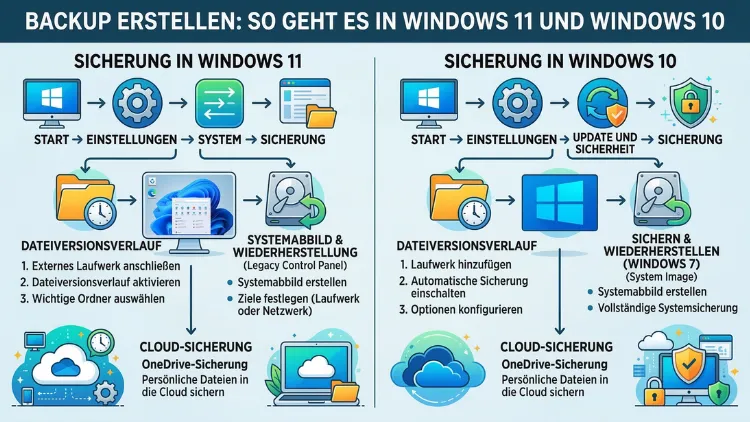
Ein Backup schützt Ihre Daten zuverlässig vor Verlust – durch Hardwaredefekte, Virenangriffe oder versehentliches Löschen. Sowohl Windows 11 als auch Windows 10 bieten mehrere integrierte Methoden zur Datensicherung, darunter den Dateiversionsverlauf, das Systemabbild und die Windows-Sicherung über OneDrive.
Dieser Artikel erklärt Ihnen Schritt für Schritt, welche Methoden es gibt, wie Sie jede davon einrichten und welche Lösung wann sinnvoll ist.
Warum ein regelmäßiges Backup unverzichtbar ist
Viele Nutzer unterschätzen das Risiko eines Datenverlusts, bis es zu spät ist. Dabei kann es jeden treffen: Eine defekte SSD, ein fehlgeschlagenes Windows-Update, ein Ransomware-Angriff oder eine versehentlich gelöschte Datei reichen vollständig aus, um wichtige Inhalte unwiederbringlich zu vernichten. Deshalb gilt der Grundsatz: Ein Backup ist keine Option, sondern eine Notwendigkeit.
Besonders kritisch ist außerdem, dass viele Nutzer annehmen, ihre Daten seien automatisch gesichert – obwohl keine Sicherung aktiv ist. Zudem gibt es einen wichtigen Unterschied zwischen einer Synchronisierung und einem echten Backup: Wird eine Datei in OneDrive gelöscht, verschwindet sie auch in der Cloud. Ein klassisches Backup hingegen bewahrt Dateiversionen dauerhaft auf.
Windows 11 und Windows 10 bieten deshalb verschiedene Werkzeuge, um Ihre Daten zuverlässig und automatisch zu sichern. Im Folgenden erhalten Sie eine vollständige Übersicht aller relevanten Methoden – mit konkreten Schritt-für-Schritt-Anleitungen.
Die wichtigsten Backup-Methoden im Überblick
Grundsätzlich stehen Ihnen unter Windows folgende Möglichkeiten zur Verfügung:
Integrierte Windows-Werkzeuge (kostenlos):
- Dateiversionsverlauf
- Sichern und Wiederherstellen (Windows 7)
- Systemabbild erstellen
- Windows-Sicherung (nur Windows 11)
- Systemwiederherstellungspunkte
Cloud-basierte Sicherung:
- OneDrive (Microsoft-Konto erforderlich)
Drittanbieter-Software:
- Macrium Reflect, AOMEI Backupper, EaseUS Todo Backup
Jede dieser Methoden hat spezifische Stärken. Deshalb lohnt es sich, die Unterschiede genau zu kennen, bevor Sie sich entscheiden.
Methode 1: Dateiversionsverlauf – automatisch und kontinuierlich
Der Dateiversionsverlauf ist eine der einfachsten und zuverlässigsten Methoden, um persönliche Dateien automatisch zu sichern. Er funktioniert sowohl unter Windows 10 als auch unter Windows 11 und speichert regelmäßig Kopien Ihrer Dateien auf einem externen Laufwerk oder einem Netzwerkspeicher. Besonders praktisch ist dabei, dass Sie ältere Versionen einer Datei jederzeit wiederherstellen können.
Voraussetzung: Ein externes Laufwerk oder ein Netzwerklaufwerk muss angeschlossen sein.
Dateiversionsverlauf unter Windows 10 einrichten
- Öffnen Sie die Einstellungen über das Startmenü oder mit der Tastenkombination Windows + I.
- Navigieren Sie zu Update und Sicherheit > Sicherung.
- Klicken Sie unter „Mit Dateiversionsverlauf sichern“ auf „Laufwerk hinzufügen“.
- Wählen Sie das gewünschte externe Laufwerk aus.
- Aktivieren Sie den Schalter „Dateien automatisch sichern“.
- Klicken Sie auf „Weitere Optionen“, um den Sicherungsintervall und die gesicherten Ordner anzupassen.
Dateiversionsverlauf unter Windows 11 einrichten
- Öffnen Sie die Einstellungen mit Windows + I.
- Navigieren Sie zu System > Speicher > Erweiterte Speichereinstellungen > Sicherungsoptionen.
- Klicken Sie im Abschnitt „Mit Dateiversionsverlauf sichern“ auf „Laufwerk hinzufügen“.
- Wählen Sie das externe Laufwerk aus.
- Passen Sie anschließend unter „Weitere Optionen“ Intervall, Aufbewahrungsdauer und Ordner an.
Empfohlene Einstellung: Sichern Sie alle 60 Minuten und bewahren Sie Versionen mindestens 3 Monate auf. Standardmäßig werden die Ordner „Dokumente“, „Bilder“, „Musik“, „Videos“ und „Desktop“ gesichert – fügen Sie bei Bedarf weitere Ordner hinzu.
Methode 2: Sichern und Wiederherstellen (Windows 7) – bewährt und zuverlässig
Trotz des irreführenden Namens steht das Tool „Sichern und Wiederherstellen (Windows 7)“ auch in Windows 10 und Windows 11 vollständig zur Verfügung. Es ermöglicht sowohl die Sicherung einzelner Dateien und Ordner als auch das Erstellen eines vollständigen Systemabbilds. Deshalb ist es besonders für Nutzer geeignet, die eine lokale Sicherung auf einer externen Festplatte bevorzugen.
Schritt-für-Schritt-Anleitung für Windows 10 und Windows 11
- Öffnen Sie die Systemsteuerung: Geben Sie „Systemsteuerung“ in die Windows-Suche ein und öffnen Sie das Ergebnis.
- Navigieren Sie zu System und Sicherheit > Sichern und Wiederherstellen (Windows 7).
- Klicken Sie auf „Sicherung einrichten“.
- Wählen Sie das Ziellaufwerk aus – empfohlen wird eine externe Festplatte mit ausreichend Speicherplatz.
- Entscheiden Sie, ob Windows automatisch auswählen soll, welche Daten gesichert werden, oder ob Sie die Auswahl selbst treffen möchten.
- Legen Sie anschließend einen Sicherungszeitplan fest – zum Beispiel wöchentlich, sonntags um 22:00 Uhr.
- Klicken Sie auf „Einstellungen speichern und Sicherung ausführen“.
Wichtiger Hinweis: Das Ziellaufwerk sollte mit dem NTFS-Dateisystem formatiert sein. Außerdem darf die Sicherung nicht auf demselben Laufwerk gespeichert werden wie die Originaldaten.
Methode 3: Systemabbild erstellen – komplettes Abbild des PCs
Ein Systemabbild ist die umfassendste Form der Datensicherung. Es enthält nicht nur Ihre persönlichen Dateien, sondern außerdem das gesamte Betriebssystem, alle installierten Programme und sämtliche Systemeinstellungen. Deshalb können Sie im Ernstfall Ihren PC exakt in dem Zustand wiederherstellen, in dem er sich zum Zeitpunkt der Sicherung befand.
Systemabbild unter Windows 10 und Windows 11 erstellen
- Öffnen Sie die Systemsteuerung und navigieren Sie zu System und Sicherheit > Sichern und Wiederherstellen (Windows 7).
- Klicken Sie im linken Bereich auf „Systemabbild erstellen“.
- Wählen Sie den Speicherort: externe Festplatte, DVD oder Netzwerkadresse.
- Windows listet automatisch die zu sichernden Laufwerke auf. Zusätzliche Laufwerke lassen sich bei Bedarf hinzufügen.
- Prüfen Sie die angezeigte Schätzung für den benötigten Speicherplatz.
- Klicken Sie auf „Sicherung starten“.
Empfehlung: Erstellen Sie ein Systemabbild mindestens vor jedem großen Windows-Update und nach bedeutenden Änderungen an Ihrem System. Zudem sollten Sie nach der Erstellung des Systemabbilds ein Systemreparaturlaufwerk anfertigen – Windows bietet dies direkt nach Abschluss der Sicherung an.
Methode 4: Windows-Sicherung (nur Windows 11)
Windows 11 bietet seit Version 22H2 eine modernisierte Windows-Sicherungs-App, die eng mit Ihrem Microsoft-Konto und OneDrive verknüpft ist. Sie ermöglicht die Sicherung von Ordnern, App-Einstellungen, WLAN-Passwörtern, Designs und weiteren Systemkonfigurationen – alles an einem zentralen Ort.
Windows-Sicherung unter Windows 11 einrichten
- Öffnen Sie die Einstellungen mit Windows + I.
- Navigieren Sie zu Konten > Windows-Sicherung.
- Melden Sie sich mit Ihrem Microsoft-Konto an, falls noch nicht geschehen.
- Aktivieren Sie unter „Ordner sichern“ die gewünschten Ordner: Desktop, Dokumente, Bilder, Videos, Musik.
- Aktivieren Sie zudem die Optionen „Meine Apps merken“ und „Meine Einstellungen speichern“.
- Klicken Sie auf „Sicherung starten“.
Alternativ suchen Sie im Startmenü nach „Windows-Sicherung“ und öffnen die App direkt.
Vorteil: Sobald Sie sich auf einem neuen Windows 11-PC mit demselben Microsoft-Konto anmelden, stellt Windows Ihre Apps, Einstellungen und Ordner automatisch wieder her. Das ist besonders beim Wechsel auf einen neuen PC äußerst praktisch.
Wichtige Einschränkung: Für die Cloud-Sicherung via Windows-Sicherung benötigen Sie ein persönliches Microsoft-Konto. Geschäftskonten, also Firmenkonten mit einer @firma.de-Adresse, unterstützen diese Funktion häufig nicht. In diesem Fall sollten Sie stattdessen auf lokale Sicherungsmethoden setzen.
Methode 5: OneDrive-Cloudsicherung einrichten
OneDrive ist Microsofts Cloud-Speicherdienst und in Windows 10 sowie Windows 11 fest integriert. Er eignet sich besonders gut für die automatische Sicherung wichtiger Ordner, da die Daten jederzeit und von jedem Gerät abrufbar sind.
OneDrive-Ordnersicherung aktivieren
- Klicken Sie in der Taskleiste auf das OneDrive-Symbol (Wolke).
- Wählen Sie Einstellungen > Synchronisierung und Sicherung > Sicherung verwalten.
- Aktivieren Sie die gewünschten Ordner: Desktop, Dokumente, Bilder.
- Klicken Sie auf „Sicherung starten“.
Kostenloser Speicherplatz: Microsoft bietet jedem Nutzer 5 GB OneDrive-Speicher kostenlos. Für 1,99 Euro pro Monat erhalten Sie 100 GB, mit Microsoft 365 Personal sind es sogar 1 TB.
Wichtiger Hinweis: OneDrive synchronisiert Dateien – es ist deshalb kein vollständiger Ersatz für ein echtes Backup. Wird eine Datei auf einem Gerät gelöscht, verschwindet sie auch in der Cloud. Außerdem benötigen Sie eine aktive Internetverbindung für die Wiederherstellung.
Methode 6: Systemwiederherstellungspunkt erstellen
Ein Systemwiederherstellungspunkt ist keine vollständige Datensicherung, sondern ein Schnappschuss des Systemzustands. Er sichert Systemdateien, Registrierungseinträge und installierte Programme, jedoch keine persönlichen Dateien. Dennoch ist er nützlich, wenn Windows nach einem Update oder einer Softwareinstallation Probleme bereitet.
Wiederherstellungspunkt unter Windows 10 und Windows 11 erstellen
- Geben Sie in der Windows-Suche „Wiederherstellungspunkt erstellen“ ein und öffnen Sie das Ergebnis.
- Im Fenster „Systemeigenschaften“ wechseln Sie zum Reiter „Computerschutz“.
- Wählen Sie das Systemlaufwerk aus und klicken Sie auf „Konfigurieren“.
- Aktivieren Sie den Computerschutz und legen Sie den maximalen Speicherplatzbedarf fest.
- Klicken Sie auf „Erstellen“, geben Sie einen Namen ein und bestätigen Sie.
Windows erstellt außerdem automatisch Wiederherstellungspunkte vor wichtigen Systemänderungen – zum Beispiel vor Windows-Updates oder der Installation von Treibern.
Drittanbieter-Software: Mehr Kontrolle und Funktionen
Wer über die integrierten Windows-Werkzeuge hinaus mehr Flexibilität und Funktionsumfang benötigt, sollte zu einer spezialisierten Backup-Software greifen. Folgende Programme haben sich dabei besonders bewährt:
Macrium Reflect Free
Macrium Reflect gehört zu den bekanntesten Backup-Programmen für Windows. Die kostenlose Home-Variante bietet vollständige Systemabbilder, inkrementelle und differenzielle Backups sowie ein bootfähiges Wiederherstellungsmedium. Zudem lassen sich Sicherungsaufgaben zeitgesteuert automatisieren.
Download: macrium.com/reflect (kostenlose Home-Ausgabe verfügbar)
AOMEI Backupper Standard
AOMEI Backupper ist ebenfalls kostenlos erhältlich und unterstützt System-, Festplatten-, Partitions- und Dateisicherungen. Die Software ist besonders einsteigerfreundlich gestaltet und ermöglicht außerdem das Klonen von Laufwerken – praktisch beim Wechsel auf eine neue SSD.
Download: aomeitech.com/backupper (Standardversion kostenlos)
EaseUS Todo Backup Free
EaseUS Todo Backup bietet in der kostenlosen Version grundlegende Systemsicherungen, Dateisicherungen und Wiederherstellungsfunktionen. Die kostenpflichtigen Varianten ergänzen das Angebot um geplante Backups, Verschlüsselung und Cloud-Integration.
Empfehlung: Für Privatanwender ist AOMEI Backupper Standard oder Macrium Reflect Free eine ausgezeichnete Wahl. Beide Programme sind kostenlos, stabil und bieten mehr Funktionen als die eingebauten Windows-Werkzeuge.
Backup auf externe Festplatte: Das sollten Sie beachten
Eine externe Festplatte ist nach wie vor das zuverlässigste Medium für lokale Backups. Dabei sollten Sie jedoch einige Punkte beachten:
- Das Laufwerk sollte mit dem NTFS-Dateisystem formatiert sein – FAT32 unterstützt keine Dateien größer als 4 GB.
- Wählen Sie ein Laufwerk mit mindestens dem doppelten Speicherplatz Ihres zu sichernden Systems.
- Trennen Sie die externe Festplatte nach dem Backup vom PC, um sie vor Ransomware zu schützen.
- Lagern Sie die Festplatte idealerweise an einem anderen physischen Ort – zum Schutz vor Diebstahl oder Brand.
Bewährte Modelle für externe Backuplaufwerke sind im Jahr 2026 unter anderem die Seagate Backup Plus Portable oder die WD My Passport – beide sind zuverlässig, weit verbreitet und in verschiedenen Kapazitäten erhältlich.
Die 3-2-1-Backup-Regel: Die wichtigste Grundregel der Datensicherung
Profis in der IT-Sicherheit folgen seit Jahren der sogenannten 3-2-1-Backup-Regel. Sie lautet:
- 3 Kopien Ihrer Daten (Original + 2 Backups)
- 2 unterschiedliche Speichermedien (z. B. externe Festplatte + NAS)
- 1 Kopie an einem anderen Ort (z. B. Cloud oder ein zweiter Standort)
Für Privatanwender bedeutet das in der Praxis: Originaldaten auf dem PC, eine Sicherung auf einer externen Festplatte und eine weitere Kopie in OneDrive oder einem anderen Cloud-Dienst. Diese Kombination schützt zuverlässig auch dann, wenn Festplatte und PC gleichzeitig ausfallen oder gestohlen werden.
Backup wiederherstellen: So gehen Sie vor
Ein Backup ist nur dann nützlich, wenn Sie die Daten im Ernstfall tatsächlich wiederherstellen können. Deshalb sollten Sie die Wiederherstellung vorab mindestens einmal getestet haben.
Dateien aus dem Dateiversionsverlauf wiederherstellen
- Öffnen Sie die Einstellungen > Update und Sicherheit > Sicherung > Weitere Optionen (Windows 10) bzw. System > Speicher > Sicherungsoptionen (Windows 11).
- Scrollen Sie nach unten und klicken Sie auf „Dateien aus einer aktuellen Sicherung wiederherstellen“.
- Navigieren Sie zum gewünschten Ordner, wählen Sie die Dateiversion aus und klicken Sie auf die Wiederherstellungsschaltfläche (grüner Pfeil).
Systemabbild wiederherstellen
- Öffnen Sie die Einstellungen > Update und Sicherheit > Wiederherstellung (Windows 10) bzw. System > Wiederherstellung (Windows 11).
- Klicken Sie unter „Erweiterter Start“ auf „Jetzt neu starten“.
- Wählen Sie nach dem Neustart: Problembehandlung > Erweiterte Optionen > Systemimage-Wiederherstellung.
- Folgen Sie dem Assistenten und wählen Sie das gespeicherte Systemabbild aus.
Falls Windows nicht mehr startet, können Sie außerdem von einem USB-Wiederherstellungsmedium oder der Windows-Installations-DVD booten und von dort die Systemimage-Wiederherstellung starten.
Backup-Zeitplan: Wie oft sollten Sie sichern?
Die Häufigkeit der Datensicherung hängt davon ab, wie oft Sie Daten verändern und wie viel Datenverlust Sie sich leisten können. Folgende Empfehlungen helfen dabei:
- Privatanwender: Wöchentliches vollständiges Backup, täglicher Dateiversionsverlauf
- Heimarbeiter/Freelancer: Tägliches Backup, stündlicher Dateiversionsverlauf
- Kleine Unternehmen: Mehrmals täglich, kombiniert mit Cloud-Sicherung
Zusätzlich empfiehlt es sich, vor jedem Windows-Update und vor der Installation neuer Software manuell ein Systemabbild oder zumindest einen Wiederherstellungspunkt zu erstellen.
Empfohlene Vorgehensweisen für eine zuverlässige Datensicherung
Damit Ihre Backup-Strategie wirklich funktioniert, sollten Sie folgende Punkte konsequent umsetzen:
Regelmäßigkeit: Richten Sie automatische Backups ein, anstatt manuell zu sichern. Denn ein Backup, das man vergisst zu machen, nützt im Ernstfall nichts.
Überprüfung: Testen Sie mindestens einmal im Quartal, ob sich Dateien tatsächlich wiederherstellen lassen. Defekte Backups fallen sonst erst im Ernstfall auf.
Verschlüsselung: Verschlüsseln Sie Backups, die sensible Daten enthalten, mit einem starken Passwort. Sowohl Windows als auch viele Drittanbieter-Tools bieten diese Option an.
Beschriftung: Benennen Sie Backup-Datenträger deutlich und notieren Sie, was gesichert wurde und wann. Das spart im Ernstfall wertvolle Zeit.
Trennung: Halten Sie Backup-Laufwerke nach der Sicherung vom PC getrennt. Ransomware kann sonst auch angeschlossene externe Laufwerke verschlüsseln.
FAQ: Häufige Fragen zum Backup unter Windows
Welche Backup-Methode ist für Windows 10 und Windows 11 am besten geeignet?
Die beste Methode hängt von Ihrem Ziel ab. Für eine vollständige Absicherung empfiehlt sich die Kombination aus Dateiversionsverlauf (für regelmäßige Dateisicherungen) und einem Systemabbild (für das gesamte System). Wer es einfach mag, kann außerdem die Windows-Sicherung (Windows 11) mit OneDrive nutzen.
Kann ich ein Backup auf einem USB-Stick speichern?
Grundsätzlich ja – jedoch eignet sich ein USB-Stick für vollständige Systemabbilder meist nicht, da der Speicherplatz zu gering ist. Außerdem sind USB-Sticks weniger zuverlässig als externe Festplatten. Deshalb empfehlen wir für vollständige Backups stets eine externe Festplatte oder ein NAS.
Was ist der Unterschied zwischen einem Systemabbild und dem Dateiversionsverlauf?
Ein Systemabbild sichert das gesamte System inklusive Betriebssystem, Programme und Einstellungen – es ist also ein vollständiger Schnappschuss. Der Dateiversionsverlauf hingegen sichert ausschließlich persönliche Dateien, jedoch in mehreren Versionen über Zeit. Beide Methoden ergänzen sich deshalb ideal.
Wie viel Speicherplatz brauche ich für ein Windows-Backup?
Das hängt von der Größe Ihres Systems ab. Für ein vollständiges Systemabbild sollten Sie mindestens den 1,5-fachen Speicherplatz Ihres belegten Laufwerks einplanen. Windows zeigt vor der Sicherung eine Schätzung an. Zudem sollten Sie Platz für mehrere Versionen reservieren.
Kann ich ein Backup auf einer NAS-Festplatte speichern?
Ja, sowohl der Dateiversionsverlauf als auch das Tool „Sichern und Wiederherstellen (Windows 7)“ unterstützen Netzwerklaufwerke und NAS-Systeme als Sicherungsziel. Das ist besonders praktisch, da die Sicherung vollautomatisch läuft, sobald der PC im Heimnetzwerk ist.
Wie stelle ich Daten wieder her, wenn Windows nicht mehr startet?
In diesem Fall booten Sie von einem Windows-USB-Installationsmedium oder einem zuvor erstellten Wiederherstellungslaufwerk. Wählen Sie dort „Problembehandlung > Erweiterte Optionen > Systemimage-Wiederherstellung“, um ein gespeichertes Systemabbild einzuspielen.
Schützt ein Backup auch vor Ransomware?
Ein Backup schützt vor dem Datenverlust durch Ransomware – jedoch nur, wenn das Backup-Laufwerk zum Zeitpunkt des Angriffs nicht mit dem PC verbunden war. Deshalb sollten Sie externe Backup-Festplatten nach der Sicherung stets trennen. Cloud-Backups bieten zusätzlichen Schutz, sofern Sie die Versionsverwaltung aktiviert haben.
Ist OneDrive ein vollständiges Backup?
Nein. OneDrive ist primär ein Synchronisierungsdienst, kein klassisches Backup. Zwar können gelöschte Dateien aus dem OneDrive-Papierkorb wiederhergestellt werden, jedoch ist der Schutz begrenzt. Für eine vollständige Datensicherung sollten Sie OneDrive deshalb nur ergänzend zu einem lokalen Backup nutzen.
Wie oft sollte ich ein Backup erstellen?
Für Privatanwender empfehlen wir ein wöchentliches vollständiges Backup und einen täglichen Dateiversionsverlauf. Zusätzlich sollten Sie vor jedem größeren Windows-Update oder vor der Installation neuer Software manuell ein Systemabbild oder zumindest einen Wiederherstellungspunkt erstellen.
Funktioniert das Windows 7-Sicherungstool noch in Windows 11?
Ja, „Sichern und Wiederherstellen (Windows 7)“ ist weiterhin vollständig in Windows 11 enthalten und funktioniert problemlos. Sie finden es in der Systemsteuerung unter System und Sicherheit. Microsoft hat dieses Tool zwar nicht mehr aktiv weiterentwickelt, es ist jedoch nach wie vor zuverlässig nutzbar.
Fazit
Ein regelmäßiges Windows-Backup ist die wichtigste Maßnahme zum Schutz Ihrer Daten. Kombinieren Sie deshalb mindestens zwei Methoden: den Dateiversionsverlauf für persönliche Dateien und ein Systemabbild für das gesamte System.
Richten Sie beide Methoden einmalig ein und lassen Sie sie automatisch laufen. So sind Sie im Ernstfall optimal vorbereitet – ohne ständig daran denken zu müssen.