
T-Online als Startseite einrichten: So geht’s in Chrome, Firefox, Edge, Safari und Opera – mit unserer Schritt-für-Schritt-Anleitung schnell & einfach gemacht.
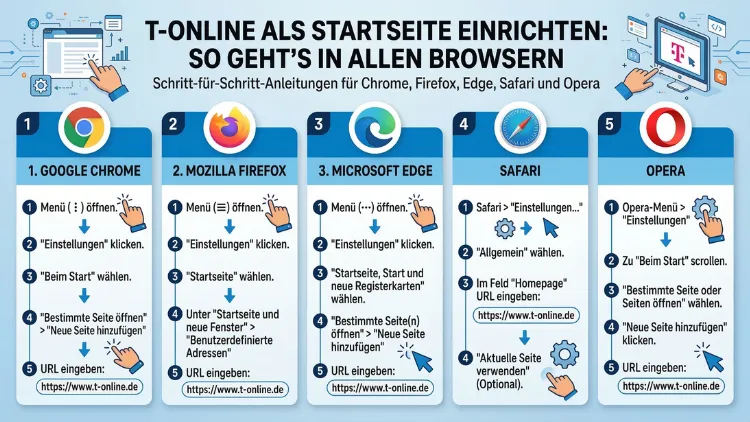
Möchten Sie T-Online als Startseite in Ihrem Browser festlegen? Das geht in wenigen Schritten – egal ob Sie Google Chrome, Mozilla Firefox, Microsoft Edge, Safari oder Opera nutzen.
In diesem Artikel erfahren Sie für jeden gängigen Browser die genaue Schritt-für-Schritt-Anleitung, damit Sie künftig beim Öffnen Ihres Browsers direkt auf www.t-online.de landen.
Was ist T-Online und warum lohnt sich diese Startseite?
T-Online ist eines der meistgenutzten deutschen Nachrichtenportale und bietet neben aktuellen Nachrichten auch Wetterdaten, E-Mail-Zugang, Unterhaltung, Sport und viele weitere Dienste. Deshalb entscheiden sich besonders ältere Nutzer und Telekom-Kunden häufig dafür, T-Online als Startseite einzurichten. Außerdem ist das Portal übersichtlich gestaltet und liefert auf einen Blick alle relevanten Informationen des Tages.
Die Startseite ist die erste Seite, die Ihr Browser beim Start oder beim Klick auf das Haus-Symbol anzeigt. Wenn Sie T-Online täglich nutzen, spart Ihnen eine entsprechend eingerichtete Startseite wertvolle Zeit. Zudem müssen Sie die Adresse nicht jedes Mal manuell eintippen. Im Folgenden finden Sie die empfohlenen Vorgehensweisen für alle gängigen Browser – sowohl auf dem Desktop als auch auf mobilen Geräten.
T-Online als Startseite in Google Chrome einrichten
Google Chrome ist weltweit der meistgenutzte Browser. Deshalb beginnen wir mit der ausführlichsten Anleitung für diesen Browser.
Schritt-für-Schritt-Anleitung für Chrome (Desktop)
- Öffnen Sie Google Chrome auf Ihrem Computer.
- Klicken Sie oben rechts auf die drei senkrechten Punkte (das Menüsymbol).
- Wählen Sie im Dropdown-Menü „Einstellungen“ aus.
- Scrollen Sie nach unten zum Abschnitt „Beim Start“.
- Wählen Sie die Option „Bestimmte Seite oder Seiten öffnen“.
- Klicken Sie daneben auf „Neue Seite hinzufügen“.
- Geben Sie https://www.t-online.de ein und bestätigen Sie mit der Eingabetaste.
Zusätzlich sollten Sie das Haus-Symbol (Startseiten-Schaltfläche) aktivieren, damit Sie jederzeit mit einem Klick zu T-Online gelangen:
- Gehen Sie erneut in die Einstellungen.
- Wählen Sie links „Darstellung“.
- Aktivieren Sie den Schalter neben „Schaltfläche „Startseite“ anzeigen“.
- Wählen Sie „Benutzerdefinierte Webadresse eingeben“ und tragen Sie https://www.t-online.de ein.
T-Online als Startseite in Chrome auf Android einrichten
Auf Android-Geräten funktioniert die Einrichtung etwas anders, da Chrome für Android keine klassische Startseiteneinstellung für den Browser-Start kennt. Jedoch können Sie das Verhalten beim Tippen auf das Haus-Symbol anpassen:
- Öffnen Sie Chrome auf Ihrem Android-Gerät.
- Tippen Sie oben rechts auf die drei Punkte.
- Wählen Sie „Einstellungen“ und dann „Startseite“.
- Aktivieren Sie die Option und tippen Sie auf „Benutzerdefinierte Webadresse eingeben“.
- Geben Sie https://www.t-online.de ein und speichern Sie.
T-Online als Startseite in Chrome auf dem iPhone/iPad einrichten
Auf iOS-Geräten bietet Chrome ebenfalls eine Startseiteneinstellung:
- Öffnen Sie Chrome auf Ihrem iPhone oder iPad.
- Tippen Sie unten rechts auf die drei Punkte.
- Gehen Sie zu „Einstellungen“ → „Inhaltseinstellungen“ → „Startseite“.
- Aktivieren Sie die Funktion und tragen Sie https://www.t-online.de ein.
T-Online als Startseite in Mozilla Firefox einrichten
Mozilla Firefox ist bekannt für seine hohen Datenschutzstandards und bietet ebenfalls eine einfache Möglichkeit, T-Online als Startseite festzulegen.
Schritt-für-Schritt-Anleitung für Firefox (Desktop)
- Öffnen Sie Mozilla Firefox.
- Klicken Sie oben rechts auf die drei waagerechten Linien (Hamburger-Menü).
- Wählen Sie „Einstellungen“.
- Klicken Sie links auf „Startseite“.
- Neben „Startseite und neue Fenster“ wählen Sie im Dropdown-Menü „Benutzerdefinierte URLs…“.
- Tragen Sie https://www.t-online.de in das Eingabefeld ein.
Außerdem können Sie festlegen, was beim Öffnen eines neuen Tabs erscheint. Wenn Sie auch dort T-Online sehen möchten, wählen Sie neben „Neuer Tab“ ebenfalls „Benutzerdefinierte URLs…“ und geben dieselbe Adresse ein.
Firefox auf Android und iOS
Auch auf mobilen Geräten lässt sich T-Online als Startseite in Firefox einrichten:
- Öffnen Sie Firefox auf Ihrem Smartphone oder Tablet.
- Tippen Sie auf die drei Punkte (Menü).
- Gehen Sie zu „Einstellungen“ → „Startseite“.
- Wählen Sie „Andere“ und tragen Sie https://www.t-online.de ein.
T-Online als Startseite in Microsoft Edge einrichten
Microsoft Edge ist der Standardbrowser unter Windows 10 und Windows 11. Deshalb ist er auf vielen PCs vorinstalliert und wird von zahlreichen Nutzern verwendet.
Schritt-für-Schritt-Anleitung für Edge (Desktop)
- Öffnen Sie Microsoft Edge.
- Klicken Sie oben rechts auf die drei Punkte (Einstellungen und mehr).
- Wählen Sie „Einstellungen“.
- Klicken Sie links auf „Start, Startseite und neue Registerkarten“.
- Unter „Wenn Edge startet“ wählen Sie „Bestimmte Seite(n) öffnen“.
- Klicken Sie auf „Neue Seite hinzufügen“, geben Sie https://www.t-online.de ein und bestätigen Sie.
Zusätzlich empfehlen wir, das Haus-Symbol zu konfigurieren:
- Scrollen Sie im selben Einstellungsbereich weiter nach unten zu „Schaltfläche „Startseite““.
- Aktivieren Sie den Schalter.
- Wählen Sie „URL eingeben“ und tragen Sie https://www.t-online.de ein.
Edge auf Android und iOS
- Öffnen Sie Microsoft Edge auf Ihrem Mobilgerät.
- Tippen Sie unten auf die drei Punkte.
- Gehen Sie zu „Einstellungen“ → „Allgemein“ → „Startseite“.
- Aktivieren Sie die Funktion und geben Sie https://www.t-online.de ein.
T-Online als Startseite in Apple Safari einrichten
Apple Safari ist der Standardbrowser auf iPhones, iPads und Mac-Computern. Ebenso wie bei den anderen Browsern lässt sich T-Online hier als Startseite festlegen.
Safari auf dem Mac
- Öffnen Sie Safari auf Ihrem Mac.
- Klicken Sie in der oberen Menüleiste auf „Safari“ → „Einstellungen“ (oder „Systemeinstellungen“ bei neueren macOS-Versionen).
- Wechseln Sie zum Reiter „Allgemein“.
- Tragen Sie neben „Startseite“ die Adresse https://www.t-online.de ein.
- Klicken Sie auf „Auf aktuelle Seite setzen“ oder bestätigen Sie die Eingabe direkt.
Zudem können Sie unter „Neue Fenster öffnen mit“ und „Neue Tabs öffnen mit“ jeweils „Startseite“ auswählen, sodass T-Online konsequent angezeigt wird.
Safari auf dem iPhone und iPad
Auf iOS- und iPadOS-Geräten funktioniert die Einrichtung etwas anders, da Safari dort keine klassische Startseiteneinstellung bietet. Jedoch gibt es folgende empfohlene Vorgehensweise:
- Öffnen Sie Safari und rufen Sie https://www.t-online.de auf.
- Tippen Sie auf das Teilen-Symbol (Quadrat mit Pfeil nach oben).
- Wählen Sie „Zum Home-Bildschirm hinzufügen“.
- Geben Sie einen Namen ein (z. B. „T-Online“) und tippen Sie auf „Hinzufügen“.
Dadurch gelangen Sie mit einem Tippen auf das Symbol direkt zur T-Online-Startseite. Außerdem können Sie in den iOS-Einstellungen unter „Safari“ → „Neuer Tab“ die Einstellung „Startseite“ auswählen und die Startseite anpassen.
T-Online als Startseite in Opera einrichten
Opera ist zwar weniger verbreitet als Chrome oder Firefox, bietet jedoch ebenfalls eine einfache Möglichkeit, T-Online als Startseite einzurichten.
Schritt-für-Schritt-Anleitung für Opera (Desktop)
- Öffnen Sie Opera.
- Klicken Sie oben links auf das Opera-Logo oder gehen Sie zu Einstellungen (Alt+P).
- Scrollen Sie zu „Beim Start“.
- Wählen Sie „Bestimmte Seite öffnen“ und klicken Sie auf „Seiten festlegen“.
- Geben Sie https://www.t-online.de ein und bestätigen Sie.
Zusätzlich aktivieren Sie das Haus-Symbol in der Toolbar:
- Gehen Sie zu Einstellungen → Allgemein.
- Aktivieren Sie „Startseiten-Schaltfläche anzeigen“.
- Tragen Sie https://www.t-online.de als Zieladresse ein.
Opera auf Android
- Öffnen Sie Opera auf Ihrem Android-Gerät.
- Tippen Sie auf das Opera-Menü unten rechts.
- Gehen Sie zu „Einstellungen“ → „Startseite“.
- Tragen Sie https://www.t-online.de ein und speichern Sie.
T-Online als Startseite in weiteren Browsern einrichten
Neben den fünf großen Browsern gibt es weitere Programme, die ebenfalls genutzt werden.
Brave Browser
Brave basiert auf Chromium und funktioniert ähnlich wie Google Chrome:
- Öffnen Sie Brave.
- Klicken Sie oben rechts auf die drei Punkte → „Einstellungen“.
- Wählen Sie „Beim Start“ → „Bestimmte Seite oder Seiten öffnen“.
- Fügen Sie https://www.t-online.de hinzu.
Vivaldi
- Öffnen Sie Vivaldi und klicken Sie auf das Vivaldi-Logo oben links.
- Gehen Sie zu Einstellungen → Startseite.
- Tragen Sie https://www.t-online.de ein.
Internet Explorer (veraltet)
Hinweis: Der Internet Explorer wird seit dem 15. Juni 2022 von Microsoft nicht mehr unterstützt und sollte deshalb nicht mehr genutzt werden. Stattdessen empfehlen wir den Wechsel zu Microsoft Edge, das ebenfalls von Microsoft stammt und regelmäßig mit Sicherheitsupdates versorgt wird.
T-Online als Startseite auf dem Smartphone einrichten – allgemeine Tipps
Viele Nutzer greifen heutzutage hauptsächlich über ihr Smartphone auf das Internet zu. Deshalb ist es ebenso sinnvoll, T-Online auch auf mobilen Geräten komfortabel zugänglich zu machen.
Empfohlene Vorgehensweise für Android-Geräte:
- Öffnen Sie Ihren bevorzugten Browser (Chrome, Firefox, Edge oder Opera).
- Rufen Sie https://www.t-online.de auf.
- Nutzen Sie die Funktion „Zum Startbildschirm hinzufügen“, die in nahezu jedem mobilen Browser im Teilen-Menü verfügbar ist.
Empfohlene Vorgehensweise für iPhones und iPads:
- Nutzen Sie das Teilen-Symbol in Safari oder Chrome.
- Wählen Sie „Zum Home-Bildschirm hinzufügen“.
- Das T-Online-Symbol erscheint danach direkt auf Ihrem Startbildschirm.
Außerdem bietet die offizielle T-Online-App eine bequeme Alternative. Diese App ist sowohl im Google Play Store (Android) als auch im Apple App Store (iOS) kostenlos verfügbar und ermöglicht schnellen Zugriff auf Nachrichten, Wetter und weitere Inhalte.
Häufige Probleme beim Einrichten der Startseite und ihre Lösungen
Es kann vorkommen, dass die Startseite trotz korrekter Einrichtung nicht wie gewünscht angezeigt wird. Deshalb erläutern wir hier die häufigsten Ursachen und Lösungsansätze.
Erweiterungen überschreiben die Startseite
Viele Browser-Erweiterungen (Add-ons, Plugins) verändern eigenständig die Startseiten-Einstellungen. Jedoch lässt sich dieses Problem leicht beheben:
- Öffnen Sie die Erweiterungsverwaltung Ihres Browsers.
- Suchen Sie nach Erweiterungen, die Ihre Startseite beeinflussen könnten (z. B. Werbeblocker, Toolbar-Erweiterungen oder verdächtige Programme).
- Deaktivieren oder entfernen Sie solche Erweiterungen.
- Stellen Sie anschließend https://www.t-online.de erneut als Startseite ein.
Malware oder Browser-Hijacker
Falls Ihre Startseite immer wieder auf eine andere Seite zurückgesetzt wird, kann ein Browser-Hijacker oder eine Schadsoftware dahinterstecken. Deshalb empfehlen wir folgende Maßnahmen:
- Führen Sie einen vollständigen Scan mit einem seriösen Antivirenprogramm durch, zum Beispiel mit Malwarebytes (kostenlose Version verfügbar) oder Windows Defender.
- Setzen Sie Ihren Browser auf die Werkseinstellungen zurück (zu finden in den erweiterten Einstellungen jedes Browsers).
- Stellen Sie danach Ihre gewünschte Startseite neu ein.
Browser synchronisiert falsche Einstellungen
Wenn Sie Ihren Browser mit einem Konto synchronisieren, können gespeicherte Einstellungen aus einem anderen Gerät die neu gewählte Startseite überschreiben. Prüfen Sie deshalb Ihre Synchronisierungseinstellungen und passen Sie diese entsprechend an.
T-Online.de: Alle wichtigen Funktionen der Startseite im Überblick
Damit Sie wissen, was Sie auf T-Online erwartet, stellen wir hier kurz die wichtigsten Bereiche des Portals vor:
- Nachrichten: Aktuelle Schlagzeilen aus Politik, Wirtschaft, Gesellschaft und Kultur – zuverlässig und rund um die Uhr aktualisiert.
- Wetter: Detaillierte Wettervorhersage für Ihren Standort sowie für ganz Deutschland.
- E-Mail: Direkter Zugang zum T-Online-E-Mail-Dienst (für Telekom-Kunden kostenlos).
- Sport: Liveticker, Ergebnisse und Berichte aus der Welt des Sports.
- Unterhaltung: TV-Programm, Kino, Serien und Stars.
- Finanzen: Börsenkurse, Aktiennews und Wirtschaftsberichte.
- Videos: Aktuelle Videobeiträge zu allen wichtigen Themen.
Deshalb ist T-Online für viele Nutzer eine ideale Startseite – besonders dann, wenn man auf einen Blick über die wichtigsten Themen des Tages informiert sein möchte.
So bleibt T-Online dauerhaft Ihre Startseite
Damit T-Online dauerhaft als Startseite erhalten bleibt, empfehlen wir folgende Vorgehensweisen:
- Erweiterungen regelmäßig prüfen: Neue Browser-Erweiterungen können Ihre Einstellungen verändern. Prüfen Sie deshalb nach der Installation neuer Erweiterungen, ob Ihre Startseite unverändert geblieben ist.
- Browser aktuell halten: Aktualisierungen können manchmal Einstellungen zurücksetzen. Überprüfen Sie deshalb nach einem Browser-Update Ihre Startseiten-Einstellung.
- Konto-Synchronisierung beachten: Wenn Sie denselben Browser auf mehreren Geräten nutzen, stellen Sie sicher, dass alle Geräte dieselbe Startseite gespeichert haben.
- Schadsoftware vermeiden: Laden Sie Programme ausschließlich von seriösen Quellen herunter, um Browser-Hijacker zu verhindern.
FAQ – Häufige Fragen zur T-Online-Startseite
Warum ändert sich meine Startseite immer wieder?
Häufig liegt das an Browser-Erweiterungen oder Schadsoftware, die Ihre Einstellungen überschreiben. Deshalb empfehlen wir, die installierten Erweiterungen zu prüfen und einen Malware-Scan mit Malwarebytes oder Windows Defender durchzuführen.
Kann ich T-Online als Startseite in mehreren Browsern gleichzeitig einrichten?
Ja, das ist problemlos möglich. Jeder Browser hat seine eigenen Einstellungen, deshalb müssen Sie die Einrichtung jedoch in jedem Browser separat vornehmen.
Funktioniert T-Online auch als Startseite auf dem Smartphone?
Ja, T-Online lässt sich auf Android und iOS in den gängigen Browsern als Startseite einrichten. Außerdem können Sie die T-Online-Seite als Verknüpfung auf Ihrem Startbildschirm ablegen.
Muss ich für T-Online einen Account haben?
Nein, T-Online ist auch ohne Anmeldung zugänglich. Jedoch können Telekom-Kunden mit ihren Zugangsdaten zusätzliche Dienste wie das T-Online-E-Mail-Postfach nutzen.
Welche URL muss ich für T-Online als Startseite eintragen?
Tragen Sie stets https://www.t-online.de ein. Ebenso können Sie auch https://t-online.de verwenden – Sie werden automatisch zur richtigen Seite weitergeleitet.
Was tue ich, wenn das Haus-Symbol in meinem Browser fehlt?
Das Haus-Symbol muss zunächst in den Darstellungseinstellungen Ihres Browsers aktiviert werden. Außerdem finden Sie diese Option in Chrome unter „Einstellungen“ → „Darstellung“, in Firefox unter „Einstellungen“ → „Startseite“ und in Edge unter „Einstellungen“ → „Start, Startseite und neue Registerkarten“.
Kann ich T-Online als Startseite und gleichzeitig eine andere Seite als neuen Tab festlegen?
Ja, bei den meisten Browsern – darunter Chrome, Firefox und Edge – lassen sich Startseite und neuer Tab unabhängig voneinander konfigurieren. Deshalb können Sie beispielsweise T-Online beim Browser-Start anzeigen lassen und für neue Tabs eine andere Seite festlegen.
Funktioniert T-Online auch offline?
Nein, T-Online ist ein reines Internetportal und benötigt deshalb eine aktive Internetverbindung. Ohne Verbindung können die Inhalte nicht geladen werden.
Gibt es eine offizielle T-Online-App?
Ja, die T-Online App ist kostenlos im Google Play Store und im Apple App Store erhältlich. Zudem bietet sie Zugriff auf Nachrichten, Wetter und weitere Dienste direkt auf Ihrem Smartphone.
Was ist der Unterschied zwischen Startseite und neuer Tab?
Die Startseite ist die Seite, die beim Öffnen des Browsers oder beim Klicken auf das Haus-Symbol erscheint. Der neue Tab hingegen wird angezeigt, wenn Sie einen neuen Tab öffnen. Beide lassen sich in den meisten Browsern unabhängig voneinander auf T-Online einstellen.
Fazit
T-Online als Startseite einzurichten gelingt in wenigen Klicks – egal ob Sie Chrome, Firefox, Edge, Safari oder Opera nutzen. Folgen Sie einfach der jeweiligen Anleitung für Ihren Browser und tragen Sie ** als Startseiten-URL ein.
Damit bleiben Sie täglich auf dem neuesten Stand und haben beim Öffnen Ihres Browsers sofort Zugriff auf Nachrichten, Wetter und alle weiteren Dienste des Portals.
