
Programme installieren und deinstallieren in Windows 11 und 10: So verwalten Sie Software einfach und sicher – mit unserer Schritt-für-Schritt-Anleitung.
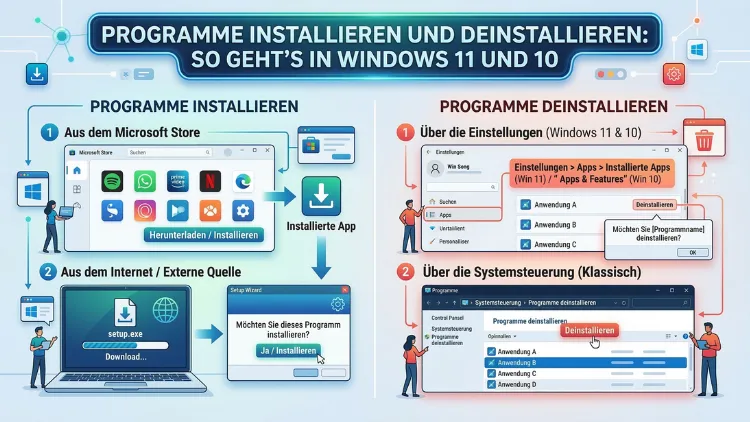
Programme zu installieren und zu deinstallieren gehört zu den häufigsten Aufgaben am PC. In Windows 10 und Windows 11 stehen dafür mehrere Methoden zur Verfügung – vom klassischen Setup-Assistenten über die Einstellungen bis hin zur Kommandozeile.
Dieser Artikel erklärt Ihnen Schritt für Schritt, wie Sie Software sicher und vollständig installieren, deinstallieren und Probleme dabei lösen.
Programme installieren in Windows 10 und 11
Methode 1: Installation über eine EXE- oder MSI-Datei
Die klassischste Variante ist nach wie vor die Installation über eine heruntergeladene Setup-Datei. Dabei handelt es sich entweder um eine .exe– oder eine .msi-Datei. Beide Formate funktionieren in Windows 10 und Windows 11 grundsätzlich gleich.
So installieren Sie ein Programm über eine EXE- oder MSI-Datei:
- Laden Sie die Installationsdatei von der offiziellen Website des Herstellers herunter.
- Öffnen Sie den Downloads-Ordner (Tastenkombination:
Windows-Taste + E, dann „Downloads“ auswählen). - Doppelklicken Sie auf die Installationsdatei.
- Bestätigen Sie die Benutzerkontensteuerung (UAC) mit „Ja“, sofern Windows danach fragt.
- Folgen Sie den Anweisungen des Setup-Assistenten und klicken Sie sich durch die einzelnen Schritte.
- Wählen Sie bei Bedarf das Installationsverzeichnis – standardmäßig ist dies
C:\ProgrammeoderC:\Program Files. - Klicken Sie abschließend auf „Fertigstellen“ oder „Installieren“.
Wichtig: Laden Sie Software ausschließlich von vertrauenswürdigen Quellen herunter. Drittanbieter-Downloadportale bündeln häufig unerwünschte Zusatzprogramme.
Methode 2: Installation über den Microsoft Store
Der Microsoft Store ist die offizielle App-Plattform von Microsoft und in Windows 10 sowie Windows 11 vorinstalliert. Er bietet eine besonders sichere Möglichkeit, Programme zu installieren, da alle Apps von Microsoft geprüft werden.
So installieren Sie eine App über den Microsoft Store:
- Öffnen Sie den Microsoft Store über das Startmenü oder die Taskleiste.
- Geben Sie den Namen der gewünschten App in das Suchfeld ein.
- Wählen Sie die passende App aus den Suchergebnissen aus.
- Klicken Sie auf die Schaltfläche „Installieren“ oder „Abrufen“.
- Die App wird anschließend automatisch heruntergeladen und installiert.
Zusätzlich bietet der Microsoft Store den Vorteil, dass installierte Apps automatisch aktualisiert werden – sofern die automatischen Updates aktiviert sind. Deshalb eignet sich diese Methode besonders für weniger erfahrene Nutzer.
Methode 3: Installation über die Kommandozeile mit Winget
Winget ist der offizielle Paketmanager von Microsoft und steht in Windows 10 (ab Version 1709) sowie Windows 11 standardmäßig zur Verfügung. Mit ihm können Sie Software schnell per Befehl installieren, ohne manuell eine Website aufzurufen.
So installieren Sie ein Programm mit Winget:
- Öffnen Sie das Windows-Terminal oder die PowerShell als Administrator (Rechtsklick auf „Start“ → „Windows Terminal (Administrator)“ oder „PowerShell (Administrator)“).
- Geben Sie folgenden Befehl ein, um nach einem Programm zu suchen:
winget search Programmname- Notieren Sie die App-ID aus den Suchergebnissen.
- Installieren Sie das Programm mit:
winget install App-ID- Bestätigen Sie gegebenenfalls mit „Y“ für „Ja“.
Zum Beispiel installieren Sie den beliebten Browser Mozilla Firefox mit:
winget install Mozilla.FirefoxAußerdem lassen sich mit Winget alle installierten Programme mit einem einzigen Befehl aktualisieren:
winget upgrade --allDeshalb ist Winget besonders für Fortgeschrittene und IT-Profis eine wertvolle Methode, um Systeme schnell einzurichten oder zu pflegen.
Methode 4: Installation über Chocolatey (inoffizieller Paketmanager)
Chocolatey ist ein beliebter Paketmanager für Windows, der ähnlich wie Winget funktioniert, jedoch eine noch größere Softwarebibliothek bietet. Er ist besonders nützlich, wenn bestimmte Programme nicht im offiziellen Microsoft-Ökosystem verfügbar sind.
So richten Sie Chocolatey ein und installieren Programme:
- Öffnen Sie die PowerShell als Administrator.
- Führen Sie den folgenden Installationsbefehl aus (von der offiziellen Chocolatey-Website):
Set-ExecutionPolicy Bypass -Scope Process -Force; ::SecurityProtocol = ::SecurityProtocol -bor 3072; iex ((New-Object System.Net.WebClient).DownloadString('- Nach der Installation verwenden Sie folgenden Befehl, um ein Programm zu installieren:
choco install programmnameZum Beispiel:
choco install vlcZusätzlich können Sie mit choco upgrade all alle installierten Programme auf einmal aktualisieren.
Programme im Silent-Modus installieren (für Fortgeschrittene)
Einige EXE-Installationsdateien unterstützen die sogenannte Silent-Installation, bei der keine Dialoge erscheinen. Dabei wird die Installation vollautomatisch im Hintergrund durchgeführt. Dies ist besonders nützlich, wenn Sie mehrere PCs einrichten möchten. Häufig lautet der Parameter:
setup.exe /Soder
setup.exe /quietZudem unterstützen MSI-Dateien den Parameter /quiet oder /passive. Ebenso empfiehlt es sich, vorher die Herstellerdokumentation zu prüfen, da die Parameter je nach Programm variieren können.
Programme deinstallieren in Windows 10 und 11
Methode 1: Deinstallation über die Windows-Einstellungen
Die einfachste und zuverlässigste Methode für die meisten Nutzer ist die Deinstallation über die Windows-Einstellungen. Diese Methode funktioniert sowohl in Windows 10 als auch in Windows 11 sehr ähnlich.
So deinstallieren Sie ein Programm über die Einstellungen in Windows 11:
- Öffnen Sie die Einstellungen mit der Tastenkombination
Windows-Taste + I. - Navigieren Sie zu „Apps“ → „Installierte Apps“.
- Suchen Sie das Programm, das Sie entfernen möchten, über das Suchfeld oder scrollen Sie durch die Liste.
- Klicken Sie auf die drei Punkte rechts neben dem Programmnamen.
- Wählen Sie „Deinstallieren“.
- Bestätigen Sie den Vorgang mit einem weiteren Klick auf „Deinstallieren“.
So deinstallieren Sie ein Programm in Windows 10:
- Öffnen Sie die Einstellungen (
Windows-Taste + I). - Wechseln Sie zu „Apps“ → „Apps und Features“.
- Suchen oder scrollen Sie zum gewünschten Programm.
- Klicken Sie darauf und anschließend auf „Deinstallieren“.
- Folgen Sie dem Deinstallationsassistenten.
Methode 2: Deinstallation über die Systemsteuerung
Die Systemsteuerung (Control Panel) ist die klassische Alternative, die insbesondere bei älteren Programmen zuverlässig funktioniert. Deshalb sollten Sie diese Methode kennen, auch wenn Microsoft sie schrittweise durch die Einstellungen-App ersetzt.
So gehen Sie vor:
- Öffnen Sie die Systemsteuerung, indem Sie
Systemsteuerungin die Windows-Suche eingeben. - Wählen Sie „Programme“ → „Programm deinstallieren“.
- Suchen Sie das gewünschte Programm in der Liste.
- Klicken Sie mit der rechten Maustaste darauf und wählen Sie „Deinstallieren“.
- Folgen Sie den Anweisungen des Deinstallationsassistenten.
Ebenso können Sie ein Programm direkt doppelklicken, um den Deinstallationsprozess zu starten. Zusätzlich zeigt die Systemsteuerung bei vielen Programmen den Installationsdatum und die Programmgröße an, was bei der Auswahl hilfreich ist.
Methode 3: Deinstallation über Winget
Auch die Deinstallation lässt sich bequem über Winget in der Kommandozeile durchführen. Deshalb ist dieser Weg besonders für Nutzer geeignet, die mehrere Programme schnell entfernen möchten.
So deinstallieren Sie ein Programm mit Winget:
- Öffnen Sie die PowerShell oder das Windows-Terminal als Administrator.
- Listen Sie alle installierten Programme auf:
winget list- Notieren Sie die App-ID des Programms, das Sie entfernen möchten.
- Führen Sie folgenden Befehl aus:
winget uninstall App-IDZum Beispiel:
winget uninstall Mozilla.FirefoxMethode 4: Deinstallation über das Startmenü
Eine weniger bekannte, jedoch schnelle Methode ist die direkte Deinstallation über das Startmenü:
- Öffnen Sie das Startmenü.
- Suchen Sie das Programm in der App-Liste.
- Klicken Sie mit der rechten Maustaste auf das Programm.
- Wählen Sie „Deinstallieren“.
Windows öffnet daraufhin automatisch die entsprechende Seite in den Einstellungen oder der Systemsteuerung. Außerdem ist diese Methode besonders schnell, wenn Sie genau wissen, welches Programm Sie entfernen möchten.
Softwarereste vollständig entfernen
Ein häufiges Problem nach der Deinstallation ist, dass Programmreste im System zurückbleiben. Dazu gehören Registrierungseinträge, temporäre Dateien und Ordner im AppData-Verzeichnis. Deshalb empfiehlt sich nach der Deinstallation zusätzlich eine manuelle Bereinigung oder der Einsatz spezieller Tools.
Manuelle Bereinigung nach der Deinstallation
So entfernen Sie Programmreste manuell:
- Öffnen Sie den Datei-Explorer und navigieren Sie zu folgenden Ordnern (versteckte Dateien einblenden: Ansicht → Versteckte Elemente anzeigen):
C:\Users\IhrName\AppData\RoamingC:\Users\IhrName\AppData\LocalC:\Users\IhrName\AppData\LocalLowC:\ProgramData
- Suchen Sie nach Ordnern mit dem Namen des deinstallierten Programms.
- Löschen Sie diese Ordner.
Zusätzlich können noch Registrierungseinträge vorhanden sein. Diese lassen sich im Registrierungs-Editor (regedit) unter HKEY_LOCAL_MACHINE\SOFTWARE und HKEY_CURRENT_USER\SOFTWARE finden und löschen. Allerdings sollten Sie im Registrierungs-Editor äußerst vorsichtig vorgehen, da fehlerhafte Einträge das System beschädigen können.
Empfohlenes Tool: Revo Uninstaller
Für eine vollständige und sichere Deinstallation inklusive Programmresten empfehlen wir Revo Uninstaller (kostenlose Version verfügbar unter revo-uninstaller.com).
So nutzen Sie Revo Uninstaller:
- Laden Sie Revo Uninstaller von der offiziellen Website herunter und installieren Sie es.
- Starten Sie das Programm.
- Wählen Sie in der Programmliste das zu entfernende Programm aus.
- Klicken Sie auf „Deinstallieren“.
- Revo führt zunächst die reguläre Deinstallation durch.
- Anschließend sucht Revo automatisch nach Registrierungsresten und Dateiresten und listet diese auf.
- Wählen Sie alle gefundenen Reste aus und klicken Sie auf „Löschen“.
Deshalb ist Revo Uninstaller besonders nützlich, wenn ein Programm hartnäckige Reste hinterlässt oder sich nicht normal deinstallieren lässt. Ebenso bietet Revo einen „Hunter Mode“, mit dem Sie Programme direkt per Drag-and-drop auf ein Programmsymbol deinstallieren können.
Häufige Probleme beim Installieren und Deinstallieren
Problem 1: „Windows kann dieses Programm nicht installieren“
Dieser Fehler tritt häufig auf, wenn:
- Die Benutzerkontensteuerung (UAC) die Installation blockiert → Rechtsklick auf die Installationsdatei, dann „Als Administrator ausführen“ auswählen.
- Das Programm nicht mit der Windows-Version kompatibel ist → Im Kompatibilitätsmodus installieren (Rechtsklick → Eigenschaften → Kompatibilität).
- Der Speicherplatz nicht ausreicht → Festplattenspeicher freigeben.
- Ein Antivirenprogramm die Installation blockiert → Antivirensoftware vorübergehend deaktivieren und danach wieder aktivieren.
Problem 2: Programm lässt sich nicht deinstallieren
Gelegentlich erscheint ein Programm in der Liste, lässt sich aber nicht entfernen. In diesem Fall empfehlen wir folgende Schritte:
- Starten Sie Windows im abgesicherten Modus (Einstellungen → Update und Sicherheit → Wiederherstellung → Erweiterter Start → Problembehandlung → Erweiterte Optionen → Starteinstellungen → „Abgesicherter Modus aktivieren“).
- Versuchen Sie die Deinstallation erneut.
- Alternativ verwenden Sie das Microsoft-Tool „Program Install and Uninstall Troubleshooter“, das Sie auf der offiziellen Microsoft-Support-Website herunterladen können.
- Zusätzlich können Sie den Revo Uninstaller im „Forced Uninstall“-Modus einsetzen, der auch Programmreste ohne funktionierende Deinstallationsroutine entfernt.
Problem 3: Fehlende DLL-Dateien nach der Installation
Wenn nach einer Installation eine Fehlermeldung wie „DLL-Datei nicht gefunden“ erscheint, fehlen häufig sogenannte Visual C++ Redistributables oder DirectX-Komponenten. Deshalb empfiehlt es sich, folgende Pakete zu installieren:
- Microsoft Visual C++ Redistributable (alle Versionen, von der offiziellen Microsoft-Website)
- DirectX End-User Runtime (ebenfalls von Microsoft)
Ebenso sollten Sie Windows Update prüfen, da viele Systemkomponenten über Updates bereitgestellt werden.
Problem 4: Microsoft Store-Apps lassen sich nicht installieren
Wenn eine App aus dem Microsoft Store nicht installiert wird, können folgende Maßnahmen helfen:
- Stellen Sie sicher, dass Sie mit einem Microsoft-Konto angemeldet sind.
- Überprüfen Sie, ob das Datum und die Uhrzeit auf Ihrem PC korrekt eingestellt sind.
- Setzen Sie den Microsoft Store zurück:
Windows-Taste + R→wsreset.exeeingeben → Enter drücken. - Prüfen Sie außerdem, ob der Windows Update-Dienst läuft (Dienste → Windows Update → Status „Wird ausgeführt“).
Empfohlene Vorgehensweisen für saubere Systeme
Damit Ihr Windows-System langfristig stabil und aufgeräumt bleibt, sollten Sie folgende empfohlene Vorgehensweisen beachten:
1. Nur benötigte Software installieren
Jedes installierte Programm belegt Speicherplatz und kann die Systemleistung beeinflussen. Deshalb sollten Sie regelmäßig prüfen, welche Programme Sie tatsächlich nutzen.
2. Downloads nur von offiziellen Quellen
Laden Sie Software ausschließlich von der offiziellen Herstellerwebsite oder dem Microsoft Store herunter. Zusätzlich sollten Sie auf gebündelte Installationen (sogenannte „Bundleware“) achten und optionale Zusatzprogramme im Installationsassistenten abwählen.
3. Regelmäßige Systemreinigung
Nutzen Sie CCleaner (kostenlose Version von piriform.com) oder die Windows-eigene Datenträgerbereinigung (cleanmgr), um temporäre Dateien und Installationsreste zu entfernen. Außerdem können Sie mit Windows-Taste + I → Einstellungen → System → Speicher die Speicheroptimierung aktivieren, die Windows automatisch bereinigt.
4. Deinstallation vor Neuinstallation
Wenn Sie eine neue Version eines Programms installieren möchten, deinstallieren Sie zunächst die alte Version vollständig. Dadurch vermeiden Sie Konflikte und Dateireste.
5. Systemwiederherstellungspunkt vor Installationen erstellen
Erstellen Sie vor der Installation unbekannter Software einen Systemwiederherstellungspunkt:
- Suchen Sie in der Windows-Suche nach „Wiederherstellungspunkt erstellen“.
- Klicken Sie auf „Erstellen“ und vergeben Sie einen Namen.
- Bestätigen Sie mit „Erstellen“.
Dadurch können Sie bei Problemen nach einer Installation Windows in den vorherigen Zustand zurückversetzen.
6. Administratorrechte bewusst einsetzen
Installieren Sie Programme nur dann als Administrator, wenn es wirklich notwendig ist. Ebenso sollten Sie im Alltag nach Möglichkeit mit einem Standard-Benutzerkonto arbeiten, um das Risiko durch Schadsoftware zu minimieren.
Unterschiede zwischen Windows 10 und Windows 11
Obwohl die grundlegenden Methoden in beiden Betriebssystemen ähnlich sind, gibt es einige Unterschiede, die Sie kennen sollten:
| Merkmal | Windows 10 | Windows 11 |
|---|---|---|
| Apps und Features | Einstellungen → Apps → Apps und Features | Einstellungen → Apps → Installierte Apps |
| Startmenü-Deinstallation | Vorhanden | Vorhanden |
| Microsoft Store | Ältere Version | Neue Version (unterstützt auch Win32-Apps) |
| Winget | Ab Version 1709 verfügbar | Standardmäßig integriert |
| Systemsteuerung | Vollständig vorhanden | Vorhanden, jedoch schrittweise reduziert |
Zusätzlich bietet der Microsoft Store in Windows 11 eine erweiterte Unterstützung für klassische Win32-Anwendungen, also Desktop-Programme wie VLC oder Notepad++. Deshalb ist er in Windows 11 vielseitiger als in Windows 10.
Programme automatisiert installieren mit Windows-Bordmitteln (für Profis)
Für IT-Administratoren und fortgeschrittene Nutzer bietet Windows weitere Möglichkeiten, Programme automatisiert zu verwalten.
Windows Package Manager mit Konfigurationsdatei
Winget unterstützt seit 2024 sogenannte Winget-Konfigurationsdateien im YAML-Format. Damit lassen sich komplette Softwareumgebungen mit einem einzigen Befehl aufsetzen.
Zum Beispiel erstellt folgende YAML-Datei (setup.yaml) eine Basisinstallation:
$schema:
properties:
  resources:
    - resource: Microsoft.WinGet.DSC/WinGetPackage
      directives:
        description: Install Firefox
      settings:
        id: Mozilla.Firefox
        source: winget
Anschließend führen Sie aus:
winget configure setup.yamlDeshalb eignet sich diese Methode hervorragend, um nach einer Neuinstallation von Windows schnell alle benötigten Programme einzuspielen.
FAQ
Häufige Fragen zum Installieren und Deinstallieren unter Windows
Warum lässt sich ein Programm in Windows 11 nicht deinstallieren?
Wenn ein Programm in Windows 11 nicht deinstalliert werden kann, liegt das häufig daran, dass es im Hintergrund aktiv läuft oder dass die Deinstallationsroutine beschädigt ist. Schließen Sie das Programm zunächst vollständig über den Task-Manager (Strg + Umschalt + Esc). Hilft das nicht, verwenden Sie den Revo Uninstaller im „Forced Uninstall“-Modus oder den Microsoft-eigenen „Program Install and Uninstall Troubleshooter“.
Wie deinstalliere ich vorinstallierte Windows-Apps (Bloatware)?
Vorinstallierte Apps wie Xbox, 3D-Viewer oder Mixed Reality Portal lassen sich über die Einstellungen → Apps → Installierte Apps entfernen, sofern Windows die Deinstallation erlaubt. Für hartnäckige System-Apps empfehlen wir das kostenlose Tool O&O AppBuster (von oo-software.com), mit dem sich auch tief verankerte Windows-Apps sicher entfernen lassen. Alternativ können Sie die PowerShell nutzen und Windows-Apps mit dem Befehl Get-AppxPackage | Remove-AppxPackage verwalten.
Bleiben nach der Deinstallation Dateien auf dem PC?
Ja, sehr häufig. Selbst nach einer ordnungsgemäßen Deinstallation verbleiben Konfigurationsdateien, Registrierungseinträge und temporäre Daten auf dem System. Diese befinden sich meist in C:\Users\IhrName\AppData sowie in der Windows-Registrierung. Deshalb empfehlen wir den Revo Uninstaller, der diese Reste nach der Deinstallation automatisch aufspürt und entfernt.
Was ist der Unterschied zwischen deinstallieren und löschen?
Deinstallieren bedeutet, dass ein Programm sauber aus dem System entfernt wird, inklusive Registrierungseinträgen und Systemkomponenten. Löschen bezeichnet hingegen nur das manuelle Entfernen von Dateien und Ordnern. Deshalb sollten Sie Programme immer über die offizielle Deinstallationsroutine entfernen, anstatt den Programmordner einfach zu löschen – das hinterlässt in der Regel zahlreiche Reste.
Kann ich mehrere Programme gleichzeitig deinstallieren?
Windows selbst bietet keine native Funktion zum gleichzeitigen Deinstallieren mehrerer Programme. Jedoch ermöglichen Tools wie Revo Uninstaller Pro oder Bulk Crap Uninstaller (kostenlos, von bcuninstaller.com) die Massendeinstallation mehrerer Programme in einem Durchgang. Außerdem unterstützt Winget das Scripting, sodass Sie per Kommandozeile mehrere Deinstallationsbefehle nacheinander ausführen können.
Wie installiere ich ein Programm ohne Administratorrechte?
Manche Programme erlauben eine sogenannte portable Installation oder eine Benutzerinstallation, die keinen Adminzugang benötigt. Dabei wird das Programm nicht systemweit, sondern nur im Benutzerordner installiert. Zudem bieten viele Entwickler portable Versionen ihrer Software an, die ohne Installation direkt ausgeführt werden können – zum Beispiel über Portableapps.com.
Was tun, wenn Windows sagt, das Programm sei bereits installiert?
Dieser Fehler tritt auf, wenn ein früherer Installationsversuch abgebrochen wurde und fehlerhafte Registrierungseinträge zurückgeblieben sind. Deshalb empfehlen wir zunächst, das Programm über die Einstellungen oder den Revo Uninstaller zu deinstallieren. Anschließend starten Sie Windows neu und führen die Installation erneut durch. Alternativ hilft der Microsoft-Troubleshooter für Installationsprobleme.
Wie deinstalliere ich ein Programm über die Eingabeaufforderung?
Öffnen Sie die Eingabeaufforderung oder PowerShell als Administrator. Geben Sie folgenden Befehl ein, um alle installierten Programme mit ihrer ID anzuzeigen:
wmic product get nameAnschließend deinstallieren Sie ein Programm mit:
wmic product where name="Programmname" call uninstallAußerdem können Sie dafür Winget nutzen, was in modernen Windows-Versionen der schnellere und zuverlässigere Weg ist.
Warum verschwinden manche Programme nicht aus der Programmliste?
Manchmal bleibt ein Programm in der Programmliste, obwohl es bereits gelöscht wurde. Der Grund sind verwaiste Registrierungseinträge, die Windows nicht automatisch aufräumt. Diese lassen sich manuell im Registrierungs-Editor unter HKEY_LOCAL_MACHINE\SOFTWARE\Microsoft\Windows\CurrentVersion\Uninstall entfernen. Jedoch ist Vorsicht geboten – alternativ erledigt Revo Uninstaller oder CCleaner diesen Job sicherer.
Ist es sicher, die Systemsteuerung zur Deinstallation zu verwenden?
Ja, die Systemsteuerung ist eine vollkommen sichere Methode zur Deinstallation. Sie ist besonders zuverlässig bei älteren Desktop-Programmen, die vor Windows 10 entwickelt wurden. Ebenso ist sie in Windows 11 noch vollständig vorhanden, auch wenn Microsoft langfristig die Einstellungen-App bevorzugt. Deshalb können Sie beide Methoden bedenkenlos verwenden.
Fazit
Das Installieren und Deinstallieren von Programmen in Windows 10 und Windows 11 ist mit den richtigen Methoden einfach und sicher. Für den Alltag reichen die Einstellungen-App und der Microsoft Store vollständig aus. Fortgeschrittene Nutzer profitieren zudem von Winget und Revo Uninstaller.
Wer regelmäßig auf Programmreste und saubere Deinstallationen achtet, hält sein System langfristig stabil und leistungsfähig. Deshalb lohnt sich ein kurzer Blick auf die installierten Apps – am besten heute noch.