
Druckauftrag löschen in Windows 11 und Windows 10: So befreien Sie die Druckwarteschlange schnell und einfach von hängenden oder fehlerhaften Aufträgen.
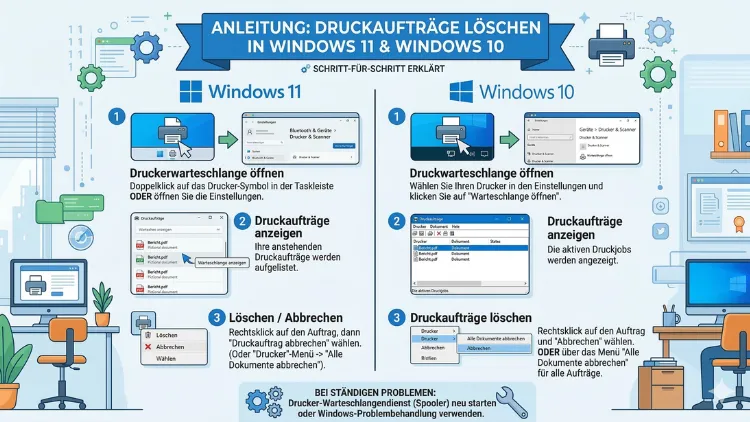
Ein feststeckender Druckauftrag blockiert die gesamte Warteschlange – und das ausgerechnet dann, wenn es schnell gehen muss. Zum Glück lässt sich ein Druckjob in Windows 11 und Windows 10 mit wenigen Handgriffen entfernen.
Dieser Artikel zeigt Ihnen alle Methoden Schritt für Schritt: von der einfachen Lösung über die Einstellungen bis hin zum manuellen Leeren des Spooler-Ordners.
Warum bleibt ein Druckauftrag in der Warteschlange hängen?
Bevor Sie den festsitzenden Druckjob entfernen, lohnt es sich, kurz die Ursache zu verstehen. Denn so können Sie gezielter vorgehen und das Problem dauerhaft lösen.
Typischerweise bleibt ein Druckauftrag aus folgenden Gründen stecken:
- Verbindungsproblem: Der Computer und der Drucker kommunizieren nicht korrekt, zum Beispiel wegen eines unterbrochenen USB-Kabels oder einer instabilen WLAN-Verbindung.
- Veralteter oder defekter Druckertreiber: Außerdem kann ein beschädigter Treiber dazu führen, dass der Druckdienst abstürzt und Aufträge nicht weiterverarbeitet werden.
- Komplexes Dokument: Besonders große Dateien mit hochauflösenden Grafiken oder komplizierten Layouts überfordern manche Drucker und blockieren deshalb die Warteschlange.
- Abgestürzter Druckspooler: Der Windows-Dienst „Druckwarteschlange“ ist für die Verwaltung aller Druckjobs zuständig. Wenn dieser Dienst einfriert, bleibt jeder Auftrag unweigerlich stecken.
- Drucker offline: Zudem erkennt Windows manchmal nicht, dass der Drucker ausgeschaltet oder nicht erreichbar ist, und füllt die Warteschlange trotzdem weiter.
Das Verständnis der Ursache hilft Ihnen außerdem dabei, die richtige Methode auszuwählen. In den meisten Fällen genügt bereits die einfachste Variante.
Methode 1: Druckauftrag über die Druckerwarteschlange löschen
Dies ist der empfohlene erste Schritt für alle Benutzer, da er ohne Administratorrechte und ohne technisches Vorwissen funktioniert. Deshalb sollten Sie stets mit dieser Methode beginnen.
Windows 11: Druckerwarteschlange öffnen und Auftrag löschen
- Öffnen Sie die Windows-Einstellungen mit der Tastenkombination Windows-Taste + I.
- Klicken Sie links auf „Bluetooth und Geräte“.
- Wählen Sie anschließend „Drucker und Scanner“.
- Klicken Sie auf den betreffenden Drucker.
- Wählen Sie dann „Druckerwarteschlange öffnen“.
- Es erscheint eine Liste aller aktiven Druckaufträge. Klicken Sie mit der rechten Maustaste auf den feststeckenden Auftrag.
- Wählen Sie „Abbrechen“ und bestätigen Sie die Sicherheitsabfrage mit „Ja“.
Möchten Sie dagegen alle Aufträge auf einmal entfernen, klicken Sie in der Menüleiste auf „Drucker“ und wählen Sie „Alle Dokumente abbrechen“. Windows löscht dann sämtliche anstehenden Jobs in einem Schritt.
Windows 10: Druckerwarteschlange öffnen und Auftrag löschen
- Öffnen Sie die Windows-Einstellungen mit Windows-Taste + I.
- Navigieren Sie zu „Geräte“.
- Klicken Sie links auf „Drucker und Scanner“.
- Wählen Sie den entsprechenden Drucker aus der Liste.
- Klicken Sie auf „Warteschlange öffnen“.
- Rechtsklicken Sie auf den problematischen Druckjob.
- Wählen Sie „Abbrechen“ und bestätigen Sie.
Wichtiger Hinweis: Manchmal lässt sich der Auftrag nicht sofort löschen. Wiederholen Sie den Vorgang in diesem Fall zwei- bis dreimal. Häufig hilft das bereits, den hartnäckigen Job zu entfernen.
Methode 2: Druckauftrag über das Taskleisten-Symbol löschen
Ebenso praktisch ist der Weg über die Taskleiste, da er besonders schnell funktioniert. Sobald ein Druckvorgang aktiv ist, erscheint unten rechts in der Windows-Taskleiste ein kleines Druckersymbol.
So gehen Sie vor:
- Klicken Sie auf den Pfeil in der Taskleiste, um ausgeblendete Symbole einzublenden.
- Doppelklicken Sie auf das Druckersymbol.
- Die Druckerwarteschlange öffnet sich automatisch.
- Rechtsklicken Sie auf den gewünschten Druckauftrag.
- Klicken Sie auf „Abbrechen“.
Diese Methode funktioniert sowohl unter Windows 10 als auch unter Windows 11 identisch. Zusätzlich lässt sie sich besonders schnell ausführen, da Sie dabei nicht durch die Einstellungen navigieren müssen.
Methode 3: Druckwarteschlange über den Dienste-Manager neu starten
Wenn sich ein Druckauftrag trotzdem nicht löschen lässt, liegt das Problem häufig beim Windows-Dienst selbst. Der Druckwarteschlangen-Dienst (auch „Print Spooler“ genannt) ist dafür verantwortlich, Druckaufträge zu verarbeiten und weiterzuleiten. Außerdem können Sie ihn gezielt neu starten, um festsitzende Jobs zu entfernen.
Schritt-für-Schritt-Anleitung:
- Drücken Sie Windows-Taste + R, um das Ausführen-Fenster zu öffnen.
- Geben Sie
services.mscein und bestätigen Sie mit der Eingabetaste. - Suchen Sie in der Liste den Eintrag „Druckwarteschlange“.
- Klicken Sie mit der rechten Maustaste darauf.
- Wählen Sie zunächst „Beenden“, um den Dienst zu stoppen.
- Warten Sie anschließend etwa 10 Sekunden.
- Rechtsklicken Sie erneut auf „Druckwarteschlange“.
- Wählen Sie nun „Starten“, um den Dienst neu zu starten.
Durch das Beenden des Dienstes werden alle zwischengespeicherten Druckaufträge in der Regel automatisch verworfen. Deshalb ist diese Methode besonders effektiv bei hartnäckig feststeckenden Jobs.
Methode 4: Druckauftrag über die Eingabeaufforderung (CMD) löschen
Für Benutzer, die schnell und ohne Mausklicks arbeiten möchten, ist die Eingabeaufforderung eine sehr effiziente Lösung. Zudem lässt sich die gesamte Warteschlange mit wenigen Befehlen vollständig leeren.
So gehen Sie vor:
- Drücken Sie Windows-Taste + X.
- Wählen Sie „Terminal (Administrator)“ unter Windows 11 oder „Eingabeaufforderung (Administrator)“ unter Windows 10.
- Geben Sie nacheinander folgende Befehle ein und bestätigen Sie jeweils mit der Eingabetaste:
net stop spooler
del /Q /F /S "%systemroot%\System32\spool\PRINTERS\*.*"
net start spooler
Was diese Befehle bewirken:
net stop spoolerstoppt den Druckdienst sofort.del /Q /F /S ...löscht außerdem alle gespeicherten Druckdateien im Spool-Ordner dauerhaft.net start spoolerstartet den Dienst anschließend wieder neu.
Diese Methode ist besonders dann hilfreich, wenn die grafische Benutzeroberfläche eingefroren ist oder wenn Sie mehrere Aufträge in einem Schritt löschen möchten.
Methode 5: Druckauftrag über PowerShell entfernen
Alternativ zur Eingabeaufforderung können Sie auch PowerShell verwenden. Dabei funktioniert der Befehl fast identisch, jedoch ist PowerShell unter Windows 11 standardmäßig stärker integriert.
Anleitung:
- Rechtsklicken Sie auf die Start-Schaltfläche.
- Wählen Sie „Windows PowerShell (Administrator)“ oder unter Windows 11 „Terminal (Administrator)“.
- Geben Sie folgende Befehle ein:
Stop-Service -Name Spooler -Force
Remove-Item -Path "$env:SystemRoot\System32\spool\PRINTERS\*" -Recurse -Force
Start-Service -Name Spooler
Ebenso können Sie mit PowerShell alle aktiven Druckjobs anzeigen lassen. Der Befehl Get-PrintJob -PrinterName "IhrDruckername" listet dabei alle anstehenden Jobs auf. So erhalten Sie zunächst einen Überblick, bevor Sie gezielt einzelne Aufträge löschen.
Methode 6: Spool-Ordner manuell leeren
Wenn alle bisherigen Methoden nicht zum Erfolg führen, können Sie den Spool-Ordner direkt über den Windows-Explorer leeren. Dort speichert Windows alle zwischengespeicherten Druckdateien. Deshalb lassen sich hartnäckige Druckjobs durch das manuelle Löschen dieser Dateien zuverlässig entfernen.
Schritt-für-Schritt-Anleitung:
- Stoppen Sie zunächst den Druckdienst (wie in Methode 3 beschrieben).
- Öffnen Sie den Windows-Explorer mit Windows-Taste + E.
- Navigieren Sie zum Pfad:
C:\Windows\System32\spool\PRINTERS - Löschen Sie alle Dateien in diesem Ordner. Die Unterordnerstruktur selbst sollte hingegen erhalten bleiben.
- Starten Sie anschließend den Druckwarteschlangen-Dienst wieder (wie in Methode 3 beschrieben).
Wichtig: Dieser Ordner enthält ausschließlich temporäre Druckdaten. Das Löschen dieser Dateien ist daher vollständig sicher und verursacht keine Systemschäden.
Methode 7: Drucker direkt über die Stopp-Taste anhalten
Viele Drucker – zum Beispiel von HP, Canon, Brother oder Epson – verfügen über eine physische Stopp- oder Abbrechen-Taste auf dem Gerät. Diese Methode ist besonders dann sinnvoll, wenn der Druckvorgang bereits begonnen hat und Sie ihn sofort unterbrechen möchten.
So gehen Sie vor:
- Halten Sie die Stopp-Taste am Drucker kurz gedrückt, um den aktuellen Druckjob zu unterbrechen.
- Bei manchen Modellen löst außerdem ein längeres Gedrückthalten die Papierausgabe aus.
- Prüfen Sie anschließend in der Windows-Druckerwarteschlange, ob der Auftrag automatisch entfernt wurde.
Diese Methode eignet sich jedoch nur für den unmittelbar aktiven Druckauftrag. Weitere Aufträge in der Warteschlange bleiben deshalb bestehen und müssen separat gelöscht werden.
Methode 8: Druckauftrag über die Systemsteuerung löschen
Zusätzlich zu den modernen Einstellungen bietet auch die klassische Systemsteuerung einen direkten Zugang zur Druckerwarteschlange. Besonders unter Windows 10 ist dieser Weg bei vielen Benutzern beliebt.
Anleitung:
- Öffnen Sie die Systemsteuerung über das Startmenü.
- Wählen Sie „Hardware und Sound“.
- Klicken Sie auf „Geräte und Drucker“.
- Doppelklicken Sie auf den betreffenden Drucker.
- Es öffnet sich die Druckerwarteschlange.
- Rechtsklicken Sie auf den feststeckenden Auftrag und wählen Sie „Abbrechen“.
Unter Windows 11 ist die Systemsteuerung zwar noch vorhanden, jedoch etwas versteckt. Deshalb empfiehlt es sich hier, die modernere Einstellungen-App (Methode 1) zu verwenden.
Druckauftrag lässt sich nicht löschen: Erweiterte Fehlerbehebung
Manchmal erscheint der Druckauftrag nach dem Löschen erneut in der Warteschlange. Das ist ein deutliches Zeichen dafür, dass der Spooler noch aktiv ist oder dass ein Treiberproblem vorliegt. In diesem Fall empfehlen sich folgende zusätzliche Schritte:
Drucker aus- und einschalten
Schalten Sie den Drucker vollständig aus, warten Sie mindestens 30 Sekunden und schalten Sie ihn anschließend wieder ein. Danach wiederholen Sie den Löschversuch. Dieser einfache Schritt behebt überraschend oft selbst hartnäckige Probleme.
Druckertreiber aktualisieren
Ein veralteter oder beschädigter Treiber ist häufig die eigentliche Ursache für dauerhaft feststeckende Druckaufträge. Deshalb empfehlen wir, den Treiber zu aktualisieren:
- Öffnen Sie den Geräte-Manager mit Windows-Taste + X → „Geräte-Manager“.
- Erweitern Sie den Eintrag „Drucker“.
- Rechtsklicken Sie auf Ihren Drucker.
- Wählen Sie „Treiber aktualisieren“ → „Automatisch nach Treibern suchen“.
Alternativ laden Sie den neuesten Treiber direkt von der Website des Druckerherstellers herunter – zum Beispiel von hp.com, canon.de, brother.de oder epson.de.
Drucker entfernen und neu hinzufügen
Wenn der Treiber aktuell ist und das Problem weiterhin besteht, kann es außerdem helfen, den Drucker vollständig zu entfernen und neu zu installieren. Gehen Sie dazu in „Einstellungen“ → „Drucker und Scanner“, klicken Sie auf den Drucker und wählen Sie „Entfernen“. Fügen Sie ihn anschließend erneut hinzu.
Druckdiagnose-Tool von Windows verwenden
Windows 11 und Windows 10 verfügen über ein integriertes Problembehandlungs-Tool für Drucker. Dieses Tool erkennt und behebt häufige Druckprobleme automatisch. Sie finden es unter:
- Windows 11: Einstellungen → System → Problembehandlung → Andere Problembehandlungen → Drucker
- Windows 10: Einstellungen → Update und Sicherheit → Problembehandlung → Drucker
Empfohlene Vorgehensweisen: So vermeiden Sie feststeckende Druckaufträge
Damit die Druckerwarteschlange erst gar nicht blockiert wird, sollten Sie einige empfohlene Vorgehensweisen beachten:
Treiber regelmäßig aktualisieren: Halten Sie Druckertreiber stets aktuell, da veraltete Treiber die häufigste Ursache für Druckprobleme sind.
Drucker über USB bevorzugen: Außerdem ist eine direkte USB-Verbindung stabiler als WLAN oder Bluetooth, besonders bei großen Druckjobs.
Druckdokumente vorab prüfen: Überprüfen Sie Druckaufträge vor dem Senden, um versehentliche Mehrfachkopien oder falsche Einstellungen zu vermeiden.
Warteschlange regelmäßig kontrollieren: Prüfen Sie gelegentlich, ob alte Aufträge in der Warteschlange verblieben sind, und entfernen Sie diese proaktiv.
Windows-Updates installieren: Systemupdates enthalten häufig Fehlerbehebungen für den Druckdienst. Deshalb sollten Sie Windows stets auf dem neuesten Stand halten.
Drucker nicht ausschalten, während Aufträge aktiv sind: Das plötzliche Abschalten während eines Druckvorgangs hinterlässt oft fehlerhafte Einträge in der Warteschlange.
Häufige Fragen zum Druckauftrag löschen
Warum lässt sich der Druckauftrag nicht löschen?
Ein Druckauftrag lässt sich oft nicht löschen, weil der Druckwarteschlangen-Dienst (Print Spooler) noch aktiv ist und den Auftrag sperrt. Stoppen Sie deshalb zunächst den Dienst über services.msc, leeren Sie anschließend den Spool-Ordner unter C:\Windows\System32\spool\PRINTERS und starten Sie den Dienst neu. In den meisten Fällen ist der Auftrag danach dauerhaft entfernt.
Wie öffne ich die Druckerwarteschlange in Windows 11?
In Windows 11 öffnen Sie die Druckerwarteschlange über Einstellungen → Bluetooth und Geräte → Drucker und Scanner → Drucker auswählen → Druckerwarteschlange öffnen. Alternativ doppelklicken Sie auf das Druckersymbol in der Taskleiste, sofern dieses sichtbar ist.
Wie öffne ich die Druckerwarteschlange in Windows 10?
In Windows 10 navigieren Sie zu Einstellungen → Geräte → Drucker und Scanner, wählen den Drucker aus und klicken auf „Warteschlange öffnen“. Zusätzlich können Sie die Warteschlange auch über die Systemsteuerung unter „Geräte und Drucker“ aufrufen.
Was ist der Druckspooler und wofür wird er benötigt?
Der Druckspooler (Dienst: „Druckwarteschlange“) ist ein Windows-Systemdienst, der Druckaufträge entgegennimmt, zwischenspeichert und nacheinander an den Drucker weiterleitet. Dadurch können mehrere Aufträge gleichzeitig in der Warteschlange stehen, ohne dass der Computer blockiert wird. Außerdem verwaltet er die Reihenfolge und Priorität der einzelnen Jobs.
Wie leere ich die Druckerwarteschlange mit einem Befehl?
Öffnen Sie die Eingabeaufforderung als Administrator und geben Sie folgende drei Befehle nacheinander ein: net stop spooler, dann del /Q /F /S "%systemroot%\System32\spool\PRINTERS\*.*" und abschließend net start spooler. Damit stoppen Sie den Dienst, löschen alle Warteschlangendateien und starten ihn anschließend neu.
Kann ich alle Druckaufträge gleichzeitig löschen?
Ja, das ist möglich. Öffnen Sie dazu die Druckerwarteschlange und klicken Sie in der Menüleiste auf „Drucker“ → „Alle Dokumente abbrechen“. Alternativ können Sie alle Jobs auch per CMD-Befehl in einem Schritt entfernen, wie in Methode 4 beschrieben.
Warum erscheint der Druckauftrag nach dem Löschen wieder?
Wenn ein Druckauftrag nach dem Löschen erneut erscheint, ist der Druckwarteschlangen-Dienst noch aktiv und stellt den Job aus dem Cache wieder her. Stoppen Sie deshalb den Dienst zunächst vollständig, löschen Sie dann die Dateien im Spool-Ordner und starten Sie den Dienst anschließend neu.
Kann ein feststeckender Druckauftrag den Computer verlangsamen?
Ja, das ist möglich. Ein blockierter Druckjob belegt Arbeitsspeicher und CPU-Ressourcen, da der Druckspooler kontinuierlich versucht, den Auftrag zu verarbeiten. Deshalb kann das System bei vielen feststeckenden Aufträgen spürbar langsamer werden. Das Leeren der Warteschlange behebt dieses Problem in der Regel sofort.
Wie lösche ich einen Druckauftrag an einem Netzwerkdrucker?
Bei einem Netzwerkdrucker gehen Sie genauso vor wie bei einem lokalen Drucker: Öffnen Sie die Druckerwarteschlange des zugewiesenen Druckers und brechen Sie den Auftrag ab. Zusätzlich können Netzwerkadministratoren den Druckauftrag direkt auf dem Druckserver löschen, indem sie dort die Warteschlange öffnen.
Welche Methode empfiehlt sich bei dauerhaft feststeckenden Druckaufträgen?
Bei hartnäckigen Druckjobs empfehlen wir die Kombination aus Methode 3 und Methode 6: Stoppen Sie den Druckwarteschlangen-Dienst über services.msc, leeren Sie manuell den Spool-Ordner unter C:\Windows\System32\spool\PRINTERS und starten Sie den Dienst anschließend neu. Diese Kombination behebt selbst hartnäckige Probleme zuverlässig.
Fazit
Ein feststeckender Druckauftrag lässt sich in Windows 11 und Windows 10 in den meisten Fällen schnell und unkompliziert entfernen. Für einfache Situationen genügt dabei das Abbrechen über die Druckerwarteschlange. Hartnäckige Jobs erfordern dagegen das Stoppen des Druckspoolers und das manuelle Leeren des Spool-Ordners.
Treten Probleme regelmäßig auf, empfehlen wir außerdem, den Druckertreiber zu aktualisieren und Windows stets auf dem neuesten Stand zu halten. So vermeiden Sie künftige Blockierungen von vornherein.
