
Druckauftrag abbrechen in Windows 11 und Windows 10: Erfahren Sie, wie Sie hängende Druckjobs über die Druckerwarteschlange oder den Task-Manager stoppen.
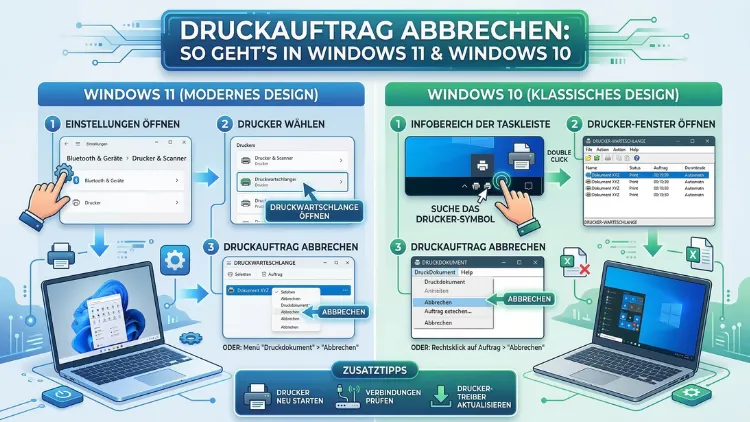
Wenn der Drucker streikt und ein Druckauftrag einfach nicht verschwinden will, kann das schnell zur Geduldsprobe werden. Zum Glück bieten Windows 11 und Windows 10 mehrere zuverlässige Methoden, um hängende oder fehlerhafte Druckaufträge zu löschen.
In diesem Artikel erfahren Sie Schritt für Schritt, wie Sie einen Druckauftrag abbrechen, die Druckwarteschlange leeren und typische Probleme lösen.
Was ist die Druckwarteschlange und warum hängt ein Druckauftrag?
Bevor Sie einen Druckauftrag abbrechen, lohnt es sich, kurz zu verstehen, was im Hintergrund passiert. Windows speichert alle Druckaufträge in einer sogenannten Druckwarteschlange (englisch: Print Queue). Dort werden alle Dokumente gesammelt, die auf die Verarbeitung durch den Drucker warten. Normalerweise läuft dieser Vorgang reibungslos ab. Jedoch kann es aus verschiedenen Gründen dazu kommen, dass ein Druckauftrag hängenbleibt oder sich nicht löschen lässt.
Zu den häufigsten Ursachen zählen:
- Verbindungsprobleme zwischen Computer und Drucker (z. B. USB-Kabel getrennt oder WLAN-Verbindung unterbrochen)
- Druckertreiber, die veraltet oder fehlerhaft sind
- Papierstau oder Papiermangel im Drucker
- Softwarefehler im Windows-Druckdienst (Print Spooler)
- Unvollständige oder beschädigte Druckdateien
Zusätzlich kann es vorkommen, dass der Druckauftrag zwar in der Warteschlange angezeigt wird, sich aber weder starten noch löschen lässt. Deshalb ist es wichtig, die richtigen Methoden zu kennen, um das Problem zuverlässig zu beheben.
Methode 1: Druckauftrag über die Taskleiste abbrechen
Die einfachste und schnellste Methode ist der Weg über die Taskleiste in Windows 10 und Windows 11. Außerdem ist diese Vorgehensweise für die meisten Anwender die intuitiv naheliegendste.
So gehen Sie vor:
- Schauen Sie in die Taskleiste unten rechts auf Ihrem Bildschirm (Systemtray/Infobereich).
- Suchen Sie das Druckersymbol, das während eines aktiven Druckauftrags erscheint.
- Doppelklicken Sie auf das Druckersymbol, um die Druckwarteschlange zu öffnen.
- Es öffnet sich das Fenster mit allen aktuellen Druckaufträgen. Klicken Sie mit der rechten Maustaste auf den Auftrag, den Sie abbrechen möchten.
- Wählen Sie im Kontextmenü die Option „Abbrechen“.
- Bestätigen Sie die Nachfrage mit „Ja“.
Dieser Vorgang funktioniert in der Regel sofort. Jedoch kann es in manchen Fällen einige Sekunden dauern, bis der Auftrag tatsächlich aus der Warteschlange verschwindet. Ebenso ist es möglich, dass der Auftrag kurzzeitig im Status „Wird gelöscht“ verbleibt, bevor er endgültig entfernt wird.
Methode 2: Druckwarteschlange über die Einstellungen öffnen
Alternativ können Sie die Druckwarteschlange direkt über die Windows-Einstellungen aufrufen. Diese Methode eignet sich besonders dann, wenn das Druckersymbol in der Taskleiste nicht sichtbar ist.
In Windows 11:
- Öffnen Sie die Einstellungen mit der Tastenkombination Windows-Taste + I.
- Navigieren Sie zu „Bluetooth und Geräte“ und klicken Sie auf „Drucker und Scanner“.
- Wählen Sie Ihren Drucker aus der Liste aus.
- Klicken Sie auf „Druckwarteschlange öffnen“.
- Klicken Sie mit der rechten Maustaste auf den gewünschten Druckauftrag und wählen Sie „Abbrechen“.
In Windows 10:
- Öffnen Sie die Einstellungen mit Windows-Taste + I.
- Wählen Sie „Geräte“ und dann „Drucker und Scanner“.
- Klicken Sie auf Ihren Drucker und anschließend auf „Warteschlange öffnen“.
- Klicken Sie mit der rechten Maustaste auf den Druckauftrag und wählen Sie „Abbrechen“.
Außerdem können Sie über das Menü „Drucker“ in der Druckwarteschlange alle Aufträge gleichzeitig abbrechen, indem Sie „Alle Dokumente abbrechen“ wählen. Diese Option ist besonders praktisch, wenn mehrere fehlerhafte Aufträge gleichzeitig in der Warteschlange hängen.
Methode 3: Druckauftrag über die Systemsteuerung löschen
Zusätzlich zur Einstellungen-App bietet die klassische Systemsteuerung einen direkten Zugang zur Druckerverwaltung. Diese Methode funktioniert sowohl in Windows 10 als auch in Windows 11 identisch.
So gehen Sie vor:
- Öffnen Sie die Systemsteuerung (z. B. über die Suche in der Taskleiste).
- Navigieren Sie zu „Hardware und Sound“ und dann zu „Geräte und Drucker“.
- Doppelklicken Sie auf Ihren Drucker.
- Es öffnet sich die Druckwarteschlange. Klicken Sie mit der rechten Maustaste auf den hängenden Auftrag.
- Wählen Sie „Abbrechen“ und bestätigen Sie den Vorgang.
Zusätzlich können Sie über das Menü „Drucker“ in der Druckwarteschlange die Option „Alle Dokumente abbrechen“ auswählen, um sämtliche Aufträge auf einmal zu entfernen.
Methode 4: Den Print Spooler-Dienst neu starten
Wenn sich ein Druckauftrag trotz der oben genannten Methoden nicht löschen lässt, ist der nächste empfohlene Schritt der Neustart des Print Spooler-Dienstes. Dieser Windows-Dienst ist für die Verwaltung aller Druckaufträge zuständig. Durch einen Neustart wird die Druckwarteschlange zurückgesetzt, was hartnäckige Aufträge in der Regel zuverlässig entfernt.
So starten Sie den Print Spooler-Dienst neu:
- Drücken Sie Windows-Taste + R, um das Ausführen-Dialogfeld zu öffnen.
- Geben Sie „services.msc“ ein und bestätigen Sie mit Enter.
- Suchen Sie in der Liste den Dienst „Druckwarteschlange“ (englisch: Print Spooler).
- Klicken Sie mit der rechten Maustaste darauf und wählen Sie „Beenden“.
- Öffnen Sie nun den Windows Explorer und navigieren Sie zum Ordner:
C:\Windows\System32\spool\PRINTERS - Löschen Sie alle Dateien in diesem Ordner. Wichtig: Löschen Sie nur die Dateien, nicht den Ordner selbst.
- Kehren Sie zu den Diensten zurück und starten Sie den Print Spooler-Dienst erneut, indem Sie mit der rechten Maustaste klicken und „Starten“ wählen.
Danach sollte die Druckwarteschlange vollständig geleert sein. Ebenso können Sie anschließend einen neuen Druckauftrag senden, um zu prüfen, ob der Drucker wieder korrekt funktioniert.
Methode 5: Druckauftrag per Eingabeaufforderung (CMD) abbrechen
Für fortgeschrittene Benutzer oder in Fällen, in denen grafische Oberflächen nicht reagieren, ist die Eingabeaufforderung (CMD) eine besonders effektive Lösung. Außerdem lässt sich dieser Weg schnell und präzise ausführen.
So gehen Sie vor:
- Öffnen Sie die Eingabeaufforderung als Administrator: Geben Sie in die Taskleisten-Suche „cmd“ ein, klicken Sie mit der rechten Maustaste auf „Eingabeaufforderung“ und wählen Sie „Als Administrator ausführen“.
- Geben Sie nacheinander die folgenden Befehle ein und bestätigen Sie jeden mit Enter:
net stop spooler
del /Q /F /S "%systemroot%\System32\spool\PRINTERS\*.*"
net start spooler
Dieser Befehlsblock stoppt zunächst den Print Spooler-Dienst, löscht anschließend alle Dateien im Spooler-Ordner und startet den Dienst danach neu. Deshalb ist diese Methode besonders effizient, wenn mehrere hängende Aufträge auf einmal gelöscht werden sollen.
Methode 6: Druckauftrag per PowerShell löschen
Alternativ zur Eingabeaufforderung bietet Windows PowerShell ebenfalls die Möglichkeit, hängende Druckaufträge zu entfernen. Zudem erlaubt PowerShell eine gezielte Steuerung einzelner Drucker und Aufträge.
So gehen Sie vor:
- Öffnen Sie die PowerShell als Administrator (Suche in der Taskleiste → „PowerShell“ → Rechtsklick → „Als Administrator ausführen“).
- Geben Sie folgenden Befehl ein, um alle Druckaufträge aller installierten Drucker zu löschen:
Get-Printer | Get-PrintJob | Remove-PrintJob- Möchten Sie nur die Aufträge eines bestimmten Druckers löschen, nutzen Sie stattdessen:
Get-PrintJob -PrinterName "IHR DRUCKERNAME" | Remove-PrintJobErsetzen Sie „IHR DRUCKERNAME“ durch den genauen Namen Ihres Druckers, wie er in der Druckerverwaltung angezeigt wird. Zudem können Sie mit dem Befehl Get-Printer zunächst alle installierten Drucker auflisten, um den richtigen Namen zu ermitteln.
Druckauftrag hängt im Status „Wird gelöscht“: Was tun?
Ein besonders häufiges Problem ist der Status „Wird gelöscht“ (englisch: „Deleting“), bei dem der Druckauftrag zwar als zu löschen markiert ist, aber nicht aus der Warteschlange verschwindet. Deshalb ist es wichtig, in diesem Fall die richtige Vorgehensweise zu kennen.
Empfohlene Vorgehensweise:
- Drucker vom Strom trennen: Schalten Sie den Drucker aus und trennen Sie ihn kurz vom Stromnetz (bei Netzwerkdruckern auch vom WLAN/LAN).
- Print Spooler neu starten: Folgen Sie der oben beschriebenen Methode 4, um den Dienst zu beenden, den Spooler-Ordner zu leeren und den Dienst neu zu starten.
- Computer neu starten: Manchmal ist ein einfacher Neustart von Windows die schnellste Lösung. Nach dem Neustart wird die Druckerwarteschlange automatisch geleert.
- Drucker neu verbinden: Schließen Sie den Drucker nach dem Neustart erneut an und prüfen Sie, ob das Problem behoben ist.
Zusätzlich sollten Sie prüfen, ob ein Papierstau oder ein anderes mechanisches Problem am Drucker vorliegt. Denn in solchen Fällen kann Windows den Auftrag nicht abschließen und hält ihn deshalb in der Warteschlange fest.
Druckertreiber aktualisieren oder neu installieren
Wenn Druckaufträge regelmäßig hängen bleiben, liegt die Ursache häufig bei einem veralteten oder fehlerhaften Druckertreiber. Deshalb empfiehlt es sich, den Treiber zu aktualisieren oder bei Bedarf neu zu installieren.
So aktualisieren Sie den Druckertreiber in Windows 11/10:
- Öffnen Sie den Geräte-Manager (Rechtsklick auf das Windows-Symbol → „Geräte-Manager“).
- Erweitern Sie den Abschnitt „Drucker“.
- Klicken Sie mit der rechten Maustaste auf Ihren Drucker und wählen Sie „Treiber aktualisieren“.
- Wählen Sie „Automatisch nach Treibern suchen“, um Windows nach dem neuesten Treiber suchen zu lassen.
Alternativ empfiehlt es sich, die offizielle Website des Druckerherstellers zu besuchen und den aktuellen Treiber direkt von dort herunterzuladen. Zu den gängigen Herstellern mit direktem Treiber-Download gehören:
- HP: support.hp.com
- Canon: canon.de
- Epson: epson.de
- Brother: brother.de
Zudem bietet Windows Update in manchen Fällen ebenfalls aktuelle Druckertreiber an. Deshalb sollten Sie auch prüfen, ob Windows-Updates verfügbar sind.
Drucker als Standarddrucker festlegen und Probleme vermeiden
Ebenso wichtig wie das Löschen von Druckaufträgen ist die Vorbeugung zukünftiger Probleme. Ein häufiger Fehler ist das versehentliche Senden eines Dokuments an den falschen Drucker, zum Beispiel an einen Drucker, der ausgeschaltet oder nicht verbunden ist. Deshalb lohnt es sich, den Standarddrucker korrekt einzustellen.
So legen Sie den Standarddrucker in Windows 11 fest:
- Öffnen Sie Einstellungen → Bluetooth und Geräte → Drucker und Scanner.
- Deaktivieren Sie die Option „Windows verwaltet meinen Standarddrucker“, falls diese aktiv ist.
- Klicken Sie auf Ihren bevorzugten Drucker und wählen Sie „Als Standard festlegen“.
So gehen Sie in Windows 10 vor:
- Öffnen Sie Einstellungen → Geräte → Drucker und Scanner.
- Deaktivieren Sie ebenfalls die Option „Windows verwaltet meinen Standarddrucker“.
- Klicken Sie auf den gewünschten Drucker und wählen Sie „Verwalten“ → „Als Standard festlegen“.
Außerdem sollten Sie regelmäßig prüfen, ob Ihr Drucker korrekt mit dem Computer verbunden ist und ob alle Verbrauchsmaterialien (Papier, Tinte, Toner) ausreichend vorhanden sind. Denn viele Druckprobleme entstehen durch simple, leicht behebbare Ursachen.
Netzwerkdrucker: Besonderheiten beim Abbrechen von Druckaufträgen
Bei Netzwerkdruckern (WLAN- oder LAN-Drucker) gelten teilweise andere Bedingungen als bei direkt per USB angeschlossenen Geräten. Deshalb ist es wichtig, die Besonderheiten dieser Druckerart zu kennen.
Ein wesentlicher Unterschied besteht darin, dass Netzwerkdrucker eine eigene interne Warteschlange haben können. Das bedeutet, dass ein Druckauftrag, der bereits an den Drucker übermittelt wurde, nicht mehr über Windows abgebrochen werden kann. Stattdessen müssen Sie den Auftrag direkt am Drucker selbst abbrechen, zum Beispiel über das Display des Geräts oder die Stopp-Taste am Drucker.
Zusätzlich bieten viele moderne Netzwerkdrucker eine Weboberfläche an, über die Sie Druckaufträge verwalten können. Geben Sie dazu die IP-Adresse Ihres Druckers in die Adresszeile des Browsers ein. Die IP-Adresse finden Sie in der Regel über die Netzwerkeinstellungen des Druckers oder über den Router.
Empfohlene Vorgehensweise bei hängenden Aufträgen auf Netzwerkdruckern:
- Abbrechen über die Windows-Druckwarteschlange (wie oben beschrieben)
- Falls nicht möglich: Am Drucker selbst abbrechen (Stopp-/Abbrechen-Taste)
- Als letzten Schritt: Drucker neu starten und anschließend den Print Spooler in Windows neu starten
Druckauftrag auf dem Smartphone abbrechen (Windows + Android/iOS)
In vielen Haushalten und Büros wird auch vom Smartphone aus gedruckt. Sowohl Android als auch iOS bieten Möglichkeiten, Druckaufträge zu verwalten. Zwar ist dies kein direktes Windows-Feature, jedoch ist es in einem vollständigen Ratgeber zu diesem Thema sinnvoll, auch diese Situation anzusprechen.
Android:
- Öffnen Sie die Einstellungen → Verbundene Geräte → Druckdienste.
- Tippen Sie auf den aktiven Druckdienst (z. B. HP Print Service Plugin oder Mopria Print Service).
- Dort finden Sie aktuelle Druckaufträge und können diese abbrechen.
iOS/iPadOS:
- Öffnen Sie die App-Umschalter (zweimal Home-Taste drücken oder von unten wischen).
- Wenn ein Druckauftrag aktiv ist, wird eine AirPrint-Statusanzeige angezeigt.
- Tippen Sie darauf und wählen Sie „Drucken abbrechen“.
Außerdem gilt auch hier: Wenn der Auftrag bereits an den Drucker übermittelt wurde, ist ein Abbruch direkt am Drucker die zuverlässigste Methode.
Druckauftrag lässt sich gar nicht löschen: Erweiterte Lösungen
Sollten alle bisherigen Methoden nicht geholfen haben, gibt es noch einige erweiterte Schritte, die in besonders hartnäckigen Fällen helfen können.
1. Windows-Problembehandlung für Drucker nutzen
Sowohl Windows 10 als auch Windows 11 bieten eine integrierte Problembehandlung für Drucker an:
- Windows 11: Einstellungen → System → Problembehandlung → Andere Problembehandlungen → Drucker → „Ausführen“
- Windows 10: Einstellungen → Update und Sicherheit → Problembehandlung → Drucker → „Problembehandlung ausführen“
Die Problembehandlung erkennt viele häufige Fehlerquellen automatisch und behebt diese selbstständig. Deshalb ist dieser Schritt besonders für weniger erfahrene Benutzer empfehlenswert.
2. Drucker entfernen und neu hinzufügen
Falls der Druckertreiber dauerhaft Probleme verursacht, empfiehlt es sich, den Drucker vollständig aus Windows zu entfernen und neu zu installieren:
- Öffnen Sie Einstellungen → Bluetooth und Geräte → Drucker und Scanner (Windows 11) bzw. Einstellungen → Geräte → Drucker und Scanner (Windows 10).
- Klicken Sie auf den Drucker und wählen Sie „Entfernen“ bzw. „Gerät entfernen“.
- Fügen Sie den Drucker anschließend über „Drucker oder Scanner hinzufügen“ neu hinzu.
3. Druckertreiber vollständig deinstallieren mit dem Druckverwaltungs-Tool
Für eine vollständige Deinstallation öffnen Sie die Druckverwaltung (nur in Windows Pro-Versionen verfügbar): Geben Sie „printmanagement.msc“ im Ausführen-Dialog ein. Dort können Sie unter „Treiber“ den betreffenden Druckertreiber vollständig entfernen.
FAQ: Häufige Fragen zum Druckauftrag abbrechen
Warum lässt sich mein Druckauftrag in Windows nicht löschen?
Ein Druckauftrag, der sich nicht löschen lässt, ist meistens auf einen hängenden Print Spooler-Dienst zurückzuführen. Außerdem können beschädigte Druckdateien oder Verbindungsprobleme die Ursache sein. Empfohlen wird in diesem Fall ein Neustart des Print Spooler-Dienstes in Verbindung mit dem Leeren des Spooler-Ordners (Methode 4 in diesem Artikel).
Wie leere ich die Druckwarteschlange vollständig?
Um die gesamte Druckwarteschlange zu leeren, öffnen Sie die Druckwarteschlange Ihres Druckers, klicken Sie im Menü auf „Drucker“ und wählen Sie „Alle Dokumente abbrechen“. Alternativ lässt sich dies auch per CMD mit dem Befehl net stop spooler, gefolgt vom Löschen der Dateien im Spooler-Ordner, erledigen.
Was bedeutet der Status „Wird gelöscht“ in der Druckwarteschlange?
Dieser Status zeigt an, dass Windows versucht, den Auftrag zu löschen, dabei jedoch auf ein technisches Hindernis stößt. Häufig ist der Print Spooler blockiert. Deshalb hilft ein Neustart des Dienstes oder ein Neustart des Computers, um den Auftrag endgültig zu entfernen.
Kann ich einen Druckauftrag abbrechen, nachdem er schon gedruckt wird?
Wenn der Drucker bereits mit dem Drucken begonnen hat, ist ein softwareseitiger Abbruch oft nicht mehr möglich. Stattdessen empfiehlt es sich, die Stopp-Taste am Drucker selbst zu drücken. Zudem können Sie das Papier aus dem Einzug entfernen, um den Druckvorgang zu unterbrechen.
Wie starte ich den Print Spooler-Dienst in Windows 11 neu?
Öffnen Sie die Dienste-Verwaltung mit dem Befehl services.msc im Ausführen-Dialog. Suchen Sie den Dienst „Druckwarteschlange“, klicken Sie mit der rechten Maustaste darauf und wählen Sie zunächst „Beenden“ und danach „Starten“. Außerdem sollten Sie zuvor den Spooler-Ordner unter C:\Windows\System32\spool\PRINTERS leeren.
Warum erscheint mein Drucker in der Druckwarteschlange als „offline“?
Ein als „offline“ angezeigter Drucker empfängt keine Druckaufträge und kann diese deshalb auch nicht verarbeiten. Häufige Ursachen sind unterbrochene USB- oder WLAN-Verbindungen. Überprüfen Sie die Verbindung und stellen Sie sicher, dass der Drucker eingeschaltet ist. Zudem können Sie den Drucker über die Druckwarteschlange auf „online“ setzen: Klicken Sie auf „Drucker“ → „Drucker offline verwenden“ (deaktivieren).
Wie kann ich mehrere Druckaufträge gleichzeitig in Windows abbrechen?
Öffnen Sie die Druckwarteschlange Ihres Druckers. Wählen Sie alle Aufträge mit Strg + A aus oder klicken Sie auf „Drucker“ → „Alle Dokumente abbrechen“. Damit werden sämtliche Druckaufträge auf einmal gelöscht. Alternativ funktioniert dies ebenso über die oben beschriebene PowerShell-Methode mit dem Befehl Get-Printer | Get-PrintJob | Remove-PrintJob.
Hilft ein Neustart des Computers dabei, hängende Druckaufträge zu entfernen?
Ja, ein Neustart von Windows setzt den Print Spooler-Dienst zurück und leert die Druckwarteschlange in vielen Fällen automatisch. Deshalb ist ein Neustart eine einfache und häufig wirksame Lösung für hängende Druckaufträge. Jedoch empfiehlt es sich, zuvor manuell die Dateien im Spooler-Ordner zu löschen, wenn das Problem regelmäßig auftritt.
Kann ich die Druckwarteschlange über die Systemsteuerung in Windows 11 öffnen?
Ja, die Systemsteuerung ist auch in Windows 11 noch verfügbar. Öffnen Sie sie über die Taskleisten-Suche und navigieren Sie zu „Hardware und Sound“ → „Geräte und Drucker“. Doppelklicken Sie auf Ihren Drucker, um die Druckwarteschlange zu öffnen. Ebenso ist der Weg über die modernen Windows-Einstellungen möglich, wie weiter oben beschrieben.
Wie verhindere ich, dass Druckaufträge in Zukunft hängen bleiben?
Um zukünftige Probleme zu vermeiden, empfiehlt es sich, den Druckertreiber regelmäßig zu aktualisieren, die Druckerhardware auf Papierstau und Füllstand zu prüfen und den Drucker stets korrekt auszuschalten, statt ihn einfach vom Strom zu trennen. Außerdem sollten Sie sicherstellen, dass der korrekte Drucker als Standarddrucker eingestellt ist, um versehentliche Druckaufträge an falsche Geräte zu vermeiden.
Fazit
Das Abbrechen eines Druckauftrags in Windows 10 und Windows 11 ist mit den richtigen Methoden einfach und schnell erledigt. Für die meisten Fälle genügt das Löschen über die Druckwarteschlange oder ein Neustart des Print Spooler-Dienstes.
Treten Probleme regelmäßig auf, lohnt sich zudem ein Blick auf den Druckertreiber und die Hardwareverbindung. Mit den in diesem Artikel beschriebenen Schritt-für-Schritt-Anleitungen lösen Sie nahezu jeden Druckerfehler zuverlässig und ohne Fachkenntnisse.
