
Screenshot: Was das genau ist, wie er funktioniert und wie Sie einen Screenshot auf Windows, Mac, iPhone und Android machen – einfach und klar erklärt.
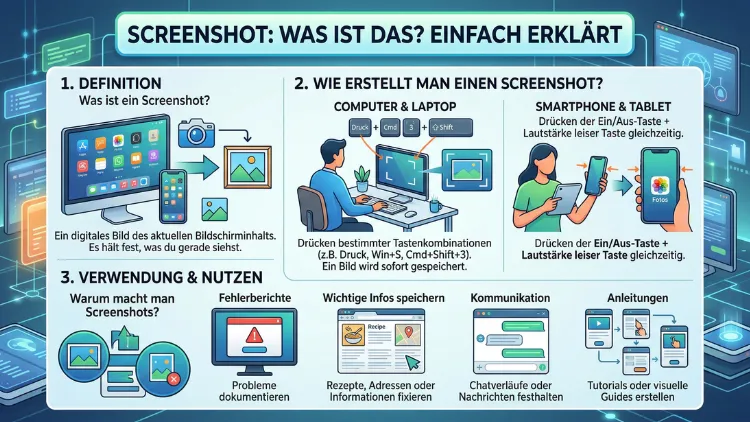
Ein Screenshot ist eine digitale Aufnahme des aktuellen Bildschirminhalts – gespeichert als Bilddatei. Damit halten Sie in Sekunden fest, was auf Ihrem Monitor, Smartphone oder Tablet zu sehen ist. Ob unter Windows, macOS, Android, iOS, Linux oder ChromeOS: Jedes System bietet eigene Methoden.
Dieser Artikel erklärt Ihnen alles Wichtige – von der genauen Bedeutung bis zur konkreten Schritt-für-Schritt-Anleitung.
Was ist ein Screenshot genau?
Ein Screenshot – auch Bildschirmfoto, Bildschirmaufnahme oder Screen Capture genannt – ist eine pixelgenaue Kopie des aktuell sichtbaren Bildschirminhalts. Technisch gesehen liest das Betriebssystem dabei den Videospeicher aus und speichert die dort abgelegten Grafikdaten als Bilddatei ab. Das Ergebnis ist somit ein statisches Bild, das exakt zeigt, was zum Zeitpunkt der Aufnahme auf dem Display zu sehen war.
Ursprünglich stammt der Begriff aus der englischen Sprache und setzt sich zusammen aus „screen“ (Bildschirm) und „shot“ (Aufnahme/Schuss). Im Deutschen sind außerdem die Begriffe Bildschirmkopie, Bildschirmabzug und Snapshot gebräuchlich, wobei „Screenshot“ im alltäglichen Sprachgebrauch klar dominiert.
Zudem ist es wichtig zu verstehen, dass ein Screenshot immer nur einen bestimmten Augenblick festhält. Anders als eine Bildschirmaufzeichnung (Screen Recording) enthält er kein Video und keinen Ton – er ist gewissermaßen ein digitales Standbild Ihres Bildschirms.
Wofür werden Screenshots verwendet?
Screenshots sind aus dem digitalen Alltag nicht mehr wegzudenken. Deshalb gibt es dafür eine Vielzahl sinnvoller Anwendungsfälle:
Im privaten Bereich nutzen Menschen Screenshots zum Beispiel, um interessante Inhalte aus sozialen Netzwerken festzuhalten, Nachrichten oder Bestätigungen zu sichern, Fehlermeldungen zu dokumentieren oder Spielstände und Errungenschaften in Videospielen festzuhalten.
Im beruflichen Kontext sind Bildschirmfotos ebenso wichtig: Technischer Support benötigt sie zur Fehlerdiagnose, Redakteure verwenden sie als Illustration für Anleitungen, und Projektmanager sichern damit Gesprächsverläufe oder Status-Updates.
Außerdem dienen Screenshots als Beweismittel – etwa bei Online-Betrug, Beleidigungen in sozialen Netzwerken oder bei Vertragsstreitigkeiten. Dabei ist jedoch zu beachten, dass ein Screenshot vor Gericht nur dann als Beweismittel anerkannt wird, wenn er eindeutig als authentisch gilt und nicht nachbearbeitet wurde.
Zusätzlich werden Bildschirmaufnahmen häufig für folgende Zwecke erstellt:
- Tutorials und Anleitungen visuell aufzubereiten
- Softwarefehler dem Kundendienst zu melden
- Webseiteninhalte zu archivieren
- Chatverläufe oder wichtige Nachrichten zu sichern
- Designs und Layouts zur Abstimmung im Team weiterzugeben
Screenshot unter Windows erstellen – alle Methoden
Windows bietet gleich mehrere Wege, um Bildschirmfotos zu erstellen. Deshalb ist es sinnvoll, die verschiedenen Methoden zu kennen und je nach Situation die passende auszuwählen.
Methode 1: Die Druck-Taste (Print Screen)
Die einfachste Methode ist die Druck-Taste (auch „Drucken“, „Print Screen“, „PrtSc“ oder „PrtScn“ beschriftet). Drücken Sie diese Taste, und Windows kopiert den gesamten Bildschirminhalt in die Zwischenablage. Danach fügen Sie das Bild per Strg + V in ein Programm wie Paint, Word oder eine E-Mail ein und speichern es dort.
- Druck – gesamten Bildschirm in Zwischenablage kopieren
- Alt + Druck – nur das aktive Fenster in Zwischenablage kopieren
- Windows-Taste + Druck – gesamten Bildschirm aufnehmen und automatisch im Ordner „Bilder/Screenshots“ speichern
Methode 2: Das Snipping Tool
Das Snipping Tool ist unter Windows 10 und Windows 11 vorinstalliert und bietet deutlich mehr Möglichkeiten. Öffnen Sie es über das Startmenü oder per Tastenkombination Windows-Taste + Umschalt + S. Dann erscheint ein Auswahlbereich, mit dem Sie genau den Bildschirmbereich markieren, den Sie aufnehmen möchten.
Das Snipping Tool bietet zudem vier Aufnahmemodi:
- Rechteckiger Ausschnitt – Sie markieren einen beliebigen rechteckigen Bereich.
- Freihand-Ausschnitt – Sie zeichnen eine freie Form um den gewünschten Bereich.
- Fenster-Ausschnitt – Sie nehmen ein einzelnes Programmfenster auf.
- Vollbild-Ausschnitt – Sie nehmen den gesamten Bildschirm auf.
Methode 3: Xbox Game Bar (für Spiele und Apps)
Unter Windows 10 und Windows 11 ist zusätzlich die Xbox Game Bar verfügbar. Diese erreichen Sie mit Windows-Taste + G. Dort finden Sie ebenfalls eine Screenshot-Funktion sowie eine Aufnahmeoption für Videos. Die Dateien werden automatisch im Ordner „Videos/Captures“ gespeichert.
Methode 4: Snagit (empfohlene Drittanbieter-Software)
Wer regelmäßig Screenshots erstellt und dabei mehr Flexibilität und Bearbeitungsmöglichkeiten benötigt, dem empfiehlt sich Snagit von TechSmith. Snagit ist sowohl für Windows als auch für macOS erhältlich und kann 15 Tage kostenlos getestet werden.
Anleitung für Snagit:
- Snagit herunterladen und installieren (techsmith.com).
- Das Programm starten – es erscheint ein kleines Steuerfeld.
- Aufnahmemodus wählen: Vollbild, Bereich, Fenster oder scrollender Bereich.
- Auf den roten Aufnahmeknopf klicken oder die Taste Druck drücken.
- Das Bildschirmfoto öffnet sich automatisch im Snagit Editor.
- Dort können Sie das Bild zuschneiden, beschriften, markieren und exportieren.
Snagit eignet sich besonders gut für technische Dokumentationen und Anleitungen, da es unter anderem auch scrollende Screenshots ganzer Webseiten ermöglicht.
Screenshot unter macOS erstellen – alle Methoden
Auch Apple macOS bietet eine Reihe nativer Tastenkombinationen, die ohne zusätzliche Software funktionieren.
Tastenkombinationen im Überblick
- Cmd + Umschalt + 3 – gesamten Bildschirm als Datei auf dem Schreibtisch speichern
- Cmd + Umschalt + 4 – Fadenkreuz erscheint, beliebigen Bereich auswählen und als Datei speichern
- Cmd + Umschalt + 4 + Leertaste – Cursor wird zur Kamera; ein Klick auf ein Fenster nimmt exakt dieses Fenster auf
- Cmd + Umschalt + 5 – Screenshot-Werkzeug mit allen Optionen in einem Menü öffnen (ab macOS Mojave)
Wenn Sie anstelle des Speicherns das Bild direkt in die Zwischenablage kopieren möchten, halten Sie beim Drücken der Tastenkombination zusätzlich Ctrl gedrückt.
Speicherort und Dateiformat
Standardmäßig speichert macOS Bildschirmfotos auf dem Schreibtisch als PNG-Datei. Über das Screenshot-Werkzeug (Cmd + Umschalt + 5) lässt sich jedoch ein anderer Speicherort und ein anderes Dateiformat (zum Beispiel JPEG, PDF oder TIFF) festlegen.
Screenshot auf dem iPhone (iOS) erstellen
Auf einem iPhone hängt die Vorgehensweise davon ab, ob das Gerät einen Home-Button besitzt oder nicht.
iPhone mit Home-Button (zum Beispiel iPhone SE):
Drücken Sie gleichzeitig die Seitentaste (rechts) und den Home-Button (unten). Das Display blinkt kurz weiß, und der Screenshot wird in der Fotos-App unter „Zuletzt hinzugefügt“ gespeichert.
iPhone ohne Home-Button (zum Beispiel iPhone 12–16):
Drücken Sie gleichzeitig die Seitentaste (rechts) und die Lauter-Taste (links). Das Display blinkt kurz, und eine Miniaturvorschau erscheint unten links. Tippen Sie darauf, um den Screenshot direkt zu bearbeiten oder zu teilen.
Zusätzlich bietet iOS seit Version 13 die Möglichkeit, Vollseiten-Screenshots von Webseiten zu erstellen: Nach dem Screenshot auf die Vorschau tippen, dann oben „Vollseite“ wählen. So wird die gesamte Seite als PDF gespeichert.
Screenshot auf Android-Smartphones erstellen
Android ist auf sehr vielen verschiedenen Geräten installiert, deshalb kann die genaue Vorgehensweise je nach Hersteller leicht abweichen. Die universelle Methode funktioniert jedoch auf nahezu allen Android-Geräten ab Version 4.0.
Standard-Methode:
Drücken Sie gleichzeitig die Power-Taste (Ein/Aus) und die Lautstärke-leiser-Taste für etwa eine Sekunde. Der Bildschirm blinkt kurz, und eine Benachrichtigung erscheint. Der Screenshot wird automatisch in der Galerie gespeichert.
Weitere Methoden je nach Hersteller:
- Samsung Galaxy: Drei Finger gleichzeitig auf den Bildschirm legen und nach unten wischen (Wisch-Screenshot). Zudem unterstützen viele Samsung-Geräte den Scroll-Screenshot (langes Festhalten einer Seite) und die Aufnahme mit der Handflächenwischgeste (in den Einstellungen aktivierbar).
- Huawei/Honor: Drei Finger nach unten wischen oder Power + Lauter gleichzeitig drücken.
- Xiaomi/MIUI: Drei-Finger-Wischgeste nach unten oder Power + Leiser.
- Google Pixel: Power + Leiser, oder per Google Assistant mit dem Sprachbefehl „Screenshot“.
Außerdem bietet Android ab Version 9 eine Screenshot-Option direkt im Power-Menü (langes Drücken der Power-Taste).
Wichtig: Manche Apps – zum Beispiel Banking-Apps, Netflix oder bestimmte Messaging-Dienste – blockieren Screenshots aus Sicherheitsgründen. In solchen Fällen erscheint das gespeicherte Bild schwarz oder eine Fehlermeldung wird angezeigt.
Screenshot auf Android-Tablets und iPads erstellen
Auf Android-Tablets gelten dieselben Methoden wie bei Android-Smartphones. Zusätzlich bieten viele Tablets eine praktische Schnelleinstellungsleiste, über die sich Screenshots per Tipp auf ein Symbol erstellen lassen.
Auf dem iPad funktioniert die Screenshot-Erstellung analog zum iPhone: Bei Modellen mit Home-Button drücken Sie Power + Home, bei Modellen ohne Home-Button Power + Lauter. Der Screenshot erscheint ebenfalls unten links als Vorschau.
Screenshot unter Linux erstellen
Auch unter Linux – unabhängig von der genutzten Distribution wie Ubuntu, Fedora, Debian oder Mint – stehen mehrere Methoden zur Verfügung.
Unter GNOME (Ubuntu, Fedora):
- Druck-Taste – gesamten Bildschirm aufnehmen
- Alt + Druck – aktives Fenster aufnehmen
- Umschalt + Druck – bestimmten Bereich auswählen
Ab GNOME 42 (zum Beispiel in Ubuntu 22.04 und neuer) öffnet die Druck-Taste automatisch ein Screenshot-Werkzeug mit Auswahloptionen für Vollbild, Fenster oder Bereich. Zusätzlich werden die Dateien standardmäßig im Ordner „Bilder/Screenshots“ im Home-Verzeichnis gespeichert.
Unter KDE Plasma:
Das Programm Spectacle ist vorinstalliert und bietet einen komfortablen Bereich-Auswahl-Modus sowie eine verzögerte Aufnahme (nützlich für kontextabhängige Menüs).
Drittanbieter-Tool für Linux: Flameshot ist ein kostenloses, quelloffenes Screenshot-Programm, das unter allen gängigen Linux-Distributionen installiert werden kann und sich besonders gut für kommentierte Screenshots eignet.
Screenshot unter ChromeOS (Chromebook) erstellen
Auf einem Chromebook mit ChromeOS drücken Sie die Tastenkombination Strg + Übersichtsfenster-Taste (das Symbol mit den Rechtecken oben auf der Tastatur) für einen Vollbild-Screenshot. Für einen Teilbereich drücken Sie zusätzlich Umschalt. Die Dateien werden automatisch im Ordner „Downloads“ gespeichert und sind außerdem in der Benachrichtigungsleiste kurz zur Vorschau sichtbar.
Scrollender Screenshot: Ganze Webseiten aufnehmen
Ein scrollender Screenshot (auch „langer Screenshot“ oder „Full-Page-Screenshot“) erfasst nicht nur den sichtbaren Bildschirmbereich, sondern die gesamte Länge einer Seite – auch den Teil, den man erst nach unten scrollen müsste.
Deshalb eignen sich scrollende Screenshots besonders für:
- Lange Webseiten oder Artikel
- Vollständige Chatverläufe
- Produktseiten im Online-Shop
Methoden je nach Plattform:
- Android (Samsung): Screenshot erstellen, dann in der Vorschau auf „Mehr aufnehmen“ tippen und so lange nach unten scrollen, bis der gewünschte Bereich erfasst ist.
- iPhone/iPad: Screenshot einer Webseite in Safari erstellen, dann oben „Vollseite“ antippen – das Ergebnis wird als PDF gespeichert.
- Windows (Snagit): Aufnahmemodus „Scrollendes Fenster“ auswählen.
- macOS (Snagit oder Firefox): In Firefox können Sie unter „Extras → Webentwickler → Screenshot erstellen“ eine vollständige Seite aufnehmen.
- Browser-Erweiterung: GoFullPage (für Chrome und Edge) ist eine kostenlose Erweiterung, die per Klick vollständige Webseiten als PNG oder PDF speichert.
Bildschirmfotos bearbeiten und teilen
Nach der Aufnahme möchten viele Nutzer den Screenshot bearbeiten: wichtige Bereiche markieren, private Daten unkenntlich machen oder Hinweise hinzufügen.
Empfohlene Vorgehensweisen für die Bearbeitung:
- Windows: Das vorinstallierte Paint oder die neuere App Paint 3D reichen für einfache Bearbeitungen aus. Für professionellere Anforderungen empfiehlt sich Snagit oder das kostenlose IrfanView.
- macOS: Die Vorschau-App bietet unter dem Stift-Symbol eine vollständige Annotationswerkzeugleiste – inklusive Pfeilen, Texten, Markierungen und Unschärfe-Funktion.
- iOS/iPadOS: Nach dem Screenshot auf die Vorschau tippen, um direkt in den Bearbeitungsmodus zu gelangen. Dort stehen Stift, Textfeld, Markierung und Zuschnitt zur Verfügung.
- Android: In der Galerie oder direkt in der Screenshot-Vorschau auf das Stift-Symbol tippen.
Zum Teilen bieten sich je nach Plattform verschiedene Wege an: per E-Mail, über Messenger wie WhatsApp oder Telegram, direkt aus der Galerie in sozialen Netzwerken oder über einen Cloud-Dienst wie Google Drive, iCloud oder OneDrive.
Dateiformat und Dateiname: Was Sie wissen sollten
Screenshots werden je nach Betriebssystem in unterschiedlichen Dateiformaten gespeichert:
- Windows speichert automatisch als PNG (verlustfrei) oder JPEG (kleiner, aber mit Komprimierungsartefakten).
- macOS speichert standardmäßig als PNG. Über das Screenshot-Werkzeug lässt sich das Format ändern.
- iOS speichert als PNG oder bei Vollseiten-Screenshots als PDF.
- Android speichert je nach Hersteller und Einstellung als PNG oder JPEG/WebP.
PNG ist grundsätzlich die bessere Wahl für Screenshots, da es verlustfrei komprimiert – Texte, Linien und Details bleiben gestochen scharf. JPEG hingegen erzeugt kleinere Dateien, jedoch auf Kosten der Bildqualität.
Screenshot rechtlich: Was ist erlaubt?
Screenshots sind nicht immer rechtlich unbedenklich. Deshalb sollten Sie einige wichtige Grundregeln kennen.
Private Nutzung: Das Erstellen und Speichern von Screenshots für den persönlichen Gebrauch ist in aller Regel rechtlich unbedenklich – auch wenn der aufgenommene Inhalt urheberrechtlich geschützt ist, solange er nicht weitergegeben oder veröffentlicht wird.
Veröffentlichung und Weitergabe: Sobald Sie einen Screenshot öffentlich teilen, auf einer Website einbinden oder kommerziell nutzen, gelten Urheberrechte. Inhalte wie Texte, Fotos, Designs oder Software sind geschützt. Wer ohne Erlaubnis des Rechteinhabers einen Screenshot veröffentlicht, riskiert eine Abmahnung.
Datenschutz: Screenshots, die erkennbare Personen, private Nachrichten oder sensible Daten zeigen, können außerdem gegen die DSGVO verstoßen. Besonders in sozialen Netzwerken ist Vorsicht geboten, wenn Chatverläufe oder Profile anderer Personen ohne deren Zustimmung veröffentlicht werden.
Als Beweismittel: Screenshots können vor Gericht als Beweismittel akzeptiert werden – jedoch nur, wenn ihre Echtheit glaubhaft gemacht werden kann und keine Nachbearbeitung erkennbar ist.
Empfohlene Vorgehensweisen für einen optimalen Screenshot
Damit Ihre Bildschirmfotos wirklich nützlich sind, sollten Sie einige Punkte beachten:
1. Den richtigen Bereich auswählen: Nehmen Sie nur den Bereich auf, der für den jeweiligen Zweck relevant ist. Unnötige Bildbereiche abzuschneiden spart Speicherplatz und schützt gegebenenfalls persönliche Daten, die sonst versehentlich sichtbar wären.
2. Privates unkenntlich machen: Bearbeiten Sie Screenshots vor dem Teilen und machen Sie sensible Informationen wie Passwörter, Namen, Adressen oder Kontodaten unlesbar. Unter macOS nutzen Sie dafür die Unschärfe-Funktion in der Vorschau-App, unter Windows empfiehlt sich Snagit.
3. Sinnvollen Dateinamen vergeben: Benennen Sie gespeicherte Screenshots so, dass Sie sie später leicht wiederfinden – zum Beispiel „Fehlermeldung_Word_2026-03-15.png“.
4. Das richtige Dateiformat wählen: Speichern Sie Screenshots mit Text oder feinen Details immer als PNG. JPEG eignet sich hingegen eher für Fotos, bei denen kleinste Qualitätsverluste nicht ins Gewicht fallen.
5. Regelmäßig aufräumen: Screenshots sammeln sich schnell an und belegen Speicherplatz. Deshalb empfiehlt es sich, den Screenshot-Ordner regelmäßig zu sichten und nicht mehr benötigte Dateien zu löschen.
Häufige Fragen zum Screenshot
Was bedeutet „Screenshot“ auf Deutsch?
„Screenshot“ ist ein englischer Begriff und bedeutet wörtlich „Bildschirmaufnahme“ oder „Bildschirmschuss“. Im Deutschen sind außerdem Bildschirmfoto, Bildschirmkopie und Bildschirmabzug gebräuchlich. Im Alltag hat sich jedoch „Screenshot“ gegenüber allen deutschen Entsprechungen durchgesetzt.
Wo werden Screenshots gespeichert?
Das hängt vom Betriebssystem ab. Unter Windows landen Screenshots mit der Taste „Windows + Druck“ automatisch im Ordner Bilder/Screenshots. Mit der Druck-Taste allein landen sie zunächst nur in der Zwischenablage. Unter macOS werden sie standardmäßig auf dem Schreibtisch gespeichert. Auf Android landen sie in der Galerie/Alben/Screenshots, auf dem iPhone unter Fotos/Zuletzt hinzugefügt.
Wie mache ich einen Screenshot auf einem PC ohne Druck-Taste?
Falls Ihre Tastatur keine Druck-Taste hat, können Sie unter Windows das Snipping Tool nutzen: Öffnen Sie es über das Startmenü oder die Tastenkombination Windows + Umschalt + S. Alternativ funktioniert auch das Screenshot-Werkzeug der Xbox Game Bar (Windows + G).
Kann man einen Screenshot von einem ganzen Dokument oder einer ganzen Webseite machen?
Ja, das ist mit einem scrollenden Screenshot möglich. Unter Android (insbesondere Samsung) gibt es dafür eine eingebaute Funktion. Unter macOS und Windows empfiehlt sich Snagit. Im Browser Firefox können Sie außerdem unter „Extras → Webentwickler → Screenshot erstellen“ eine vollständige Seite aufnehmen. Für Chrome und Edge empfiehlt sich die Erweiterung GoFullPage.
Wird bei einem Screenshot die Kamera oder das Mikrofon aktiviert?
Nein. Ein Screenshot greift ausschließlich auf den Videospeicher des Geräts zu, um den aktuellen Bildschirminhalt zu kopieren. Kamera und Mikrofon werden dabei nicht aktiviert.
Sind Screenshots auf Netflix oder Banking-Apps möglich?
Bei einigen Apps – darunter Netflix, viele Banking-Apps und bestimmte Messaging-Dienste – ist die Screenshot-Funktion aus Sicherheitsgründen deaktiviert. Der Versuch, einen Screenshot zu machen, liefert dann entweder ein vollständig schwarzes Bild oder eine Fehlermeldung.
Kann ich einen Screenshot als Beweis verwenden?
Grundsätzlich ja. Gerichte akzeptieren Screenshots jedoch nur dann als Beweismittel, wenn ihre Echtheit nicht bezweifelt werden kann. Deshalb ist es ratsam, Metadaten wie Datum und Uhrzeit sichtbar zu lassen und Screenshots nicht nachträglich zu bearbeiten.
Welches Dateiformat ist für Screenshots am besten?
Für Screenshots mit Text, Grafiken oder feinen Details empfiehlt sich generell PNG, da dieses Format verlustfrei komprimiert und alle Details gestochen scharf darstellt. JPEG ist zwar kleiner, erzeugt aber Komprimierungsartefakte, die insbesondere bei Texten störend wirken können.
Wie kann ich einen Screenshot auf einem Chromebook machen?
Auf einem Chromebook drücken Sie Strg + Übersichtsfenster-Taste für einen Vollbild-Screenshot. Für einen Bereichs-Screenshot drücken Sie zusätzlich Umschalt. Die Dateien werden automatisch im Ordner Downloads gespeichert.
Gibt es kostenlose Screenshot-Tools mit erweiterten Funktionen?
Ja. Für Windows und macOS empfiehlt sich die 15-tägige kostenlose Testversion von Snagit. Dauerhaft kostenlos und leistungsstark ist zudem Greenshot für Windows sowie Flameshot für Linux. Für den Browser (Chrome, Edge, Firefox) bietet GoFullPage eine kostenlose Vollseiten-Screenshot-Funktion.
Fazit
Ein Screenshot ist eines der nützlichsten digitalen Werkzeuge – schnell erstellt und vielseitig einsetzbar. Ob unter Windows, macOS, Android, iOS, Linux oder ChromeOS: Jedes System bietet zuverlässige und einfache Methoden, um Bildschirminhalte festzuhalten.
Wer regelmäßig und komfortabler arbeiten möchte, dem empfiehlt sich ein spezialisiertes Tool wie Snagit oder Flameshot. Zudem lohnt es sich, die rechtlichen Grenzen bei der Weitergabe von Screenshots zu kennen – besonders bei urheberrechtlich geschützten Inhalten.