
Hintergrundbild ändern in Windows 11 und 10: Erfahren Sie, wie Sie Desktop-Hintergrundbild und Sperrbildschirm ganz einfach in wenigen Klicks anpassen.
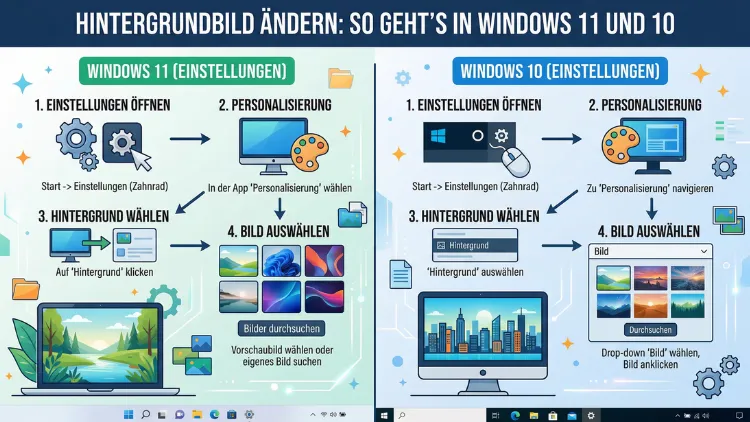
Das Hintergrundbild ändern in Windows ist in wenigen Klicks erledigt. Sowohl in Windows 11 als auch in Windows 10 stehen Ihnen mehrere Wege zur Verfügung: über die Einstellungen, per Rechtsklick auf den Desktop oder direkt aus dem Datei-Explorer.
Dieser Artikel erklärt alle Methoden Schritt für Schritt, zeigt empfohlene Vorgehensweisen für Diashows, Volltonfarben und Windows Spotlight und beantwortet die häufigsten Fragen rund um den Desktophintergrund.
Warum das Hintergrundbild wechseln?
Der Desktophintergrund – auch Wallpaper, Desktopbild oder Bildschirmhintergrund genannt – ist das Erste, was Sie nach dem Start von Windows sehen. Deshalb lohnt es sich, ihn an den eigenen Geschmack anzupassen. Ein ruhiges, kontrastreiches Motiv macht Desktop-Symbole außerdem besser lesbar. Zudem kann ein inspirierendes Bild die Stimmung beim Arbeiten positiv beeinflussen. Ebenso zeigt ein aufgeräumter, professioneller Hintergrund in Videokonferenzen, dass Sie Ihre Privatsphäre ernst nehmen.
Darüber hinaus ist das Personalisieren des Desktops einer der meistgenutzten ersten Schritte nach der Einrichtung eines neuen PCs oder Laptops. Viele Nutzer möchten ihr Gerät von Beginn an als ihr eigenes erleben. Deshalb bietet Windows seit vielen Versionen umfangreiche Möglichkeiten zur individuellen Gestaltung des Desktophintergrunds.
Windows bietet dabei flexible Optionen: Sie können ein eigenes Foto wählen, eine automatisch wechselnde Diashow einrichten, eine schlichte Volltonfarbe festlegen oder die dynamische Funktion Windows Spotlight nutzen. Im Folgenden erklären wir alle Methoden ausführlich, zunächst für Windows 11, anschließend für Windows 10.
Hintergrundbild in Windows 11 ändern
Windows 11 bietet im Vergleich zu Windows 10 eine überarbeitete, aufgeräumtere Oberfläche. Dennoch ist das Ändern des Desktopbilds weiterhin schnell erledigt. Grundsätzlich gibt es vier Hauptwege: über die Einstellungen, per Rechtsklick auf den Desktop, über den Datei-Explorer sowie über die Fotos-App. Außerdem bietet Windows 11 im Vergleich zu älteren Versionen zusätzlich die vollwertige Unterstützung von Windows Spotlight auch auf dem Desktop – nicht nur auf dem Sperrbildschirm.
Es spielt dabei keine Rolle, ob Sie einen Desktop-PC, ein Laptop oder ein Surface-Gerät von Microsoft verwenden. Die beschriebenen Wege funktionieren auf allen Geräten, auf denen Windows 11 installiert ist.
Methode 1: Über die Windows-Einstellungen (empfohlen)
Der direkteste und vollständigste Weg führt über die Windows-Einstellungen. Gehen Sie dabei folgendermaßen vor:
- Öffnen Sie die Einstellungen mit der Tastenkombination Windows-Taste + I.
- Klicken Sie links in der Navigation auf „Personalisierung“.
- Wählen Sie anschließend den Eintrag „Hintergrund“.
- Klicken Sie auf das Dropdown-Menü neben „Hintergrund personalisieren“.
- Wählen Sie eine der folgenden Optionen: Bild, Volltonfarbe, Diashow oder Windows Spotlight.
- Klicken Sie bei der Option „Bild“ auf „Fotos durchsuchen“, um eine eigene Bilddatei von Ihrem PC auszuwählen.
- Legen Sie abschließend unter „Wählen Sie das Passende für Ihr Desktopbild aus“ fest, wie das Bild angezeigt werden soll – zum Beispiel Ausfüllen, Anpassen, Strecken, Nebeneinander, Zentriert oder Aufspannen.
Diese Methode ist besonders empfehlenswert, da Sie hier alle Einstellungen an einem Ort vornehmen können. Zudem erreichen Sie dieses Menü auch über Start → Einstellungen → Personalisierung → Hintergrund.
Methode 2: Rechtsklick auf den Desktop
Noch schneller geht es per Rechtsklick. Diese Methode ist besonders dann praktisch, wenn Sie bereits wissen, welche Einstellungen Sie ändern möchten:
- Klicken Sie mit der rechten Maustaste auf eine freie Stelle des Desktops.
- Wählen Sie im Kontextmenü den Punkt „Anpassen“.
- Sie gelangen direkt zu Personalisierung → Hintergrund in den Einstellungen.
- Wählen Sie dort wie oben beschrieben Ihr gewünschtes Bild oder Ihre bevorzugte Option aus.
Methode 3: Direkt aus dem Datei-Explorer
Wenn Sie bereits ein passendes Bild in einem Ordner gespeichert haben, ist diese Methode besonders zeitsparend. Öffnen Sie dazu den Datei-Explorer und navigieren Sie zu Ihrem gewünschten Bild. Klicken Sie anschließend mit der rechten Maustaste auf die Bilddatei und wählen Sie „Als Desktophintergrundbild festlegen“. Bitte beachten Sie jedoch, dass Windows das Bild dabei möglicherweise gestreckt darstellt. Um die Anzeigemethode anzupassen, wechseln Sie deshalb anschließend in die Hintergrundeinstellungen wie oben beschrieben.
Methode 4: Über die Fotos-App
Die in Windows 11 integrierte Fotos-App bietet ebenfalls eine praktische Option. Öffnen Sie ein beliebiges Bild in der App. Klicken Sie dann oben rechts auf die drei Punkte (Menü) und wählen Sie „Festlegen als → Desktophintergrund“. Diese Methode ist besonders hilfreich, wenn Sie gerade Fotos durchsehen und direkt eines davon als Wallpaper verwenden möchten.
Hintergrundbild in Windows 10 ändern
Auch in Windows 10 funktioniert das Ändern des Bildschirmhintergrunds reibungslos. Zwar unterscheidet sich die Benutzeroberfläche optisch etwas von Windows 11, die Grundstruktur ist jedoch vergleichbar. Deshalb gelten ähnliche Schritte wie in der neueren Version. Windows 10 unterstützt ebenfalls die Optionen Bild, Volltonfarbe und Diashow. Lediglich Windows Spotlight ist in Windows 10 nur für den Sperrbildschirm verfügbar, nicht aber für den Desktop.
Wichtiger Hinweis für 2026: Microsoft hat den Support für Windows 10 im Oktober 2025 offiziell eingestellt. Das Betriebssystem funktioniert zwar weiterhin, erhält jedoch keine kostenlosen Sicherheitsupdates mehr. Daher empfiehlt Microsoft ausdrücklich, auf Windows 11 zu wechseln, um weiterhin geschützt zu sein. Wer dennoch bei Windows 10 bleibt, kann gegen eine zusätzliche Gebühr bis Oktober 2028 weiterhin Sicherheitsupdates über das Programm „Extended Security Updates“ (ESU) erhalten.
Methode 1: Über die Windows-Einstellungen
- Öffnen Sie die Einstellungen über das Startmenü oder mit der Tastenkombination Windows-Taste + I.
- Klicken Sie auf „Personalisierung“.
- Wählen Sie links den Reiter „Hintergrund“.
- Klicken Sie auf das Dropdown-Menü unter „Hintergrund“ und wählen Sie Bild, Volltonfarbe oder Diashow.
- Klicken Sie bei der Option „Bild“ auf „Durchsuchen“, um eine eigene Datei auszuwählen.
- Legen Sie abschließend unter „Passend auswählen“ die gewünschte Darstellung fest.
Methode 2: Rechtsklick auf den Desktop
Genau wie in Windows 11 können Sie auch in Windows 10 per Rechtsklick auf den Desktop vorgehen. Wählen Sie im Kontextmenü „Anpassen“ und Sie gelangen direkt in die Personalisierungseinstellungen. Auch hier stehen Ihnen dann alle Optionen zur Verfügung.
Methode 3: Direkt aus dem Datei-Explorer oder der Fotos-App
Ebenfalls wie in Windows 11 können Sie in Windows 10 ein Bild im Datei-Explorer oder in der Fotos-App mit der rechten Maustaste anklicken und „Als Desktophintergrund festlegen“ wählen. Diese Methode ist, wie bereits erwähnt, die schnellste, wenn Sie bereits ein bestimmtes Bild vor Augen haben.
Diashow als Hintergrundbild einrichten
Eine Diashow als Desktophintergrund ist eine praktische Möglichkeit, automatisch wechselnde Bilder zu genießen, ohne manuell eingreifen zu müssen. Sowohl Windows 11 als auch Windows 10 unterstützen diese Funktion. Deshalb ist sie besonders bei Nutzern beliebt, die ihren Desktop regelmäßig auffrischen möchten, ohne immer manuell ein neues Bild auszuwählen. Gehen Sie dabei wie folgt vor:
- Öffnen Sie Einstellungen → Personalisierung → Hintergrund.
- Wählen Sie im Dropdown-Menü die Option „Diashow“.
- Klicken Sie auf „Durchsuchen“ (Windows 10) bzw. „Fotos durchsuchen“ (Windows 11), um einen Ordner mit Ihren gewünschten Bildern auszuwählen.
- Legen Sie das Änderungsintervall fest – zum Beispiel alle 1 Minute, 10 Minuten, 30 Minuten, 1 Stunde oder 6 Stunden.
- Aktivieren Sie optional die Option „Bilder unsortiert anzeigen“, damit Windows die Bilder in zufälliger Reihenfolge abspielt.
- Wählen Sie außerdem, wie jedes Bild auf dem Bildschirm angezeigt werden soll.
Zusätzlich empfehlen wir, für die Diashow ausschließlich Bilder in hoher Auflösung zu verwenden, damit der Desktop stets scharf wirkt. Ideal sind Dateien mit einer Auflösung von mindestens 1920 × 1080 Pixeln (Full HD) oder höher.
Tipp: Legen Sie sich einen eigenen Ordner – zum Beispiel unter Eigene Bilder\Wallpaper – an, in dem Sie alle Ihre Lieblingsbilder sammeln. Weisen Sie diesen Ordner der Diashow-Funktion zu. So haben Sie alle Bilder an einem Ort und können die Sammlung jederzeit durch das einfache Hinzufügen oder Löschen von Dateien verwalten, ohne die Diashow-Einstellungen erneut öffnen zu müssen.
Windows Spotlight: Täglich neue Hintergrundbilder automatisch
Windows Spotlight ist eine besonders komfortable Funktion, die ausschließlich in Windows 11 vollständig unterstützt wird. Sie lädt täglich automatisch ein neues, professionell fotografiertes Bild aus der ganzen Welt herunter und setzt es als Desktophintergrund. Dabei zeigt Windows gelegentlich auch kurze Informationen zum abgebildeten Ort an. Viele Nutzer schätzen diese Funktion, weil sie täglich neue, hochwertige Motive ohne jeglichen Aufwand liefert.
So aktivieren Sie Windows Spotlight in Windows 11:
- Öffnen Sie Einstellungen → Personalisierung → Hintergrund.
- Wählen Sie im Dropdown-Menü „Windows Spotlight“.
- Fertig – ab jetzt wechselt das Hintergrundbild automatisch.
Bitte beachten Sie, dass Windows Spotlight eine aktive Internetverbindung benötigt, um neue Bilder herunterzuladen. Außerdem lädt Windows die Spotlight-Bilder immer im Voraus herunter, sodass beim Einschalten des PCs keine Verzögerung entsteht.
Spotlight-Bilder speichern: Wenn Ihnen ein Spotlight-Bild besonders gut gefällt, können Sie es manuell speichern. Die heruntergeladenen Bilder befinden sich ohne Dateiendung im Ordner %LocalAppData%\Packages\Microsoft.Windows.ContentDeliveryManager_cw5n1h2txyewy\LocalState\Assets. Benennen Sie eine Datei einfach in .jpg um und öffnen Sie sie dann, um herauszufinden, ob es das gewünschte Bild ist.
Eine weitere empfehlenswerte Alternative ist die kostenlose Bing Wallpaper App von Microsoft. Diese Anwendung lädt täglich automatisch das Bing-Bild des Tages herunter und setzt es als Hintergrund – vollständig automatisch und ohne manuellen Aufwand. Außerdem erlaubt die App es, ältere Bing-Bilder der letzten Tage zu durchsuchen und ein beliebiges davon als Hintergrundbild zu setzen. Die App ist über den Microsoft Store kostenlos verfügbar – einfach nach „Bing Wallpaper“ suchen und installieren.
Sperrbildschirm-Hintergrundbild ändern
Neben dem Desktophintergrund können Sie in Windows 11 und Windows 10 auch das Sperrbildschirm-Hintergrundbild individuell anpassen. Der Sperrbildschirm erscheint, bevor Sie sich an Ihrem Gerät anmelden. Gehen Sie dazu wie folgt vor:
- Öffnen Sie Einstellungen → Personalisierung → Sperrbildschirm.
- Wählen Sie unter „Sperrbildschirm personalisieren“ eine der folgenden Optionen:
- Windows Spotlight: täglich automatisch wechselnde Bilder (nur Windows 11)
- Bild: ein festes eigenes Foto
- Diashow: mehrere Bilder, die automatisch wechseln
- Klicken Sie bei „Bild“ auf „Fotos durchsuchen“, um Ihre eigene Datei auszuwählen.
- Optional können Sie die Option „Hintergrundbild des Sperrbildschirms auf dem Anmeldebildschirm anzeigen“ aktivieren, damit das Bild auch auf dem Anmeldebildschirm erscheint.
Beachten Sie außerdem, dass Sie in Windows 11 den Sperrbildschirm auch mit Widgets wie Wetter, Kalender oder Nachrichten ausstatten können. Diese finden Sie ebenfalls unter Einstellungen → Personalisierung → Sperrbildschirm → Sperrbildschirm-Status.
Volltonfarbe als Hintergrund festlegen
Nicht immer muss es ein Foto sein. Insbesondere für Gaming-PCs oder leistungsintensive Anwendungen wie Videobearbeitung empfiehlt sich ein schlichter, einfarbiger Hintergrund. Denn ein statisches Bild oder eine Volltonfarbe verbraucht weniger Systemressourcen als eine Diashow oder Windows Spotlight.
So legen Sie eine Volltonfarbe als Hintergrund fest:
- Öffnen Sie Einstellungen → Personalisierung → Hintergrund.
- Wählen Sie im Dropdown-Menü „Volltonfarbe“.
- Klicken Sie auf eine der angebotenen Farben oder wählen Sie mit „Benutzerdefinierte Farbe“ einen individuellen Farbton.
- Im Fenster für die benutzerdefinierte Farbe können Sie außerdem den Hexadezimalwert einer Farbe direkt eingeben, was besonders für Designer praktisch ist.
Desktophintergrund für mehrere Monitore anpassen
Wer mit zwei oder mehr Monitoren arbeitet, hat in Windows 11 die Möglichkeit, für jeden Bildschirm ein individuelles Hintergrundbild festzulegen. Gehen Sie dazu wie folgt vor:
- Öffnen Sie Einstellungen → Personalisierung → Hintergrund.
- Wählen Sie die Option „Bild“.
- Klicken Sie auf „Fotos durchsuchen“ und wählen Sie ein Bild aus.
- Klicken Sie anschließend mit der rechten Maustaste auf das gewünschte Vorschaubild unter „Zuletzt verwendete Bilder“.
- Wählen Sie entweder „Für alle Desktops festlegen“ oder wählen Sie gezielt einen bestimmten Monitor aus.
Für Panoramabilder, die sich über beide Monitore erstrecken sollen, empfiehlt sich die Darstellungsoption „Aufspannen“. Beachten Sie dabei, dass die Bildbreite idealerweise der Summe der horizontalen Auflösungen beider Monitore entsprechen sollte. Beispiel: Bei zwei Full-HD-Monitoren (je 1920 × 1080) benötigen Sie ein Bild mit mindestens 3840 × 1080 Pixeln.
Bitte beachten Sie außerdem, dass die Diashow-Funktion für mehrere Monitore in Windows 11 nur eingeschränkt unterstützt wird: Es lässt sich kein eigenes Bild pro Monitor in der Diashow einstellen.
Desktop-Design ändern: Alles in einem Paket
Ein Windows-Design kombiniert Hintergrundbild, Fensterfarben, Systemklänge und Mauszeiger in einem einzigen Paket. Deshalb ist das Wechseln eines Designs eine effiziente Methode, um das gesamte Erscheinungsbild des Systems auf einmal zu verändern.
So wechseln Sie das Design in Windows 11 oder Windows 10:
- Öffnen Sie Einstellungen → Personalisierung → Designs.
- Wählen Sie eines der vorinstallierten Designs aus.
- Klicken Sie auf „Designs durchsuchen“, um zusätzliche, kostenlose Designs aus dem Microsoft Store herunterzuladen.
Im Microsoft Store finden Sie außerdem thematische Design-Pakete zu Themen wie Natur, Städte, Tiere, Jahreszeiten und vieles mehr. Zudem lassen sich einzelne Elemente eines Designs – also Hintergrundbild, Farben und Klänge – auch nachträglich individuell anpassen.
Wo sind die Windows-Hintergrundbilder gespeichert?
Die vorinstallierten Standard-Hintergrundbilder von Windows 11 und Windows 10 befinden sich standardmäßig im Ordner C:\Windows\Web\Wallpaper. Dort sind sie in thematischen Unterordnern organisiert, zum Beispiel:
- C:\Windows\Web\Wallpaper\Windows – das Standard-Wallpaper von Windows 11
- C:\Windows\Web\Wallpaper\Theme1 und Theme2 – Bilder aus installierten Designs
- C:\Windows\Web\4K\Wallpaper\Windows – hochauflösende 4K-Versionen
Bitte beachten Sie, dass diese Ordner standardmäßig schreibgeschützt sind. Außerdem können die von Windows Spotlight heruntergeladenen Bilder über einen kleinen Umweg gespeichert werden. Sie befinden sich unter %LocalAppData%\Packages\Microsoft.Windows.ContentDeliveryManager_cw5n1h2txyewy\LocalState\Assets und haben keine Dateiendung. Durch das Umbenennen in .jpg lassen sich die Spotlight-Bilder jedoch regulär öffnen und speichern.
Hintergrundbild lässt sich nicht ändern – mögliche Ursachen und Lösungen
In einigen Fällen kann es vorkommen, dass die Option zum Ändern des Hintergrundbilds ausgegraut ist oder überhaupt nicht reagiert. Deshalb erläutern wir hier die häufigsten Ursachen und ihre Lösungen.
Ursache 1: Gruppenrichtlinien verhindern die Änderung
In Unternehmensumgebungen oder auf Schul-PCs sperren Administratoren oft die Personalisierungseinstellungen über die Gruppenrichtlinien. In diesem Fall können Sie das Hintergrundbild nicht eigenständig ändern. Wenden Sie sich deshalb an Ihren IT-Administrator. Erfahrene Nutzer mit Administratorrechten können die entsprechende Richtlinie unter gpedit.msc → Benutzerkonfiguration → Administrative Vorlagen → Systemsteuerung → Anpassung prüfen und anpassen.
Ursache 2: Einstellung „Hintergrundbilder entfernen“ aktiv
Manchmal ist in der Erleichterten Bedienung die Option „Hintergrundbilder entfernen“ aktiv. So deaktivieren Sie diese:
- Öffnen Sie die Systemsteuerung und navigieren Sie zu Center für erleichterte Bedienung (Windows 10) bzw. Einstellungen → Barrierefreiheit (Windows 11).
- Suchen Sie unter „Erkennen von Bildschirmobjekten erleichtern“ die Option „Hintergrundbilder entfernen“.
- Deaktivieren Sie das Kontrollkästchen und bestätigen Sie mit „Übernehmen“.
Ursache 3: Windows Explorer reagiert nicht korrekt
Gelegentlich reagiert der Windows Explorer nicht korrekt, sodass Hintergrundänderungen nicht übernommen werden. Deshalb empfiehlt es sich, den Explorer neu zu starten. Drücken Sie dazu Strg + Umschalt + Esc, um den Task-Manager zu öffnen, suchen Sie „Windows Explorer“, klicken Sie mit der rechten Maustaste darauf und wählen Sie „Neu starten“.
Ursache 4: Veralteter Grafiktreiber
In seltenen Fällen kann auch ein veralteter GPU-Treiber dafür sorgen, dass das Hintergrundbild schwarz erscheint oder nicht korrekt angezeigt wird. Aktualisieren Sie in diesem Fall den Treiber Ihrer Grafikkarte über den Geräte-Manager oder direkt über die Website des Herstellers (z. B. NVIDIA, AMD oder Intel).
Ursache 5: Beschädigte Systemdateien
Wenn keine der oben genannten Lösungen hilft, können beschädigte Systemdateien die Ursache sein. In diesem Fall empfiehlt es sich, den System File Checker (SFC) auszuführen. Öffnen Sie dazu die Eingabeaufforderung als Administrator und geben Sie den Befehl sfc /scannow ein. Windows überprüft anschließend alle Systemdateien und repariert beschädigte Dateien automatisch. Nach Abschluss des Vorgangs starten Sie den PC neu und prüfen Sie, ob das Problem behoben ist.
Empfohlene Vorgehensweisen für ein optimales Hintergrundbild
Damit Ihr Desktop stets scharf und ansprechend wirkt, beachten Sie die folgenden empfohlenen Vorgehensweisen. Diese Hinweise gelten sowohl für Windows 11 als auch für Windows 10.
Bildauflösung anpassen: Verwenden Sie Bilder, deren Auflösung der Bildschirmauflösung entspricht oder diese übertrifft. Für einen Full-HD-Monitor (1920 × 1080) sind Bilder mit mindestens dieser Auflösung ideal. Für 4K-Monitore (3840 × 2160) sollten Sie entsprechend hochauflösende Fotos wählen. Bilder mit zu geringer Auflösung wirken pixelig und unscharf, wenn sie gestreckt werden.
Darstellungsmodus wählen: Verwenden Sie „Ausfüllen“, wenn das Bild den gesamten Bildschirm füllen soll, ohne schwarze Ränder zu hinterlassen. Windows beschneidet das Bild dabei leicht. Nutzen Sie dagegen „Anpassen“, wenn das Bild in voller Größe ohne Beschneidung angezeigt werden soll – dabei können jedoch schwarze Ränder entstehen.
Dateiformat beachten: Windows unterstützt die Formate JPG, PNG, BMP, GIF und HEIC als Hintergrundbilder. Für die beste Qualität bei moderater Dateigröße empfehlen wir JPG oder PNG.
Kontrast berücksichtigen: Wählen Sie ein Bild, das ausreichend Kontrast zu Ihren Desktop-Symbolen bietet, damit diese stets gut lesbar bleiben. Helle Symbole kommen auf dunklen Hintergründen besser zur Geltung – und umgekehrt.
Ressourcen schonen: Wenn Sie einen älteren oder leistungsschwachen PC nutzen, empfiehlt sich eine Volltonfarbe als Hintergrund. Diese belastet den Arbeitsspeicher deutlich weniger als eine Diashow oder Windows Spotlight.
Persönliche Fotos schützen: Wenn Sie persönliche Familienfotos als Hintergrundbild nutzen, bedenken Sie, dass diese in Videokonferenzen oder bei Bildschirmübertragungen für andere sichtbar sein können. Deshalb empfiehlt es sich, für professionelle Umgebungen ein neutrales, nicht persönliches Bild zu wählen.
Hintergrundbilder kostenlos herunterladen – die besten Quellen
Neben den vorinstallierten Bildern stehen Ihnen zahlreiche kostenlose Quellen für hochwertige Wallpaper zur Verfügung. Deshalb müssen Sie nicht stundenlang nach passenden Bildern suchen, denn die folgenden Plattformen bieten eine riesige Auswahl an professionellen Fotos.
- Unsplash (unsplash.com): Hochauflösende Fotos von Fotografen aus aller Welt, kostenlos nutzbar – auch für kommerzielle Zwecke.
- Pexels (pexels.com): Ähnlich wie Unsplash, ebenfalls kostenlos und in hoher Qualität.
- Pixabay (pixabay.com): Ebenfalls eine umfangreiche kostenlose Bilddatenbank, die sich besonders für abstrakte Motive und grafische Hintergründe eignet.
- Microsoft Store: Zahlreiche kostenlose Designpakete mit passenden Hintergrundbildern direkt in Windows integriert.
- Bing Wallpaper App: Täglich automatisch aktualisierte Bilder direkt auf dem Desktop, kostenlos im Microsoft Store.
- Windows Spotlight: In Windows 11 direkt integriert, ohne Download eines Drittanbieter-Tools.
- WallpaperHub (wallpaperhub.app): Eine von der Community gepflegte Sammlung von hochwertigen Windows-Hintergrundbildern, speziell für verschiedene Bildschirmauflösungen optimiert.
Achten Sie beim Herunterladen von Drittanbieter-Websites stets auf die Nutzungsbedingungen. Außerdem empfehlen wir, Bilder ausschließlich von seriösen Plattformen herunterzuladen, da auf manchen Seiten neben Bildern auch unerwünschte Software angeboten wird.
Häufige Fragen zum Hintergrundbild unter Windows
Wie ändere ich das Hintergrundbild in Windows 11?
Drücken Sie Windows-Taste + I, klicken Sie auf „Personalisierung“ und dann auf „Hintergrund“. Wählen Sie im Dropdown-Menü „Bild“ und klicken Sie auf „Fotos durchsuchen“, um Ihr gewünschtes Bild auszuwählen. Alternativ klicken Sie mit der rechten Maustaste auf den Desktop und wählen „Anpassen“, um direkt dorthin zu gelangen.
Wie ändere ich das Hintergrundbild in Windows 10?
Öffnen Sie die Einstellungen mit Windows-Taste + I, klicken Sie auf „Personalisierung“ und wählen Sie links „Hintergrund“. Wählen Sie dann im Dropdown-Menü unter „Hintergrund“ die Option „Bild“ und klicken Sie auf „Durchsuchen“, um Ihr eigenes Foto festzulegen.
Warum ist die Option zum Ändern des Hintergrundbilds ausgegraut?
Das passiert häufig in Unternehmensumgebungen, in denen ein Administrator die Personalisierungseinstellungen per Gruppenrichtlinie gesperrt hat. Außerdem kann die Einstellung „Hintergrundbilder entfernen“ in der Erleichterten Bedienung aktiv sein. Deaktivieren Sie diese Option in Systemsteuerung → Center für erleichterte Bedienung oder wenden Sie sich an Ihren IT-Administrator.
Wie richte ich eine Diashow als Hintergrundbild ein?
Gehen Sie zu Einstellungen → Personalisierung → Hintergrund und wählen Sie im Dropdown-Menü „Diashow“. Wählen Sie dann einen Ordner mit Ihren gewünschten Bildern aus und legen Sie das Wechselintervall fest. Optional können Sie die Bilder auch in zufälliger Reihenfolge abspielen lassen.
Was ist Windows Spotlight und wie aktiviere ich es?
Windows Spotlight ist eine Funktion in Windows 11, die täglich automatisch ein neues, professionell fotografiertes Bild als Desktophintergrund lädt. Sie aktivieren es unter Einstellungen → Personalisierung → Hintergrund → Windows Spotlight. Für die Funktion ist eine aktive Internetverbindung erforderlich.
Kann ich für jeden Monitor ein anderes Hintergrundbild festlegen?
Ja, das ist in Windows 11 möglich. Gehen Sie zu Einstellungen → Personalisierung → Hintergrund, wählen Sie ein Bild aus, klicken Sie mit der rechten Maustaste auf das Vorschaubild und wählen Sie den gewünschten Monitor oder „Für alle Desktops festlegen“.
Wie ändere ich das Hintergrundbild des Sperrbildschirms?
Das Sperrbildschirm-Hintergrundbild passen Sie unter Einstellungen → Personalisierung → Sperrbildschirm an. Dort können Sie zwischen einem eigenen Bild, einer Diashow oder Windows Spotlight wählen.
Welche Bildformate werden als Hintergrundbild unterstützt?
Windows unterstützt die Formate JPG, JPEG, PNG, BMP, GIF und HEIC als Hintergrundbilder. Für die beste Kombination aus Bildqualität und Dateigröße empfehlen sich JPG oder PNG.
Wo sind die Standard-Hintergrundbilder von Windows gespeichert?
Die vorinstallierten Hintergrundbilder befinden sich im Ordner C:\Windows\Web\Wallpaper. Das Standard-Wallpaper von Windows 11 finden Sie im Unterordner C:\Windows\Web\Wallpaper\Windows. Hochauflösende 4K-Versionen liegen zusätzlich unter C:\Windows\Web\4K\Wallpaper\Windows.
Was tue ich, wenn das Hintergrundbild schwarz erscheint?
Starten Sie zunächst den Windows Explorer über den Task-Manager neu (Strg + Umschalt + Esc → Windows Explorer → Neu starten). Prüfen Sie außerdem, ob die Einstellung „Hintergrundbilder entfernen“ in der Erleichterten Bedienung aktiv ist, und deaktivieren Sie diese. Hilft das nicht, aktualisieren Sie den Grafikkartentreiber oder führen Sie den Befehl sfc /scannow in der Administrator-Eingabeaufforderung aus.
Fazit
Das Hintergrundbild ändern in Windows 11 und Windows 10 ist in wenigen Klicks erledigt und bietet zahlreiche Möglichkeiten zur Personalisierung. Ob eigenes Foto, Diashow, Volltonfarbe oder Windows Spotlight – für jeden Geschmack ist die passende Option dabei.
Wer täglich neue Bilder genießen möchte, dem empfehlen wir Windows Spotlight oder die kostenlose Bing Wallpaper App aus dem Microsoft Store. Für Unternehmen oder leistungsschwache PCs ist dagegen eine schlichte Volltonfarbe die beste Wahl.