
Symbole an die Taskleiste anheften in Windows 11 und 10: Erfahren Sie, wie Sie Apps und Programme schnell per Rechtsklick oder Drag-and-drop fixieren.
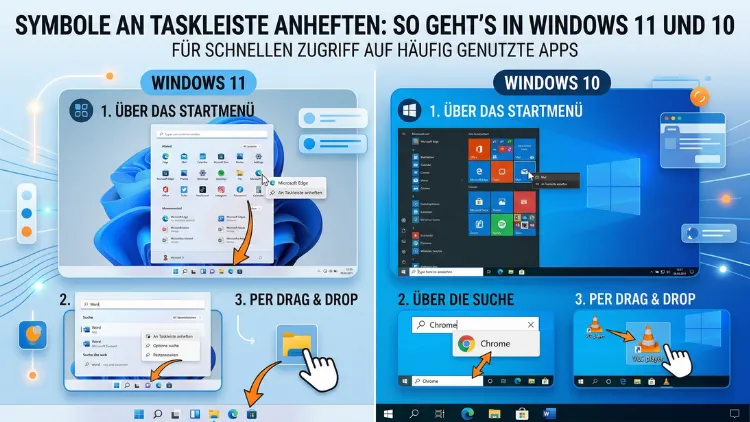
Symbole an die Taskleiste anheften ist eine der wichtigsten Anpassungen in Windows 11 und Windows 10. Wer seine meistgenutzten Programme dauerhaft griffbereit hat, spart täglich wertvolle Zeit.
Dieser Artikel zeigt Ihnen Schritt für Schritt alle Methoden – von der einfachen Rechtsklick-Option bis zu Ordner-Verknüpfungen und Browser-Shortcuts. Zudem erfahren Sie, warum manche Symbole nicht angeheftet werden können und wie Sie das Problem trotzdem lösen.
Was bedeutet „Anheften“ an die Taskleiste?
Die Windows-Taskleiste ist die horizontale Leiste am unteren Bildschirmrand. Sie ist der zentrale Ausgangspunkt für das Arbeiten mit Windows. Angeheftete Symbole bleiben dort dauerhaft sichtbar – also unabhängig davon, ob das Programm gerade läuft oder nicht. Das unterscheidet sie grundlegend von den Symbolen laufender Apps, die nur temporär angezeigt werden.
Deshalb lohnt es sich, häufig genutzte Programme wie Microsoft Edge, Word, Excel, Firefox, VLC Media Player oder den Windows Explorer dauerhaft anzuheften. Zusätzlich zeigt Windows unter dem Symbol einer laufenden App eine kleine Linie an. So erkennen Sie auf einen Blick, welche Programme aktiv sind. Angeheftete Symbole hingegen sind auch ohne aktive Nutzung immer sichtbar.
Wichtig ist außerdem der Unterschied zwischen angehefteten App-Symbolen und Systemsymbolen im sogenannten Infobereich (früher „Systemtray“). Der Infobereich befindet sich ganz rechts in der Taskleiste. Dort befinden sich Icons wie Lautstärke, WLAN oder die Uhrzeit. Diese werden separat verwaltet und folgen anderen Regeln. Auf beide Bereiche geht dieser Artikel gezielt ein.
Symbole in Windows 11 an die Taskleiste anheften
Windows 11 brachte im Vergleich zu Windows 10 eine überarbeitete Taskleiste mit zentrierten Symbolen. Jedoch blieben die grundlegenden Möglichkeiten zum Anheften erhalten – teils wurden sie sogar verbessert. Es gibt insgesamt vier Methoden, um in Windows 11 Symbole anzuheften.
Methode 1: Per Rechtsklick aus dem Startmenü
Das ist die einfachste und zuverlässigste Methode für Windows 11. Gehen Sie dabei folgendermaßen vor:
- Klicken Sie auf das Windows-Symbol in der Mitte der Taskleiste, um das Startmenü zu öffnen.
- Geben Sie den Namen der gewünschten App in die Suchleiste ein, zum Beispiel „Notepad“ oder „Microsoft Word“.
- Das Suchergebnis erscheint oben. Klicken Sie dort mit der rechten Maustaste auf das App-Symbol.
- Wählen Sie im Kontextmenü „An Taskleiste anheften“.
Das Symbol erscheint sofort dauerhaft in der Taskleiste. Außerdem können Sie auch die Suchergebnisse nutzen, die beim Öffnen des Startmenüs im Bereich „Alle Apps“ erscheinen. Klicken Sie dort ebenfalls mit der rechten Maustaste auf eine App und wählen Sie die Anheften-Option.
Methode 2: Per Rechtsklick bei laufender App
Diese Methode eignet sich besonders dann, wenn Sie ein Programm gerade nutzen und bemerken, dass Sie es häufig brauchen werden. Gehen Sie so vor:
- Öffnen Sie das gewünschte Programm.
- Schauen Sie auf die Taskleiste: Das Symbol der laufenden App erscheint dort temporär.
- Klicken Sie mit der rechten Maustaste auf das Symbol.
- Wählen Sie „An Taskleiste anheften“.
Damit bleibt das Symbol auch nach dem Schließen des Programms dauerhaft sichtbar. Das ist zusätzlich praktisch, wenn Sie ein Programm gefunden haben, das Sie künftig regelmäßig öffnen möchten.
Methode 3: Per Drag-and-Drop (ab Windows 11 23H2)
Microsoft hat mit Windows 11 23H2 eine lang vermisste Funktion zurückgebracht: das Anheften per Drag-and-Drop. In früheren Windows-11-Versionen war das nicht möglich. Deshalb lohnt es sich, sicherzustellen, dass Ihr System aktuell ist. Gehen Sie wie folgt vor:
- Öffnen Sie den Datei-Explorer oder das Startmenü.
- Ziehen Sie das gewünschte App-Symbol mit gedrückter linker Maustaste auf die Taskleiste.
- Lassen Sie die Maustaste los, sobald das Symbol korrekt positioniert ist.
Das funktioniert jedoch ausschließlich mit ausführbaren Programmdateien (.exe) und App-Symbolen. Für Ordner oder Dokumente gilt diese Methode nicht direkt – dazu mehr weiter unten.
Methode 4: Per Windows-Explorer (für .exe-Dateien)
Manche Programme finden Sie direkt als Installationsdatei oder als klassische .exe-Datei auf Ihrer Festplatte. Auch hier ist das Anheften möglich:
- Öffnen Sie den Windows-Explorer und navigieren Sie zum Speicherort der .exe-Datei.
- Klicken Sie mit der rechten Maustaste auf die Datei.
- Wählen Sie „Weitere Optionen anzeigen“ (Windows 11 zeigt zunächst ein vereinfachtes Menü).
- Wählen Sie im erweiterten Menü „An Taskleiste anheften“.
Zudem ist es möglich, zunächst eine Desktop-Verknüpfung zu erstellen und diese dann über das Startmenü anzuheften. Das erleichtert den Zugriff auf Programme, die tief im Dateisystem liegen.
Symbole in Windows 10 an die Taskleiste anheften
Windows 10 bietet im Vergleich zu Windows 11 etwas mehr Flexibilität bei der Taskleiste. Jedoch sind die Grundprinzipien sehr ähnlich. Beachten Sie: Microsoft hat den offiziellen Support für Windows 10 im Oktober 2025 eingestellt. Deshalb empfiehlt Microsoft dringend, auf Windows 11 umzusteigen, sofern die Hardware das unterstützt. Dennoch erklären wir alle Methoden für Windows 10, da viele Nutzer das System weiterhin verwenden.
Methode 1: Per Rechtsklick aus dem Startmenü
- Klicken Sie auf das Windows-Symbol unten links, um das Startmenü zu öffnen.
- Suchen Sie die gewünschte App entweder in der App-Liste oder über die Suchfunktion.
- Klicken Sie mit der rechten Maustaste auf die App.
- Wählen Sie „Mehr“ und dann „An Taskleiste anheften“.
Das Untermenü „Mehr“ ist ein kleiner Unterschied zu Windows 11. Deshalb übersehen manche Nutzer diese Option beim ersten Versuch. Merken Sie sich deshalb: Der Weg führt über „Mehr“, nicht direkt über den ersten Menüeintrag.
Methode 2: Per Rechtsklick bei laufender App
Auch in Windows 10 lassen sich laufende Apps direkt anheften:
- Öffnen Sie die gewünschte App.
- Klicken Sie mit der rechten Maustaste auf das Symbol in der Taskleiste.
- Wählen Sie „An Taskleiste anheften“.
Diese Methode funktioniert in Windows 10 direkt und ohne Untermenü. Das ist etwas praktischer als in Windows 11.
Methode 3: Per Drag-and-Drop
In Windows 10 ist Drag-and-Drop für Symbole ebenfalls möglich und war dort deutlich früher verfügbar als in Windows 11. Ziehen Sie einfach das Symbol einer App aus dem Desktop oder dem Startmenü auf die Taskleiste. Das war eine der beliebtesten Funktionen in Windows 10.
Ordner an die Taskleiste anheften – so geht’s per Umweg
Ordner lassen sich in Windows 10 und Windows 11 nicht direkt anheften. Das ist eine bewusste Einschränkung von Microsoft. Jedoch gibt es einen gut funktionierenden Umweg über eine Desktop-Verknüpfung. Gehen Sie so vor:
Schritt 1: Klicken Sie mit der rechten Maustaste auf einen freien Bereich des Desktops. Wählen Sie „Neu“ → „Verknüpfung“.
Schritt 2: Geben Sie folgenden Pfad in das Eingabefeld ein – ersetzen Sie dabei C:\IhrOrdnerpfad durch den tatsächlichen Pfad Ihres Ordners:
explorer.exe C:\IhrOrdnerpfad
Beispiel: explorer.exe C:\Users\MeinName\Dokumente
Schritt 3: Geben Sie der Verknüpfung einen Namen, zum Beispiel „Dokumente“. Klicken Sie auf „Fertig stellen“.
Schritt 4: Klicken Sie mit der rechten Maustaste auf die neu erstellte Verknüpfung auf dem Desktop. Wählen Sie „An Taskleiste anheften“ (in Windows 11 eventuell über „Weitere Optionen anzeigen“).
Windows behandelt diese Verknüpfung technisch als Programm. Deshalb lässt sie sich problemlos anheften. Ein Klick auf das Symbol in der Taskleiste öffnet direkt den gewünschten Ordner im Windows-Explorer. Das ist besonders nützlich für häufig genutzte Arbeitsordner oder Projektverzeichnisse.
Tipp: Möchten Sie ein passendes Symbol für die Verknüpfung verwenden, klicken Sie mit der rechten Maustaste auf die Verknüpfung und wählen „Eigenschaften“ → „Anderes Symbol“. Dort stehen Ihnen viele Ordner-Icons aus der shell32.dll zur Auswahl.
Websites an die Taskleiste anheften
Auch Websites lassen sich als Symbole in der Taskleiste anheften. Das ist besonders nützlich für häufig besuchte Seiten wie E-Mail-Portale, Cloud-Dienste oder Unternehmensanwendungen. Die empfohlene Vorgehensweise hängt dabei vom verwendeten Browser ab.
Microsoft Edge
Microsoft Edge bietet hierfür eine direkte Funktion:
- Öffnen Sie die gewünschte Website in Microsoft Edge.
- Klicken Sie auf das Drei-Punkte-Menü oben rechts.
- Wählen Sie „Apps“ → „Diese Website als App installieren“.
- Geben Sie einen Namen ein und klicken Sie auf „Installieren“.
- Aktivieren Sie im nächsten Fenster die Option „An Taskleiste anheften“.
Dadurch erscheint die Website als eigenständige App in der Taskleiste. Ein Klick öffnet sie direkt in einem eigenen Fenster ohne Browser-Oberfläche. Das wirkt wie eine echte Desktopanwendung.
Google Chrome
Auch Google Chrome unterstützt das Anheften von Websites:
- Öffnen Sie die gewünschte Website in Google Chrome.
- Klicken Sie auf die drei Punkte oben rechts.
- Wählen Sie „Speichern und teilen“ → „Verknüpfung erstellen“.
- Aktivieren Sie die Option „Als Fenster öffnen“ und klicken Sie auf „Erstellen“.
- Klicken Sie anschließend mit der rechten Maustaste auf das neu erstellte Desktop-Symbol und wählen Sie „An Taskleiste anheften“.
Mozilla Firefox
In Mozilla Firefox ist der direkte Weg etwas eingeschränkter. Jedoch gibt es auch hier eine Lösung:
- Öffnen Sie die gewünschte Website in Firefox.
- Navigieren Sie in der Adressleiste zur Seite.
- Ziehen Sie das Schloss-Symbol oder das Seitensymbol links neben der URL auf den Desktop, um eine Verknüpfung zu erstellen.
- Klicken Sie anschließend mit der rechten Maustaste auf die Desktopverknüpfung und wählen Sie „An Taskleiste anheften“.
Alternativ können Sie auch in Firefox unter den Einstellungen prüfen, ob Progressive Web Apps (PWA) unterstützt werden. Das hängt von der installierten Firefox-Version ab.
Symbole von der Taskleiste lösen
Das Entfernen angehefteter Symbole ist in Windows 10 und Windows 11 identisch einfach:
- Klicken Sie mit der rechten Maustaste auf das Symbol in der Taskleiste.
- Wählen Sie „Von Taskleiste lösen“.
Das Programm selbst bleibt vollständig installiert. Lediglich die dauerhafte Anzeige in der Taskleiste wird entfernt. Außerdem lässt sich dieser Vorgang jederzeit rückgängig machen, indem Sie das Symbol erneut anheften.
Reihenfolge angehefteter Symbole ändern
Die Reihenfolge der Symbole in der Taskleiste lässt sich in beiden Windows-Versionen jederzeit anpassen. Das geht so:
- Klicken Sie auf das Symbol, das Sie verschieben möchten, und halten Sie die linke Maustaste gedrückt.
- Ziehen Sie das Symbol an die gewünschte Position.
- Lassen Sie die Maustaste los.
Windows ordnet die Symbole sofort neu an. Deshalb empfiehlt es sich, die Taskleiste logisch zu strukturieren – zum Beispiel nach Häufigkeit der Nutzung oder nach Arbeitsabläufen. Eine gut sortierte Taskleiste spart täglich Zeit und reduziert unnötige Mauswege.
Taskleiste anpassen: Ausrichtung, automatisches Ausblenden und mehr
Neben dem Anheften von Symbolen bieten Windows 11 und Windows 10 verschiedene weitere Anpassungsmöglichkeiten für die Taskleiste.
Symbolausrichtung in Windows 11 ändern
Windows 11 zeigt die Symbole standardmäßig zentriert an. Wer die klassische linksbündige Ausrichtung bevorzugt, ändert das so:
- Klicken Sie mit der rechten Maustaste auf einen freien Bereich der Taskleiste.
- Wählen Sie „Taskleisteneinstellungen“.
- Scrollen Sie nach unten zu „Verhalten der Taskleiste“.
- Ändern Sie die Taskleistenausrichtung von „Zentriert“ auf „Linksbündig“.
Das entspricht der bekannten Ansicht aus Windows 10 und früheren Windows-Versionen.
Automatisches Ausblenden der Taskleiste
Sowohl in Windows 10 als auch in Windows 11 lässt sich die Taskleiste automatisch ausblenden. Das vergrößert den nutzbaren Bildschirmbereich. Gehen Sie so vor:
- Klicken Sie mit der rechten Maustaste auf die Taskleiste und wählen „Taskleisteneinstellungen“.
- In Windows 11: Öffnen Sie „Verhalten der Taskleiste“ und aktivieren Sie „Taskleiste automatisch ausblenden“.
- In Windows 10: Aktivieren Sie direkt die Option „Taskleiste im Desktopmodus automatisch ausblenden“.
Die Taskleiste erscheint danach nur noch, wenn Sie die Maus an den unteren Bildschirmrand bewegen.
Taskleistenelemente in Windows 11 ein-/ausblenden
Windows 11 zeigt standardmäßig Elemente wie Suche, Aktive Anwendungen, Widgets und Copilot in der Taskleiste an. Diese lassen sich bei Bedarf deaktivieren:
- Klicken Sie mit der rechten Maustaste auf die Taskleiste und wählen „Taskleisteneinstellungen“.
- Unter „Taskleistenelemente“ schalten Sie die einzelnen Symbole per Schalter ein oder aus.
Außerdem können Sie dort steuern, welche Systemsymbole im Infobereich rechts sichtbar sind.
Symbole im Infobereich (Systray) verwalten
Der Infobereich rechts in der Taskleiste zeigt Systemsymbole wie WLAN, Lautstärke, Akku oder Uhrzeit. Zusätzlich zeigt er Icons von laufenden Hintergrundprogrammen wie Antivirensoftware, Cloud-Diensten oder Update-Diensten.
In Windows 11
In Windows 11 verwalten Sie den Infobereich so:
- Klicken Sie auf den Pfeil „^“ rechts neben den Systemsymbolen, um das Überlaufmenü zu öffnen.
- Ziehen Sie einzelne Icons per Drag-and-Drop in den sichtbaren Bereich der Taskleiste oder zurück ins Überlaufmenü.
- Alternativ: Gehen Sie zu Einstellungen → Personalisierung → Taskleiste → Andere Taskleistensymbole und aktivieren oder deaktivieren Sie dort die gewünschten Icons.
In Windows 10
In Windows 10 funktioniert das etwas anders:
- Klicken Sie auf den Pfeil „^“ im Infobereich.
- Ziehen Sie Symbole in den sichtbaren Bereich oder zurück ins Menü.
- Alternativ: Einstellungen → Personalisierung → Taskleiste → Infobereichssymbole auswählen, dort aktivieren oder deaktivieren Sie einzelne Icons.
Zudem gab es in Windows 10 die Option, über die Systemsteuerung alle Symbole gleichzeitig einzublenden. Dieser Weg ist in Windows 11 jedoch nicht mehr verfügbar, da Microsoft ihn aus dem Betriebssystem entfernt hat.
Sprunglisten: Mehr aus angehefteten Symbolen herausholen
Ein oft übersehenes Feature sind die Sprunglisten (englisch: Jump Lists). Diese erscheinen, wenn Sie mit der rechten Maustaste auf ein angeheftetes Symbol klicken. Sprunglisten zeigen:
- Zuletzt geöffnete Dateien (zum Beispiel bei Word oder Excel)
- Häufig genutzte Aufgaben (zum Beispiel „Neues Fenster“ bei Edge)
- Angeheftete Elemente, die Sie manuell zu einer Liste hinzufügen können
Einzelne Einträge lassen sich in der Sprungliste dauerhaft anheften. Klicken Sie dazu mit der rechten Maustaste auf einen Eintrag in der Sprungliste und wählen Sie „An diese Liste anheften“. Damit haben Sie nicht nur das Programm griffbereit, sondern direkt auch häufig benötigte Dateien oder Aufgaben.
Häufige Probleme beim Anheften – und ihre Lösungen
Manchmal erscheint der Menüpunkt „An Taskleiste anheften“ nicht oder ein Symbol verschwindet nach dem Update. Deshalb lohnt ein Blick auf die häufigsten Ursachen und Lösungen.
Problem 1: Der Menüpunkt „An Taskleiste anheften“ fehlt
Das tritt häufig bei Systemdateien, Skripten oder Nicht-App-Dateien auf. Windows erlaubt standardmäßig nur das Anheften von ausführbaren Programmen. Ordner und normale Dateien wie .pdf oder .docx lassen sich deshalb nicht direkt anheften. Die Lösung: Erstellen Sie eine Explorer-Verknüpfung, wie weiter oben beschrieben.
Außerdem kann eine fehlerhafte Systemdatei die Ursache sein. Öffnen Sie in diesem Fall die Eingabeaufforderung als Administrator und geben Sie folgenden Befehl ein:
sfc /scannow
Dieser Befehl prüft Windows-Systemdateien auf Fehler und repariert sie automatisch. Danach starten Sie den PC neu.
Problem 2: Angeheftete Symbole verschwinden nach einem Update
Nach größeren Windows-Updates kann es vorkommen, dass angeheftete Symbole zurückgesetzt werden. Das ist ein bekanntes Phänomen. Microsoft hat diesen Fehler in neueren Updates weitgehend behoben. Deshalb empfiehlt es sich, Windows stets aktuell zu halten. Gehen Sie zu Einstellungen → Windows Update → Nach Updates suchen.
Problem 3: Das Symbol zeigt das falsche Icon
Das passiert manchmal bei veralteten Verknüpfungen oder nach Programmaktualisierungen. Die Lösung ist das Löschen des Icon-Caches. Gehen Sie dazu wie folgt vor:
- Schließen Sie alle Programme.
- Öffnen Sie den Task-Manager mit
Strg + Umschalt + Esc. - Suchen Sie unter „Prozesse“ nach „Windows-Explorer“.
- Klicken Sie mit der rechten Maustaste darauf und wählen Sie „Neu starten“.
Alternativ können Sie über die Eingabeaufforderung den Icon-Cache unter C:\Users\\AppData\Local\IconCache.db manuell löschen und anschließend den Explorer neu starten.
Problem 4: Die Taskleiste reagiert nicht auf Rechtsklick
Das deutet oft auf ein Problem mit dem Windows-Explorer-Prozess hin. Starten Sie den Explorer neu (siehe oben) oder führen Sie einen vollständigen PC-Neustart durch. Hilft das nicht, führen Sie erneut sfc /scannow in der Eingabeaufforderung aus.
Taskleiste mit Drittanbieter-Tools erweitern
Wer noch mehr Kontrolle über die Taskleiste in Windows 11 möchte, kann auf zwei bewährte kostenlose Tools zurückgreifen.
Windhawk ist ein freier Mod-Manager für Windows. Er erlaubt unter anderem, alle Infobereichssymbole dauerhaft sichtbar zu machen oder die Taskleiste weiter anzupassen. Windhawk ist unter windhawk.net erhältlich und kann ohne tiefe Systemkenntnisse installiert werden.
ExplorerPatcher ist ebenfalls ein kostenloses Open-Source-Tool und bringt Features aus Windows 10 zurück – darunter das klassische Rechtsklick-Menü und anpassbare Taskleistengröße. Es ist über GitHub erhältlich. Beachten Sie jedoch, dass Drittanbieter-Tools nach Windows-Updates gelegentlich angepasst werden müssen.
Häufige Fragen zum Anheften an die Taskleiste
Wie hefte ich ein Symbol in Windows 11 an die Taskleiste?
Öffnen Sie das Startmenü, geben Sie den App-Namen in die Suche ein, klicken Sie mit der rechten Maustaste auf das Ergebnis und wählen Sie „An Taskleiste anheften“. Alternativ klicken Sie bei einer laufenden App mit der rechten Maustaste auf das Taskleistensymbol und wählen dieselbe Option.
Warum fehlt der Menüpunkt „An Taskleiste anheften“?
Windows erlaubt das direkte Anheften nur für ausführbare Programme und Apps. Bei Ordnern, Dokumenten oder Systemdateien fehlt diese Option bewusst. Deshalb benötigen Sie für Ordner den Umweg über eine Explorer-Verknüpfung mit dem Befehl explorer.exe C:\IhrPfad.
Kann ich Ordner direkt an die Taskleiste anheften?
Nein, nicht direkt. Jedoch können Sie eine Desktopverknüpfung mit dem Pfad explorer.exe C:\IhrOrdnerpfad erstellen und diese dann über die Rechtsklick-Option anheften. Das öffnet beim Klick den Ordner direkt im Windows-Explorer.
Kann ich Websites an die Taskleiste anheften?
Ja, das ist möglich. Nutzen Sie dazu Microsoft Edge über das Menü „Apps“ → „Diese Website als App installieren“. Alternativ erstellen Sie in Google Chrome eine Verknüpfung über „Speichern und teilen“ → „Verknüpfung erstellen“ und heften diese dann an.
Funktioniert Drag-and-Drop für Symbole in Windows 11?
Ja, jedoch erst ab Windows 11 23H2. In früheren Versionen von Windows 11 war diese Funktion nicht verfügbar. Stellen Sie deshalb sicher, dass Ihr System auf dem aktuellen Stand ist. Gehen Sie zu Einstellungen → Windows Update und installieren Sie alle verfügbaren Updates.
Wie viele Symbole kann ich an die Taskleiste anheften?
Eine offizielle Obergrenze gibt es nicht. Jedoch wird die Taskleiste ab einer bestimmten Anzahl unübersichtlich. Empfehlenswert sind maximal 10 bis 15 angeheftete Symbole. Wer darüber hinausgeht, sollte überlegen, ob alle Programme wirklich regelmäßig benötigt werden. Eine übersichtliche Taskleiste erhöht die Produktivität.
Wie löse ich ein Symbol von der Taskleiste?
Klicken Sie mit der rechten Maustaste auf das Symbol in der Taskleiste und wählen Sie „Von Taskleiste lösen“. Das Programm bleibt installiert. Lediglich das dauerhaft sichtbare Symbol in der Taskleiste wird entfernt.
Kann ich die Reihenfolge der Symbole in der Taskleiste ändern?
Ja. Halten Sie die linke Maustaste auf einem Symbol gedrückt und ziehen Sie es an die gewünschte Position. Das funktioniert sowohl in Windows 10 als auch in Windows 11 ohne zusätzliche Software.
Was sind Sprunglisten und wie nutze ich sie?
Sprunglisten erscheinen beim Rechtsklick auf ein angeheftetes Symbol. Sie zeigen zuletzt geöffnete Dateien und häufige Aufgaben. Einzelne Einträge lassen sich dauerhaft anheften: Klicken Sie in der Sprungliste mit der rechten Maustaste auf einen Eintrag und wählen Sie „An diese Liste anheften“.
Was tun, wenn angeheftete Symbole nach einem Update verschwunden sind?
Heften Sie die Symbole erneut an. Zusätzlich prüfen Sie unter Einstellungen → Windows Update, ob alle Updates installiert sind. Microsoft hat bekannte Fehler im Zusammenhang mit verschwundenen Symbolen in neueren Updates weitgehend behoben. Sollte das Problem weiterhin auftreten, starten Sie den Windows-Explorer über den Task-Manager neu.
Fazit
Das Anheften von Symbolen an die Taskleiste ist in Windows 10 und Windows 11 schnell erledigt und lohnt sich für jeden, der täglich mit dem PC arbeitet. Über den einfachen Rechtsklick hinaus stehen außerdem Drag-and-Drop, Ordnerverknüpfungen und Browser-Apps als praktische Methoden zur Verfügung.
Eine gut strukturierte Taskleiste mit den wichtigsten Programmen an erster Stelle reduziert unnötige Klicks und spart täglich Zeit. Deshalb empfiehlt es sich, die Taskleiste regelmäßig zu überprüfen und an die eigenen Arbeitsgewohnheiten anzupassen.
