
Druckerwarteschlange anzeigen in Windows 11 und 10: So sehen Sie alle Druckaufträge ein und verwalten diese schnell und einfach auf Ihrem PC oder Laptop.
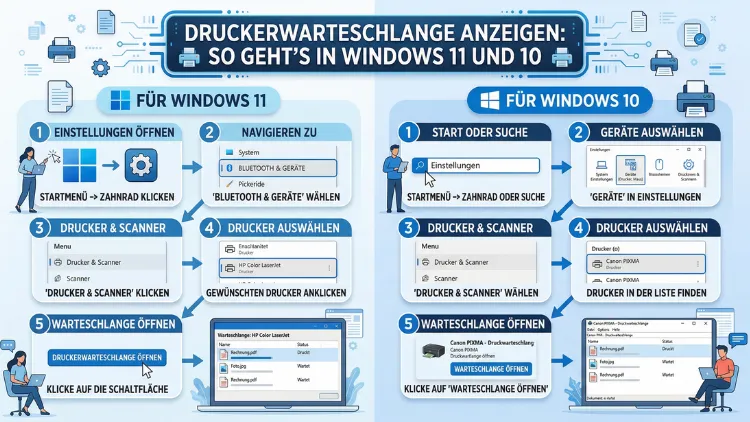
Die Druckerwarteschlange zeigt Ihnen alle Druckaufträge, die gerade auf die Ausgabe warten. Wenn der Drucker streikt, ein Dokument feststeckt oder Sie einen Auftrag abbrechen möchten, ist die Warteschlange Ihr erster Anlaufpunkt.
In diesem Artikel erfahren Sie, wie Sie die Druckerwarteschlange unter Windows 10 und Windows 11 schnell öffnen, verwalten und häufige Probleme lösen.
Was ist die Druckerwarteschlange?
Bevor Sie die Warteschlange öffnen, lohnt es sich zu verstehen, was dahintersteckt. Die Druckerwarteschlange (englisch: „Print Queue“) ist eine Liste aller Druckaufträge, die an einen bestimmten Drucker gesendet wurden und noch nicht vollständig verarbeitet wurden. Windows speichert diese Aufträge vorübergehend im sogenannten Druckspooler (Print Spooler), einem Hintergrunddienst, der den Datenfluss zwischen Ihrem Computer und dem Drucker koordiniert.
Zusätzlich zeigt die Warteschlange wichtige Statusinformationen an: Welches Dokument wird gerade gedruckt? Wie viele Seiten hat es? Welcher Benutzer hat den Auftrag gesendet? Außerdem sehen Sie den aktuellen Status – zum Beispiel „Wird gedruckt“, „Pausiert“ oder „Fehler“. Deshalb ist die Druckerwarteschlange besonders nützlich, wenn mehrere Personen denselben Drucker im Netzwerk nutzen.
Druckerwarteschlange öffnen in Windows 11
Windows 11 bietet mehrere Wege, um die Druckerwarteschlange aufzurufen. Je nach Situation ist die eine oder andere Methode praktischer. Im Folgenden finden Sie alle gängigen Methoden im Überblick.
Methode 1: Über die Windows-Einstellungen
Der einfachste Weg führt in Windows 11 über die Einstellungen:
- Öffnen Sie die Einstellungen mit der Tastenkombination Windows + I.
- Klicken Sie links auf „Bluetooth und Geräte“.
- Wählen Sie anschließend „Drucker und Scanner“.
- Klicken Sie auf den Drucker, dessen Warteschlange Sie einsehen möchten.
- Wählen Sie dann „Druckerwarteschlange öffnen“.
Daraufhin öffnet sich ein Fenster mit allen aktiven und ausstehenden Druckaufträgen. Ebenso sehen Sie hier den aktuellen Status jedes Auftrags.
Methode 2: Über das Druckersymbol in der Taskleiste
Wenn ein Druckauftrag läuft, erscheint in der Windows-11-Taskleiste automatisch ein kleines Druckersymbol im Infobereich (unten rechts). Durch einen Doppelklick auf dieses Symbol öffnen Sie die Warteschlange des aktiven Druckers direkt. Jedoch verschwindet das Symbol, sobald alle Aufträge abgeschlossen sind.
Methode 3: Über die Systemsteuerung
Obwohl Microsoft die Systemsteuerung in Windows 11 zunehmend in die Einstellungen integriert, steht sie weiterhin zur Verfügung:
- Drücken Sie Windows + R, tippen Sie control ein und bestätigen Sie mit Enter.
- Klicken Sie auf „Hardware und Sound“.
- Wählen Sie „Geräte und Drucker“.
- Machen Sie einen Rechtsklick auf Ihren Drucker.
- Wählen Sie „Druckerstatus anzeigen“ oder „Druckaufträge anzeigen“.
Dieser Weg ist besonders hilfreich, wenn Sie mehrere Drucker verwalten und schnell zwischen deren Warteschlangen wechseln möchten.
Methode 4: Über den Ausführen-Dialog
Eine weitere schnelle Möglichkeit bietet der Ausführen-Dialog:
- Drücken Sie gleichzeitig Windows + R.
- Geben Sie den Befehl
control printersein. - Bestätigen Sie mit Enter.
- Dann machen Sie einen Rechtsklick auf den gewünschten Drucker und wählen „Druckaufträge anzeigen“.
Zusätzlich können Sie direkt über den Befehl explorer shell:::{2227A280-3AEA-1069-A2DE-08002B30309D} das Fenster „Drucker“ öffnen, das alle installierten Drucker auflistet.
Methode 5: Per PowerShell oder Eingabeaufforderung
Für fortgeschrittene Nutzer besteht außerdem die Möglichkeit, die Druckerwarteschlange per PowerShell oder Eingabeaufforderung aufzurufen und zu verwalten.
Öffnen Sie PowerShell (zum Beispiel per Rechtsklick auf das Startmenü und „Windows PowerShell“) und geben Sie folgenden Befehl ein:
Get-PrintJob -PrinterName "Name Ihres Druckers"Ersetzen Sie dabei „Name Ihres Druckers“ durch den tatsächlichen Druckernamen, den Sie in den Einstellungen unter „Drucker und Scanner“ finden. Ebenso können Sie mit PowerShell Druckaufträge löschen, pausieren und fortsetzen – dazu später mehr.
Druckerwarteschlange öffnen in Windows 10
Auch in Windows 10 gibt es mehrere zuverlässige Methoden. Grundsätzlich ähneln sich Windows 10 und Windows 11 in diesem Bereich stark, jedoch unterscheidet sich die Benutzeroberfläche leicht.
Methode 1: Über die Einstellungen in Windows 10
- Öffnen Sie Einstellungen mit Windows + I.
- Klicken Sie auf „Geräte“.
- Wählen Sie links „Drucker und Scanner“.
- Klicken Sie auf den gewünschten Drucker.
- Wählen Sie „Warteschlange öffnen“.
Daraufhin sehen Sie alle laufenden und ausstehenden Druckaufträge sowie deren Status.
Methode 2: Über die Systemsteuerung in Windows 10
- Öffnen Sie die Systemsteuerung (über das Startmenü oder Windows + R → control).
- Navigieren Sie zu „Hardware und Sound“ → „Geräte und Drucker“.
- Machen Sie einen Rechtsklick auf Ihren Drucker.
- Wählen Sie „Druckaufträge anzeigen“.
Dieser Weg funktioniert zuverlässig und ist außerdem besonders übersichtlich, wenn mehrere Drucker installiert sind.
Methode 3: Über das Druckersymbol in der Taskleiste
Auch in Windows 10 erscheint beim Drucken ein Druckersymbol in der Taskleiste. Ein Doppelklick auf dieses Symbol öffnet sofort die Warteschlange des gerade aktiven Druckers.
Methode 4: Über den Datei-Explorer
Eine weniger bekannte, jedoch praktische Methode in Windows 10:
- Öffnen Sie den Datei-Explorer mit Windows + E.
- Geben Sie in die Adressleiste
shell:PrintersFolderein. - Bestätigen Sie mit Enter.
- Machen Sie einen Rechtsklick auf den gewünschten Drucker und wählen Sie „Druckaufträge anzeigen“.
Dieser Trick funktioniert übrigens auch in Windows 11 genauso.
Druckaufträge in der Warteschlange verwalten
Nachdem Sie die Druckerwarteschlange geöffnet haben, können Sie die einzelnen Aufträge gezielt bearbeiten. Dabei stehen Ihnen mehrere Optionen zur Verfügung.
Druckauftrag abbrechen
Um einen Druckauftrag zu stoppen:
- Machen Sie einen Rechtsklick auf den Auftrag in der Liste.
- Wählen Sie „Abbrechen“ oder „Löschen“.
- Bestätigen Sie die Aktion.
Beachten Sie: Wenn das Dokument bereits teilweise gedruckt wird, kann es vorkommen, dass noch einige Seiten aus dem Drucker kommen, bevor der Auftrag tatsächlich gestoppt wird. Deshalb ist schnelles Handeln beim Abbrechen wichtig.
Druckauftrag pausieren und fortsetzen
Manchmal möchten Sie einen Auftrag vorübergehend anhalten – zum Beispiel, um zuerst ein dringenderes Dokument zu drucken. So geht’s:
- Machen Sie einen Rechtsklick auf den Druckauftrag.
- Wählen Sie „Anhalten“ (Pause).
- Um den Auftrag fortzusetzen, klicken Sie erneut mit der rechten Maustaste und wählen „Fortsetzen“.
Ebenso können Sie über das Menü „Drucker“ den gesamten Drucker anhalten oder fortsetzen – das ist nützlich, wenn Sie mehrere Aufträge gleichzeitig verwalten möchten.
Reihenfolge der Druckaufträge ändern
Grundsätzlich arbeitet die Druckerwarteschlange nach dem FIFO-Prinzip (First In, First Out): Wer zuerst druckt, wird zuerst bedient. Jedoch können Sie bei mehreren ausstehenden Aufträgen die Priorität eines einzelnen Auftrags ändern:
- Machen Sie einen Rechtsklick auf den Druckauftrag.
- Wählen Sie „Eigenschaften“.
- Verschieben Sie im Tab „Allgemein“ den Schieberegler bei „Priorität“ nach oben (Maximalwert: 99).
Aufträge mit höherer Priorität werden vor Aufträgen mit niedrigerer Priorität verarbeitet.
Alle Druckaufträge gleichzeitig löschen
Wenn mehrere fehlerhafte Aufträge die Warteschlange verstopfen, können Sie alle auf einmal entfernen:
- Klicken Sie in der Druckerwarteschlange auf das Menü „Drucker“.
- Wählen Sie „Alle Dokumente abbrechen“.
- Bestätigen Sie die Aktion.
Druckerwarteschlange hängt: Was tun?
Ein häufiges Problem ist eine feststeckende Druckerwarteschlange: Ein Auftrag lässt sich nicht löschen und blockiert alle weiteren Druckvorgänge. In diesem Fall helfen die folgenden Schritte.
Schritt 1: Druckspooler-Dienst neu starten
Der Druckspooler-Dienst (Print Spooler) ist für die Verwaltung der Druckwarteschlange zuständig. Ein Neustart dieses Dienstes löst viele Probleme:
- Drücken Sie Windows + R, tippen Sie services.msc ein und bestätigen Sie mit Enter.
- Scrollen Sie in der Liste bis zum Eintrag „Druckspooler“ (englisch: „Print Spooler“).
- Machen Sie einen Rechtsklick darauf und wählen Sie „Beenden“.
- Öffnen Sie nun den Datei-Explorer und navigieren Sie zu folgendem Pfad:
C:\Windows\System32\spool\PRINTERS - Löschen Sie alle Dateien in diesem Ordner (jedoch nicht den Ordner selbst).
- Gehen Sie zurück zu den Diensten, klicken Sie mit der rechten Maustaste auf „Druckspooler“ und wählen Sie „Starten“.
Danach sollte die Warteschlange wieder leer sein und neue Aufträge fehlerfrei entgegennehmen.
Schritt 2: Drucker offline-Status beheben
Manchmal zeigt Windows den Drucker als „Offline“ an, obwohl er eingeschaltet und verbunden ist. Gehen Sie dann so vor:
- Öffnen Sie Einstellungen → Bluetooth und Geräte → Drucker und Scanner (Windows 11) bzw. Einstellungen → Geräte → Drucker und Scanner (Windows 10).
- Klicken Sie auf den Drucker.
- Wählen Sie „Druckerwarteschlange öffnen“.
- Klicken Sie im Menü auf „Drucker“ und deaktivieren Sie die Option „Drucker offline verwenden“, falls sie aktiviert ist.
Außerdem empfiehlt es sich, den Drucker kurz aus- und wieder einzuschalten sowie das USB-Kabel bzw. die WLAN-Verbindung zu prüfen.
Schritt 3: Druckertreiber aktualisieren
Veraltete oder fehlerhafte Druckertreiber sind eine häufige Ursache für Probleme mit der Warteschlange. Deshalb sollten Sie den Treiber regelmäßig aktualisieren:
- Machen Sie einen Rechtsklick auf das Startmenü und öffnen Sie den Geräte-Manager.
- Klappen Sie den Bereich „Drucker“ auf.
- Machen Sie einen Rechtsklick auf Ihren Drucker.
- Wählen Sie „Treiber aktualisieren“ → „Automatisch nach Treibern suchen“.
Alternativ können Sie den aktuellen Treiber direkt von der Website des Druckerherstellers herunterladen – zum Beispiel von HP, Canon, Epson, Brother oder Lexmark.
Netzwerkdrucker: Druckerwarteschlange im Büro verwalten
Wer einen Netzwerkdrucker in einem Firmennetzwerk oder Heimnetzwerk nutzt, steht vor besonderen Herausforderungen. Mehrere Benutzer senden gleichzeitig Aufträge – da kann die Warteschlange schnell unübersichtlich werden.
Eigene Druckaufträge in der Netzwerkwarteschlange verwalten
Grundsätzlich kann jeder Benutzer seine eigenen Druckaufträge einsehen und löschen. Administratoren hingegen haben Zugriff auf alle Aufträge in der Warteschlange. Deshalb sollten Sie bei Problemen mit einem Netzwerkdrucker zuerst Ihren Systemadministrator kontaktieren.
Freigegebenen Drucker überwachen
Wenn Sie einen Drucker im Netzwerk freigeben und als Administrator verwalten, empfiehlt es sich, die Warteschlange regelmäßig zu prüfen. Dazu öffnen Sie einfach über „Geräte und Drucker“ die entsprechende Druckerwarteschlange und prüfen, ob Aufträge feststecken oder im Fehler-Status sind.
PowerShell für Netzwerkdrucker nutzen
Für die Verwaltung von Netzwerkdruckern über PowerShell sind folgende Befehle hilfreich:
- Alle Drucker auflisten:
Get-Printer - Warteschlange eines Druckers anzeigen:
Get-PrintJob -PrinterName "Druckername" - Einen bestimmten Druckauftrag löschen:
Remove-PrintJob -PrinterName "Druckername" -ID - Alle Aufträge eines Druckers löschen:
Get-PrintJob -PrinterName "Druckername" | Remove-PrintJob
Diese Befehle sind besonders nützlich, wenn die grafische Benutzeroberfläche nicht reagiert oder Sie mehrere Drucker gleichzeitig verwalten möchten.
Druckerwarteschlange per Eingabeaufforderung löschen
Neben PowerShell können Sie die Eingabeaufforderung (cmd) verwenden, um die Warteschlange zu leeren. Das ist besonders praktisch, wenn Windows nicht richtig reagiert:
- Öffnen Sie die Eingabeaufforderung als Administrator (Rechtsklick auf Startmenü → „Terminal (Administrator)“ oder „Eingabeaufforderung (Administrator)“).
- Geben Sie nacheinander folgende Befehle ein und bestätigen Sie jeweils mit Enter:
net stop spooler
del /Q /F /S "%systemroot%\System32\spool\PRINTERS\*.*"
net start spooler
Damit stoppen Sie zunächst den Druckspooler-Dienst, löschen anschließend alle Dateien im PRINTERS-Ordner und starten den Dienst danach wieder. Ebenso können Sie diesen Ablauf als Batch-Datei (.bat) speichern, um ihn künftig per Doppelklick auszuführen.
Empfohlene Vorgehensweisen für eine störungsfreie Druckerwarteschlange
Damit Ihre Druckerwarteschlange möglichst selten Probleme bereitet, sollten Sie folgende Punkte beachten:
Druckertreiber aktuell halten: Installieren Sie regelmäßig die neuesten Treiber für Ihren Drucker. Hersteller wie HP, Canon, Epson und Brother stellen regelmäßig aktualisierte Treiber bereit, die Fehler beheben und die Stabilität verbessern.
Druckerwarteschlange regelmäßig prüfen: Überprüfen Sie die Warteschlange, bevor Sie weitere Aufträge senden. So vermeiden Sie, dass sich fehlerhafte Jobs ansammeln.
Drucker nicht ausschalten, während er druckt: Ein abruptes Ausschalten während eines Druckvorgangs kann dazu führen, dass der Auftrag in der Warteschlange feststeckt. Warten Sie deshalb, bis der Druck vollständig abgeschlossen ist.
Druckspooler-Neustart bei Problemen: Wenn die Warteschlange hängt, ist ein Neustart des Druckspooler-Dienstes meist die schnellste Lösung. Deshalb lohnt es sich, diesen Schritt zu kennen.
Netzwerkverbindung sicherstellen: Bei Netzwerkdruckern sollten Sie sicherstellen, dass der Drucker stabil mit dem Netzwerk verbunden ist. Instabile WLAN-Verbindungen führen häufig dazu, dass Aufträge in der Warteschlange feststecken.
Standarddrucker korrekt festlegen: Stellen Sie sicher, dass der richtige Drucker als Standarddrucker eingestellt ist. Andernfalls landen Ihre Aufträge in der Warteschlange eines anderen Druckers, ohne dass Sie es sofort bemerken.
Druckerwarteschlange in Windows 10 und 11 automatisch leeren
Es gibt eine Möglichkeit, die Druckerwarteschlange in bestimmten Situationen automatisch zu leeren. Dazu können Sie eine Aufgabe im Aufgabenplaner (Task Scheduler) erstellen, die beim Start des Computers den Druckspooler neu startet. Das ist besonders nützlich in Unternehmen, wo fehlerhafte Aufträge häufiger vorkommen.
So erstellen Sie die Aufgabe:
- Öffnen Sie den Aufgabenplaner (Windows + R → taskschd.msc).
- Klicken Sie rechts auf „Einfache Aufgabe erstellen“.
- Geben Sie einen Namen ein, zum Beispiel „Druckspooler bereinigen“.
- Legen Sie als Trigger „Beim Starten des Computers“ fest.
- Wählen Sie als Aktion „Programm starten“.
- Geben Sie als Programm
cmd.exean. - Als Argument tragen Sie ein:
/c net stop spooler && del /Q /F /S "%systemroot%\System32\spool\PRINTERS\*.*" && net start spooler - Stellen Sie sicher, dass die Aufgabe „Mit höchsten Berechtigungen ausführen“ ausgeführt wird.
Außerdem können Sie als Trigger alternativ ein bestimmtes Zeitintervall festlegen – zum Beispiel täglich um Mitternacht.
Drucker als Standard festlegen und Warteschlange zuordnen
Wenn Sie mehrere Drucker installiert haben, ist es wichtig zu wissen, welche Warteschlange zu welchem Drucker gehört. Deshalb empfiehlt es sich, den Standarddrucker bewusst festzulegen:
In Windows 11:
- Öffnen Sie Einstellungen → Bluetooth und Geräte → Drucker und Scanner.
- Deaktivieren Sie die Option „Windows meinen Standarddrucker verwalten lassen“.
- Klicken Sie auf den gewünschten Drucker und wählen Sie „Als Standard festlegen“.
In Windows 10:
- Öffnen Sie Einstellungen → Geräte → Drucker und Scanner.
- Deaktivieren Sie die Option „Windows meinen Standarddrucker verwalten lassen“.
- Klicken Sie auf den Drucker und wählen Sie „Als Standard festlegen“.
Ebenso sollten Sie Drucker, die Sie nicht mehr verwenden, aus der Liste entfernen – dadurch wird die Übersicht deutlich einfacher.
Häufige Fragen zur Druckerwarteschlange
Was ist die Druckerwarteschlange in Windows?
Die Druckerwarteschlange ist eine Liste aller Druckaufträge, die an einen Drucker gesendet wurden und noch auf die Verarbeitung warten. Sie wird vom Druckspooler-Dienst von Windows verwaltet und zeigt den Status, den Fortschritt sowie den Absender jedes Auftrags an. Zudem können Sie über die Warteschlange Aufträge abbrechen, pausieren oder deren Priorität ändern.
Wie öffne ich die Druckerwarteschlange schnell in Windows 11?
Der schnellste Weg in Windows 11 führt über Einstellungen → Bluetooth und Geräte → Drucker und Scanner. Dort klicken Sie auf den gewünschten Drucker und dann auf „Druckerwarteschlange öffnen“. Außerdem können Sie während eines Druckvorgangs auf das Druckersymbol in der Taskleiste doppelklicken.
Warum lässt sich ein Druckauftrag nicht löschen?
Wenn sich ein Druckauftrag nicht löschen lässt, ist in der Regel der Druckspooler-Dienst blockiert. Starten Sie den Dienst über services.msc neu und leeren Sie dabei den Ordner C:\Windows\System32\spool\PRINTERS. Danach sollte sich der festsitzende Auftrag automatisch entfernen.
Was bedeutet der Status „Fehler“ in der Druckerwarteschlange?
Der Status „Fehler“ bedeutet, dass Windows den Auftrag nicht an den Drucker übermitteln konnte. Mögliche Ursachen sind: Der Drucker ist ausgeschaltet, nicht verbunden, offline oder es liegt ein Treiberproblem vor. Prüfen Sie deshalb zunächst die physische Verbindung, den Druckerstatus und aktualisieren Sie gegebenenfalls den Druckertreiber.
Wie kann ich alle Druckaufträge auf einmal löschen?
Um alle Druckaufträge gleichzeitig zu entfernen, öffnen Sie die Druckerwarteschlange, klicken Sie auf das Menü „Drucker“ und wählen Sie „Alle Dokumente abbrechen“. Alternativ können Sie über die Eingabeaufforderung als Administrator den Druckspooler stoppen, den PRINTERS-Ordner leeren und den Dienst neu starten.
Wie finde ich heraus, wer einen Druckauftrag gesendet hat?
In der Druckerwarteschlange sehen Sie in der Spalte „Besitzer“ den Benutzernamen derjenigen Person, die den Auftrag gesendet hat. Das ist besonders nützlich in Büroumgebungen mit gemeinsam genutzten Netzwerkdruckern, um Verwechslungen bei Druckaufträgen zu vermeiden.
Kann ich die Druckerwarteschlange ohne Administrator-Rechte verwalten?
Grundsätzlich kann jeder Benutzer seine eigenen Druckaufträge einsehen und löschen. Jedoch benötigen Sie Administratorrechte, um die Aufträge anderer Benutzer zu löschen oder die Druckerwarteschlange des gesamten Druckers zu leeren. Außerdem sind für den Neustart des Druckspooler-Dienstes Administratorrechte erforderlich.
Was tun, wenn der Drucker in Windows als offline angezeigt wird?
Wenn der Drucker als „Offline“ gilt, obwohl er eingeschaltet ist, öffnen Sie die Druckerwarteschlange, klicken Sie auf das Menü „Drucker“ und überprüfen Sie, ob die Option „Drucker offline verwenden“ aktiviert ist. Deaktivieren Sie diese Option und starten Sie außerdem den Drucker sowie den Computer neu.
Wie lege ich die Reihenfolge von Druckaufträgen fest?
Die Reihenfolge wird über die Priorität der Druckaufträge gesteuert. Machen Sie einen Rechtsklick auf einen Auftrag in der Warteschlange, wählen Sie „Eigenschaften“ und erhöhen Sie den Prioritätswert (maximal 99). Aufträge mit einem höheren Prioritätswert werden vor Aufträgen mit niedrigerem Wert verarbeitet.
Wie kann ich die Druckerwarteschlange über PowerShell verwalten?
Mit PowerShell können Sie die Warteschlange komfortabel per Befehlszeile steuern. Nutzen Sie Get-PrintJob -PrinterName "Druckername" zum Anzeigen, Remove-PrintJob zum Löschen einzelner Aufträge und Get-Printer zur Übersicht aller installierten Drucker. Das ist besonders hilfreich, wenn die grafische Oberfläche nicht reagiert oder Sie mehrere Drucker gleichzeitig verwalten möchten.
Fazit
Die Druckerwarteschlange in Windows 10 und Windows 11 lässt sich auf mehreren Wegen öffnen – am schnellsten über die Einstellungen oder das Druckersymbol in der Taskleiste. Damit behalten Sie jederzeit den Überblick über laufende und ausstehende Druckaufträge.
Bei hartnäckigen Problemen hilft ein Neustart des Druckspooler-Dienstes in den meisten Fällen zuverlässig weiter. Außerdem sollten Sie Druckertreiber stets aktuell halten, um Fehler von vornherein zu vermeiden.
