
Papierkorb öffnen in Windows 11 und Windows 10: So greifen Sie schnell per Desktop-Symbol, Datei-Explorer, Suchfunktion oder Tastenkürzel direkt darauf zu.
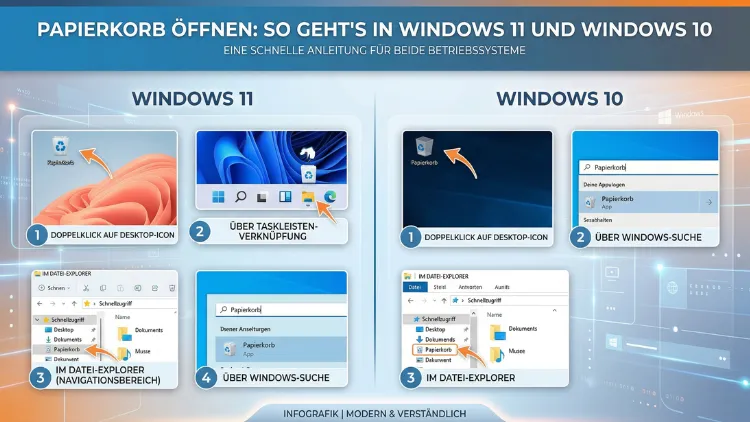
Der Papierkorb ist einer der wichtigsten Bestandteile von Windows. Er bewahrt gelöschte Dateien vorübergehend auf und schützt Sie so vor versehentlichem Datenverlust.
In diesem Artikel erfahren Sie alle Methoden, um den Papierkorb in Windows 11 und Windows 10 schnell zu öffnen – vom Desktop-Symbol über den Datei-Explorer bis hin zur Eingabeaufforderung. Außerdem erklären wir, was zu tun ist, wenn das Symbol fehlt.
Was ist der Windows-Papierkorb und wie funktioniert er?
Der Windows-Papierkorb ist ein Systemordner, der auf jedem Windows-PC vorhanden ist. Wenn Sie eine Datei oder einen Ordner mit der Entf-Taste oder über das Rechtsklick-Kontextmenü löschen, wird das Element nicht sofort dauerhaft entfernt. Stattdessen verschiebt Windows die Datei zunächst in den Papierkorb. Dort bleibt sie so lange gespeichert, bis Sie den Papierkorb manuell leeren oder die Datei selbst dauerhaft löschen.
Besonders wichtig ist dabei folgendes Detail: Der Papierkorb arbeitet laufwerksspezifisch. Das bedeutet, jedes Laufwerk – also C:, D: oder eine externe Festplatte – verfügt über einen eigenen Papierkorb-Speicher. Im Papierkorb-Fenster sehen Sie jedoch alle gelöschten Dateien aller angeschlossenen Laufwerke in einer zusammengefassten Ansicht. Deshalb erscheint es so, als gäbe es nur einen einzigen Papierkorb, obwohl im Hintergrund mehrere existieren.
Außerdem speichert Windows die gelöschten Dateien intern unter dem Ordnerpfad $Recycle.Bin auf dem jeweiligen Laufwerk. Dieser Ordner ist standardmäßig ausgeblendet und systemgeschützt. Ebenso hat jeder Benutzer auf einem PC seinen eigenen Papierkorb, sodass Dateien eines Benutzers nicht im Papierkorb eines anderen erscheinen.
Solange der Papierkorb nicht geleert wurde, können Sie jede darin befindliche Datei problemlos wiederherstellen – und zwar an ihrem ursprünglichen Speicherort. Das macht den Papierkorb zu einem unverzichtbaren Sicherheitsnetz im täglichen Umgang mit Dateien.
Methode 1: Papierkorb über das Desktop-Symbol öffnen
Die schnellste und einfachste Methode führt über das Desktop-Symbol. Standardmäßig befindet sich das Papierkorb-Symbol oben links auf dem Windows-Desktop – erkennbar an dem Mülleimer-Icon, das je nach Füllstand entweder leer oder voll dargestellt wird.
Anleitung für Windows 11 und Windows 10:
- Drücken Sie die Tastenkombination Windows-Taste + D, um den Desktop in den Vordergrund zu holen – besonders dann, wenn mehrere Fenster geöffnet sind.
- Suchen Sie das Symbol „Papierkorb“ auf dem Desktop.
- Doppelklicken Sie auf das Symbol, um den Papierkorb zu öffnen.
- Alternativ können Sie mit der rechten Maustaste auf das Symbol klicken und im Kontextmenü „Öffnen“ wählen.
Diese Methode funktioniert in Windows 10 und Windows 11 identisch. Zudem ist sie für die meisten Nutzer die intuitivste Vorgehensweise, da das Symbol stets sichtbar auf dem Desktop vorhanden ist. Falls das Symbol fehlt, lesen Sie weiter unten im Abschnitt „Papierkorb-Symbol fehlt“.
Methode 2: Papierkorb über den Datei-Explorer öffnen
Der Windows-Explorer (auch Datei-Explorer genannt) bietet eine weitere zuverlässige Möglichkeit, den Papierkorb aufzurufen. Diese Methode ist besonders praktisch, wenn Sie bereits im Datei-Explorer arbeiten und nicht extra zum Desktop wechseln möchten.
Anleitung – Weg über die Adressleiste:
- Öffnen Sie den Datei-Explorer mit der Tastenkombination Windows-Taste + E.
- Klicken Sie mit der Maus oben in die Adressleiste, um sie zu aktivieren.
- Geben Sie Papierkorb ein und drücken Sie die Enter-Taste.
- Der Papierkorb öffnet sich daraufhin sofort.
Alternativ über die Seitenleiste:
- Öffnen Sie den Datei-Explorer mit Windows-Taste + E.
- Scrollen Sie im linken Navigationsbereich nach unten.
- Dort finden Sie in der Regel den Eintrag „Papierkorb“ – klicken Sie einmal darauf, um ihn zu öffnen.
Zusätzlich empfiehlt sich folgende zeitsparende Vorgehensweise: Klicken Sie mit der rechten Maustaste auf „Papierkorb“ in der Seitenleiste und wählen Sie „An Schnellzugriff anheften„. Dadurch erscheint der Papierkorb dauerhaft oben in der Seitenleiste – das erleichtert den Zugriff erheblich.
Methode 3: Papierkorb über die Windows-Suche öffnen
Die Windows-Suchfunktion ist eine schnelle und unkomplizierte Möglichkeit, den Papierkorb zu finden. Diese Methode funktioniert in beiden Windows-Versionen.
Anleitung für Windows 11:
- Klicken Sie auf das Lupensymbol in der Taskleiste oder drücken Sie Windows-Taste + S.
- Geben Sie „Papierkorb“ in die Suchleiste ein.
- Klicken Sie im Suchergebnis auf „Papierkorb„, um ihn direkt zu öffnen.
Anleitung für Windows 10:
- Klicken Sie auf das Suchfeld in der Taskleiste neben dem Start-Button.
- Tippen Sie „Papierkorb“ ein.
- Wählen Sie im Suchergebnis die Option „Papierkorb“ aus.
Ebenso können Sie die Tastenkombination Windows-Taste + Q verwenden, um in Windows 11 die Suche direkt zu aktivieren. Diese Methode ist besonders dann hilfreich, wenn das Desktop-Symbol fehlt oder der Bildschirm mit Fenstern bedeckt ist.
Methode 4: Papierkorb über den Ausführen-Dialog öffnen
Der Ausführen-Dialog ist eine weniger bekannte, aber sehr effiziente Methode, um den Papierkorb schnell zu öffnen. Besonders für erfahrene Nutzer ist diese Vorgehensweise empfehlenswert.
Anleitung für Windows 11 und Windows 10:
- Drücken Sie die Tastenkombination Windows-Taste + R, um den Ausführen-Dialog zu öffnen.
- Geben Sie den Befehl shell:RecycleBinFolder ein.
- Drücken Sie Enter oder klicken Sie auf „OK„.
- Der Papierkorb öffnet sich daraufhin unmittelbar.
Dieser Befehl funktioniert zuverlässig in beiden Windows-Versionen. Außerdem ist er besonders nützlich, wenn der Desktop nicht zugänglich ist oder das Symbol fehlt. Deshalb sollten Sie sich diesen Befehl merken – er rettet in vielen Situationen wertvolle Zeit.
Methode 5: Papierkorb über die Eingabeaufforderung (CMD) öffnen
Die Eingabeaufforderung (Command Prompt) bietet eine weitere Möglichkeit, den Papierkorb zu öffnen. Diese Methode ist besonders für technisch versierte Nutzer geeignet und funktioniert in Windows 10 sowie Windows 11 identisch.
Anleitung:
- Drücken Sie Windows-Taste + S und geben Sie „Eingabeaufforderung“ oder „cmd“ ein.
- Klicken Sie auf das Suchergebnis oder drücken Sie Enter.
- Geben Sie im CMD-Fenster folgenden Befehl ein: explorer.exe shell:RecycleBinFolder
- Drücken Sie Enter.
Der Papierkorb öffnet sich daraufhin als normales Explorer-Fenster. Zudem können Sie die Eingabeaufforderung auch über das Rechtsklick-Menü auf dem Start-Button öffnen – wählen Sie dort „Windows-Terminal“ oder „Eingabeaufforderung„.
Methode 6: Papierkorb über PowerShell öffnen
Ebenso lässt sich der Papierkorb über PowerShell aufrufen. Der Befehl ist dabei identisch mit dem CMD-Befehl. PowerShell ist in Windows 11 mittlerweile das Standardterminal.
Anleitung:
- Klicken Sie mit der rechten Maustaste auf den Start-Button.
- Wählen Sie „Windows PowerShell“ oder „Terminal“ aus dem Menü.
- Geben Sie den Befehl ein: explorer.exe shell:RecycleBinFolder
- Drücken Sie Enter.
Alternativ öffnen Sie PowerShell über die Suche: Drücken Sie Windows-Taste + S, geben Sie „PowerShell“ ein und klicken Sie auf das Ergebnis. Deshalb ist diese Methode besonders dann empfehlenswert, wenn Sie bereits ein Terminal-Fenster geöffnet haben.
Methode 7: Papierkorb über das Startmenü öffnen
Viele Nutzer wissen nicht, dass sich der Papierkorb auch über das Startmenü öffnen lässt – vorausgesetzt, Sie haben ihn dort zuvor hinzugefügt. Diese Methode bietet schnellen Zugriff, ohne den Desktop sichtbar zu machen.
Anleitung – Papierkorb ans Startmenü anheften (Windows 11):
- Öffnen Sie den Papierkorb über eine der oben genannten Methoden.
- Klicken Sie im Datei-Explorer mit der rechten Maustaste auf den Eintrag „Papierkorb“ in der Seitenleiste.
- Wählen Sie „An Start anheften„.
Zudem können Sie in Windows 10 einen anderen Weg nutzen: Gehen Sie zu Einstellungen → Personalisierung → Start und aktivieren Sie dort „Papierkorb“ unter den angehefteten Ordnern.
Methode 8: Papierkorb über die Taskleiste öffnen
Zusätzlich besteht die Möglichkeit, den Papierkorb dauerhaft an die Taskleiste anzuheften. Das ermöglicht besonders schnellen Zugriff – unabhängig davon, welche Fenster gerade geöffnet sind.
Anleitung:
- Öffnen Sie den Papierkorb über eine der beschriebenen Methoden.
- Klicken Sie in der Taskleiste mit der rechten Maustaste auf das angezeigte Papierkorb-Symbol.
- Wählen Sie „An Taskleiste anheften„.
Dadurch erscheint das Papierkorb-Symbol dauerhaft in der Taskleiste. Ebenso können Sie es jederzeit durch erneuten Rechtsklick wieder entfernen, falls Sie es nicht mehr benötigen.
Methode 9: Papierkorb direkt im Laufwerksverzeichnis öffnen
Windows speichert auf jeder Festplattenpartition einen eigenen Papierkorb im versteckten Ordner $Recycle.Bin. Wer möchte, kann diesen Ordner direkt über den Datei-Explorer öffnen. Dazu müssen jedoch zunächst versteckte Systemdateien eingeblendet werden.
Anleitung für Windows 11:
- Öffnen Sie den Datei-Explorer mit Windows-Taste + E.
- Klicken Sie oben auf „Ansicht“ → „Anzeigen“ → „Ausgeblendete Elemente“.
- Wechseln Sie zu dem Laufwerk, dessen Papierkorb Sie öffnen möchten (z. B. C:).
- Öffnen Sie den Ordner $Recycle.Bin.
Anleitung für Windows 10:
- Öffnen Sie den Datei-Explorer.
- Klicken Sie auf „Ansicht“ → „Optionen“ → „Ordner- und Suchoptionen ändern“.
- Wechseln Sie zum Tab „Ansicht“ und aktivieren Sie „Ausgeblendete Dateien, Ordner und Laufwerke anzeigen“.
- Entfernen Sie zusätzlich das Häkchen bei „Geschützte Systemdateien ausblenden (empfohlen)“.
- Bestätigen Sie mit „Übernehmen“ und „OK“.
- Navigieren Sie anschließend zu einem beliebigen Laufwerk und öffnen Sie den Ordner $Recycle.Bin.
Dieser versteckte Ordner enthält je nach Benutzeranzahl Unterordner. Jedoch ist diese Methode für den normalen Alltag weniger geeignet – sie ist eher für fortgeschrittene Nutzer und spezielle Wiederherstellungsszenarien relevant.
Papierkorb-Symbol fehlt: So stellen Sie es wieder her
Manchmal verschwindet das Papierkorb-Symbol vom Desktop – zum Beispiel nach einem Windows-Update, einem Designwechsel oder wenn die Desktopsymbole versehentlich ausgeblendet wurden. Glücklicherweise lässt sich das Symbol einfach und schnell wiederherstellen.
Schritt 1: Desktopsymbole prüfen
Klicken Sie zunächst mit der rechten Maustaste auf einen freien Bereich des Desktops. Wählen Sie „Ansicht“ und stellen Sie sicher, dass „Desktopsymbole anzeigen“ aktiviert ist. Falls dieser Haken fehlt, setzen Sie ihn – die Symbole erscheinen daraufhin sofort wieder.
Schritt 2: Desktopsymboleinstellungen aufrufen (Windows 11)
Falls andere Desktop-Symbole sichtbar sind, der Papierkorb jedoch fehlt, gehen Sie folgendermaßen vor:
- Drücken Sie Windows-Taste + I, um die Einstellungen zu öffnen.
- Klicken Sie links auf „Personalisierung“.
- Wählen Sie „Designs“ aus.
- Scrollen Sie nach unten und klicken Sie auf „Desktopsymboleinstellungen“.
- Setzen Sie den Haken bei „Papierkorb“.
- Klicken Sie auf „Übernehmen“ und anschließend auf „OK“.
Das Symbol erscheint danach sofort wieder auf dem Desktop.
Schritt 3: Desktopsymboleinstellungen aufrufen (Windows 10)
- Öffnen Sie die Einstellungen mit Windows-Taste + I.
- Gehen Sie zu „Personalisierung“ → „Designs“.
- Klicken Sie rechts auf „Desktopsymboleinstellungen“.
- Aktivieren Sie den Haken bei „Papierkorb“.
- Bestätigen Sie mit „Übernehmen“ und „OK“.
Außerdem empfiehlt es sich, den Haken bei „Designs dürfen Desktopsymbole ändern“ zu entfernen – so verhindert man, dass zukünftige Designwechsel das Symbol erneut ausblenden.
Papierkorb leeren: So machen Sie Speicherplatz frei
Sobald Sie den Papierkorb geöffnet haben, können Sie ihn auf verschiedene Weisen leeren und damit dauerhaft Speicherplatz freigeben. Beachten Sie dabei: Geleerte Dateien lassen sich nicht mehr einfach wiederherstellen – prüfen Sie deshalb vor dem Leeren sorgfältig den Inhalt.
Methode 1 – Rechtsklick auf das Desktop-Symbol:
Klicken Sie mit der rechten Maustaste auf das Papierkorb-Symbol auf dem Desktop und wählen Sie „Papierkorb leeren„.
Methode 2 – Über die Menüleiste im geöffneten Papierkorb:
- Windows 10: Klicken Sie im Menüband auf „Papierkorbtools“ → „Papierkorb leeren„.
- Windows 11: Klicken Sie in der Befehlsleiste oben auf „Papierkorb leeren„.
Methode 3 – Über die Datenträgerbereinigung:
- Suchen Sie über die Windows-Suche nach „Datenträgerbereinigung„.
- Wählen Sie das gewünschte Laufwerk aus.
- Setzen Sie einen Haken bei „Papierkorb“.
- Bestätigen Sie mit „OK“.
Methode 4 – Automatisch über die Speicheroptimierung:
Windows bietet zudem eine praktische Funktion namens Storage Sense (Speicheroptimierung), mit der der Papierkorb automatisch geleert werden kann:
- Öffnen Sie Einstellungen → System → Speicher.
- Aktivieren Sie „Speicheroptimierung“.
- Klicken Sie auf „Speicheroptimierung konfigurieren oder jetzt ausführen“.
- Wählen Sie unter „Dateien in meinem Papierkorb löschen, wenn sie älter sind als:“ einen Zeitraum aus – zum Beispiel 30 Tage oder 60 Tage.
Diese automatische Funktion ist besonders bequem. Richten Sie sie jedoch bewusst ein, um nicht versehentlich noch benötigte ältere Dateien zu verlieren.
Dateien aus dem Papierkorb wiederherstellen
Haben Sie versehentlich eine wichtige Datei gelöscht, können Sie diese direkt aus dem Papierkorb wiederherstellen. Die Datei wird dabei automatisch an ihren ursprünglichen Speicherort zurückverschoben.
Anleitung:
- Öffnen Sie den Papierkorb mit einer der beschriebenen Methoden.
- Suchen Sie die gewünschte Datei. Nutzen Sie bei Bedarf die Suchfunktion oben rechts im Explorer-Fenster.
- Klicken Sie mit der rechten Maustaste auf die Datei.
- Wählen Sie „Wiederherstellen“.
Ebenso können Sie mehrere Dateien gleichzeitig wiederherstellen: Markieren Sie die gewünschten Dateien mit gedrückter Strg-Taste, klicken Sie dann mit der rechten Maustaste und wählen Sie „Wiederherstellen„.
Um alle Dateien auf einmal wiederherzustellen, drücken Sie Strg + A im geöffneten Papierkorb-Fenster und klicken Sie danach auf „Alle Elemente wiederherstellen„.
Wichtiger Hinweis: Wurde eine Datei dauerhaft gelöscht – also mit Umschalt + Entf oder nachdem der Papierkorb geleert wurde – ist sie im Papierkorb nicht mehr vorhanden. In diesem Fall empfiehlt sich der Einsatz einer Dateiwiederherstellungssoftware. Wir empfehlen dafür Recuva von Piriform – ein kostenloses, bewährtes Tool, das gelöschte Dateien auch nach dem Leeren des Papierkorbs aufspüren kann.
Empfohlene Vorgehensweisen im Umgang mit dem Papierkorb
Um den Papierkorb effizient und sicher zu nutzen, sollten Sie einige bewährte Punkte beachten:
Regelmäßig leeren: Leeren Sie den Papierkorb regelmäßig, damit sich keine unnötigen Dateien ansammeln und Speicherplatz unnötig belegt wird. Deshalb empfiehlt sich die automatische Speicheroptimierung mit einem Zeitraum von 30 oder 60 Tagen.
Vor dem Leeren prüfen: Schauen Sie vor dem Leeren kurz nach, ob noch wichtige Dateien im Papierkorb vorhanden sind. Zudem lohnt sich die Nutzung der Spalte „Ursprünglicher Speicherort“ – sie zeigt, woher die Datei stammt, und hilft bei der Entscheidung, ob man sie wiederherstellen möchte.
Symbol dauerhaft sichern: Heften Sie den Papierkorb an den Schnellzugriff im Datei-Explorer an, damit Sie ihn auch dann schnell öffnen können, wenn das Desktop-Symbol fehlt.
Direkte Löschung vermeiden: Nutzen Sie stattdessen die normale Entf-Taste anstelle von Umschalt + Entf – so landen Dateien im Papierkorb und sind bei Bedarf wiederherstellbar.
Papierkorb-Größe anpassen: Über den Rechtsklick auf das Papierkorb-Symbol → Eigenschaften können Sie die maximale Größe des Papierkorbs für jedes Laufwerk individuell festlegen. Zusätzlich können Sie dort einstellen, ob gelöschte Dateien sofort dauerhaft entfernt werden sollen – jedoch ist das nur für erfahrene Nutzer empfehlenswert.
Papierkorb in Windows 11 – Besonderheiten gegenüber Windows 10
Windows 11 bringt im Vergleich zu Windows 10 einige optische und funktionale Änderungen mit sich, die auch den Papierkorb betreffen:
Zunächst ist das Design des Papierkorb-Symbols in Windows 11 moderner und minimalistischer gestaltet. Ebenso hat Microsoft die Befehlsleiste im Papierkorb-Fenster überarbeitet: Anstelle des klassischen Menübands in Windows 10 erscheint in Windows 11 eine schlankere Symbolleiste mit Schaltflächen wie „Alle Elemente wiederherstellen“ und „Papierkorb leeren„.
Außerdem ist in Windows 11 PowerShell das Standardterminal – deshalb erscheint beim Rechtsklick auf den Start-Button statt der klassischen Eingabeaufforderung das Windows-Terminal. Funktional sind jedoch alle Papierkorb-Befehle identisch.
Zudem hat sich in Windows 11 der Pfad zu den Desktopsymboleinstellungen leicht geändert: Sie finden ihn unter Einstellungen → Personalisierung → Designs → Desktopsymboleinstellungen. In Windows 10 war dieser Bereich etwas direkter über Personalisierung → Designs erreichbar.
Systemdateifehler beheben, wenn der Papierkorb nicht funktioniert
Falls der Papierkorb sich nicht öffnen lässt, sich keine Dateien darin befinden, obwohl welche gelöscht wurden, oder das Symbol sich trotz aller Methoden nicht wiederherstellen lässt, könnte eine beschädigte Systemdatei die Ursache sein. Windows bietet dafür zwei integrierte Werkzeuge.
System File Checker (SFC):
- Öffnen Sie die Eingabeaufforderung als Administrator (Windows + S → „cmd“ → rechte Maustaste → „Als Administrator ausführen“).
- Geben Sie den Befehl sfc /scannow ein und drücken Sie Enter.
- Windows überprüft daraufhin alle Systemdateien und ersetzt fehlerhafte Versionen automatisch.
DISM-Tool:
Falls SFC das Problem nicht behebt, verwenden Sie zusätzlich das DISM-Tool:
- Öffnen Sie erneut die Eingabeaufforderung als Administrator.
- Geben Sie folgenden Befehl ein: DISM /Online /Cleanup-Image /RestoreHealth
- Drücken Sie Enter und warten Sie, bis der Vorgang abgeschlossen ist.
- Starten Sie danach den PC neu.
Beide Methoden helfen dabei, beschädigte Windows-Systemdateien zu reparieren und sorgen in vielen Fällen dafür, dass der Papierkorb wieder ordnungsgemäß funktioniert.
Häufige Fragen zum Papierkorb öffnen und verwalten
Wie öffne ich den Papierkorb in Windows 11 schnell?
Der schnellste Weg ist ein Doppelklick auf das Papierkorb-Symbol auf dem Desktop. Alternativ drücken Sie Windows-Taste + R, geben shell:RecycleBinFolder ein und bestätigen mit Enter. Zudem können Sie Windows-Taste + E drücken, im Datei-Explorer nach unten scrollen und dort direkt auf „Papierkorb“ klicken.
Warum fehlt das Papierkorb-Symbol auf meinem Desktop?
Das Symbol ist in den meisten Fällen über die Desktopsymboleinstellungen deaktiviert worden – häufig durch ein Windows-Update oder einen Designwechsel. Gehen Sie zu Einstellungen → Personalisierung → Designs → Desktopsymboleinstellungen und setzen Sie den Haken bei „Papierkorb“. Außerdem kann der Haken bei „Desktopsymbole anzeigen“ fehlen – prüfen Sie dies per Rechtsklick auf den Desktop → Ansicht.
Kann ich den Papierkorb an die Taskleiste anheften?
Ja, das ist möglich. Öffnen Sie den Papierkorb zunächst über den Datei-Explorer oder eine andere Methode. Klicken Sie dann in der Taskleiste mit der rechten Maustaste auf das angezeigte Papierkorb-Icon und wählen Sie „An Taskleiste anheften“. Dadurch haben Sie dauerhaft Zugriff – unabhängig vom Desktop-Symbol.
Wie stelle ich versehentlich gelöschte Dateien aus dem Papierkorb wieder her?
Öffnen Sie den Papierkorb, klicken Sie mit der rechten Maustaste auf die gewünschte Datei und wählen Sie „Wiederherstellen“. Die Datei kehrt automatisch an ihren ursprünglichen Speicherort zurück. Für mehrere Dateien gleichzeitig markieren Sie diese mit Strg + Klick und wählen dann ebenfalls „Wiederherstellen“.
Was passiert, wenn ich Dateien mit Umschalt + Entf lösche?
Dateien, die mit Umschalt + Entf gelöscht werden, umgehen den Papierkorb und werden sofort dauerhaft entfernt. Sie sind anschließend nicht mehr im Papierkorb zu finden. Deshalb sollten Sie diese Tastenkombination nur verwenden, wenn Sie absolut sicher sind, dass Sie die Datei nicht mehr benötigen.
Wie leere ich den Papierkorb automatisch in Windows 11 und 10?
Nutzen Sie dafür die Speicheroptimierung (Storage Sense): Gehen Sie zu Einstellungen → System → Speicher, aktivieren Sie die Speicheroptimierung und konfigurieren Sie den Zeitraum unter „Dateien in meinem Papierkorb löschen, wenn sie älter sind als“ – zum Beispiel 30 Tage. Daraufhin löscht Windows den Papierkorb-Inhalt automatisch nach Ablauf der festgelegten Zeit.
Kann ich die Größe des Papierkorbs anpassen?
Ja, das ist möglich. Klicken Sie mit der rechten Maustaste auf das Papierkorb-Symbol auf dem Desktop und wählen Sie „Eigenschaften“. Dort können Sie für jedes Laufwerk individuell eine maximale Speichergröße in Megabyte festlegen. Zusätzlich gibt es die Option, Dateien direkt dauerhaft zu löschen – ohne Umweg über den Papierkorb.
Warum lässt sich der Papierkorb nicht öffnen?
In vielen Fällen liegt das an beschädigten Systemdateien. Öffnen Sie deshalb die Eingabeaufforderung als Administrator und führen Sie den Befehl sfc /scannow aus. Falls das Problem dadurch nicht behoben wird, hilft zusätzlich das DISM-Tool mit dem Befehl DISM /Online /Cleanup-Image /RestoreHealth. Starten Sie den PC nach beiden Vorgängen neu.
Gibt es einen Papierkorb für externe Festplatten?
Ja, auch externe Festplatten verfügen über einen eigenen Papierkorb. Wenn Sie eine Datei von einer externen Festplatte löschen, landet sie ebenfalls im Windows-Papierkorb – vorausgesetzt, die Festplatte ist zum Zeitpunkt des Löschens angeschlossen. Dateien, die gelöscht werden, während die Festplatte nicht angeschlossen ist, werden direkt dauerhaft entfernt.
Kann ich das Symbol des Papierkorbs in Windows 11 ändern?
Ja, das ist möglich. Öffnen Sie die Desktopsymboleinstellungen über Einstellungen → Personalisierung → Designs → Desktopsymboleinstellungen. Klicken Sie dann auf das Papierkorb-Symbol (leer oder voll) und wählen Sie „Symbol ändern“. Außerdem lässt sich das ursprüngliche Symbol jederzeit über die Schaltfläche „Standard wiederherstellen“ zurücksetzen.
Fazit
Den Papierkorb in Windows 11 und Windows 10 zu öffnen, ist auf viele Wege möglich – vom Desktop-Doppelklick über den Datei-Explorer bis hin zu CMD, PowerShell und dem Ausführen-Dialog. Deshalb sind Sie auch dann nicht aufgeschmissen, wenn das Symbol fehlt.
Empfohlen wird, das Papierkorb-Symbol im Schnellzugriff des Datei-Explorers zu verankern und die automatische Speicheroptimierung zu aktivieren. So haben Sie stets schnellen Zugriff und unnötige Daten sammeln sich nicht unkontrolliert an.