
Cookies löschen in Windows 11 und Windows 10: So entfernen Sie gespeicherte Browser-Daten in Chrome, Firefox, Edge und anderen Browsern schnell und einfach.
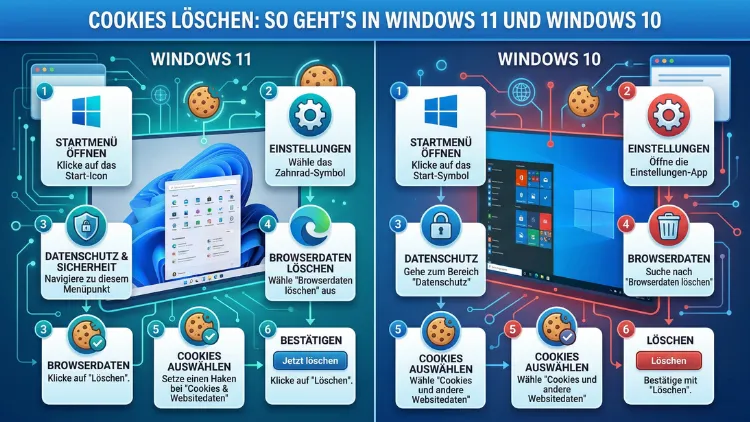
Wer in Windows 10 oder Windows 11 Cookies löschen möchte, tut das am schnellsten direkt im Browser. Gespeicherte Cookies verlangsamen nämlich mit der Zeit den Browser, gefährden die Privatsphäre und können Anmeldeprobleme verursachen.
Dieser Artikel erklärt Schritt für Schritt, wie Sie in Google Chrome, Microsoft Edge, Mozilla Firefox, Opera und Brave alle oder einzelne Cookies gezielt entfernen – inklusive automatischer Löschoptionen und Windows-Systemwerkzeugen.
Was sind Cookies und warum sollten Sie sie löschen?
Cookies sind kleine Textdateien, die Websites auf Ihrem Computer speichern, sobald Sie diese besuchen. Sie merken sich zum Beispiel Ihren Anmeldestatus, die Sprache der Website oder den Inhalt Ihres Warenkorbs. Deshalb ist das Surfen mit Cookies oft komfortabler und schneller.
Allerdings bringt das dauerhafte Speichern von Cookies auch Nachteile mit sich. So können Drittanbieter-Cookies Ihr Surfverhalten websiteübergreifend nachverfolgen und detaillierte Profile über Sie anlegen. Außerdem sammeln sich über Monate hinweg hunderte oder sogar tausende Cookies an. Das verlangsamt den Browser, belegt Speicherplatz und kann dazu führen, dass bestimmte Websites nicht mehr korrekt funktionieren.
Zudem empfehlen Datenschutzbehörden das regelmäßige Löschen von Browserdaten. Deshalb sollten Sie das Entfernen von Cookies zur Routine machen – mindestens einmal im Monat, bei intensiver Internetnutzung sogar wöchentlich.
Arten von Cookies: Ein kurzer Überblick
Bevor Sie Cookies löschen, lohnt es sich, kurz zwischen den wichtigsten Typen zu unterscheiden:
Sitzungscookies (Session-Cookies) sind nur so lange aktiv, wie Sie den Browser geöffnet haben. Sie werden also automatisch gelöscht, sobald Sie das Browserfenster schließen. Deshalb sind sie in der Regel harmlos.
Persistente Cookies bleiben hingegen über das Schließen des Browsers hinaus gespeichert. Sie ermöglichen zum Beispiel automatische Anmeldungen. Allerdings bleiben sie oft jahrelang auf Ihrem Gerät und sind deshalb häufiger für Datenschutzprobleme verantwortlich.
Drittanbieter-Cookies (Third-Party-Cookies) stammen nicht von der Seite, die Sie gerade besuchen, sondern von Werbenetzwerken oder Analyseanbietern. Deshalb gelten sie als besonders datenschutzkritisch. Viele Browser, darunter Firefox und Brave, blockieren sie bereits standardmäßig.
Sicherheitscookies hingegen schützen Ihr Konto vor unbefugtem Zugriff und sind eher nützlich als schädlich.
Cookies in Google Chrome löschen
Google Chrome ist weltweit der meistgenutzte Browser – auch unter Windows 10 und Windows 11. Entsprechend wichtig ist es, hier regelmäßig aufzuräumen. Glücklicherweise funktioniert das Löschen von Cookies in Chrome schnell und unkompliziert.
Alle Cookies auf einmal löschen
Öffnen Sie Chrome und gehen Sie folgendermaßen vor:
- Klicken Sie oben rechts auf die drei vertikalen Punkte (das sogenannte Dreipunkt-Menü).
- Wählen Sie „Einstellungen“ aus.
- Klicken Sie links auf „Datenschutz und Sicherheit“.
- Wählen Sie „Browserdaten löschen“.
- Wechseln Sie bei Bedarf auf den Tab „Erweitert“ für mehr Optionen.
- Stellen Sie den Zeitraum ein, zum Beispiel „Gesamte Zeit“, um alle gespeicherten Cookies zu entfernen.
- Setzen Sie ein Häkchen bei „Cookies und andere Website-Daten“.
- Klicken Sie abschließend auf „Daten löschen“.
Tipp: Die Tastenkombination Strg + Umschalt + Entf öffnet das Dialogfenster direkt – ohne Umweg über die Einstellungen. Das spart Zeit und funktioniert sowohl unter Windows 10 als auch unter Windows 11.
Einzelne Cookies in Chrome löschen
Möchten Sie hingegen nur Cookies bestimmter Websites entfernen, gehen Sie so vor:
- Öffnen Sie die Chrome-Einstellungen über das Dreipunkt-Menü.
- Navigieren Sie zu „Datenschutz und Sicherheit“ → „Drittanbieter-Cookies“.
- Scrollen Sie nach unten und klicken Sie auf „Alle Websitedaten und -berechtigungen anzeigen“.
- Suchen Sie die gewünschte Website und klicken Sie auf das Papierkorb-Symbol, um nur deren Cookies zu löschen.
Wichtiger Hinweis: Falls Sie in Chrome mit einem Google-Konto angemeldet sind, kann das Löschen von Cookies Auswirkungen auf alle synchronisierten Geräte haben. Melden Sie sich deshalb vorher ab oder deaktivieren Sie die Synchronisierung, wenn Sie das nicht möchten.
Cookies in Microsoft Edge löschen
Microsoft Edge ist seit Windows 11 der vorinstallierte Standardbrowser und basiert technisch auf derselben Chromium-Grundlage wie Chrome. Deshalb ist der Löschvorgang ähnlich, unterscheidet sich jedoch in einigen Menübezeichnungen.
Alle Cookies im Edge löschen
- Öffnen Sie Edge und klicken Sie oben rechts auf die drei horizontalen Punkte.
- Wählen Sie „Einstellungen“.
- Klicken Sie links im Menü auf „Datenschutz, Suche und Dienste“.
- Suchen Sie den Abschnitt „Browserdaten löschen“ und klicken Sie auf „Zu löschende Elemente auswählen“.
- Stellen Sie den gewünschten Zeitraum ein.
- Setzen Sie ein Häkchen bei „Cookies und andere Websitedaten“.
- Klicken Sie auf „Jetzt löschen“.
Auch in Edge funktioniert die Tastenkombination Strg + Umschalt + Entf als Direktzugang. Zudem bietet Edge eine praktische Option: Sie können gezielt Cookies von Drittanbietern blockieren, ohne die nützlichen First-Party-Cookies zu entfernen.
Einzelne Cookies im Edge löschen
- Öffnen Sie „Einstellungen“ → „Cookies und Websiteberechtigungen“.
- Klicken Sie auf „Verwalten und Löschen von Cookies und Websitedaten“.
- Wählen Sie „Alle Cookies und Websitedaten anzeigen“.
- Suchen Sie die gewünschte Website und klicken Sie auf „Entfernen“.
Außerdem lässt sich Edge so konfigurieren, dass Cookies beim Schließen des Browsers automatisch entfernt werden. Die entsprechende Option finden Sie unter „Einstellungen“ → „Datenschutz, Suche und Dienste“ → „Browserdaten beim Schließen löschen“.
Cookies in Mozilla Firefox löschen
Mozilla Firefox ist bekannt für seinen starken Fokus auf Datenschutz. Deshalb bietet er beim Löschen von Cookies besonders viele Optionen – unter anderem die Möglichkeit, nur Cookies eines bestimmten Zeitraums zu entfernen.
Alle Cookies in Firefox löschen
- Öffnen Sie Firefox und klicken Sie oben rechts auf die drei horizontalen Striche.
- Wählen Sie „Einstellungen“.
- Klicken Sie links auf „Datenschutz & Sicherheit“.
- Scrollen Sie nach unten zum Abschnitt „Cookies und Website-Daten“.
- Klicken Sie auf „Daten entfernen“.
- Setzen Sie das Häkchen bei „Cookies und Website-Daten“.
- Bestätigen Sie mit „Löschen“.
Alternativ können Sie in der Adressleiste direkt „about:preferences#privacy“ eingeben und gelangen so unmittelbar zu den Datenschutzeinstellungen. Das ist besonders praktisch, wenn Sie regelmäßig Cookies löschen möchten.
Einzelne Cookies in Firefox löschen
Firefox bietet zusätzlich die Funktion „Daten verwalten“. Klicken Sie darauf und suchen Sie nach einer bestimmten Website. Anschließend können Sie nur deren Cookies löschen, ohne die Daten anderer Seiten zu berühren. Das ist besonders nützlich, wenn Sie sich bei einer Website neu anmelden möchten, ohne alle anderen gespeicherten Anmeldedaten zu verlieren.
Cookies beim Beenden automatisch löschen in Firefox
Außerdem lässt sich Firefox so einstellen, dass alle Cookies beim Schließen automatisch gelöscht werden:
- Gehen Sie zu „Einstellungen“ → „Datenschutz & Sicherheit“.
- Wählen Sie unter „Verlauf“ die Option „Firefox wird eine Chronik nach benutzerdefinierten Einstellungen anlegen“.
- Aktivieren Sie „Cookies behalten, bis Firefox beendet wird“.
Cookies in Opera löschen
Opera ist zwar weniger verbreitet als Chrome oder Edge, bietet jedoch ebenfalls eine übersichtliche Möglichkeit, Cookies zu löschen. Außerdem hat Opera einen integrierten VPN- und Werbeblocker, der Tracking-Cookies von vornherein reduziert.
Alle Cookies in Opera löschen
- Öffnen Sie Opera und klicken Sie links oben auf das Opera-Logo (das rote „O“).
- Wählen Sie „Einstellungen“.
- Klicken Sie links auf „Datenschutz & Sicherheit“.
- Klicken Sie auf „Browserdaten löschen“.
- Wählen Sie den Zeitraum aus und setzen Sie ein Häkchen bei „Cookies und andere Websitedaten“.
- Klicken Sie auf „Daten löschen“.
Auch in Opera funktioniert Strg + Umschalt + Entf als Schnellzugang. Zudem können Sie in Opera unter „Einstellungen“ → „Datenschutz & Sicherheit“ → „Website-Einstellungen“ einzelne Websites verwalten und deren Cookies gezielt entfernen.
Cookies in Brave löschen
Brave ist ein datenschutzorientierter Browser, der Tracking-Cookies und Werbeanzeigen standardmäßig blockiert. Trotzdem sammeln sich auch in Brave mit der Zeit Cookies an, die Sie regelmäßig löschen sollten.
Alle Cookies in Brave löschen
- Öffnen Sie Brave und klicken Sie oben rechts auf die drei horizontalen Linien.
- Wählen Sie „Einstellungen“.
- Klicken Sie auf „Datenschutz und Sicherheit“.
- Wählen Sie „Browserdaten löschen“.
- Setzen Sie ein Häkchen bei „Cookies und andere Websitedaten“.
- Bestätigen Sie mit „Daten löschen“.
Brave löscht Drittanbieter-Cookies bereits automatisch. Deshalb müssen Sie sich in Brave hauptsächlich um First-Party-Cookies kümmern. Auch hier öffnet Strg + Umschalt + Entf das Dialogfenster sofort.
Einzelne Cookies gezielt löschen
Manchmal möchten Sie nicht alle Cookies auf einmal löschen, sondern nur die einer bestimmten Website. Das ist zum Beispiel dann sinnvoll, wenn eine einzelne Seite Fehler anzeigt oder Sie sich dort neu anmelden möchten.
In allen Chromium-basierten Browsern – also Chrome, Edge, Opera und Brave – können Sie das über die Entwicklertools tun:
- Drücken Sie F12, um die Entwicklertools zu öffnen.
- Wechseln Sie zum Tab „Anwendung“ (bzw. „Application“).
- Klicken Sie links auf „Cookies“ und wählen Sie die entsprechende Website aus.
- Klicken Sie mit der rechten Maustaste auf einen Cookie-Eintrag und wählen Sie „Löschen“.
Außerdem können Sie in der Adressleiste auf das Schloss-Symbol klicken und dort direkt auf „Cookies“ zugreifen, um die Daten der aktuell geöffneten Website zu verwalten.
Cookies automatisch löschen lassen
Wer keine Lust hat, Cookies regelmäßig manuell zu löschen, kann das vollständig automatisieren. Dafür empfehlen sich folgende Methoden:
Option 1: Browsereinstellungen nutzen
Alle gängigen Browser unter Windows 10 und Windows 11 bieten die Möglichkeit, Cookies beim Schließen des Browsers automatisch zu löschen. In Microsoft Edge finden Sie diese Option unter „Einstellungen“ → „Datenschutz, Suche und Dienste“ → „Browserdaten beim Schließen löschen“. In Firefox steuern Sie das über den benutzerdefinierten Verlaufsmodus. In Chrome aktivieren Sie unter „Einstellungen“ → „Datenschutz und Sicherheit“ → „Drittanbieter-Cookies“ die Option, Cookies beim Schließen aller Fenster zu löschen.
Option 2: Browsererweiterungen verwenden
Empfehlenswert ist die Erweiterung „Cookie AutoDelete“, die für Chrome, Firefox, Edge und Brave verfügbar ist. Sie löscht Cookies einer Website automatisch, sobald Sie den Tab schließen. Außerdem können Sie Ausnahmen für vertrauenswürdige Websites festlegen, deren Cookies dauerhaft erhalten bleiben sollen.
Option 3: Privaten Modus nutzen
Wenn Sie in einem privaten Fenster (Inkognito-Modus) surfen, werden Cookies und andere Browserdaten automatisch gelöscht, sobald Sie das Fenster schließen. Sie öffnen den privaten Modus in allen Browsern mit der Tastenkombination Strg + Umschalt + N (bzw. in Firefox: Strg + Umschalt + P).
Cookies über Windows-Systemwerkzeuge entfernen
Neben den Browsereinstellungen bietet auch Windows selbst Werkzeuge, um temporäre Dateien und Browserdaten zu entfernen.
Datenträgerbereinigung in Windows 10 und Windows 11
Die Datenträgerbereinigung ist ein klassisches Windows-Bordmittel, mit dem Sie temporäre Dateien löschen können. So gehen Sie vor:
- Drücken Sie die Windows-Taste und suchen Sie nach „Datenträgerbereinigung“.
- Starten Sie das Tool und wählen Sie das Laufwerk C: aus.
- Warten Sie, bis die Analyse abgeschlossen ist.
- Setzen Sie ein Häkchen bei „Temporäre Internetdateien“ und ggf. bei weiteren Optionen.
- Klicken Sie auf „OK“ und bestätigen Sie mit „Dateien löschen“.
Allerdings löscht dieses Werkzeug hauptsächlich Daten des Internet Explorer und des alten Edge. Für moderne Browser wie Chrome oder Firefox müssen Sie deshalb zusätzlich die jeweiligen Browsereinstellungen nutzen.
Windows-Speicheroptimierung (Windows 11)
Unter Windows 11 bietet die Speicheroptimierung (früher: Speicherdiagnose) eine modernere Alternative:
- Öffnen Sie die Windows-Einstellungen mit Windows + I.
- Navigieren Sie zu „System“ → „Speicher“.
- Aktivieren Sie „Speicheroptimierung“ oder klicken Sie auf „Jetzt ausführen“, um temporäre Dateien sofort zu löschen.
Zudem können Sie unter „Temporäre Dateien“ genau festlegen, welche Daten entfernt werden sollen.
Datenschutz und Cookies: Was Sie wissen sollten
Das Löschen von Cookies ist ein wichtiger Schritt für mehr Privatsphäre im Internet. Allerdings ist es kein vollständiger Schutz vor Tracking. Deshalb sollten Sie weitere Maßnahmen in Betracht ziehen.
Empfehlenswerte Vorgehensweisen für mehr Datenschutz:
Erstens empfiehlt sich die Verwendung eines datenschutzfreundlichen Browsers wie Firefox oder Brave. Diese blockieren viele Tracking-Cookies bereits standardmäßig. Zweitens sollten Sie in Ihrem bevorzugten Browser unter den Datenschutzeinstellungen Drittanbieter-Cookies blockieren. Das ist in allen großen Browsern möglich und reduziert das websiteübergreifende Tracking erheblich.
Außerdem können Sie eine Datenschutz-Suchmaschine wie DuckDuckGo oder Startpage verwenden. Diese speichern keine persönlichen Suchdaten und setzen deutlich weniger Tracking-Cookies ein als Google.
Zusätzlich empfehlen Datenschutzexperten die Verwendung eines DNS-Blockers wie Pi-hole oder den Einsatz von uBlock Origin als Browsererweiterung, die Tracking-Skripte und Werbeanzeigen blockiert. Letzteres ist für Chrome, Firefox, Edge und Opera kostenlos verfügbar.
Denken Sie außerdem daran: Das Löschen von Cookies bedeutet, dass Sie sich auf vielen Websites neu anmelden müssen. Deshalb empfiehlt es sich, wichtige Passwörter vorher in einem Passwort-Manager wie Bitwarden oder KeePass zu speichern.
Häufige Fragen zu Cookies löschen
Was passiert, wenn ich Cookies lösche?
Wenn Sie Cookies löschen, werden alle gespeicherten Sitzungsdaten entfernt. Das bedeutet: Sie werden auf allen Websites abgemeldet, auf denen Sie eingeloggt waren. Außerdem verschwinden gespeicherte Einstellungen wie die bevorzugte Sprache oder Warenkorbinhalte. Trotzdem bleibt Ihr Browserverlauf erhalten, da er separat gespeichert wird.
Wie oft sollte ich Cookies löschen?
Das hängt von Ihrer Internetnutzung ab. Bei intensivem Surfen empfehlen Datenschutzexperten eine monatliche Reinigung. Wenn Sie regelmäßig Online-Shopping betreiben oder viele verschiedene Websites besuchen, sollten Sie Cookies sogar wöchentlich löschen. Wer auf maximalen Datenschutz Wert legt, aktiviert einfach die automatische Löschfunktion im Browser.
Werden durch das Löschen von Cookies auch Passwörter gelöscht?
Nein, in der Regel nicht. Passwörter werden in den meisten Browsern separat vom Cookie-Speicher abgelegt. Allerdings sollten Sie im Dialogfenster „Browserdaten löschen“ darauf achten, dass die Option „Passwörter und andere Anmeldedaten“ nicht aktiviert ist, wenn Sie Ihre gespeicherten Zugangsdaten behalten möchten.
Kann ich Cookies nur für eine bestimmte Website löschen?
Ja, das ist in allen gängigen Browsern möglich. In Chrome, Edge, Brave und Opera nutzen Sie dafür die Einstellungen unter „Alle Websitedaten anzeigen“ oder die Entwicklertools (F12). In Firefox klicken Sie auf „Daten verwalten“ im Datenschutzbereich.
Was ist der Unterschied zwischen Cookies löschen und Cache leeren?
Der Cache speichert Bilder, Skripte und andere Seitenelemente, damit Websites schneller laden. Cookies hingegen speichern Sitzungsdaten und Einstellungen. Deshalb haben beide unterschiedliche Auswirkungen: Das Leeren des Caches verlangsamt zunächst das Laden von Websites, da alles neu heruntergeladen werden muss. Das Löschen von Cookies meldet Sie von Websites ab.
Warum funktioniert eine Website nach dem Löschen von Cookies nicht mehr?
Manche Websites speichern wichtige Konfigurationsdaten in Cookies. Nach dem Löschen fehlen diese Informationen. Deshalb kann es zu Darstellungsfehlern oder Funktionsproblemen kommen. Meistens hilft es, die Seite einmal neu zu laden und sich erneut anzumelden.
Kann ich bestimmte Cookies dauerhaft schützen, damit sie nicht gelöscht werden?
In allen gängigen Browsern können Sie Ausnahmen festlegen. Unter Chrome und Edge finden Sie diese Option in den Cookie-Einstellungen unter „Immer Cookies löschen“ bzw. „Websites, die immer Cookies verwenden dürfen“. So bleiben zum Beispiel die Anmeldedaten wichtiger Websites dauerhaft erhalten, während alle anderen Cookies regelmäßig entfernt werden.
Sind Cookies gefährlich?
Cookies selbst sind keine Schadsoftware und deshalb nicht direkt gefährlich. Allerdings können sie dazu genutzt werden, Ihr Surfverhalten lückenlos zu verfolgen. Besonders Drittanbieter-Cookies von Werbenetzwerken ermöglichen umfangreiches Tracking über viele Websites hinweg. Zudem können Cookies bei einem Sicherheitsvorfall sensible Sitzungsdaten preisgeben.
Löscht das Schließen des Browsers automatisch alle Cookies?
Das hängt von den Browsereinstellungen ab. Standardmäßig bleiben persistente Cookies auch nach dem Schließen des Browsers erhalten. Wenn Sie jedoch den privaten Modus (Inkognito) nutzen oder die automatische Löschfunktion in den Einstellungen aktiviert haben, werden Cookies beim Schließen entfernt.
Funktioniert das Löschen von Cookies unter Windows 10 und Windows 11 gleich?
Ja, der Vorgang ist in beiden Betriebssystemen nahezu identisch, da das Löschen von Cookies direkt im Browser stattfindet und nicht vom Betriebssystem abhängt. Kleine Unterschiede gibt es lediglich bei Windows-eigenen Werkzeugen wie der Datenträgerbereinigung, die unter Windows 11 durch die Speicheroptimierung ergänzt wurde.
Fazit
Cookies löschen ist in Windows 10 und Windows 11 in wenigen Schritten erledigt – egal ob in Chrome, Edge, Firefox, Opera oder Brave. Regelmäßiges Bereinigen schützt die Privatsphäre, verbessert die Browserleistung und behebt häufige Website-Fehler.
Wer den Aufwand minimieren möchte, aktiviert die automatische Löschfunktion im Browser oder nutzt die Erweiterung Cookie AutoDelete. Zusätzlich empfiehlt sich die Nutzung von uBlock Origin, um Tracking-Cookies von vornherein zu blockieren.
