
CAB-Dateien unter Windows 11 installieren & ausführen: Erfahren Sie, wie Sie Cabinet-Dateien in wenigen Schritten korrekt einrichten und direkt starten.
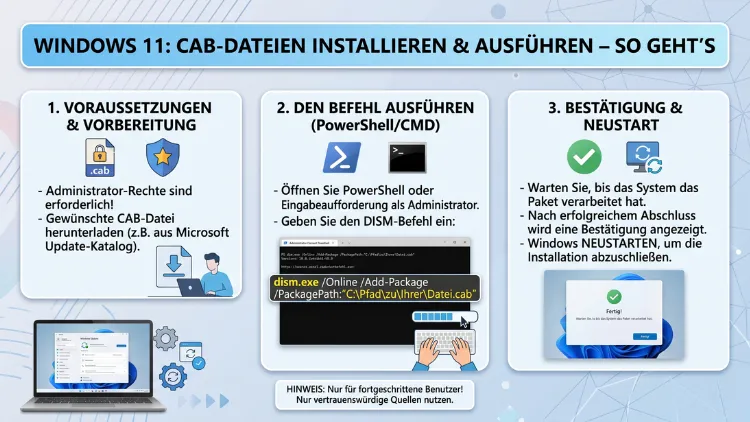
CAB-Dateien unter Windows 11 zu installieren, ist einfacher als viele denken – wenn man den richtigen Weg kennt. Ob Sie ein manuelles Update einspielen, einen Treiber nachrüsten oder Systemkomponenten offline bereitstellen möchten: Mit DISM, PowerShell oder dem Datei-Explorer stehen Ihnen drei zuverlässige Methoden zur Verfügung.
Dieser Artikel erklärt Ihnen Schritt für Schritt, wie es funktioniert.
Was ist eine CAB-Datei und wofür wird sie verwendet?
Eine CAB-Datei (Cabinet-Datei) ist ein komprimiertes Archivformat, das Microsoft speziell für die Verteilung von Software entwickelt hat. Die Dateiendung lautet .cab, und das Format wird seit Jahrzehnten in Windows-Systemen eingesetzt. Dabei fasst eine CAB-Datei mehrere einzelne Dateien in einem einzigen Container zusammen, um die Verteilung und den Download zu vereinfachen.
Konkret enthält eine .cab-Datei häufig folgende Inhalte:
- Windows-Updates und Sicherheitspatches (z. B. KB-Nummern wie KB5012592)
- Gerätetreiber für Hardware wie Netzwerkkarten, Drucker oder WLAN-Adapter
- Systemkomponenten und optionale Windows-Features
- Anwendungspakete, die von Entwicklern verteilt werden
Außerdem können CAB-Dateien digital signiert werden. Das bedeutet, Windows kann prüfen, ob die Datei aus einer legitimen Quelle stammt und nicht manipuliert wurde. Deshalb gelten sie als sicherer als viele andere Archivformate.
Im Unterschied zu einer .msi-Datei enthält eine CAB-Datei keine Installationsskripte. Sie komprimiert lediglich Dateien. Zudem unterscheidet sie sich von einer .msu-Datei, die Windows-Update-Pakete für die direkte Installation per Doppelklick enthält. Eine .cab-Datei hingegen erfordert in der Regel die manuelle Installation über die Eingabeaufforderung oder PowerShell.
Wann müssen Sie eine CAB-Datei manuell installieren?
Es gibt mehrere typische Situationen, in denen die manuelle Installation einer CAB-Datei notwendig ist. Erstens: Automatische Updates schlagen fehl. Wenn Windows Update einen Fehlercode zurückgibt, lässt sich das entsprechende Update oft direkt als CAB-Datei über den Microsoft Update Catalog herunterladen und manuell installieren.
Zweitens: Offline-Systeme ohne Internetzugang. In Unternehmensumgebungen, gesicherten Netzwerken oder bei der Vorbereitung von Windows-Images werden CAB-Pakete häufig lokal bereitgestellt. Außerdem nutzen IT-Administratoren diese Methode, um Updates auf mehreren Computern gleichzeitig einzuspielen.
Drittens: Treiber aus dem Microsoft Update Catalog. Viele Hardwarehersteller und auch Microsoft selbst veröffentlichen Treiber im CAB-Format. Zum Beispiel erhalten Sie aktuelle Treiber für WLAN-Adapter, Grafikkarten oder Drucker direkt als .cab-Datei vom Katalog.
Viertens: Windows-Features und optionale Komponenten werden manchmal als CAB-Pakete verteilt, die sich nicht über die Einstellungen aktivieren lassen.
Voraussetzungen: Das brauchen Sie
Bevor Sie eine CAB-Datei unter Windows 11 installieren, sollten Sie Folgendes sicherstellen:
- Administratorrechte: Nahezu alle Installationsmethoden erfordern erhöhte Rechte. Öffnen Sie die Eingabeaufforderung oder PowerShell deshalb immer als Administrator.
- Speicherort der Datei kennen: Notieren Sie sich den vollständigen Pfad zur .cab-Datei, z. B.
C:\Updates\Treiber.cab. - Vertrauenswürdige Quelle: Laden Sie CAB-Dateien ausschließlich vom Microsoft Update Catalog (catalog.update.microsoft.com) oder direkt vom Hardwarehersteller herunter. So vermeiden Sie Sicherheitsrisiken.
- Systemsicherung erstellen: Legen Sie vor der Installation einen Wiederherstellungspunkt an. Öffnen Sie dazu die Systemsteuerung → „Systemeigenschaften“ → „Computerschutz“ → „Erstellen“.
Methode 1: CAB-Datei mit DISM über die Eingabeaufforderung installieren
Das Deployment Image Servicing and Management Tool (DISM) ist das bevorzugte Werkzeug zur Installation von CAB-Paketen unter Windows 11. Es ist direkt im Betriebssystem integriert und deshalb auf jedem Windows-System verfügbar.
Schritt-für-Schritt-Anleitung
Schritt 1: Drücken Sie die Tastenkombination Windows + S und geben Sie cmd ein.
Schritt 2: Klicken Sie mit der rechten Maustaste auf „Eingabeaufforderung“ und wählen Sie „Als Administrator ausführen“. Bestätigen Sie die Sicherheitsabfrage mit „Ja“.
Schritt 3: Geben Sie nun folgenden Befehl ein und ersetzen Sie den Pfad durch den tatsächlichen Speicherort Ihrer .cab-Datei:
dism /online /add-package /packagepath:"C:\Pfad\zur\Datei.cab"Schritt 4: Drücken Sie die Eingabetaste und warten Sie, bis der Vorgang abgeschlossen ist. DISM zeigt anschließend eine Erfolgsmeldung an.
Schritt 5: Starten Sie den Computer neu, falls DISM einen Neustart empfiehlt.
Ein konkretes Beispiel: Möchten Sie das Update KB5012592 installieren, das Sie als CAB-Datei im Ordner C:\Updates gespeichert haben, lautet der Befehl:
dism /online /add-package /packagepath:"C:\Updates\Windows11.0-KB5012592-x64.cab"Zusätzlich können Sie den Parameter /norestart anhängen, um den automatischen Neustart zu verhindern:
dism /online /add-package /packagepath:"C:\Updates\Datei.cab" /norestartTipp: Achten Sie darauf, dass der Pfad keine Sonderzeichen enthält, die den Befehl stören könnten. Verwenden Sie einfache Ordnernamen wie
C:\CABoderC:\Updates.
Methode 2: CAB-Datei mit PowerShell installieren
PowerShell bietet eine alternative und ebenfalls effektive Methode, um .cab-Dateien unter Windows 11 zu installieren. Viele Systemadministratoren bevorzugen PowerShell, weil sich die Befehle leichter in Skripte integrieren lassen.
Schritt-für-Schritt-Anleitung
Schritt 1: Drücken Sie Windows + S, geben Sie PowerShell ein und klicken Sie mit der rechten Maustaste auf „Windows PowerShell“. Wählen Sie dann „Als Administrator ausführen“.
Schritt 2: Geben Sie folgenden Befehl ein:
Add-WindowsPackage -Online -PackagePath "C:\Pfad\zur\Datei.cab"Schritt 3: Bestätigen Sie mit der Eingabetaste. PowerShell führt nun das Cmdlet Add-WindowsPackage aus, das intern ebenfalls auf DISM zurückgreift.
Schritt 4: Warten Sie, bis die Installation abgeschlossen ist, und starten Sie den Computer neu, wenn Sie dazu aufgefordert werden.
Außerdem können Sie in PowerShell den Pfad komfortabel per Drag-and-drop ermitteln: Ziehen Sie die .cab-Datei einfach in das PowerShell-Fenster. Der vollständige Pfad wird dann automatisch eingefügt.
Methode 3: Treiber aus einer CAB-Datei mit pnputil installieren
Enthält Ihre .cab-Datei einen Gerätetreiber, ist der Befehl pnputil die empfohlene Vorgehensweise. Dieses Tool ist ebenfalls Bestandteil von Windows 11 und wurde speziell für die Verwaltung von Treiberpaketen entwickelt.
Schritt-für-Schritt-Anleitung
Schritt 1: Öffnen Sie die Eingabeaufforderung oder PowerShell mit Administratorrechten (s. oben).
Schritt 2: Geben Sie folgenden Befehl ein:
pnputil /add-driver "C:\Pfad\zur\Treiber.cab" /installSchritt 3: Drücken Sie Eingabe. Windows installiert nun den Treiber direkt aus der CAB-Datei.
Dieser Befehl funktioniert besonders gut für Hardware-Treiber wie WLAN-Adapter (z. B. den MediaTek Wi-Fi 6E MT7922), Druckergeräte oder Grafikkarten. Ebenso lassen sich damit mehrere Treiber-CABs in einem Durchgang installieren, wenn Sie das Flag /subdirs ergänzen.
Methode 4: CAB-Datei im Windows Explorer öffnen und extrahieren
Unter Windows 11 können Sie eine .cab-Datei auch direkt im Datei-Explorer öffnen. Dies ist jedoch keine vollständige Installation – vielmehr handelt es sich um eine Extraktion der enthaltenen Dateien.
Schritt-für-Schritt-Anleitung
Schritt 1: Navigieren Sie im Datei-Explorer zum Speicherort der .cab-Datei.
Schritt 2: Machen Sie einen Doppelklick auf die .cab-Datei. Windows öffnet sie daraufhin wie einen Ordner und zeigt den Inhalt an.
Schritt 3: Drücken Sie Strg + A, um alle Dateien auszuwählen. Klicken Sie anschließend mit der rechten Maustaste und wählen Sie „Extrahieren“.
Schritt 4: Wählen Sie einen Zielordner, z. B. C:\ExtrahierteDateien, und bestätigen Sie mit „Extrahieren“.
Nachdem Sie den Inhalt extrahiert haben, können Sie je nach Dateityp weiter vorgehen: Enthält die CAB einen Treiber, navigieren Sie im Geräte-Manager zu dem betreffenden Gerät, klicken mit der rechten Maustaste darauf und wählen „Treiber aktualisieren“ → „Auf meinem Computer nach Treibern suchen“. Danach geben Sie den Pfad zum extrahierten Ordner an.
Methode 5: CAB-Datei mit dem Registrierungs-Editor per Rechtsklick installieren
Wer häufig CAB-Dateien installiert, kann dem Windows-Kontextmenü einen praktischen „Update installieren“-Eintrag hinzufügen. Dazu ist eine kleine Anpassung in der Windows-Registrierung notwendig.
Wichtig: Erstellen Sie unbedingt eine Sicherungskopie der Registrierung, bevor Sie Änderungen vornehmen. Öffnen Sie dazu den Registrierungs-Editor, klicken Sie auf „Datei“ → „Exportieren“ und speichern Sie die Sicherung an einem sicheren Ort.
Schritt-für-Schritt-Anleitung
Schritt 1: Drücken Sie Windows + R, geben Sie regedit ein und bestätigen Sie mit „OK“.
Schritt 2: Navigieren Sie zu folgendem Schlüssel:
HKEY_CLASSES_ROOT\CABFolder\ShellSchritt 3: Klicken Sie mit der rechten Maustaste auf „Shell“ und erstellen Sie einen neuen Schlüssel namens RunAs.
Schritt 4: Erstellen Sie innerhalb von „RunAs“ einen weiteren Schlüssel namens Command.
Schritt 5: Doppelklicken Sie im rechten Bereich auf den Eintrag „Standard“ und tragen Sie folgenden Wert ein:
cmd /k dism /online /add-package /packagepath:"%1"Schritt 6: Legen Sie außerdem beim Schlüssel „RunAs“ den gewünschten Anzeigetext fest, z. B. Update installieren.
Danach können Sie per Rechtsklick auf jede .cab-Datei die Option „Update installieren“ auswählen, ohne die Eingabeaufforderung manuell öffnen zu müssen.
CAB-Datei für Offline-Systeme und Windows-Images verwenden
Ein großer Vorteil des DISM-Tools besteht darin, dass es auch mit Offline-Windows-Images arbeiten kann. Deshalb ist es besonders nützlich für IT-Administratoren, die Updates in ein Windows-Image einbinden möchten, bevor sie es auf mehreren Computern ausrollen.
Updates in ein Offline-Image einbinden
Schritt 1: Binden Sie das Windows-Image ein. Ersetzen Sie dabei den Pfad entsprechend:
dism /mount-image /imagefile:"C:\Images\install.wim" /index:1 /mountdir:"C:\Mount"Schritt 2: Spielen Sie das CAB-Paket in das gemountete Image ein:
dism /image:"C:\Mount" /add-package /packagepath:"C:\Updates\Datei.cab"Schritt 3: Übernehmen Sie die Änderungen und heben Sie die Einbindung auf:
dism /unmount-image /mountdir:"C:\Mount" /commitDieser Workflow funktioniert ebenso für Windows 10, Windows Server 2019 und Windows Server 2022. Deshalb ist er eine empfohlene Vorgehensweise in professionellen IT-Umgebungen.
Mehrere CAB-Dateien automatisch per Batch-Skript installieren
Müssen Sie viele CAB-Dateien auf einmal installieren, empfiehlt sich ein Batch-Skript. Legen Sie dazu alle .cab-Dateien in einem Ordner ab, z. B. C:\MultipleCABs, und erstellen Sie dann eine neue Textdatei mit der Endung .bat und folgendem Inhalt:
@echo off
for %%f in (C:\MultipleCABs\*.cab) do (
    dism /online /add-package /packagepath:"%%f" /norestart
)
echo Alle Pakete wurden installiert.
pause
Führen Sie diese Datei anschließend als Administrator aus. Windows installiert daraufhin alle CAB-Dateien im angegebenen Ordner nacheinander. Außerdem können Sie denselben Ansatz in PowerShell umsetzen:
Get-ChildItem "C:\MultipleCABs\*.cab" | ForEach-Object {
    Add-WindowsPackage -Online -PackagePath $_.FullName
}
CAB-Datei aus einer MSU-Datei extrahieren
Manchmal erhalten Sie ein Update als .msu-Datei, möchten jedoch die darin enthaltene .cab-Datei separat verwenden. Dazu nutzen Sie das expand-Tool, das ebenfalls zu Windows 11 gehört.
Schritt-für-Schritt-Anleitung
Schritt 1: Erstellen Sie einen Zielordner, z. B. C:\Entpackt\KB5012592.
Schritt 2: Öffnen Sie die Eingabeaufforderung als Administrator und geben Sie ein:
expand -f:* "C:\Downloads\Windows11.0-KB5012592-x64.msu" C:\Entpackt\KB5012592Schritt 3: Im Zielordner befinden sich danach die extrahierten Dateien, darunter die eigentliche .cab-Datei. Diese können Sie nun mit DISM wie beschrieben installieren.
Fehlerbehebung: Häufige Fehler bei der CAB-Installation
Auch bei der CAB-Installation kann es gelegentlich zu Problemen kommen. Hier finden Sie die häufigsten Fehlerursachen und die empfohlenen Lösungsansätze.
Fehler 0x800f0988
Dieser Fehler tritt häufig auf, wenn Windows Update korrumpiert ist oder ein vorheriges Update nicht abgeschlossen wurde. Führen Sie in diesem Fall zunächst das Windows Update-Problembehandlungs-Tool aus. Öffnen Sie dazu Einstellungen → System → Problembehandlung → Andere Problembehandlungen → Windows Update → „Ausführen“.
Hilft das nicht, empfiehlt sich eine Inplace-Upgrade-Reparatur: Laden Sie das aktuelle Windows 11-ISO von der Microsoft-Website herunter, starten Sie Setup.exe und wählen Sie „PC behalten und Dateien behalten“. Dadurch wird Windows repariert, ohne dass persönliche Daten verloren gehen.
Fehler „Zugriff verweigert“
Dieser Fehler zeigt an, dass Sie die Eingabeaufforderung oder PowerShell nicht als Administrator geöffnet haben. Schließen Sie das Fenster und öffnen Sie es erneut mit Rechtsklick → „Als Administrator ausführen“.
Fehler „Paket nicht anwendbar“
Dieser Fehler bedeutet in der Regel, dass die CAB-Datei nicht für Ihre Windows-Version oder Prozessorarchitektur gedacht ist. Prüfen Sie, ob Sie die Version für x64 (64-Bit) oder ARM64 benötigen. Außerdem sollten Sie sicherstellen, dass alle erforderlichen Vorgänger-Updates installiert sind.
DISM schlägt bei CAB mit WIM-Datei fehl
Enthält das Paket statt einer .cab eine .wim-Datei, müssen Sie das Tool PSFX_MSU von abbodi verwenden. Dieses Tool konvertiert die WIM-basierte Aktualisierungsdatei in ein Standard-MSU-Paket, das dann mit DISM installiert werden kann. Das Tool W10UI von abbodi (ab Version 10.17) unterstützt ebenfalls Windows 11 Updates und vereinfacht den Prozess erheblich.
Empfohlene Vorgehensweisen für die sichere Installation
Damit die Installation einer CAB-Datei problemlos verläuft, sollten Sie folgende empfohlene Vorgehensweisen beachten:
1. Nur vertrauenswürdige Quellen nutzen: Laden Sie .cab-Dateien ausschließlich vom Microsoft Update Catalog oder direkt von der Webseite des Hardwareherstellers herunter. Drittanbieterwebseiten bergen erhöhte Sicherheitsrisiken.
2. Digitale Signatur prüfen: Sie können die Integrität einer CAB-Datei mit dem Befehl signtool verify /pa Dateiname.cab überprüfen. Dieses Tool ist Bestandteil der Visual Studio Build Tools, die Sie kostenlos herunterladen können.
3. Wiederherstellungspunkt anlegen: Erstellen Sie, wie oben beschrieben, vor jeder Installation einen Systemwiederherstellungspunkt. So können Sie im Fehlerfall schnell auf den vorherigen Zustand zurücksetzen.
4. Pfad korrekt angeben: Vergewissern Sie sich, dass der Dateipfad keine Leerzeichen oder Sonderzeichen enthält, die den DISM-Befehl stören könnten. Alternativ setzen Sie den Pfad immer in Anführungszeichen.
5. Neustart nicht überspringen: Manche CAB-Pakete sind erst nach einem Systemneustart vollständig wirksam. Überspringen Sie den empfohlenen Neustart deshalb nicht.
6. Systemdateien überprüfen: Falls nach der Installation Probleme auftreten, führen Sie sfc /scannow in der Eingabeaufforderung als Administrator aus. Dieses Tool prüft und repariert beschädigte Windows-Systemdateien.
Unterschied zwischen CAB, MSU und MSI
Da diese drei Formate häufig verwechselt werden, hier eine kurze Übersicht:
| Format | Inhalt | Installation |
|---|---|---|
| .cab | Komprimierte Dateien (Treiber, Updates, Komponenten) | DISM, PowerShell, pnputil |
| .msu | Windows-Update-Paket (enthält .cab) | Doppelklick oder DISM |
| .msi | Installationspaket mit Skripten | Doppelklick oder msiexec |
Deshalb ist es wichtig, das richtige Tool für das jeweilige Format zu verwenden. Eine .msu-Datei können Sie unter Windows 11 per Doppelklick installieren, eine .cab-Datei hingegen nicht.
Gilt das auch für Windows 10, Windows Server und ältere Systeme?
Ja, die beschriebenen Methoden funktionieren ebenfalls unter Windows 10. Außerdem unterstützen Windows Server 2016, Windows Server 2019 und Windows Server 2022 dieselben DISM-Befehle. Ebenso ist pnputil auf diesen Systemen verfügbar. Lediglich die Oberfläche und einige Menünamen unterscheiden sich geringfügig. Im Kern sind die Kommandozeilenbefehle jedoch identisch, sodass Sie diese Anleitung systemübergreifend anwenden können.
Häufige Fragen zu CAB-Dateien unter Windows
Was ist eine .cab-Datei und kann ich sie öffnen?
Ja, Sie können eine .cab-Datei unter Windows 11 ganz einfach per Doppelklick im Datei-Explorer öffnen. Windows zeigt den Inhalt wie bei einem Ordner an. Außerdem können Sie das kostenlose Tool 7-Zip verwenden, um CAB-Archive zu extrahieren. 7-Zip steht auf 7-zip.org zum Download bereit und unterstützt das CAB-Format vollständig.
Warum kann ich eine CAB-Datei nicht per Doppelklick installieren?
Im Gegensatz zu .msu- oder .msi-Dateien ist das .cab-Format nicht direkt mit einem Installer verknüpft. Deshalb öffnet Windows die Datei lediglich zur Anzeige des Inhalts. Zur Installation benötigen Sie zwingend DISM oder PowerShell mit Administratorrechten. Optional können Sie einen Kontextmenü-Eintrag per Registrierungs-Editor hinzufügen, wie oben beschrieben.
Wie finde ich CAB-Dateien für Windows 11 Updates?
Den zuverlässigsten Fundort bietet der Microsoft Update Catalog unter catalog.update.microsoft.com. Geben Sie dort einfach die KB-Nummer des gesuchten Updates ein, wählen Sie die passende Architektur (x64 oder ARM64) und laden Sie die entsprechende .cab-Datei herunter. Außerdem veröffentlicht Microsoft alle Updates auch als .msu-Pakete, die einfacher zu installieren sind.
Benötige ich Administratorrechte für die CAB-Installation?
Ja, immer. Ohne erhöhte Rechte verweigert DISM die Installation und gibt einen Zugriff-verweigert-Fehler zurück. Öffnen Sie deshalb die Eingabeaufforderung oder PowerShell stets per Rechtsklick → „Als Administrator ausführen“.
Muss ich nach der CAB-Installation neu starten?
Das hängt vom Inhalt des Pakets ab. Treiber-Updates erfordern häufig keinen Neustart. Sicherheitspatches und Systemkomponenten hingegen werden in der Regel erst nach einem Neustart vollständig wirksam. Deshalb folgen Sie immer der Empfehlung, die DISM am Ende der Installation anzeigt.
Was ist der Unterschied zwischen DISM und pnputil?
DISM ist ein universelles Werkzeug für Updates, Systemkomponenten und Pakete. pnputil hingegen ist speziell auf die Verwaltung von Gerätetreibern ausgerichtet. Enthält Ihre .cab-Datei einen Treiber, ist pnputil /add-driver die sauberere und schnellere Lösung. Für alle anderen CAB-Pakete empfiehlt sich hingegen DISM.
Was kann ich tun, wenn DISM einen Fehler zurückgibt?
Zunächst sollten Sie prüfen, ob die .cab-Datei wirklich zur installierten Windows-Version passt. Danach führen Sie dism /online /cleanup-image /restorehealth in der Eingabeaufforderung als Administrator aus, um Windows-Komponentenfehler zu beheben. Hilft das nicht, versuchen Sie eine Inplace-Upgrade-Reparatur mit dem Windows 11-Installationsmedium.
Kann ich CAB-Dateien auf ARM-basierten Windows-11-Geräten installieren?
Ja, jedoch müssen Sie die ARM64-Version der CAB-Datei verwenden. x64-Pakete lassen sich nicht auf ARM64-Systemen installieren. Beim Download aus dem Microsoft Update Catalog sollten Sie deshalb auf die korrekte Architekturbezeichnung „ARM64″ achten.
Ist es sicher, CAB-Dateien von Drittanbieterseiten herunterzuladen?
Grundsätzlich nein. Laden Sie CAB-Dateien ausschließlich aus offiziellen Quellen herunter: dem Microsoft Update Catalog, der Webseite des Hardwareherstellers oder vertrauenswürdigen IT-Portalen wie dem Deskmodder Wiki. Außerdem sollten Sie die digitale Signatur jeder .cab-Datei prüfen, bevor Sie sie installieren.
Funktionieren diese Methoden auch unter Windows 10?
Ja, alle beschriebenen Methoden – DISM, PowerShell, pnputil und der Datei-Explorer – funktionieren ebenso unter Windows 10. Die Befehle sind identisch. Lediglich die .cab-Datei selbst muss für das jeweilige Betriebssystem und die jeweilige Version freigegeben sein.
Fazit
CAB-Dateien unter Windows 11 zu installieren, erfordert etwas mehr Aufwand als ein einfacher Doppelklick – jedoch ist der Vorgang mit DISM oder PowerShell schnell erledigt. Besonders DISM ist dabei die empfohlene Vorgehensweise, da es zuverlässig, im System integriert und auch für Offline-Szenarien geeignet ist.
Achten Sie außerdem stets auf die Herkunft der .cab-Datei und erstellen Sie vor der Installation einen Wiederherstellungspunkt. So bleiben Ihr System und Ihre Daten geschützt, während Sie von aktuellen Treibern und Updates profitieren.
