
Fehler 0x8007001F in Windows 11 und 10 beheben: Erfahren Sie alle Ursachen und passende Lösungen, um diesen Fehlercode schnell und dauerhaft zu lösen.
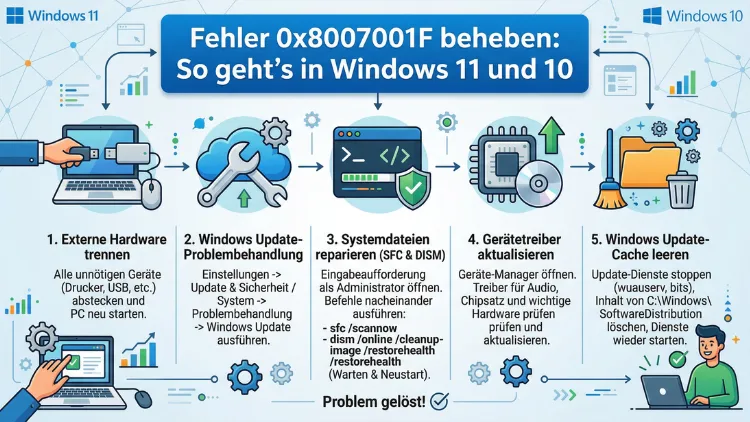
Der Windows-Update-Fehler 0x8007001F tritt auf, wenn das System ein Update nicht installieren kann – häufig wegen fehlerhafter Audiotreiber, beschädigter Systemdateien oder eines korrumpierten Benutzerprofils.
Dieser Artikel zeigt Ihnen Schritt für Schritt, wie Sie den Fehlercode 0x8007001F in Windows 11 und Windows 10 dauerhaft beheben, ohne technisches Vorwissen vorauszusetzen.
Was bedeutet der Fehlercode 0x8007001F?
Zunächst ist es wichtig zu verstehen, was hinter diesem Fehlercode steckt. Der Code 0x8007001F steht in der Windows-Fehlerdatenbank für „A device attached to the system is not functioning“ – also: Ein angeschlossenes Gerät funktioniert nicht ordnungsgemäß. Obwohl dieser Hinweis nach einem Hardwareproblem klingt, tritt der Fehler in der Praxis fast ausschließlich während Windows-Updates auf.
Dabei erscheint die Meldung typischerweise so:
- „Einige Updates konnten nicht installiert werden (0x8007001F)„
- „Wir konnten dieses Update nicht installieren – 0x8007001F„
- „Windows konnte folgendes Update nicht installieren – Fehler 0x8007001F„
Zudem tritt der Fehler nicht nur bei kleineren Sicherheitsupdates auf. Besonders häufig berichten Nutzer davon beim Upgrade auf Windows 11 24H2 oder beim Wechsel von Windows 10 auf Windows 11. Darüber hinaus tritt er gelegentlich während der Installation von Funktionsupdates auf, bei denen das System bei 68 % oder 85 % abbricht und anschließend alle Änderungen rückgängig macht.
Ursachen des Fehlers 0x8007001F im Überblick
Bevor Sie mit der Fehlerbehebung beginnen, sollten Sie wissen, welche Ursachen infrage kommen. So sparen Sie Zeit und können gezielt vorgehen.
Die häufigsten Ursachen sind:
- Fehlerhafte oder veraltete Audiotreiber – Dies ist die mit Abstand häufigste Ursache. Veraltete oder inkompatible Audiotreiber, etwa der IDT High Definition Audio CODEC oder Realtek-Treiber, blockieren regelmäßig den Update-Prozess.
- Beschädigte Systemdateien – Korrupte Windows-Systemdateien verhindern, dass Updates korrekt installiert werden können.
- Korrumpiertes Benutzerprofil – Besonders beim Upgrade auf Windows 11 24H2 ist ein beschädigtes oder falsch konfiguriertes Benutzerprofil eine typische Fehlerquelle.
- Antivirensoftware und Firewalls – Programme wie Norton oder McAfee greifen gelegentlich in den Update-Prozess ein und verursachen dadurch den Fehler.
- Fehlerhafte Windows-Update-Komponenten – Der Software-Distribution-Ordner oder der BITS-Dienst können korrumpiert sein.
- Falsche Registrierungseinträge (Registry) – Insbesondere ungültige Einträge in der Profilliste der Windows-Registrierung lösen den Fehler 0x8007001F beim Upgrade aus.
- Aktivierte Speicherintegrität (Memory Integrity) – Die Kernel-Isolierung kann in bestimmten Konfigurationen Updates blockieren.
- Benutzerprofil auf einem anderen Laufwerk – Befindet sich das Benutzerprofil nicht auf dem Systemlaufwerk (C:), sondern z. B. auf D:, scheitert das Upgrade häufig an dieser Stelle.
Lösung 1: Windows-Update-Problembehandlung ausführen
Als erstes empfiehlt sich der einfachste Schritt: die integrierte Windows-Update-Problembehandlung. Sie erkennt automatisch häufige Fehlerursachen und behebt viele Probleme ohne manuellen Eingriff.
So gehen Sie in Windows 11 vor:
- Drücken Sie Windows + I, um die Einstellungen zu öffnen.
- Wählen Sie links System und klicken Sie dann auf Problembehandlung.
- Wählen Sie anschließend Andere Problembehandlungen.
- Klicken Sie neben Windows Update auf Ausführen.
- Folgen Sie den Anweisungen auf dem Bildschirm und starten Sie danach den Computer neu.
So gehen Sie in Windows 10 vor:
- Öffnen Sie Start > Einstellungen > Update und Sicherheit.
- Klicken Sie links auf Problembehandlung, dann auf Weitere Problembehandlungen.
- Wählen Sie Windows Update und klicken Sie auf Problembehandlung ausführen.
Danach starten Sie den Computer neu und prüfen, ob das Update jetzt erfolgreich installiert wird.
Lösung 2: Audiotreiber aktualisieren oder neu installieren
Da fehlerhafte Audiotreiber die häufigste Ursache für den Fehler 0x8007001F sind, sollten Sie diese als Nächstes überprüfen. Dabei gibt es zwei Vorgehensweisen: Treiberaktualisierung oder komplette Neuinstallation.
Audiotreiber manuell aktualisieren
- Drücken Sie Windows + X und wählen Sie Geräte-Manager.
- Erweitern Sie den Eintrag Sound-, Video- und Gamecontroller.
- Klicken Sie mit der rechten Maustaste auf Ihr Audiogerät (z. B. Realtek High Definition Audio oder IDT High Definition Audio CODEC).
- Wählen Sie Treiber aktualisieren.
- Klicken Sie auf Automatisch nach Treibern suchen.
Audiotreiber vollständig deinstallieren und neu installieren
Falls die Aktualisierung den Fehler nicht behebt, empfiehlt sich eine vollständige Neuinstallation:
- Klicken Sie im Geräte-Manager mit der rechten Maustaste auf Ihr Audiogerät.
- Wählen Sie Gerät deinstallieren.
- Aktivieren Sie die Option Treibersoftware für dieses Gerät entfernen, falls verfügbar.
- Klicken Sie auf Deinstallieren.
- Starten Sie den Computer neu – Windows installiert den Treiber daraufhin automatisch neu.
Tipp: Für eine besonders zuverlässige Treiberaktualisierung empfehlen wir Driver Easy. Das Programm erkennt veraltete und fehlerhafte Treiber automatisch, lädt die korrekte Version herunter und installiert sie. Die kostenlose Version reicht für die manuelle Aktualisierung aus; die Pro-Version ermöglicht die automatische Aktualisierung aller Treiber mit einem Klick.
Lösung 3: Systemdateien mit SFC und DISM reparieren
Beschädigte Windows-Systemdateien verhindern häufig eine erfolgreiche Updateinstallation. Deshalb sollten Sie als Nächstes den integrierten System File Checker (SFC) und das DISM-Tool einsetzen.
Schritt 1: SFC-Scan durchführen
- Drücken Sie Windows + S, tippen Sie cmd ein und wählen Sie Als Administrator ausführen.
- Geben Sie folgenden Befehl ein und drücken Sie Enter:
sfc /scannow- Warten Sie, bis der Scan abgeschlossen ist – dies dauert einige Minuten.
- Starten Sie anschließend den Computer neu.
Schritt 2: DISM-Scan durchführen
Falls der SFC-Scan Fehler meldet oder keine Lösung bringt, setzen Sie zusätzlich das DISM-Tool ein:
- Öffnen Sie erneut die Eingabeaufforderung als Administrator.
- Geben Sie nacheinander folgende Befehle ein, jeweils gefolgt von Enter:
DISM.exe /Online /Cleanup-image /Checkhealth
DISM.exe /Online /Cleanup-image /Scanhealth
DISM.exe /Online /Cleanup-image /Restorehealth- Der dritte Befehl lädt fehlende oder beschädigte Systemdateien aus dem Internet herunter und ersetzt sie.
- Starten Sie danach den Computer neu und wiederholen Sie anschließend den SFC-Scan.
Lösung 4: Windows-Update-Dienste zurücksetzen
Manchmal liegt die Ursache nicht bei Treibern oder Systemdateien, sondern bei korrumpierten Windows-Update-Komponenten. In diesem Fall hilft ein manuelles Zurücksetzen der zugehörigen Dienste.
- Öffnen Sie die Eingabeaufforderung als Administrator.
- Geben Sie folgende Befehle nacheinander ein, je mit Enter bestätigen:
net stop wuauserv
net stop cryptSvc
net stop bits
net stop msiserver- Benennen Sie danach den Software-Distribution-Ordner um, indem Sie eingeben:
ren C:\Windows\SoftwareDistribution SoftwareDistribution.old
ren C:\Windows\System32\catroot2 catroot2.old- Starten Sie die Dienste anschließend wieder:
net start wuauserv
net start cryptSvc
net start bits
net start msiserver- Starten Sie den Computer neu und versuchen Sie erneut, das Update zu installieren.
Lösung 5: Antivirensoftware vorübergehend deaktivieren
Zudem kann Ihre Antivirensoftware den Update-Prozess blockieren. Besonders Norton, McAfee und einige andere Sicherheitslösungen sind dafür bekannt, den Fehler 0x8007001F auszulösen.
Empfohlene Vorgehensweise:
- Klicken Sie mit der rechten Maustaste auf das Antivirensymbol in der Taskleiste.
- Wählen Sie eine Option wie Schutz deaktivieren oder Temporär ausschalten.
- Deaktivieren Sie den Schutz für 15–30 Minuten.
- Führen Sie das Windows-Update erneut durch.
- Aktivieren Sie den Virenschutz danach sofort wieder.
Falls das nicht ausreicht, empfehlen wir, das Antivirenprogramm über Systemsteuerung > Programme > Programm deinstallieren vollständig zu entfernen, das Update durchzuführen und die Software danach neu zu installieren. Windows Defender schützt Sie in dieser kurzen Zeit ausreichend.
Lösung 6: Speicherintegrität (Memory Integrity) deaktivieren
Insbesondere in Windows 11 blockiert die aktivierte Speicherintegrität (auch „Kernisolierung“ genannt) gelegentlich den Update-Prozess. Deshalb empfiehlt sich ein vorübergehendes Deaktivieren dieser Funktion.
- Öffnen Sie Start > Einstellungen > Datenschutz und Sicherheit.
- Klicken Sie auf Windows-Sicherheit und dann auf Windows-Sicherheit öffnen.
- Wählen Sie Gerätesicherheit.
- Klicken Sie unter Kernisolierung auf Details zur Kernisolierung.
- Schalten Sie Speicherintegrität auf Aus.
- Starten Sie den Computer neu und versuchen Sie das Update erneut.
- Aktivieren Sie die Funktion nach dem Update wieder.
Lösung 7: Registrierungseinträge (Registry) bereinigen
Ein häufiger Auslöser beim Upgrade auf Windows 11 24H2 sind fehlerhafte Einträge in der Windows-Registrierung, speziell in der Profilliste. Ungültige Untereinträge in diesem Bereich verhindern, dass das Setup die Benutzerprofile korrekt migrieren kann.
Achtung: Sichern Sie die Registry unbedingt, bevor Sie Änderungen vornehmen. Drücken Sie dazu in der Registrierungseditor-Menüleiste auf Datei > Exportieren und speichern Sie eine Sicherungskopie.
- Drücken Sie Windows + R, geben Sie
regeditein und bestätigen Sie mit Enter. - Navigieren Sie zum folgenden Pfad:
HKEY_LOCAL_MACHINE\SOFTWARE\Microsoft\Windows NT\CurrentVersion\ProfileList- Suchen Sie hier nach Einträgen, die mit
.bakenden oder doppelt vorkommen – diese sind häufig die Problemquelle. - Klicken Sie mit der rechten Maustaste auf den ungültigen Eintrag und wählen Sie Löschen.
- Starten Sie den Computer neu und versuchen Sie das Update erneut.
Tipp: Wissen Sie nicht genau, welcher Eintrag fehlerhaft ist, laden Sie das kostenlose Tool SetupDiag von Microsoft herunter. Es analysiert die Setup-Logs und zeigt Ihnen den genauen Fehlergrund an, sodass Sie gezielt vorgehen können.
Lösung 8: Sauberen Neustart (Clean Boot) durchführen
Drittanbieterprogramme können ebenfalls den Update-Prozess stören. Ein Clean Boot startet Windows nur mit den notwendigsten Diensten und hilft so, solche Konflikte zu identifizieren.
- Drücken Sie Windows + R, geben Sie
msconfigein und drücken Sie Enter. - Wechseln Sie auf die Registerkarte Dienste.
- Aktivieren Sie die Option Alle Microsoft-Dienste ausblenden.
- Klicken Sie auf Alle deaktivieren.
- Wechseln Sie zur Registerkarte Start und klicken Sie auf Task-Manager öffnen.
- Deaktivieren Sie dort alle Startelemente.
- Schließen Sie den Task-Manager und klicken Sie in msconfig auf OK.
- Starten Sie den Computer neu und führen Sie das Windows-Update aus.
Falls das Update nun erfolgreich ist, liegt die Ursache bei einem Drittanbieterprogramm. Aktivieren Sie die Dienste anschließend schrittweise wieder, um den Verursacher zu finden.
Lösung 9: Benutzerprofil auf das Systemlaufwerk verschieben
Speziell beim Upgrade auf Windows 11 24H2 tritt der Fehler 0x8007001F häufig auf, wenn das Benutzerprofil auf einem anderen Laufwerk als C: gespeichert ist. Das Windows-Setup erwartet die Profile standardmäßig auf dem Systemlaufwerk.
So prüfen Sie den Profilspeicherort:
- Drücken Sie Windows + R und geben Sie
systempropertiesadvancedein. - Klicken Sie unter Benutzerprofile auf Einstellungen.
- Überprüfen Sie, ob Ihr Profil unter C:\ oder einem anderen Laufwerk gespeichert ist.
Falls das Profil auf einem anderen Laufwerk liegt, empfehlen wir, vor dem Upgrade ein neues lokales Administratorkonto auf dem Systemlaufwerk zu erstellen, sich damit anzumelden und das Update durchzuführen. Alternativ können Sie Ihr Profil mithilfe des Windows-Tools robocopy oder eines kostenlosen Programms wie USMT (User State Migration Tool) auf das Systemlaufwerk verschieben.
Lösung 10: In-Place-Upgrade (Reparaturinstallation) durchführen
Wenn alle bisherigen Lösungen nicht geholfen haben, ist eine Reparaturinstallation (In-Place-Upgrade) die effektivste Methode. Dabei wird Windows neu installiert, ohne dass Ihre Dateien, Programme oder Einstellungen verloren gehen.
So führen Sie ein In-Place-Upgrade in Windows 11 durch:
- Laden Sie den Windows 11 Installationsassistenten direkt von der Microsoft-Website herunter (Suche: „Windows 11 Installationsassistent“).
- Starten Sie das Tool und folgen Sie den Anweisungen.
- Das Tool lädt Windows 11 in der aktuellen Version (24H2) herunter und installiert es über das bestehende System.
Alternativ via ISO-Datei:
- Laden Sie die offizielle Windows 11-ISO-Datei über das Media Creation Tool herunter.
- Doppelklicken Sie auf die ISO-Datei, um sie zu mounten.
- Starten Sie
setup.exeund wählen Sie Upgrade (nicht „Neuinstallation“). - Folgen Sie den weiteren Anweisungen auf dem Bildschirm.
Für Windows 10 gehen Sie ebenso vor, jedoch mit dem Windows 10 Media Creation Tool, das Sie ebenfalls bei Microsoft herunterladen können.
Lösung 11: Audiogerät-Problembehandlung nutzen
Zusätzlich zur manuellen Treiberaktualisierung stellt Windows eine eigene Audiogerät-Problembehandlung bereit, die häufig übersehen wird.
In Windows 11:
- Öffnen Sie Einstellungen > System > Problembehandlung > Andere Problembehandlungen.
- Suchen Sie Audio und klicken Sie auf Ausführen.
- Folgen Sie den Anweisungen und starten Sie danach den Computer neu.
In Windows 10:
- Öffnen Sie Einstellungen > Update und Sicherheit > Problembehandlung.
- Klicken Sie auf Weitere Problembehandlungen und wählen Sie Audio.
- Starten Sie die Problembehandlung und folgen Sie den Schritten.
Häufige Fragen zum Windows-Update-Fehler 0x8007001F
Was bedeutet der Fehlercode 0x8007001F genau?
Der Fehlercode 0x8007001F bedeutet wörtlich, dass ein angeschlossenes Gerät nicht reagiert. Im Kontext von Windows-Updates zeigt er jedoch an, dass das System das Update wegen eines Treiber-, Systemdatei- oder Profilproblems nicht abschließen kann.
Warum tritt 0x8007001F besonders beim Upgrade auf Windows 11 24H2 auf?
Das Upgrade auf Windows 11 24H2 migriert Benutzerdaten und Systemkonfigurationen tiefgreifender als normale Sicherheitsupdates. Deshalb reagiert das Setup besonders empfindlich auf beschädigte Benutzerprofile, ungültige Registrierungseinträge oder Benutzerordner auf einem anderen Laufwerk als C:.
Verliere ich meine Daten, wenn ich den Fehler 0x8007001F behebe?
Nein, die in diesem Artikel beschriebenen Methoden – Treiberaktualisierung, SFC/DISM-Scan, Registrierungsbereinigung und In-Place-Upgrade – löschen keine persönlichen Daten. Dennoch empfiehlt sich vor größeren Eingriffen ein Backup mit Windows-Sicherung oder einem Programm wie Macrium Reflect Free.
Kann Antivirensoftware den Fehler 0x8007001F dauerhaft verursachen?
Ja, insbesondere Norton und McAfee sind dafür bekannt, dauerhaft mit dem Windows-Update-Prozess zu interferieren. Falls der Fehler nach der Neuinstallation des Antivirenprogramms erneut auftritt, sollten Sie auf eine kompatiblere Lösung wie Windows Defender oder Bitdefender wechseln.
Was ist der Software-Distribution-Ordner und warum wird er umbenannt?
Der Ordner C:\Windows\SoftwareDistribution speichert temporäre Update-Dateien. Wenn dieser Ordner korrumpiert ist, schlägt die Updateinstallation fehl. Durch Umbenennen des Ordners zwingt Windows, beim nächsten Update-Versuch einen neuen, sauberen Ordner anzulegen. Daraufhin werden alle Update-Daten frisch heruntergeladen.
Hilft ein Systemwiederherstellungspunkt bei Fehler 0x8007001F?
Ein Systemwiederherstellungspunkt kann helfen, wenn der Fehler nach einer kürzlichen Änderung aufgetreten ist. Geben Sie dazu in die Windows-Suche „Wiederherstellungspunkt erstellen“ ein, klicken Sie auf Systemwiederherstellung und folgen Sie dem Assistenten. Bedenken Sie jedoch, dass dadurch installierte Programme rückgängig gemacht werden können.
Muss ich die Speicherintegrität dauerhaft deaktivieren?
Nein, die Speicherintegrität sollte nach dem erfolgreichen Update wieder aktiviert werden. Diese Sicherheitsfunktion schützt den Windows-Kernel vor Schadcode und sollte deshalb dauerhaft eingeschaltet sein.
Was tun, wenn der Fehler 0x8007001F nach allen Lösungen bleibt?
Falls alle Methoden scheitern, empfiehlt sich der Einsatz des kostenlosen Tools SetupDiag von Microsoft. Es analysiert die Setup-Protokolldateien und gibt einen konkreten Hinweis auf die Fehlerursache. Alternativ führen Sie eine vollständige Neuinstallation von Windows durch – dabei werden allerdings alle Dateien und Programme gelöscht.
Warum bricht das Update immer bei 68 % oder 85 % ab?
Diese Prozentzahlen entsprechen bestimmten Phasen der Update-Installation, in denen Treiber migriert oder Benutzerprofile übertragen werden. Genau an diesen Punkten schlägt das Update fehl, wenn Audiotreiber fehlerhaft sind, Benutzerprofile beschädigt sind oder der Software-Distribution-Ordner korrumpiert ist.
Ist der Fehler 0x8007001F ein Zeichen für einen drohenden Festplattenausfall?
In seltenen Fällen kann ein defekter Datenträger den Fehler verursachen. Falls Sie zusätzlich Symptome wie sehr langsames Laden, ungewöhnliche Geräusche oder häufige Abstürze bemerken, empfiehlt sich ein Festplattentest mit dem kostenlosen Tool CrystalDiskInfo, das den Gesundheitszustand Ihrer Laufwerke detailliert anzeigt.
Fazit
Der Fehler 0x8007001F in Windows 10 und 11 lässt sich in den meisten Fällen mit überschaubarem Aufwand beheben. Starten Sie mit der Update-Problembehandlung und der Treiberaktualisierung – das löst den Fehler bei der großen Mehrheit der Nutzer.
Falls diese Schritte nicht helfen, führen Sie nacheinander SFC-/DISM-Scans durch, bereinigen Sie die Registrierung und setzen Sie die Update-Dienste zurück. Als letzte Möglichkeit steht Ihnen das In-Place-Upgrade zur Verfügung, das das System repariert, ohne Ihre Daten zu löschen.
