
Windows aktivieren: Erfahren Sie, wie Sie Windows 11 und Windows 10 mit Ihrem Produktschlüssel oder digital über die Einstellungen schnell aktivieren.
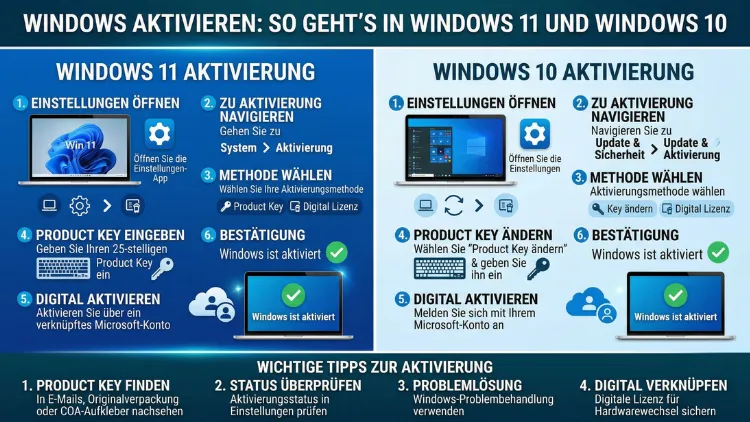
Windows aktivieren ist in den meisten Fällen einfacher, als viele Nutzer denken. Ob Sie gerade einen neuen PC eingerichtet haben, Windows neu installiert haben oder eine Fehlermeldung sehen.
Dieser Ratgeber erklärt Schritt für Schritt, wie die Aktivierung in Windows 11 und Windows 10 funktioniert, welche Methoden es gibt und wie Sie typische Aktivierungsprobleme lösen.
Was bedeutet Windows aktivieren – und warum ist es wichtig?
Windows aktivieren bedeutet, dass Ihre installierte Kopie des Betriebssystems mit einer gültigen Lizenz verknüpft wird. Microsoft prüft dabei, ob der verwendete Produktschlüssel oder die digitale Lizenz echt ist und ob er nicht auf mehr Geräten gleichzeitig genutzt wird, als laut den Lizenzbedingungen erlaubt ist.
Ohne eine gültige Aktivierung schränkt Windows bestimmte Funktionen ein. So erscheint zum Beispiel dauerhaft ein Wasserzeichen auf dem Desktop, das darauf hinweist, dass Windows nicht aktiviert ist. Außerdem sind Personalisierungsoptionen gesperrt, darunter das Ändern des Hintergrundbilds, der Farben oder des Sperrbildschirms. Zusätzlich kann es sein, dass bestimmte Sicherheitsupdates nicht mehr vollständig installiert werden.
Deshalb lohnt es sich, die Aktivierung so früh wie möglich abzuschließen – zumal der Vorgang in vielen Fällen vollautomatisch im Hintergrund abläuft.
Aktivierungsmethoden: Produktschlüssel oder digitale Lizenz?
Grundsätzlich unterscheidet Microsoft zwischen zwei Aktivierungsmethoden: dem klassischen Produktschlüssel und der moderneren digitalen Lizenz (in Windows 11 auch als „digitale Berechtigung“ bezeichnet).
Aktivierung per Produktschlüssel
Ein Windows-Produktschlüssel ist ein 25-stelliger Code im Format XXXXX-XXXXX-XXXXX-XXXXX-XXXXX. Sie erhalten ihn zum Beispiel beim Kauf einer Einzelhandelsversion von Windows, in der Verpackung eines neuen PCs als Aufkleber oder Echtheitszertifikat (Certificate of Authenticity, kurz COA), oder per E-Mail nach dem digitalen Kauf über den Microsoft Store.
Wichtig: Ein Produktschlüssel ist immer an eine bestimmte Windows-Edition gebunden. Ein Windows 11 Pro-Schlüssel aktiviert also kein Windows 11 Home-System – und umgekehrt. Achten Sie deshalb darauf, dass der Schlüssel zur installierten Edition passt.
Aktivierung per digitaler Lizenz
Die digitale Lizenz ist seit Windows 10 die gängigste Aktivierungsmethode bei modernen Geräten. Sie ist direkt an die Hardware des Computers gebunden und wird außerdem mit Ihrem Microsoft-Konto verknüpft. Dadurch müssen Sie keinen 25-stelligen Code manuell eingeben.
Eine digitale Lizenz entsteht automatisch in folgenden Situationen:
- Beim kostenlosen Upgrade von Windows 10 auf Windows 11
- Beim Kauf eines neuen PCs mit vorinstalliertem Windows
- Beim Kauf von Windows 11 Pro über den Microsoft Store
- Beim Upgrade auf eine Windows-Insider-Version von einer bereits aktivierten Installation aus
Viele Nutzer besitzen demnach bereits eine digitale Lizenz, ohne es zu wissen. In diesem Fall aktiviert sich Windows automatisch, sobald der PC mit dem Internet verbunden ist.
Aktivierungsstatus prüfen: So sehen Sie, ob Windows bereits aktiviert ist
Bevor Sie irgendetwas ändern, sollten Sie zunächst überprüfen, ob Windows überhaupt noch aktiviert werden muss. Der Aktivierungsstatus lässt sich schnell und einfach einsehen.
Aktivierungsstatus in Windows 11 prüfen
- Drücken Sie die Tastenkombination Windows + I, um die Einstellungen zu öffnen.
- Navigieren Sie zu System → Aktivierung.
- Dort sehen Sie eine der folgenden Meldungen:
- „Windows ist aktiviert“ – alles in Ordnung.
- „Windows ist mit einer digitalen Lizenz aktiviert“ – Ihre Lizenz ist hardwaregebunden.
- „Windows ist mit einer digitalen Lizenz aktiviert, die mit Ihrem Microsoft-Konto verknüpft ist“ – optimaler Zustand, erleichtert die Reaktivierung nach Hardwarewechseln.
- „Windows ist nicht aktiviert“ – Sie müssen jetzt handeln.
Aktivierungsstatus in Windows 10 prüfen
- Öffnen Sie die Einstellungen mit Windows + I.
- Klicken Sie auf Update und Sicherheit → Aktivierung.
- Lesen Sie die angezeigte Statusmeldung – diese ist identisch mit den oben genannten Meldungen.
Windows 11 aktivieren: Schritt-für-Schritt-Anleitungen
Sobald Sie festgestellt haben, dass Windows 11 noch nicht aktiviert ist, haben Sie mehrere Möglichkeiten. Welche die richtige ist, hängt davon ab, wie Sie Ihre Kopie von Windows erhalten haben.
Methode 1: Automatische Aktivierung über das Microsoft-Konto
Diese Methode ist die empfohlene Vorgehensweise für alle, die bereits früher eine digitale Lizenz besessen haben oder Windows über das Upgrade von Windows 10 erhalten haben.
- Stellen Sie sicher, dass Ihr PC mit dem Internet verbunden ist.
- Öffnen Sie Einstellungen → System → Aktivierung.
- Klicken Sie auf „Microsoft-Konto hinzufügen“ und melden Sie sich mit dem Konto an, das mit der Lizenz verknüpft ist.
- Windows prüft anschließend automatisch die Lizenz und aktiviert sich – der Vorgang dauert in der Regel nur wenige Sekunden.
Dieser Weg funktioniert besonders zuverlässig, wenn Ihr Microsoft-Konto bereits zuvor mit der Lizenz verknüpft war.
Methode 2: Windows 11 mit Produktschlüssel aktivieren
Falls Sie einen gültigen 25-stelligen Produktschlüssel besitzen, gehen Sie wie folgt vor:
- Öffnen Sie Einstellungen → System → Aktivierung.
- Klicken Sie neben „Aktivierungsstatus“ auf „Ändern“.
- Geben Sie Ihren Produktschlüssel im Format
XXXXX-XXXXX-XXXXX-XXXXX-XXXXXein. - Bestätigen Sie mit „Weiter“ – Windows überprüft den Schlüssel online und aktiviert das System.
Alternativ können Sie den Schlüssel auch über die Eingabeaufforderung eingeben. Öffnen Sie dazu die Eingabeaufforderung als Administrator und geben Sie folgenden Befehl ein:
slmgr /ipk XXXXX-XXXXX-XXXXX-XXXXX-XXXXXErsetzen Sie dabei die X-Blöcke durch Ihren tatsächlichen Produktschlüssel. Anschließend können Sie mit dem Befehl slmgr /ato die Online-Aktivierung anstoßen.
Methode 3: Telefonische Aktivierung
In seltenen Ausnahmefällen – zum Beispiel wenn die Online-Aktivierung dauerhaft fehlschlägt – bietet Microsoft weiterhin die telefonische Aktivierung an. Diesen Weg wählen Sie wie folgt:
- Öffnen Sie die Eingabeaufforderung als Administrator.
- Geben Sie
slui 4ein und drücken Sie Enter. - Wählen Sie Ihr Land aus und notieren Sie die angezeigte Installations-ID.
- Rufen Sie die angezeigte Telefonnummer des Microsoft-Service-Centers an.
- Nennen Sie dem Mitarbeiter die Installations-ID und erhalten Sie einen Bestätigungs-ID-Code.
- Geben Sie diesen Code im geöffneten Fenster ein – Windows ist danach aktiviert.
Windows 10 aktivieren: Schritt-für-Schritt-Anleitungen
Die Aktivierung in Windows 10 funktioniert grundsätzlich genauso wie in Windows 11, lediglich der Pfad in den Einstellungen unterscheidet sich geringfügig.
Methode 1: Automatische Aktivierung
Auch in Windows 10 genügt es in vielen Fällen, den PC mit dem Internet zu verbinden und abzuwarten. Besonders bei Geräten mit einer im UEFI/BIOS gespeicherten OEM-Lizenz aktiviert sich Windows vollständig automatisch.
Methode 2: Windows 10 mit Produktschlüssel aktivieren
- Öffnen Sie Einstellungen → Update und Sicherheit → Aktivierung.
- Klicken Sie auf „Produktschlüssel ändern“.
- Geben Sie den 25-stelligen Schlüssel ein und bestätigen Sie.
- Windows überprüft den Schlüssel und schließt die Aktivierung online ab.
Zusätzlich können Sie auch hier den Befehl slmgr /ipk IhrKey in der Administrator-Eingabeaufforderung nutzen.
Methode 3: Upgrade von Windows 10 auf Windows 11
Wer ein berechtigtes Windows-10-Gerät kostenlos auf Windows 11 aktualisiert, profitiert davon, dass die vorhandene Aktivierung automatisch übertragen wird. Deshalb ist keine erneute manuelle Aktivierung notwendig – die digitale Lizenz wird einfach mitgenommen.
Wo finde ich meinen Windows-Produktschlüssel?
Viele Nutzer stellen fest, dass sie ihren Produktschlüssel nicht mehr kennen oder wissen nicht, wo sie ihn finden sollen. Glücklicherweise gibt es dafür mehrere Möglichkeiten.
Physische Quellen
- Aufkleber auf dem Gerät: Bei älteren Laptops und Desktop-PCs befindet sich häufig ein Aufkleber auf dem Gehäuse oder der Unterseite, der den Key enthält.
- Echtheitszertifikat (COA): Dieses Zertifikat liegt manchen PCs bei oder ist im Lieferumfang einer Einzelhandelsversion enthalten.
- Kaufbestätigung per E-Mail: Wenn Sie Windows digital im Microsoft Store oder bei einem anderen Anbieter gekauft haben, enthält die Bestätigungs-E-Mail den Schlüssel.
Digitale Quellen
Bei modernen Geräten ist der Produktschlüssel häufig direkt im UEFI/BIOS gespeichert. Den hinterlegten Schlüssel können Sie mit folgenden Methoden auslesen:
Über PowerShell:
- Geben Sie in der Windows-Suche „PowerShell“ ein.
- Öffnen Sie PowerShell als Administrator.
- Geben Sie folgenden Befehl ein:
(Get-WmiObject -query 'select * from SoftwareLicensingService').OA3xOriginalProductKeyFalls keine Ausgabe erscheint, nutzt Ihr System eine digitale Berechtigung statt eines klassischen Produktschlüssels. In diesem Fall müssen Sie keinen Schlüssel eingeben.
Über das Tool ShowKeyPlus:
Wer eine komfortablere Lösung bevorzugt, dem empfiehlt sich das kostenlose Programm ShowKeyPlus (erhältlich auf GitHub). Nach dem Entpacken und Starten zeigt es Ihnen sofort Ihre Windows-Version, den installierten Schlüssel und weitere Lizenzinformationen. Laden Sie dabei ausschließlich die aktuelle 64-Bit-Version herunter und starten Sie die Anwendung als Administrator.
Windows nach Hardwarewechsel reaktivieren
Ein besonders häufiges Problem tritt auf, wenn Hardware geändert wird – insbesondere wenn das Mainboard (Motherboard) ausgetauscht wird. In diesem Fall kann Windows die gespeicherte Lizenz nicht mehr der neuen Hardware zuordnen und zeigt eine Aktivierungsfehlermeldung an.
Deshalb ist es ausgesprochen wichtig, das Microsoft-Konto bereits vor einem Hardwarewechsel mit der Windows-Lizenz zu verknüpfen. So gehen Sie nach einem Hardwaretausch vor:
- Öffnen Sie Einstellungen → System → Aktivierung → Problembehandlung.
- Die Problembehandlung erkennt, dass Windows nicht aktiviert ist.
- Wählen Sie „Ich habe kürzlich die Gerätehardware geändert“ und klicken Sie auf „Weiter“.
- Melden Sie sich mit Ihrem Microsoft-Konto an.
- Wählen Sie das betreffende Gerät aus der Liste aus und bestätigen Sie.
Windows reaktiviert sich daraufhin automatisch – vorausgesetzt, das Microsoft-Konto war zuvor korrekt mit der Lizenz verknüpft.
Häufige Aktivierungsfehler und ihre Lösungen
Neben dem Hardwarewechsel gibt es weitere Szenarien, in denen die Aktivierung scheitern kann. Zudem lassen sich die meisten Fehler jedoch schnell und ohne großen Aufwand lösen.
Fehlercode 0xC004F213
Dieser Fehler erscheint, wenn Windows keinen passenden Aktivierungsschlüssel für die aktuell installierte Edition findet. Überprüfen Sie deshalb zunächst, ob der eingegebene Schlüssel zur installierten Edition (Home oder Pro) passt.
Fehlercode 0xC004C003
Dieser Code bedeutet, dass der eingegebene Produktschlüssel bereits auf zu vielen Geräten verwendet wird. Wenden Sie sich in diesem Fall direkt an den Microsoft-Support, um eine Klärung herbeizuführen.
Fehlercode 0x803F7001
Außerdem zeigt dieser Fehlercode an, dass Windows keine Verbindung zu den Microsoft-Aktivierungsservern herstellen konnte. Prüfen Sie zunächst Ihre Internetverbindung. Deaktivieren Sie außerdem vorübergehend ein aktives VPN oder eine Firewall, die die Verbindung blockieren könnte.
Aktivierung hängt bei „Wird aktiviert…“
Manchmal bleibt die Aktivierung scheinbar stecken. Öffnen Sie in diesem Fall die Administrator-Eingabeaufforderung und geben Sie slmgr /ato ein. Dieser Befehl zwingt Windows, die Online-Aktivierung erneut zu versuchen.
Digitale Lizenz mit Microsoft-Konto verknüpfen – und warum das so wichtig ist
Die Verknüpfung der digitalen Lizenz mit dem Microsoft-Konto ist einer der wichtigsten Schritte, den viele Nutzer vernachlässigen. Denn erst durch diese Verknüpfung lässt sich Windows nach einem Hardwarewechsel problemlos reaktivieren.
So verknüpfen Sie die Lizenz mit Ihrem Konto:
- Öffnen Sie Einstellungen → System → Aktivierung.
- Klicken Sie auf „Hinzufügen eines Microsoft-Kontos“.
- Melden Sie sich mit Ihrem Microsoft-Konto an.
- Auf der Aktivierungsseite erscheint danach: „Windows ist mit einer digitalen Lizenz aktiviert, die mit Ihrem Microsoft-Konto verknüpft ist“.
Dieser Schritt lohnt sich besonders, wenn Sie planen, in absehbarer Zeit Hardware zu aktualisieren oder Windows neu zu installieren.
Windows-Aktivierung bei Neuinstallation
Wer Windows komplett neu installiert – zum Beispiel durch einen sauberen Neustart über ein USB-Installationsmedium – muss nicht zwingend den Produktschlüssel zur Hand haben. Denn in vielen Fällen aktiviert sich Windows nach der Neuinstallation automatisch, sofern folgende Bedingungen erfüllt sind:
- Das Gerät war zuvor mit einer gültigen digitalen Lizenz aktiviert.
- Die gleiche Windows-Edition (Home oder Pro) wird erneut installiert.
- Der PC ist mit dem Internet verbunden.
Windows erkennt dabei die Hardware und gleicht sie mit der gespeicherten digitalen Lizenz ab. Deshalb empfiehlt es sich, bei der Neuinstallation die Option „Ich habe keinen Produktschlüssel“ zu wählen – Windows aktiviert sich nach Abschluss der Installation von selbst.
Windows-Lizenz kaufen: Preise und empfohlene Vorgehensweisen
Falls Sie noch keine Lizenz besitzen oder eine neue benötigen, können Sie diese direkt über den Microsoft Store erwerben. Dort erhalten Sie:
- Windows 11 Home: ca. 145 Euro (Stand 2026)
- Windows 11 Pro: ca. 259 Euro (Stand 2026)
Alternativ bieten auch autorisierte Händler wie Amazon, MediaMarkt oder Saturn günstigere Preise, insbesondere für sogenannte OEM-Versionen. OEM-Lizenzen sind dabei etwas preiswerter, aber dauerhaft an das erste Gerät gebunden, auf dem sie aktiviert werden.
Wichtig: Kaufen Sie Lizenzen ausschließlich bei vertrauenswürdigen und autorisierten Händlern. Extrem günstige Schlüssel aus unbekannten Quellen sind häufig ungültig oder werden nach kurzer Zeit von Microsoft gesperrt – was zu einem erneuten Aktivierungsproblem führt.
Volumenaktivierung für Unternehmen und Organisationen
Für Unternehmen, Schulen und andere Organisationen bietet Microsoft außerdem die sogenannte Volumenaktivierung an. Diese ermöglicht es, Windows auf einer Vielzahl von Geräten zentral und ohne manuellen Aufwand zu aktivieren.
Zur Verfügung stehen dabei zwei Hauptmethoden:
- Key Management Service (KMS): Dabei wird ein lokaler Aktivierungsserver im Unternehmensnetzwerk betrieben. Clients aktivieren sich automatisch, sobald sie mit dem Netzwerk verbunden sind.
- Multiple Activation Key (MAK): Hierbei wird ein einziger Schlüssel verwendet, der eine festgelegte Anzahl an Aktivierungen erlaubt.
Beide Methoden erfordern eine entsprechende Volumenlizenzvereinbarung mit Microsoft. Deshalb sollten Unternehmen, die mehrere Lizenzen verwalten, das Microsoft Volume Licensing Service Center (VLSC) nutzen, um Schlüssel und Aktivierungen zentral zu steuern.
Häufige Fragen zur Windows-Aktivierung
Ist Windows wirklich kostenlos aktivierbar?
Nein, Windows ist kein kostenlos aktivierbares Betriebssystem – eine gültige Lizenz ist erforderlich. Jedoch ist das Upgrade von Windows 10 auf Windows 11 für bereits aktivierte Windows-10-Geräte weiterhin kostenlos. Dabei wird die bestehende Lizenz automatisch übertragen, sodass keine neue Lizenz erworben werden muss.
Kann ich Windows ohne Internetverbindung aktivieren?
Ja, das ist möglich – allerdings nur über die telefonische Aktivierung. Diese Option steht in Ausnahmefällen weiterhin zur Verfügung. Öffnen Sie dazu die Eingabeaufforderung als Administrator, geben Sie slui 4 ein, wählen Sie Ihr Land aus und folgen Sie den Anweisungen auf dem Bildschirm.
Wie lange funktioniert Windows ohne Aktivierung?
Windows gibt beim ersten Start in der Regel eine 30-Tagesfrist, innerhalb der die Aktivierung erfolgen sollte. Danach schränkt das System bestimmte Funktionen ein und zeigt dauerhaft das Wasserzeichen auf dem Desktop an. Sicherheitsupdates können zwar weiter installiert werden, jedoch sind Personalisierungsoptionen gesperrt.
Kann ich meinen Windows-Schlüssel auf einen neuen PC übertragen?
Das kommt auf die Lizenzart an. Ein Retail-Schlüssel (Einzelhandel) darf auf einen neuen PC übertragen werden, sofern er zuvor vom alten Gerät entfernt wird. Eine OEM-Lizenz ist hingegen dauerhaft an das erste Gerät gebunden und kann nicht übertragen werden. Eine digitale Lizenz ist ebenfalls an die Hardware gebunden, lässt sich aber über das Microsoft-Konto in Ausnahmefällen reaktivieren.
Was passiert, wenn ich das Mainboard tausche?
Da die Aktivierung maßgeblich auf der Hardware-ID des Mainboards basiert, erkennt Windows das Gerät nach einem Mainboardtausch möglicherweise nicht mehr. Deshalb sollten Sie Ihr Microsoft-Konto vorab mit der Lizenz verknüpfen. Danach lässt sich Windows über die Aktivierungsproblembehandlung unter Einstellungen → System → Aktivierung → Problembehandlung reaktivieren.
Warum zeigt Windows immer noch ein Wasserzeichen, obwohl ich einen Schlüssel eingegeben habe?
Häufig liegt das an einem falschen oder inkompatiblen Schlüssel. Überprüfen Sie, ob der Schlüssel zur installierten Edition passt. Außerdem kann eine fehlgeschlagene Verbindung zu den Microsoft-Servern die Ursache sein. Geben Sie deshalb in der Administrator-Eingabeaufforderung den Befehl slmgr /ato ein, um die Aktivierung erneut zu erzwingen.
Wie finde ich heraus, welche Windows-Edition ich installiert habe?
Öffnen Sie Einstellungen → System → Aktivierung – dort wird die installierte Edition angezeigt. Alternativ klicken Sie mit der rechten Maustaste auf das Startsymbol, wählen Sie „System“ und lesen Sie die Edition unter „Windows-Spezifikationen“ ab.
Kann ich einen Windows-10-Schlüssel für Windows 11 verwenden?
Ja, ein gültiger Windows-10-Schlüssel kann in vielen Fällen auch zur Aktivierung von Windows 11 verwendet werden – sofern die Edition übereinstimmt. Allerdings gilt seit Oktober 2023 eine wichtige Einschränkung: Windows-7- und Windows-8.1-Schlüssel, die bislang noch nicht für Windows 10/11 genutzt wurden, werden von Microsoft nicht mehr akzeptiert.
Was ist der Unterschied zwischen OEM- und Retail-Lizenz?
Eine Retail-Lizenz kann auf ein anderes Gerät übertragen werden und ist damit flexibler. Eine OEM-Lizenz ist dauerhaft an das erste Gerät gebunden, auf dem sie aktiviert wird – dafür ist sie in der Regel günstiger. Für Selbstbau-PCs empfiehlt sich deshalb eine Retail-Lizenz, da sie mehr Flexibilität bietet.
Ist die Aktivierung von Windows über Drittanbieter-Tools legal?
Nein. Tools, die Windows ohne gültige Lizenz aktivieren – sogenannte Aktivatoren oder Crack-Programme – verstoßen gegen Microsofts Nutzungsbedingungen und sind illegal. Zudem bergen solche Tools erhebliche Sicherheitsrisiken, da sie häufig Malware enthalten. Verwenden Sie ausschließlich die in diesem Artikel beschriebenen offiziellen Aktivierungsmethoden.
Fazit
Windows zu aktivieren ist in den meisten Fällen unkompliziert – sei es über einen Produktschlüssel, eine digitale Lizenz oder das Microsoft-Konto. Besonders wichtig ist, die Lizenz frühzeitig mit dem Microsoft-Konto zu verknüpfen, um bei Hardwarewechseln auf der sicheren Seite zu sein.
Treten dennoch Probleme auf, helfen die Aktivierungsproblembehandlung und der Befehl slmgr /ato in den meisten Fällen schnell weiter. Kaufen Sie Lizenzen stets bei autorisierten Händlern und verzichten Sie auf unseriöse Drittanbieter-Tools.