
Remotedesktop häufige Probleme in Windows 11 und 10 lösen: Erfahren Sie, wie Sie typische Verbindungsfehler und Konfigurationsprobleme schnell beheben.
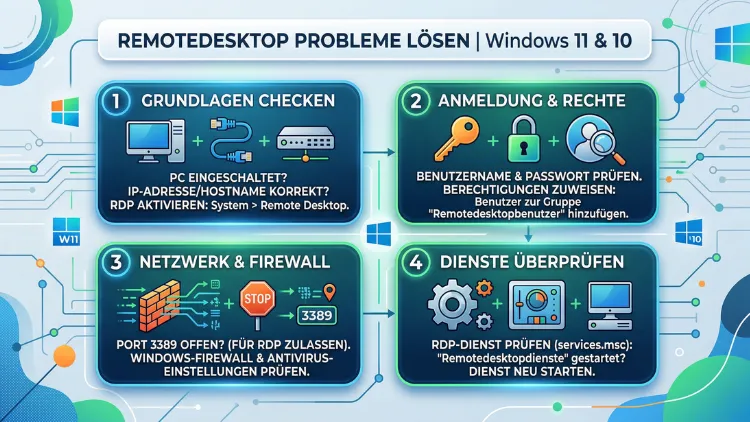
Remotedesktop-Verbindungen scheitern oft aus denselben Gründen – und die Lösung ist näher, als Sie denken. Deshalb zeigt Ihnen dieser Artikel systematisch, wie Sie die häufigsten RDP-Fehler unter Windows 10 und Windows 11 beheben.
Ob die Verbindung abbricht, ein schwarzer Bildschirm erscheint oder die Anmeldung scheitert – hier finden Sie die passende Schritt-für-Schritt-Anleitung für jedes Problem.
Was ist der Windows-Remotedesktop – und wie funktioniert er?
Der Windows-Remotedesktop basiert auf dem Remote Desktop Protocol (RDP), das Microsoft bereits seit Windows XP mitliefert. Damit können Sie einen anderen Computer aus der Ferne steuern, als säßen Sie direkt davor. RDP nutzt standardmäßig den TCP-Port 3389 und verschlüsselt die Verbindung seit Windows Vista mit TLS.
Allerdings gibt es einen wichtigen Unterschied zwischen den Windows-Editionen: RDP-Verbindungen empfangen können nur Computer mit Windows 10 Pro, Enterprise oder Education sowie Windows 11 Pro, Enterprise oder Education. Die Home-Edition erlaubt zwar das Aufbauen einer Verbindung zu anderen Computern, jedoch keine eingehenden Verbindungen. Deshalb sollten Sie zunächst prüfen, welche Edition installiert ist.
So prüfen Sie Ihre Windows-Edition:
- Drücken Sie Windows + Pause/Break oder öffnen Sie Einstellungen → System → Info.
- Schauen Sie unter „Windows-Spezifikationen“ auf den Eintrag „Edition“.
- Steht dort „Home“, ist die RDP-Freigabe nicht möglich – nutzen Sie in diesem Fall eine der weiter unten beschriebenen Alternativen.
Zusätzlich ist es wichtig zu wissen, dass RDP eine aktive Netzwerkverbindung zwischen Client und Host benötigt. Dabei spielt es keine Rolle, ob Sie sich über LAN, WLAN oder VPN verbinden – die Grundvoraussetzung ist stets die gegenseitige Erreichbarkeit der Geräte.
Remotedesktop aktivieren in Windows 10 und Windows 11
Bevor Sie Verbindungsprobleme beheben, sollten Sie sicherstellen, dass RDP überhaupt aktiviert ist. Häufig liegt genau hier der Fehler – besonders nach einer Neuinstallation.
Remotedesktop in Windows 11 aktivieren
- Öffnen Sie Einstellungen mit der Tastenkombination Windows + I.
- Navigieren Sie zu System → Remotedesktop.
- Schalten Sie den Schalter „Remotedesktop aktivieren“ auf „Ein“.
- Bestätigen Sie den Dialog mit „Bestätigen“.
- Notieren Sie sich außerdem den angezeigten PC-Namen – Sie benötigen ihn später für die Verbindung.
Remotedesktop in Windows 10 aktivieren
- Öffnen Sie Einstellungen (Windows + I) und klicken Sie auf System.
- Wählen Sie links „Remotedesktop“ aus.
- Stellen Sie „Remotedesktop aktivieren“ auf „Ein“ und klicken Sie auf „Bestätigen“.
- Notieren Sie außerdem den PC-Namen des Zielcomputers.
Alternative über die Systemsteuerung (gilt für beide Versionen):
- Drücken Sie Windows + R, geben Sie
sysdm.cplein und drücken Sie Enter. - Wechseln Sie zum Reiter „Remote“.
- Wählen Sie „Remoteverbindungen mit diesem Computer zulassen“ und klicken Sie auf „OK“.
Remotedesktop verbindet sich nicht: Ursachen und Lösungen
Die Fehlermeldung „Verbindung mit Remotecomputer nicht möglich“ gehört zu den häufigsten RDP-Problemen. Deshalb gehen wir die Ursachen systematisch durch – von der einfachsten zur komplexeren.
Ursache 1: Die Windows-Firewall blockiert RDP
Die Windows Defender Firewall blockiert standardmäßig eingehende RDP-Verbindungen, sofern diese nicht explizit freigegeben wurden. Deshalb ist dies oft die erste Stelle, die Sie prüfen sollten.
So geben Sie RDP in der Firewall frei:
- Drücken Sie Windows + R, tippen Sie
controlein und drücken Sie Enter. - Navigieren Sie zu System und Sicherheit → Windows Defender Firewall.
- Klicken Sie links auf „App oder Feature durch Windows Defender Firewall zulassen“.
- Scrollen Sie zur Eintragung „Remotedesktop“ und aktivieren Sie die Kontrollkästchen für „Privat“ und bei Bedarf „Öffentlich“.
- Bestätigen Sie mit „OK“.
Alternativ können Sie RDP über die PowerShell mit Administratorrechten freischalten:
Enable-NetFirewallRule -DisplayGroup "Remote Desktop"Zudem sollten Sie prüfen, ob eine Dritthersteller-Firewall (zum Beispiel von einer Antivirussoftware) den Port 3389 blockiert. Deaktivieren Sie diese testweise kurz, um die Ursache einzugrenzen.
Ursache 2: Der RDP-Dienst läuft nicht
Ebenso wichtig ist, dass der Remotedesktopdienst auf dem Zielcomputer aktiv ist. So prüfen und starten Sie den Dienst:
- Drücken Sie Windows + R und geben Sie
services.mscein. - Suchen Sie den Dienst „Remotedesktopdienste“ (TermService).
- Klicken Sie mit der rechten Maustaste und wählen Sie „Starten“ oder „Neu starten“.
- Stellen Sie den Starttyp außerdem auf „Automatisch“, damit der Dienst nach einem Neustart automatisch verfügbar ist.
Zusätzlich prüfen Sie den Dienst „Remotedesktop-Konfiguration“ (SessionEnv) und stellen sicher, dass auch dieser läuft.
Ursache 3: Falscher Port oder geänderter RDP-Port
Manche Administratoren ändern den Standard-RDP-Port 3389 aus Sicherheitsgründen. Deshalb kann es vorkommen, dass die Verbindung mit dem Standardport fehlschlägt. Den aktuellen Port prüfen Sie im Registrierungseditor:
- Drücken Sie Windows + R und geben Sie
regeditein. - Navigieren Sie zu:
HKEY_LOCAL_MACHINE\SYSTEM\CurrentControlSet\Control\Terminal Server\WinStations\RDP-Tcp - Suchen Sie den Eintrag „PortNumber“ und prüfen Sie den aktuellen Wert (wählen Sie „Dezimal“ zur besseren Lesbarkeit).
Wenn Sie sich zu einem anderen Port verbinden möchten, tragen Sie in der RDP-App die Adresse im Format IP-Adresse:Portnummer ein, zum Beispiel 192.168.1.100:3390.
Ursache 4: Network Level Authentication ist inkompatibel
Network Level Authentication (NLA) bietet zusätzliche Sicherheit, führt jedoch bei älteren Clients oder bestimmten Konfigurationen gelegentlich zu Fehlern. Die Fehlermeldung lautet dann häufig: „Der Computer erfordert eine Authentifizierung auf Netzwerkebene“.
NLA temporär deaktivieren (nur für Testzwecke):
- Drücken Sie Windows + R und geben Sie
sysdm.cplein. - Wechseln Sie zum Reiter „Remote“.
- Deaktivieren Sie „Verbindungen nur von Computern zulassen, auf denen Remotedesktop mit Netzwerkauthentifizierung ausgeführt wird“.
- Klicken Sie auf „OK“.
Beachten Sie: Deaktivieren Sie NLA ausschließlich vorübergehend, da diese Funktion Ihren Computer vor unbefugtem Zugriff schützt. Aktivieren Sie sie nach dem Test wieder.
Ursache 5: Falsche IP-Adresse des Zielcomputers
Häufig liegt das Problem schlicht an einer veralteten IP-Adresse – besonders, wenn Ihr Netzwerk DHCP nutzt und sich die Adresse geändert hat. So prüfen Sie die aktuelle IP:
- Öffnen Sie auf dem Zielcomputer eine Eingabeaufforderung (cmd).
- Geben Sie
ipconfigein und suchen Sie die IPv4-Adresse unter dem aktiven Netzwerkadapter. - Tragen Sie diese Adresse in Ihre RDP-Verbindung ein.
Außerdem können Sie die Verbindung mit ping IP-Adresse testen, um festzustellen, ob der Zielcomputer überhaupt erreichbar ist. Wenn der Ping fehlschlägt, liegt ein Netzwerkproblem vor, das zunächst behoben werden muss.
Fehler „Anmeldeinformationen konnten nicht überprüft werden“
Dieser Fehler tritt besonders häufig unter Windows 11 und Windows 10 nach Sicherheitsupdates auf. Er hängt meist mit dem CredSSP-Protokoll zusammen.
Lösung über die Gruppenrichtlinien (Windows Pro/Enterprise):
- Drücken Sie Windows + R und geben Sie
gpedit.mscein. - Navigieren Sie zu: Computerkonfiguration → Administrative Vorlagen → System → Anmeldeinformationsdelegierung.
- Öffnen Sie die Richtlinie „Delegierung von Standardanmeldeinformationen zulassen“.
- Aktivieren Sie die Richtlinie, klicken Sie auf „Anzeigen“ und fügen Sie den Wert
TERMSRV/*hinzu. - Bestätigen Sie mit „OK“ und starten Sie den Computer neu.
Lösung über die Registrierung (für alle Windows-Editionen):
- Öffnen Sie den Registrierungseditor (
regedit) mit Administratorrechten. - Navigieren Sie zu:
HKEY_LOCAL_MACHINE\SOFTWARE\Microsoft\Windows\CurrentVersion\Policies\System\CredSSP\Parameters - Erstellen Sie dort einen neuen DWORD-32-Bit-Wert namens „AllowEncryptionOracle“ und setzen Sie ihn auf den Wert 2.
- Starten Sie den Computer neu.
Wichtiger Hinweis: Der Wert 2 deaktiviert den Schutz vorübergehend. Deshalb empfehlen wir, anschließend beide Systeme vollständig zu aktualisieren und den Wert danach wieder auf 0 zurückzusetzen.
Schwarzer Bildschirm beim Remotedesktop
Ein schwarzer Bildschirm nach erfolgreichem Verbindungsaufbau ist frustrierend, lässt sich jedoch in den meisten Fällen schnell beheben.
Lösung 1: Windows-Explorer neu starten
Drücken Sie Strg + Alt + Ende, um den Task-Manager des entfernten Computers aufzurufen. Öffnen Sie anschließend Datei → Neuen Task ausführen, geben Sie explorer.exe ein und bestätigen Sie mit Enter.
Lösung 2: Grafiktreiber aktualisieren
Veraltete Grafiktreiber verursachen häufig schwarze Bildschirme bei RDP. Deshalb empfehlen wir ein Update über den Geräte-Manager:
- Drücken Sie Windows + X und wählen Sie „Geräte-Manager“.
- Erweitern Sie „Grafikkarten“.
- Klicken Sie mit der rechten Maustaste auf Ihre Grafikkarte und wählen Sie „Treiber aktualisieren“ → „Automatisch nach Treibern suchen“.
Lösung 3: Hardware-Grafikbeschleunigung für RDP deaktivieren
- Öffnen Sie den Registrierungseditor (
regedit). - Navigieren Sie zu:
HKEY_LOCAL_MACHINE\SOFTWARE\Policies\Microsoft\Windows NT\Terminal Services - Erstellen Sie einen neuen DWORD-32-Bit-Wert namens „fEnableWddmDriver“ und setzen Sie ihn auf 0.
- Starten Sie den Computer neu.
Remotedesktop langsam und ruckelig: Performance verbessern
Eine langsame RDP-Verbindung entsteht häufig durch zu hohe Anzeigequalität oder eine schlecht ausgelastete Netzwerkverbindung. Deshalb lässt sie sich durch folgende Schritte deutlich verbessern.
Verbindungseinstellungen optimieren
Öffnen Sie die Remotedesktop-Verbindung (mstsc.exe) und klicken Sie auf „Optionen einblenden“:
- Wechseln Sie zur Registerkarte „Anzeige“ und reduzieren Sie die Farbtiefe auf „High Color (16 Bit)“.
- Wechseln Sie zur Registerkarte „Benutzeroberfläche“ und deaktivieren Sie folgende Optionen:
- Desktop-Hintergrundbild
- Schriftartenglättung
- Desktopkomposition
- Animationen
- Visuelle Stile
- Wählen Sie unter „Verbindungsgeschwindigkeit“ den Eintrag „Modem (56 Kbit/s)“ aus – dadurch werden automatisch alle nicht notwendigen visuellen Effekte deaktiviert.
- Reduzieren Sie außerdem die Bildschirmauflösung auf der ersten Registerkarte, da dies die übertragene Datenmenge erheblich verringert.
Netzwerkauslastung analysieren
Öffnen Sie den Task-Manager (Strg + Shift + Esc) und prüfen Sie unter „Leistung → WLAN/Ethernet“, ob die Netzwerkauslastung ungewöhnlich hoch ist. Bei WLAN empfehlen wir außerdem, wenn möglich auf eine LAN-Verbindung umzusteigen, da diese stabiler und erheblich schneller ist.
Wenn Sie ein älteres WLAN-Netz nutzen, können zudem Kanalüberlappungen mit Nachbar-Netzwerken die Verbindung verlangsamen. Nutzen Sie dafür das kostenlose Tool Wi-Fi Analyzer aus dem Microsoft Store, um den optimalen Kanal zu finden.
Zwischenablage funktioniert nicht bei Remotedesktop
Wenn das Kopieren und Einfügen zwischen lokalem und entferntem Computer nicht klappt, liegt das häufig am Prozess rdpclip.exe, der abgestürzt ist.
Rdpclip.exe neu starten:
- Öffnen Sie auf dem entfernten Computer den Task-Manager mit Strg + Alt + Ende → Task-Manager starten.
- Suchen Sie den Prozess „rdpclip.exe“ und beenden Sie ihn über „Task beenden“.
- Öffnen Sie Datei → Neuen Task ausführen und geben Sie
rdpclipein.
Zusätzlich die Verbindungseinstellungen prüfen:
- Öffnen Sie mstsc.exe und klicken Sie auf „Optionen einblenden“.
- Wechseln Sie zur Registerkarte „Lokale Ressourcen“.
- Stellen Sie sicher, dass der Haken bei „Zwischenablage“ gesetzt ist.
- Stellen Sie außerdem sicher, dass „Laufwerke“ aktiviert ist, falls Sie Dateien übertragen möchten.
Remotedesktop-Verbindung bricht ständig ab
Wenn die Verbindung regelmäßig unterbrochen wird, gibt es meistens zwei Hauptursachen: die Energieverwaltung des Netzwerkadapters oder Timeouts auf Server-Seite.
Lösung 1: Energieverwaltung des Netzwerkadapters deaktivieren
- Öffnen Sie den Geräte-Manager (Windows + X → Geräte-Manager).
- Erweitern Sie „Netzwerkadapter“ und doppelklicken Sie auf Ihren Adapter.
- Wechseln Sie zur Registerkarte „Energieverwaltung“.
- Deaktivieren Sie „Computer kann dieses Gerät ausschalten, um Energie zu sparen“ und klicken Sie auf „OK“.
Lösung 2: Keep-Alive-Einstellungen in der Registrierung erhöhen
- Öffnen Sie den Registrierungseditor (
regedit) mit Administratorrechten. - Navigieren Sie zu:
HKEY_LOCAL_MACHINE\SOFTWARE\Policies\Microsoft\Windows NT\Terminal Services - Erstellen Sie den DWORD-Wert „KeepAliveInterval“ mit dem Wert 1.
- Erstellen Sie außerdem den DWORD-Wert „KeepAliveEnable“ mit dem Wert 1.
- Starten Sie anschließend die Remotedesktopdienste neu.
Lösung 3: Ruhezustand auf dem Zielcomputer deaktivieren
Stellen Sie sicher, dass der Zielcomputer nicht in den Ruhezustand wechselt:
- Öffnen Sie Einstellungen → System → Netzbetrieb und Akku (Windows 11) bzw. Einstellungen → System → Netzbetrieb und Energie (Windows 10).
- Setzen Sie „Computer in den Ruhezustand versetzen“ und „Bildschirm ausschalten“ auf „Nie“.
Audio funktioniert nicht über Remotedesktop
Wenn Sie über die RDP-Verbindung keinen Ton hören, ist die Audioweiterleitung wahrscheinlich deaktiviert oder der Windows-Audiodienst läuft nicht.
Schritt 1: Audioweiterleitung in der RDP-App aktivieren
- Öffnen Sie mstsc.exe und klicken Sie auf „Optionen einblenden“.
- Wechseln Sie zur Registerkarte „Lokale Ressourcen“.
- Klicken Sie unter „Remoteaudio“ auf „Einstellungen“.
- Wählen Sie „Auf diesem Computer wiedergeben“ aus und bestätigen Sie.
Schritt 2: Windows-Audiodienst auf dem Zielcomputer prüfen
- Drücken Sie Windows + R und geben Sie
services.mscein. - Suchen Sie „Windows Audio“ und stellen Sie sicher, dass der Dienst gestartet ist.
- Stellen Sie den Starttyp außerdem auf „Automatisch“.
Remotedesktop nach Windows-Update nicht mehr funktionsfähig
Gelegentlich führen Windows-Updates zu Inkompatibilitäten mit RDP. Deshalb sollten Sie nach einem solchen Update folgende Schritte prüfen.
Lösung 1: Letztes Update rückgängig machen
- Öffnen Sie Einstellungen → Windows Update → Updateverlauf.
- Klicken Sie auf „Updates deinstallieren“.
- Suchen Sie das zuletzt installierte Update und klicken Sie auf „Deinstallieren“.
Lösung 2: Beide Systeme auf denselben Patchstand bringen
Ein häufiges Problem ist, dass Client und Host unterschiedliche Sicherheitsupdates haben, was zu CredSSP-Inkompatibilitäten führt. Deshalb empfehlen wir, beide Systeme vollständig zu aktualisieren und anschließend erneut zu verbinden.
Lösung 3: Remotedesktopdienste zurücksetzen
- Öffnen Sie eine PowerShell mit Administratorrechten (rechter Mausklick auf das Startmenü → „Windows PowerShell (Administrator)“).
- Geben Sie folgende Befehle nacheinander ein:
Stop-Service -Name TermService -Force
Start-Service -Name TermService
Remotedesktop von außerhalb des Netzwerks – VPN und Port-Weiterleitung
Wenn Sie sich von außerhalb Ihres Heimnetzwerks per RDP verbinden möchten, haben Sie grundsätzlich zwei Möglichkeiten: direkte Port-Weiterleitung im Router oder eine VPN-Verbindung.
Empfohlene Vorgehensweise: VPN statt direkter Port-Weiterleitung
Wir empfehlen ausdrücklich keine direkte Weiterleitung von Port 3389 über den Router, da dies ein erhebliches Sicherheitsrisiko darstellt – automatisierte Angriffe scannen kontinuierlich nach offenen RDP-Ports. Stattdessen sollten Sie eine VPN-Verbindung aufbauen und anschließend innerhalb des VPN per RDP verbinden.
WireGuard einrichten (empfohlen für Privatanwender):
- Laden Sie WireGuard von
wireguard.comherunter und installieren Sie es auf beiden Computern. - Erstellen Sie auf dem Server-Computer einen neuen Tunnel: Klicken Sie auf „Leeren Tunnel hinzufügen“.
- Notieren Sie den öffentlichen Schlüssel des Servers.
- Konfigurieren Sie auf dem Client-Computer einen Peer mit der öffentlichen IP-Adresse des Servers und dem kopierten Schlüssel.
- Aktivieren Sie den Tunnel auf dem Client und verbinden Sie sich anschließend per RDP zur VPN-IP-Adresse des Servers.
Für Unternehmensumgebungen empfehlen wir alternativ Microsoft Azure VPN Gateway oder – bei Windows Server – die Funktion „Routing und RAS“ (RRAS).
Alternative Remote-Desktop-Tools für Windows
Falls die eingebaute RDP-Funktion nicht Ihren Anforderungen entspricht oder Sie eine Home-Edition nutzen, gibt es empfehlenswerte Alternativen.
Microsoft Remote Desktop (Microsoft Store)
Die offizielle Microsoft Remote Desktop App bietet eine modernere Oberfläche und verbesserte Leistung als das klassische mstsc.exe. Deshalb empfehlen wir sie besonders für Windows 11:
- Öffnen Sie den Microsoft Store.
- Suchen Sie nach „Microsoft Remote Desktop“.
- Klicken Sie auf „Installieren“ und richten Sie Ihre Verbindungen neu ein.
mRemoteNG (kostenlos, Open Source)
mRemoteNG ist ein leistungsstarker Verbindungsmanager für IT-Administratoren und unterstützt neben RDP auch SSH, VNC, Telnet und weitere Protokolle:
- Laden Sie mRemoteNG von
mremoteng.orgherunter und installieren Sie es. - Klicken Sie auf „Neue Verbindung“ und tragen Sie IP-Adresse sowie Anmeldedaten ein.
- Wählen Sie „RDP“ als Protokoll und klicken Sie auf „Verbinden“.
RustDesk (kostenlos, Open Source, plattformübergreifend)
RustDesk ist eine hervorragende kostenlose Alternative zu TeamViewer und AnyDesk. Zudem funktioniert sie auf Windows, macOS, Linux, Android und iOS – ohne Einschränkung auf eine bestimmte Windows-Edition:
- Laden Sie RustDesk von
rustdesk.comherunter und installieren Sie es auf beiden Computern. - Starten Sie RustDesk auf dem Zielcomputer und notieren Sie die angezeigte ID und das Einmalpasswort.
- Geben Sie auf dem Client-Computer die ID ein und klicken Sie auf „Verbinden“.
Chrome Remote Desktop (kostenlos, browserbasiert)
Chrome Remote Desktop von Google funktioniert direkt im Browser und ist besonders einfach einzurichten – auch auf Windows-Home-Computern:
- Besuchen Sie
remotedesktop.google.comund melden Sie sich mit einem Google-Konto an. - Klicken Sie auf „Remotedesktop einrichten“ und laden Sie die Chrome-Erweiterung herunter.
- Folgen Sie der Einrichtungsanleitung und vergeben Sie eine PIN.
Remotedesktop-Sicherheit: Empfohlene Vorgehensweisen in 2026
Wer Remotedesktop aktiv nutzt, sollte einige grundlegende Sicherheitsmaßnahmen beherzigen. Deshalb fassen wir die wichtigsten Punkte zusammen.
1. Starkes Passwort verwenden
RDP erfordert ein Windows-Konto mit einem sicheren Passwort. Verwenden Sie mindestens 12 Zeichen mit Groß- und Kleinbuchstaben, Ziffern und Sonderzeichen.
2. Zweifaktor-Authentifizierung einrichten
Nutzen Sie für zusätzlichen Schutz Duo Security (duo.com) oder Microsoft Authenticator in Verbindung mit Azure AD – beide Lösungen ermöglichen eine Zweifaktor-Authentifizierung direkt beim RDP-Login.
3. Standardport ändern
Ändern Sie den RDP-Standardport 3389 auf einen weniger bekannten Port. Den Wert finden Sie im Registrierungseditor unter:HKEY_LOCAL_MACHINE\SYSTEM\CurrentControlSet\Control\Terminal Server\WinStations\RDP-Tcp → PortNumber
Passen Sie danach die entsprechende Firewall-Regel an, da sonst die Verbindung wieder blockiert wird.
4. Remotedesktop nur bei Bedarf aktivieren
Deaktivieren Sie RDP, wenn Sie es gerade nicht benötigen. So reduzieren Sie die Angriffsfläche erheblich.
5. Zugriff auf bestimmte Benutzer beschränken
Legen Sie fest, welche Konten RDP-Verbindungen aufbauen dürfen:
- Drücken Sie Windows + R, geben Sie
sysdm.cplein und wechseln Sie zum Reiter „Remote“. - Klicken Sie auf „Benutzer auswählen“ und fügen Sie ausschließlich die erlaubten Konten hinzu.
- Entfernen Sie alle nicht benötigten Konten aus der Liste.
6. Windows und Treiber aktuell halten
Halten Sie sowohl den Client- als auch den Host-Computer stets mit den neuesten Windows-Updates und Sicherheitspatches auf dem aktuellen Stand, um bekannte RDP-Sicherheitslücken zu schließen.
Häufige Fragen zum Remotedesktop-Problem
Warum zeigt der Remotedesktop einen schwarzen Bildschirm?
Ein schwarzer Bildschirm entsteht häufig durch einen Absturz des Windows-Explorers auf dem entfernten Computer. Starten Sie deshalb den Explorer neu: Drücken Sie Strg + Alt + Ende, öffnen Sie den Task-Manager und führen Sie über „Datei → Neuer Task“ den Befehl explorer.exe aus. Zusätzlich können veraltete Grafiktreiber die Ursache sein – aktualisieren Sie diese über den Geräte-Manager.
Warum lässt sich der Remotedesktop nicht verbinden?
Die häufigsten Ursachen sind: RDP ist nicht aktiviert, die Windows-Firewall blockiert Port 3389, der RDP-Dienst läuft nicht oder es liegt ein Netzwerkproblem vor. Prüfen Sie diese vier Punkte nacheinander. Außerdem ist die Home-Edition von Windows 10 und 11 nicht in der Lage, eingehende RDP-Verbindungen entgegenzunehmen.
Wie aktiviere ich Remotedesktop in Windows 11 Home?
Windows 11 Home unterstützt eingehende RDP-Verbindungen offiziell nicht. Deshalb empfehlen wir als kostenlose Alternativen RustDesk (rustdesk.com) oder Chrome Remote Desktop (remotedesktop.google.com) – beide funktionieren auch mit der Home-Edition und sind einfach einzurichten.
Warum wird meine Remotedesktop-Verbindung ständig getrennt?
Die Ursache liegt häufig in der Energieverwaltung des Netzwerkadapters oder darin, dass der Zielcomputer in den Ruhezustand wechselt. Deaktivieren Sie deshalb die Energiesparfunktion des Netzwerkadapters im Geräte-Manager und setzen Sie den Ruhezustand des Zielcomputers auf „Nie“. Außerdem kann ein erhöhter KeepAliveInterval-Wert in der Registrierung helfen.
Wie ändere ich den Remotedesktop-Port von 3389?
Öffnen Sie den Registrierungseditor (regedit) und navigieren Sie zu HKEY_LOCAL_MACHINE\SYSTEM\CurrentControlSet\Control\Terminal Server\WinStations\RDP-Tcp. Doppelklicken Sie auf den Eintrag „PortNumber“, wählen Sie „Dezimal“ und geben Sie den neuen Port ein. Starten Sie den Computer anschließend neu und passen Sie die Firewall-Regel für den neuen Port an.
Warum funktioniert Copy-Paste nicht über Remotedesktop?
Der Prozess rdpclip.exe ist für die Zwischenablage zwischen lokalem und entferntem Computer zuständig. Wenn er abgestürzt ist, beenden Sie ihn im Task-Manager des entfernten Computers und starten Sie ihn über „Datei → Neuer Task → rdpclip“ neu. Außerdem sollten Sie in den RDP-Verbindungseinstellungen unter „Lokale Ressourcen“ die Zwischenablage aktivieren.
Wie verbinde ich mich sicher per Remotedesktop von außerhalb des Netzwerks?
Wir empfehlen keine direkte Port-Weiterleitung über den Router. Nutzen Sie stattdessen eine VPN-Verbindung – zum Beispiel mit WireGuard (wireguard.com), das einfach einzurichten ist und eine starke Verschlüsselung bietet. Erst nach dem VPN-Verbindungsaufbau sollten Sie die RDP-Verbindung herstellen.
Warum funktioniert der Remotedesktop nach einem Windows-Update nicht mehr?
Nach einem Update tritt häufig ein CredSSP-Kompatibilitätsproblem auf, wenn Client und Host unterschiedliche Patchstände haben. Stellen Sie deshalb sicher, dass beide Systeme vollständig aktualisiert sind. Alternativ können Sie das zuletzt installierte Update unter Einstellungen → Windows Update → Updateverlauf → Updates deinstallieren vorübergehend entfernen.
Wie verbessere ich eine langsame Remotedesktop-Verbindung?
Reduzieren Sie in den Verbindungseinstellungen (mstsc.exe → Optionen einblenden) die Farbtiefe auf 16 Bit, deaktivieren Sie Animationen und Desktop-Hintergründe und wählen Sie die niedrigste Verbindungsgeschwindigkeit. Außerdem hilft eine geringere Bildschirmauflösung erheblich. Wenn möglich, ersetzen Sie die WLAN- durch eine LAN-Verbindung.
Kann ich mich mit einem Mac per Remotedesktop zu Windows verbinden?
Ja, das ist möglich. Microsoft bietet dafür die offizielle App „Microsoft Remote Desktop“ im Mac App Store kostenlos an. Installieren Sie die App, klicken Sie auf „PC hinzufügen“, tragen Sie IP-Adresse oder PC-Namen ein und geben Sie Ihre Windows-Anmeldedaten ein. Beachten Sie, dass der Zielcomputer eine Windows Pro-, Enterprise- oder Education-Edition benötigt.
Fazit
Die häufigsten Remotedesktop-Probleme unter Windows 10 und 11 lassen sich mit einem systematischen Vorgehen zuverlässig lösen: RDP aktivieren, Firewall prüfen, Dienste kontrollieren und Netzwerkverbindung testen. Wer diese vier Schritte kennt, behebt die meisten Fehler innerhalb weniger Minuten.
Für den dauerhaft sicheren Betrieb empfehlen wir zudem, RDP stets über ein VPN zu nutzen und den Zugriff auf autorisierte Benutzer zu beschränken. So wird der Remotedesktop zu einem zuverlässigen und sicheren Werkzeug im Arbeitsalltag.
