
Handschrift personalisieren in Windows 11 und 10: Schritt-für-Schritt-Anleitung, um Stift- und Touchscreen-Eingabe optimal an Ihre Handschrift anzupassen.
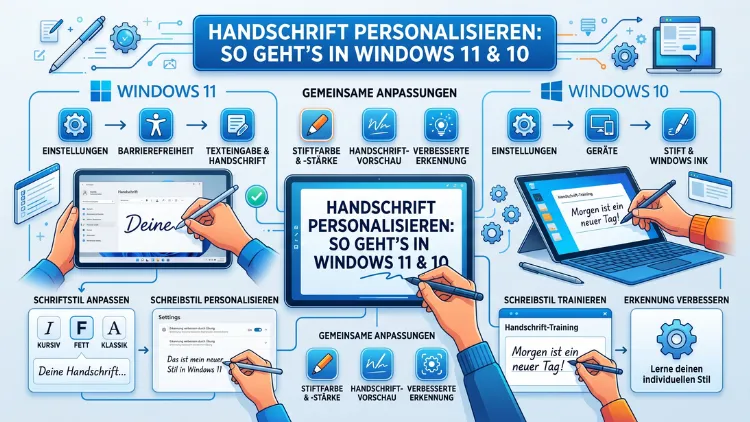
Windows bietet mehrere Wege, die eigene Handschrift zu personalisieren – von der Stifteingabe über trainierbare Handschrifterkennung bis hin zur eigenen Schriftart.
Dieser Artikel zeigt Ihnen Schritt für Schritt, wie Sie in Windows 10 und Windows 11 Ihre persönliche Handschrift digital einsetzen, verbessern und als installierbaren Font nutzen können. Außerdem erfahren Sie, welche Tools sich besonders eignen.
Was bedeutet „Handschrift personalisieren“ in Windows?
Der Begriff „Handschrift personalisieren“ umfasst in Windows zwei grundlegend verschiedene Ansätze. Zum einen können Sie die integrierte Handschrifterkennung so trainieren, dass Windows Ihre individuelle Schrift besser versteht und korrekt in Text umwandelt. Zum anderen gibt es die Möglichkeit, Ihre echte Handschrift als installierbaren Schriftfont zu erstellen, den Sie dann in Word, Excel, Outlook und allen anderen Programmen verwenden können.
Beide Ansätze sind deshalb interessant, weil sie ganz unterschiedliche Ziele verfolgen. Die Verbesserung der Handschrifterkennung hilft Ihnen dabei, Stifteingaben schneller und fehlerfreier in digitalen Text zu verwandeln. Die eigene Schriftart hingegen verleiht Dokumenten, Einladungen oder Präsentationen eine persönliche Note, selbst wenn Sie am Bildschirm tippen.
Zudem hat Microsoft die relevanten Einstellungen zwischen Windows 10 und Windows 11 teilweise umstrukturiert. Deshalb ist es wichtig, die Unterschiede zwischen beiden Betriebssystemen zu kennen. Außerdem sollten Sie wissen, dass Windows 11 seit 2026 deutlich mehr KI-gestützte Funktionen mitbringt, die die Erkennung merklich verbessern.
Voraussetzungen: Welche Geräte eignen sich?
Nicht jeder PC unterstützt alle Handschrift-Funktionen. Grundsätzlich benötigen Sie für die digitale Handschrifteingabe entweder:
- Ein Touchscreen-Gerät mit Fingerunterstützung (zum Beispiel ein Convertible oder ein Tablet-PC)
- Einen digitalen Stift (Stylus), etwa den Microsoft Surface Pen oder einen kompatiblen Wacom-Stift
- Ein Grafiktablett am PC, zum Beispiel von Wacom oder XP-Pen
Für das Erstellen einer eigenen Handschrift-Schriftart reicht jedoch bereits ein Grafiktablett vollkommen aus. Außerdem können Sie die fertige Schriftart anschließend auf jedem Windows-PC installieren, unabhängig davon, ob dieser Stifteingabe unterstützt oder nicht.
Wichtig: Die integrierte Handschrift-Personalisierungsfunktion aus Windows 10 (unter Einstellungen → Geräte → Stift und Windows Ink → Handschrift-Personalisierung) wurde von Microsoft in Windows 11 Version 24H2 weitgehend entfernt. Stattdessen setzt Microsoft nun stärker auf maschinelles Lernen, das im Hintergrund automatisch arbeitet.
Handschrifteingabe in Windows 10 aktivieren und einrichten
In Windows 10 ist die Stifteingabe standardmäßig aktiviert, sobald ein kompatibles Gerät erkannt wird. Dennoch lohnt es sich, die Einstellungen manuell zu überprüfen und anzupassen.
Schritt 1 – Stift und Windows Ink öffnen
Öffnen Sie die Windows-Einstellungen mit der Tastenkombination Windows + I. Wechseln Sie dann zu Geräte → Stift und Windows Ink. Dort finden Sie alle relevanten Optionen für die Handschrifteingabe.
Schritt 2 – Handschriftbereich konfigurieren
Scrollen Sie im Menü nach unten bis zum Bereich Handschrift. Dort können Sie unter anderem festlegen, ob der Handschriftbereich automatisch erscheint, sobald Sie ein Textfeld mit dem Stift antippen. Außerdem lässt sich die bevorzugte Schreibhand (links oder rechts) einstellen, was die Erkennung deutlich verbessert.
Schritt 3 – Persönliches Freihand- und Schreibwörterbuch aktivieren
Navigieren Sie zu Einstellungen → Zeit und Sprache → Eingabe → Erweiterte Tastatureinstellungen und aktivieren Sie dort die Option „Persönliches Freihand- und Schreibwörterbuch“. Diese Funktion speichert Ihre häufig genutzten Wörter und verbessert so die Vorschläge beim Tippen und Schreiben.
Schritt 4 – Handschrift-Personalisierung starten (Windows 10)
In Windows 10 gibt es zusätzlich das Lernprogramm für die Handschrift-Personalisierung. Sie erreichen es über die Systemsteuerung: Öffnen Sie die Systemsteuerung, wechseln Sie zur Ansicht „Kleine Symbole“ und klicken Sie auf Tablet-PC-Einstellungen. Dort finden Sie die Schaltfläche „Erkennung auf die eigene Handschrift trainieren“. Folgen Sie dem Assistenten, der Sie durch verschiedene Schreibübungen führt.
Hinweis: Dieses klassische Trainingsprogramm ist in Windows 11 (insbesondere ab Version 24H2) nicht mehr verfügbar. Deshalb sollten Windows-10-Nutzer diese Funktion unbedingt nutzen, solange sie noch existiert.
Handschrifteingabe in Windows 11 aktivieren und einrichten
Microsoft hat die Handschrift-Einstellungen in Windows 11 neu organisiert. Deshalb unterscheidet sich der Weg zu den Optionen spürbar von Windows 10.
Schritt 1 – Stift und Windows Ink öffnen
Öffnen Sie erneut die Windows-Einstellungen (Windows + I). Gehen Sie diesmal zu Bluetooth und Geräte → Stift und Windows Ink. Dieser Pfad ist der zentrale Ausgangspunkt für alle Handschrift-Einstellungen in Windows 11.
Schritt 2 – Handschrift zur Texteingabe aktivieren
Unter dem Abschnitt „Shell Handwriting“ bzw. „Handschrift zur Texteingabe verwenden“ finden Sie einen Schalter, mit dem Sie die direkte Stifteingabe in Textfeldern aktivieren. Sobald Sie diese Option einschalten, können Sie mit dem Stift direkt in nahezu jedes Textfeld des Systems schreiben. Windows wandelt die Schrift dann automatisch in getippten Text um.
Voraussetzung: Diese Funktion ist ab Windows 11 Build 23481 (Dev Channel) bzw. dem stabilen Update 22631.2050 (Beta) verfügbar. Außerdem muss Ihr Gerät Stift- oder Toucheingabe unterstützen.
Schritt 3 – Automatischen Wechsel zwischen Handschrift und Tastatur einrichten
Eine der nützlichsten Neuerungen in Windows 11 ist die Option „Automatisch zwischen Handschrift und Tastatur wechseln“. Sobald Sie diese aktivieren, erkennt Windows selbstständig, ob Sie gerade den Stift oder die Tastatur verwenden, und stellt die Eingabemethode entsprechend um. Das ist besonders praktisch bei Convertible-Geräten wie dem Microsoft Surface Pro.
Schritt 4 – Schriftgröße und Handschrift-Vorschau einstellen
Ebenfalls unter Stift und Windows Ink finden Sie Optionen zur Darstellung der umgewandelten Handschrift. Windows 11 bietet dabei mehr Schriftarten und Größen als der Vorgänger. Zudem zeigt die neue Handschrift-Vorschau in Echtzeit, wie das System Ihre Schrift interpretiert, bevor Sie den Text endgültig einfügen. So können Sie Fehler sofort korrigieren.
Schritt 5 – Persönliches Wörterbuch erweitern
Wenn Sie häufig dieselben Fachbegriffe, Namen oder Fremdwörter schreiben, empfiehlt es sich, diese dem Windows-Wörterbuch hinzuzufügen. Gehen Sie dazu zu Einstellungen → Zeit und Sprache → Eingabe und wählen Sie dort die Option „Benutzerwörterbuch“. Auf diese Weise reduzieren Sie Erkennungsfehler bei seltenen oder komplexen Begriffen erheblich.
Handschrifterkennung trainieren und verbessern
Sowohl in Windows 10 als auch in Windows 11 lässt sich die Handschrifterkennung durch gezieltes Training verbessern. Dabei gibt es jedoch Unterschiede in der Vorgehensweise.
Training in Windows 10
Wie bereits beschrieben, steht in Windows 10 ein eigener Trainingsassistent zur Verfügung. Dieser führt Sie durch mehrere Schreibübungen, bei denen Sie vorgegebene Wörter und Sätze mit dem Stift nachschreiben. Zusätzlich lernt das System automatisch aus Korrekturen, die Sie nach der Erkennung vornehmen. Deshalb lohnt es sich, Fehler konsequent zu korrigieren, anstatt sie einfach zu ignorieren.
Training in Windows 11
In Windows 11 arbeitet das maschinelle Lernen im Hintergrund. Das System analysiert dabei Ihre Korrekturen und passt die Erkennung schrittweise an Ihren individuellen Schreibstil an. Außerdem können Sie über Einstellungen → Stift und Windows Ink → Erkennung verbessern einen manuellen Trainingsschritt starten.
Allgemeine Tipps für bessere Erkennung
- Schreiben Sie in normaler Größe: Buchstaben von etwa 5 bis 7 mm Höhe liefern die besten Erkennungsergebnisse. Zu kleine Schrift bereitet der KI Probleme, zu große verschwendet Platz.
- Schreiben Sie deutlich: Verbundene Kursivschrift wird schlechter erkannt als Druckschrift. Deshalb empfiehlt sich für die Stifteingabe zunächst klare Druckbuchstaben.
- Nutzen Sie Freihandgesten: In Windows 11 können Sie mit dem Stift eine Linie durch ein Wort ziehen, um es zu löschen, oder einen Bogen zwischen zwei Wörtern zeichnen, um sie zu verbinden.
- Wählen Sie die richtige Sprache: Stellen Sie sicher, dass die Eingabesprache Ihrer Schreibsprache entspricht. Gehen Sie dazu zu Einstellungen → Zeit und Sprache → Sprache.
Eigene Handschrift als Schriftart erstellen – mit Microsoft Font Maker
Eine besonders kreative Möglichkeit zur Handschrift-Personalisierung ist das Erstellen einer eigenen Schriftart. Dafür empfiehlt sich der Microsoft Font Maker – eine kostenlose App, die Microsoft im Microsoft Store anbietet und die sowohl in Windows 10 als auch in Windows 11 funktioniert.
Was ist Microsoft Font Maker?
Microsoft Font Maker ist ein kostenloses Tool, das Ihre handschriftlich gezeichneten Buchstaben in eine installierbare TrueType-Schriftart (.ttf) umwandelt. Anschließend können Sie diese Schriftart in Word, Excel, Outlook, PowerPoint und allen anderen Programmen auf Ihrem PC verwenden.
Schritt-für-Schritt-Anleitung für Microsoft Font Maker
Schritt 1 – App installieren:
Öffnen Sie den Microsoft Store (über das Startmenü oder die Suche) und suchen Sie nach „Microsoft Font Maker“. Klicken Sie auf „Abrufen“, um die App kostenlos herunterzuladen und zu installieren. Starten Sie die App anschließend über das Startmenü.
Schritt 2 – Buchstaben einzeichnen:
Der Assistent zeigt Ihnen sofort zwei Reihen: einmal das Alphabet in Großbuchstaben, einmal in Kleinbuchstaben. Zeichnen Sie jeden Buchstaben mit dem Stift oder einem Grafiktablett sorgfältig in das entsprechende Feld. Je sauberer und konsistenter Sie schreiben, desto besser wird das Ergebnis.
Schritt 3 – Abstände definieren:
Im nächsten Schritt schreiben Sie drei vorgegebene englische Beispielsätze nach. Daraus leitet die App ab, wie groß der Abstand zwischen Buchstaben und Wörtern in Ihrer Schrift ist. Deshalb ist es wichtig, hier in Ihrem natürlichen Schreibrhythmus zu bleiben.
Schritt 4 – Abstände anpassen:
Auf der folgenden Seite sehen Sie eine Vorschau Ihres entstehenden Fonts. Über Regler am unteren Fensterrand können Sie Größe und Proportionen noch feinjustieren. Falls einzelne Buchstaben nicht gefallen, gelangen Sie über den Pfeil links oben jederzeit zurück.
Schritt 5 – Schriftart exportieren:
Klicken Sie oben rechts auf „Create“. Windows öffnet dann den Datei-Explorer. Wählen Sie einen Speicherort und vergeben Sie einen aussagekräftigen Namen für Ihre Schriftart.
Schritt 6 – Schriftart installieren:
Machen Sie einen Doppelklick auf die erstellte .ttf-Datei. Im Vorschaufenster sehen Sie, wie Ihre Buchstaben zusammengesetzt aussehen. Klicken Sie oben links auf „Installieren“. Ab sofort erscheint Ihre persönliche Handschrift-Schriftart in der Schriftauswahl aller Windows-Programme.
Einschränkungen von Microsoft Font Maker
Microsoft Font Maker unterstützt von Haus aus keine deutschen Umlaute (ä, ö, ü, ß). Deshalb ist die Schriftart für deutsche Texte zunächst eingeschränkt nutzbar. Außerdem ist die App ausschließlich auf Englisch verfügbar. Im folgenden Abschnitt erfahren Sie, wie Sie die fehlenden Umlaute nachträglich ergänzen.
Umlaute ergänzen – mit Glyphr Studio
Da Microsoft Font Maker keine deutschen Sonderzeichen enthält, empfiehlt sich für die Nachbearbeitung das kostenlose Online-Tool Glyphr Studio (erreichbar unter glyphrstudio.com).
Schritt-für-Schritt-Anleitung für Glyphr Studio
Schritt 1: Rufen Sie Glyphr Studio im Browser auf und wählen Sie „Open a font file“. Laden Sie Ihre zuvor mit Microsoft Font Maker erstellte .ttf-Datei hoch.
Schritt 2: Suchen Sie im Zeichensatz nach einem vorhandenen Buchstaben, den Sie als Vorlage nutzen möchten. Zum Beispiel bildet ein kleines „a“ die Grundlage für das „ä“. Kopieren Sie den Buchstaben im Editor.
Schritt 3: Erstellen Sie ein neues Zeichen für das gewünschte Umlaut-Zeichen und fügen Sie den kopierten Buchstaben ein. Ergänzen Sie anschließend die zwei Punkte (Trema) oder das entsprechende Akzentzeichen manuell über die Bearbeitungswerkzeuge.
Schritt 4: Wiederholen Sie diesen Vorgang für ä, Ä, ö, Ö, ü, Ü sowie ß. Speichern Sie die fertige Schrift danach als OTF-Datei oder erneut als TTF und installieren Sie sie wie gewohnt per Doppelklick.
Glyphr Studio ist zwar kein professionelles Schriftdesign-Werkzeug, reicht jedoch für diese Art der Nachbearbeitung vollkommen aus.
Alternative: Calligraphr für vollständige Handschrift-Fonts
Wer lieber eine All-in-one-Lösung bevorzugt, die von Anfang an deutsche Sonderzeichen unterstützt, dem empfiehlt sich Calligraphr (erreichbar unter calligraphr.com/de/).
So funktioniert Calligraphr
Schritt 1 – Registrierung:
Calligraphr erfordert eine kostenlose Registrierung. Nach der Anmeldung können Sie in der kostenlosen Version eine Schriftart mit bis zu 75 Zeichen erstellen. Für umfangreichere Fonts gibt es ein kostenpflichtiges Abonnement.
Schritt 2 – Vorlage herunterladen:
Laden Sie im Dashboard eine Druckvorlage herunter. Diese enthält alle gewünschten Zeichen als leere Felder auf einer oder mehreren Seiten. Drucken Sie die Vorlage aus.
Schritt 3 – Buchstaben einzeichnen:
Schreiben Sie alle Buchstaben, Ziffern und Sonderzeichen – inklusive ä, ö, ü, ß – sorgfältig in die entsprechenden Felder. Dabei können Sie Ihren ganz persönlichen Schreibstil frei entfalten.
Schritt 4 – Vorlage einscannen oder abfotografieren:
Scannen Sie die ausgefüllte Vorlage ein oder fotografieren Sie sie mit einer guten Kamera ab. Laden Sie die Bilddatei anschließend auf Calligraphr hoch.
Schritt 5 – Schriftart generieren:
Calligraphr erkennt die Zeichen automatisch und wandelt sie in Vektoren um. Anschließend können Sie die fertige Schrift als TTF- oder OTF-Datei herunterladen und in Windows installieren.
Vorteil gegenüber Microsoft Font Maker: Calligraphr unterstützt deutsche Umlaute von Anfang an und erzeugt in der Regel gleichmäßigere Ergebnisse, da die Vorlage auf Papier ausgefüllt wird und das natürliche Schriftbild besser erhalten bleibt.
Handschrift-Apps für Windows: OneNote, Nebo und mehr
Neben den Systemeinstellungen gibt es in Windows zudem spezialisierte Apps, die die Handschrift-Personalisierung weiter verbessern.
Microsoft OneNote
Microsoft OneNote ist die wohl bekannteste App für handschriftliche Notizen unter Windows. Sie ist kostenlos und in Microsoft 365 enthalten. OneNote ermöglicht es Ihnen, handschriftliche Notizen zu erstellen, zu durchsuchen und in Text umzuwandeln. Außerdem verbessert die App mit der Zeit das Stifterlebnis, indem sie Ihre Korrekturen lernt. OneNote ist deshalb ideal für Meetings, Vorlesungen und kreative Skizzen.
Empfehlung: Öffnen Sie OneNote, erstellen Sie ein neues Notizbuch und wechseln Sie im Menü zur Registerkarte „Zeichnen“. Dort finden Sie alle Stiftwerkzeuge sowie die Funktion „Freihand in Text“, mit der Sie handschriftliche Notizen mit einem Klick in getippten Text verwandeln.
Nebo von MyScript
Nebo (von MyScript, verfügbar im Microsoft Store) gilt als eine der besten Apps für Handschrifterkennung auf Windows-Geräten. Im Gegensatz zu OneNote ist Nebo speziell auf handschriftliche Texteingabe und strukturierte Notizen ausgelegt. Die App erkennt nicht nur Buchstaben, sondern auch mathematische Formeln, Skizzen und Diagramme.
Besonderheit: Nebo trainiert sich über die Zeit auf Ihre Handschrift und erreicht dadurch eine sehr hohe Erkennungsgenauigkeit. Außerdem können Sie Notizen direkt als Word-Dokument oder HTML exportieren. Nebo ist als kostenlose Basisversion mit optionalen In-App-Käufen verfügbar.
Windows Journal (Ersatz: Journal in Windows 11)
Das klassische Windows Journal aus Windows 7/8 ist seit Windows 10 nicht mehr standardmäßig enthalten. Stattdessen gibt es in Windows 11 die neue App „Journal“, die Microsoft kostenlos im Microsoft Store anbietet. Diese App richtet sich an Nutzer, die digitale Notizbücher im Stil echter Tagebücher führen möchten – mit voller Stiftunterstützung und verschiedenen Papiervorlagen.
Empfohlene Vorgehensweisen für die beste Erkennung
Damit Ihre Handschrift-Personalisierung möglichst gut funktioniert, sollten Sie folgende empfohlene Vorgehensweisen berücksichtigen:
Stift kalibrieren: Kalibrieren Sie Ihren Stift regelmäßig über Einstellungen → Bluetooth und Geräte → Stift und Windows Ink → Stift kalibrieren. Dadurch stimmt die angezeigte Position des Stifts besser mit der tatsächlichen Schreibposition überein.
Schreibhand einstellen: Teilen Sie Windows mit, ob Sie Links- oder Rechtshänder sind. Das reduziert unbeabsichtigte Touch-Eingaben durch die Hand beim Schreiben erheblich.
Korrekturen konsequent vornehmen: Jedes Mal, wenn Sie einen Erkennungsfehler korrigieren, lernt das System dazu. Deshalb sollten Sie Fehler niemals ignorieren, sondern stets ausbessern.
Optimale Schriftgröße verwenden: Buchstaben mit einer Höhe von etwa 5 bis 7 mm liefern die besten Erkennungsergebnisse. Zu große oder zu kleine Schrift erschwert der KI die Arbeit.
Regelmäßig trainieren: Planen Sie in den ersten Wochen der Nutzung Zeit ein, um die Erkennung gezielt zu verbessern. Schon fünf bis zehn Minuten täglich machen einen spürbaren Unterschied.
Benutzerwörterbuch pflegen: Fügen Sie Fachbegriffe, Namen und häufig verwendete Fremdwörter dem Windows-Wörterbuch hinzu. So vermeiden Sie Erkennungsfehler bei Spezialvokabular.
Schriftart regelmäßig überarbeiten: Falls Sie mit Microsoft Font Maker eine eigene Schrift erstellt haben und mit einzelnen Buchstaben nicht zufrieden sind, wiederholen Sie nur den betroffenen Buchstaben und ersetzen Sie ihn in Glyphr Studio.
Häufige Fragen zur Handschrift-Personalisierung
Kann ich die Handschrift-Personalisierung ohne Touchscreen nutzen?
Für die Stifteingabe und Handschrifterkennung benötigen Sie zwingend ein touchfähiges Gerät oder ein Grafiktablett. Das Erstellen einer eigenen Handschrift-Schriftart mit Microsoft Font Maker oder Calligraphr ist hingegen auch mit einem Grafiktablett ohne Touchscreen möglich. Außerdem können Sie eine fertig erstellte Handschrift-Schriftart auf jedem Windows-PC installieren und nutzen, unabhängig vom Eingabegerät.
Warum fehlt die Handschrift-Personalisierung in Windows 11 24H2?
Microsoft hat die klassische Handschrift-Personalisierungsfunktion (Trainingsassistent aus der Systemsteuerung) in Windows 11 ab Version 24H2 stillschweigend entfernt. Als Ersatz setzt das Betriebssystem auf maschinelles Lernen im Hintergrund, das automatisch aus Ihren Korrekturen lernt. Wer die klassische Funktion zurückwünscht, kann über den Windows-Feedback-Hub (Windows + F) einen Vorschlag einreichen und bestehende Anfragen unterstützen.
Wie gut erkennt Windows 11 deutsche Handschrift?
Windows 11 nutzt eine verbesserte KI-Engine für die Handschrifterkennung, die auch mehrere Sprachen gleichzeitig verarbeiten kann. Für deutsche Texte ist die Erkennung im Jahr 2026 deutlich besser als noch in Windows 10. Besonders bei Druckschrift und klar geformten Buchstaben erreicht Windows 11 eine hohe Genauigkeit. Kursivschrift und stark individuelle Schreibstile erfordern jedoch weiterhin mehr Training.
Unterstützt Microsoft Font Maker deutsche Umlaute?
Nein, Microsoft Font Maker unterstützt von Haus aus keine deutschen Umlaute (ä, ö, ü, ß). Deshalb müssen Sie die Umlaute nachträglich ergänzen – entweder mit dem kostenlosen Online-Tool Glyphr Studio oder indem Sie alternativ von Anfang an Calligraphr verwenden, das Umlaute nativ unterstützt.
Kann ich meine Handschrift-Schriftart auf mehreren PCs nutzen?
Ja. Sobald Sie Ihre Handschrift als .ttf- oder .otf-Datei exportiert haben, können Sie diese Schriftart auf beliebig vielen Windows-PCs installieren. Klicken Sie dazu auf jedem Gerät mit der rechten Maustaste auf die Schriftdatei und wählen Sie „Installieren“ (für den aktuellen Benutzer) oder „Für alle Benutzer installieren“ (systemweit). Außerdem können Sie die Datei per E-Mail, USB-Stick oder Cloud-Dienst übertragen.
Welche Datei-Formate werden für Schriftarten in Windows unterstützt?
Windows 10 und Windows 11 unterstützen die Formate TrueType (.ttf), OpenType (.otf) und TrueType Collection (.ttc) direkt. Das für Webseiten gebräuchliche WOFF-Format wird hingegen nicht direkt unterstützt. Wenn Sie eine WOFF-Datei verwenden möchten, müssen Sie diese zunächst in das TTF- oder OTF-Format konvertieren, zum Beispiel mit dem kostenlosen Online-Konverter Transfonter oder FontSquirrel Font Generator.
Lässt sich die Handschrift-Erkennung in Microsoft Word verbessern?
Ja, indirekt. Je besser Sie die Windows-eigene Handschrifterkennung trainieren, desto präziser wandelt auch Word handschriftliche Eingaben um. Außerdem empfiehlt es sich, in Word das Freihand-Werkzeug (Registerkarte „Zeichnen“) aktiv zu nutzen und handschriftliche Korrekturen konsequent zu vorzunehmen. Zusätzlich können Sie in Word benutzerdefinierte Wörterbücher anlegen, die Fachbegriffe enthalten, was die Erkennung weiter verbessert.
Kann ich Nebo oder OneNote kostenlos nutzen?
Microsoft OneNote ist vollständig kostenlos und erfordert lediglich ein Microsoft-Konto. Nebo von MyScript ist im Microsoft Store erhältlich und bietet eine kostenlose Basisversion. Erweiterte Funktionen wie die unbegrenzte Anzahl an Notizbüchern oder der Export in verschiedene Formate sind jedoch kostenpflichtig. Dennoch reicht die kostenlose Version für den Einstieg und für einfache Handschriftnotizen völlig aus.
Wie installe ich Schriftarten systemweit für alle Benutzer?
Standardmäßig installiert Windows Schriftarten seit Windows 10 Version 1803 nur für den aktuellen Benutzer. Die Dateien landen dabei im Verzeichnis %localappdata%\Microsoft\Windows\Fonts. Wenn mehrere Personen denselben PC nutzen und alle Zugriff auf die neue Handschrift-Schriftart haben sollen, klicken Sie mit der rechten Maustaste auf die Schriftdatei und wählen Sie „Für alle Benutzer installieren“. Dafür sind Administratorrechte erforderlich. Die systemweiten Schriftarten befinden sich anschließend in C:\Windows\Fonts.
Welches Gerät eignet sich am besten für die Handschrift-Personalisierung?
Für die umfassende Nutzung aller Handschrift-Funktionen empfiehlt sich ein Microsoft Surface Pro (zum Beispiel Surface Pro 11, 2024) in Kombination mit dem Surface Slim Pen 2. Dieses Gerät bietet optimale Hardware-Integration, hapisches Feedback beim Schreiben und eine enge Abstimmung mit Windows 11. Alternativ eignen sich auch Geräte von Lenovo (zum Beispiel ThinkPad X1 Tablet) oder Samsung (Galaxy Book) mit Stifteingabe sehr gut. Für das Erstellen von Handschrift-Schriftarten ohne Touchscreen reicht zudem ein Wacom Intuos-Grafiktablett (ab ca. 60 Euro) vollständig aus.
Fazit
Die Handschrift-Personalisierung in Windows 10 und Windows 11 bietet vielfältige Möglichkeiten: von der Stifteingabe über das Trainieren der Erkennung bis hin zur eigenen installierbaren Schriftart. Besonders Microsoft Font Maker und Calligraphr sind empfehlenswert, um die eigene Handschrift digital nutzbar zu machen.
Wer die Handschrift-Erkennung täglich einsetzt, profitiert zudem von Apps wie Nebo oder Microsoft OneNote, die sich mit der Zeit an den individuellen Schreibstil anpassen. So wird die Stifteingabe in Windows schon nach kurzer Zeit deutlich komfortabler und präziser.
