
Betriebssystem unter Windows 11 und Windows 10 anzeigen: So prüfen Sie schnell und einfach, welche genaue Version auf Ihrem PC oder Laptop installiert ist.
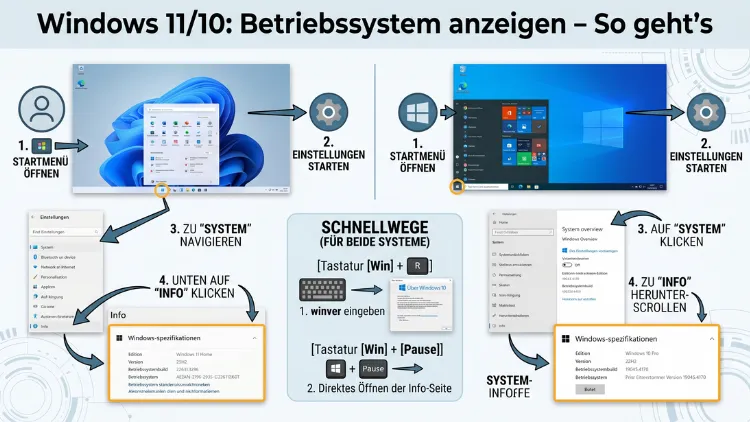
Wenn Sie wissen möchten, welches Betriebssystem auf Ihrem Computer installiert ist, bietet Windows 11 und Windows 10 mehrere einfache Wege. Zum Beispiel genügt oft der Befehl „winver“ oder ein Blick in die Einstellungen. Außerdem helfen Werkzeuge wie msinfo32, die Eingabeaufforderung oder PowerShell.
In diesem Leitfaden erfahren Sie, wie Sie Windows-Version, Edition, Build-Nummer sowie 32-Bit oder 64-Bit zuverlässig herausfinden.
Warum es sinnvoll ist, das Betriebssystem anzuzeigen
Das installierte Betriebssystem bildet die Grundlage aller Funktionen auf Ihrem Rechner. Deshalb sollten Sie genau wissen, welche Windows-Version Sie aktuell verwenden. Zum Beispiel setzen viele Programme eine bestimmte Edition oder eine Mindest-Build-Nummer voraus. Außerdem spielt es bei Treibern, Spielen und Sicherheitsupdates eine entscheidende Rolle, ob Sie eine 32-Bit-Variante oder eine 64-Bit-Variante nutzen.
Zusätzlich ist diese Information im Jahr 2026 besonders wichtig, denn der offizielle Support für Windows 10 endete bereits am 14. Oktober 2025. Allerdings können Privatanwender über das Extended-Security-Updates-Programm (ESU) noch bis zum 13. Oktober 2026 weiterhin Sicherheitsupdates erhalten. Deshalb lohnt es sich besonders, die genaue Build-Nummer sowie die Edition zu kennen, um zu prüfen, ob ein kostenloses Upgrade auf Windows 11 möglich ist.
Ferner benötigen Sie die Systemdaten häufig beim technischen Support, bei der Fehlerbehebung oder bei der Softwareinstallation. Außerdem verlangen viele Hotlines bereits zu Beginn des Gesprächs die exakte Windows-Version und die Build-Nummer. Somit sparen Sie sich viele Rückfragen, wenn Sie diese Angaben griffbereit haben. Darüber hinaus können Sie anhand der Version einschätzen, ob Ihr Rechner ein Feature-Update benötigt oder bereits aktuell ist.
Methode 1: Das Betriebssystem über die Einstellungen anzeigen
Die einfachste Möglichkeit führt über die Windows-Einstellungen. Außerdem eignet sich dieser Weg besonders gut für Einsteiger, weil er ohne Befehlszeile auskommt. Zudem liefert er alle wichtigen Systemdaten übersichtlich auf einer Seite.
Windows 11: Systeminformationen in den Einstellungen anzeigen
Bei Windows 11 gehen Sie am besten wie folgt vor:
- Drücken Sie die Tastenkombination ** + **, um die *Einstellungen* zu öffnen.
- Klicken Sie anschließend im linken Menü auf „System“.
- Scrollen Sie nach unten und wählen Sie den Eintrag „Info“ (englisch „About“).
- Daraufhin sehen Sie unter „Windows-Spezifikationen“ die Edition, die Version, das Installationsdatum sowie die genaue Build-Nummer.
Zusätzlich erfahren Sie im Abschnitt „Gerätespezifikationen“, ob Sie ein 64-Bit-Betriebssystem einsetzen und welcher Prozessor in Ihrem Gerät arbeitet. Außerdem wird dort auch der Gerätename, der Arbeitsspeicher (RAM) und die Geräte-ID angezeigt.
Windows 10: Systeminformationen in den Einstellungen finden
In Windows 10 funktioniert der Weg fast identisch, jedoch optisch etwas klassischer:
- Öffnen Sie mit ** + ** ebenfalls die Einstellungen.
- Klicken Sie danach auf „System“.
- Wählen Sie im linken Menü den Punkt „Info“ aus.
- Anschließend sehen Sie unter „Windows-Spezifikationen“ alle wichtigen Daten auf einen Blick.
Allerdings unterscheidet sich die Oberfläche optisch deutlich von Windows 11. Zum Beispiel wirkt das Menü weniger modern und die Navigation ist etwas verschachtelter. Dennoch sind die angezeigten Informationen inhaltlich identisch. Zudem finden Sie ganz unten auf der Seite häufig einen Link, um den Produktschlüssel zu ändern oder eine andere Edition zu aktivieren.
Methode 2: Mit „winver“ das Betriebssystem anzeigen
Der wohl schnellste Weg führt über den Befehl „winver“. Zudem funktioniert er in Windows 10 und Windows 11 völlig gleich. Außerdem benötigen Sie dafür keine Administratorrechte.
So gehen Sie vor:
- Drücken Sie die Tastenkombination ** + **. Dadurch öffnet sich das *Dialogfeld „Ausführen“*.
- Geben Sie anschließend „winver“ ein und bestätigen Sie mit ****.
- Daraufhin erscheint ein kleines Fenster mit dem Titel „Info zu Windows“.
In diesem Fenster sehen Sie die Windows-Edition (zum Beispiel Home, Pro oder Enterprise), die Version (etwa 24H2) sowie die genaue Build-Nummer. Außerdem finden Sie dort rechtliche Hinweise und Lizenzinformationen.
Darüber hinaus liefert „winver“ die Informationen besonders kompakt. Deshalb eignet sich dieser Weg hervorragend, wenn Sie schnell einen Überblick benötigen. Übrigens funktioniert der Befehl auch direkt über das Startmenü. Tippen Sie einfach „winver“ ein und drücken Sie ****. Ebenso können Sie den Befehl in der *Eingabeaufforderung* oder in PowerShell ausführen.
Methode 3: Detaillierte Angaben mit „msinfo32″
Für eine tiefergehende Analyse empfiehlt sich das Tool Systeminformationen, das Sie mit dem Befehl „msinfo32″ aufrufen. Außerdem bietet es weit mehr Daten als „winver“. Zudem eignet es sich hervorragend für IT-Profis und anspruchsvolle Support-Fälle.
So öffnen Sie msinfo32:
- Drücken Sie ** + **, um das Fenster *„Ausführen“* zu öffnen.
- Geben Sie „msinfo32″ ein und bestätigen Sie mit ****.
- Anschließend öffnet sich das Fenster „Systeminformationen“.
Dort finden Sie unter „Systemübersicht“ zahlreiche Angaben. Zum Beispiel zeigt das Tool den Betriebssystemnamen, die Version, den Systemtyp (etwa x64-basierter PC), den Systemhersteller, das BIOS/UEFI sowie den installierten physikalischen Arbeitsspeicher.
Zudem können Sie über das linke Menü tief in die Struktur der Hardware- und Softwarekomponenten eintauchen. Beispielsweise sehen Sie dort laufende Dienste, Treiber, Netzwerkverbindungen sowie Hardware-Konflikte. Deshalb eignet sich msinfo32 besonders für fortgeschrittene Anwender und alle, die bei Support-Anfragen möglichst viele Details bereithalten möchten. Außerdem können Sie über „Datei → Exportieren“ eine Textdatei speichern und so eine komplette Systemübersicht archivieren.
Methode 4: Betriebssystem über die Eingabeaufforderung anzeigen
Auch die Eingabeaufforderung (CMD) liefert Ihnen die gewünschten Angaben. Zudem sind die Befehle schnell eingegeben und funktionieren ohne Zusatzsoftware.
So gehen Sie vor:
- Tippen Sie im Startmenü den Begriff „cmd“ ein.
- Klicken Sie danach mit der rechten Maustaste auf „Eingabeaufforderung“ und wählen Sie „Als Administrator ausführen“.
- Geben Sie anschließend den Befehl „systeminfo“ ein und drücken Sie ****.
Daraufhin erscheint eine ausführliche Liste mit Systemdaten. Darunter befinden sich der Hostname, der Betriebssystemname, die Version, der Hersteller, die Systemkonfiguration, der Buildtyp sowie der registrierte Besitzer. Zudem zeigt der Befehl den Arbeitsspeicher, die Boot-Zeit, die installierten Hotfixes und die Domäne an.
Außerdem können Sie mit dem kürzeren Befehl „ver“ die reine Versionsnummer abfragen. Zum Beispiel erscheint dann eine Ausgabe wie „Microsoft Windows „. Dabei steht die erste Zahl für die Hauptversion und die letzten Ziffern für den genauen Build-Stand.
Zusätzlich lässt sich die Ausgabe filtern. Beispielsweise liefert Ihnen „systeminfo | findstr /B /C:“Betriebssystemname“ /C:“Betriebssystemversion““ gezielt nur den Namen und die Version des Betriebssystems. Folglich arbeiten Sie effizienter, wenn Sie nur bestimmte Details benötigen.
Methode 5: Windows-Version mit PowerShell ermitteln
Die PowerShell ist eine modernere Alternative zur Eingabeaufforderung. Zudem eignet sie sich hervorragend für Skripte sowie automatisierte Aufgaben. Außerdem funktioniert sie sowohl in Windows 10 als auch in Windows 11 problemlos.
So nutzen Sie sie:
- Geben Sie im Startmenü „PowerShell“ ein.
- Starten Sie das Tool anschließend als Administrator.
- Tippen Sie den Befehl „Get-ComputerInfo | Select-Object WindowsProductName, WindowsVersion, OsBuildNumber, OsArchitecture“ ein.
Daraufhin erhalten Sie eine übersichtliche Ausgabe der wichtigsten Daten. Außerdem können Sie mit „::OSVersion.Version“ nur die reine Versionsnummer abfragen. Zudem liefert „Get-WmiObject -Class Win32_OperatingSystem“ sehr detaillierte Informationen zum Betriebssystem.
Darüber hinaus lässt sich PowerShell hervorragend mit Remoting kombinieren. Beispielsweise können Administratoren mehrere Rechner im Netzwerk zeitgleich abfragen. Folglich eignet sich dieses Werkzeug besonders für den professionellen Einsatz in Firmen. Außerdem können Sie die Ausgabe mit „Export-Csv“ direkt in eine Tabelle speichern.
Methode 6: Das Betriebssystem über „Dieser PC“ anzeigen
Eine weitere einfache Möglichkeit führt über den Datei-Explorer. Zudem ist dieser Weg besonders intuitiv, weil Sie keine Befehle eingeben müssen.
So funktioniert es:
- Öffnen Sie den Datei-Explorer über ** + **.
- Klicken Sie mit der rechten Maustaste auf „Dieser PC“.
- Wählen Sie anschließend „Eigenschaften“ aus dem Kontextmenü.
Daraufhin öffnen sich die Systemeinstellungen mit einer Übersicht zur Windows-Edition, Version und Build-Nummer. Außerdem sehen Sie die Hardware-Spezifikationen wie Prozessor, RAM und Systemtyp.
Allerdings öffnen sich bei Windows 11 bereits die modernen Einstellungen im Menü „Info“. Dennoch bleibt die Funktion identisch und die Informationen werden vollständig angezeigt. Zudem erreichen Sie das Menü auch über ** + **. Deshalb lohnt sich diese Tastenkombination als schneller Shortcut.
Methode 7: DirectX-Diagnose mit „dxdiag“
Besonders für Gamer und Grafikbegeisterte lohnt sich das DirectX-Diagnoseprogramm. Zudem liefert es zusätzliche Details zu Grafik, Sound und Eingabegeräten.
So öffnen Sie es:
- Drücken Sie ** + **.
- Geben Sie „dxdiag“ ein und bestätigen Sie mit ****.
- Bestätigen Sie gegebenenfalls die Abfrage zu digital signierten Treibern mit „Ja“.
Anschließend öffnet sich das DirectX-Diagnoseprogramm. Unter dem Reiter „System“ finden Sie alle relevanten Daten. Dazu gehören Betriebssystem, Sprache, Systemhersteller, Modell, BIOS/UEFI, Prozessor, Arbeitsspeicher sowie die installierte DirectX-Version.
Zusätzlich zeigt das Tool, ob Ihr System eine 64-Bit-Architektur verwendet. Beispielsweise wird dann „64-Bit“ direkt neben dem Betriebssystemnamen ausgegeben. Außerdem können Sie über den Button „Alle Informationen speichern“ einen kompletten Bericht als Textdatei exportieren. Deshalb eignet sich „dxdiag“ besonders gut für Support-Tickets bei Spielentwicklern.
Methode 8: Windows-Version im Task-Manager prüfen
Auch der Task-Manager kann in manchen Fällen helfen. Allerdings zeigt er nicht so viele Details wie die anderen Methoden.
So öffnen Sie ihn:
- Drücken Sie ** + + **.
- Wechseln Sie in den Reiter „Leistung“.
- Klicken Sie auf die Kategorie „CPU“, um Details zu sehen.
Zwar wird hier überwiegend Hardware-Information angezeigt, jedoch erkennen Sie daran die Architektur (32- oder 64-Bit). Darüber hinaus bietet der Task-Manager einen schnellen Überblick über die aktive Systemleistung und die laufenden Prozesse.
Methode 9: Windows-Suche und Hotkeys nutzen
Zusätzlich gibt es noch kürzere Wege. Beispielsweise öffnen Sie die Windows-Suche direkt mit ** + **. Geben Sie dort *„Systeminformationen“* ein und drücken Sie ****.
Ebenso funktioniert die Eingabe von „Info zu Ihrem PC“ oder „Über“ im Suchfeld. Dadurch gelangen Sie direkt zu den relevanten Einstellungen. Außerdem lassen sich sämtliche bisher gezeigten Tools wie „winver“, „msinfo32″ oder „dxdiag“ ebenfalls über die Suche aufrufen. Deshalb sparen Sie mit dieser Methode oft mehrere Klicks.
-Bit oder 64-Bit: So erkennen Sie die Architektur
Die Frage, ob Sie eine 32-Bit- oder 64-Bit-Version verwenden, ist essenziell. Deshalb sollten Sie diese Information immer kennen, bevor Sie Software oder Treiber installieren. Zudem benötigen einige moderne Programme zwingend eine 64-Bit-Architektur.
So finden Sie es heraus:
- Öffnen Sie „Einstellungen“ → „System“ → „Info“. Unter „Gerätespezifikationen“ steht bei „Systemtyp“ entweder „64-Bit-Betriebssystem, x64-basierter Prozessor“ oder „32-Bit-Betriebssystem, x86-basierter Prozessor“.
- Alternativ liefern „dxdiag“ und „msinfo32″ die gleiche Information. Zudem lässt sich der Systemtyp in PowerShell mit „(Get-WmiObject Win32_OperatingSystem).OSArchitecture“ abfragen.
Zudem gilt: Die meisten modernen Rechner nutzen 64-Bit. Allerdings können sehr alte Geräte noch mit einer 32-Bit-Version laufen. Übrigens gibt es Windows 11 ausschließlich in der 64-Bit-Variante, während Windows 10 bis zuletzt beide Varianten unterstützte. Deshalb ist eine Umstellung auf Windows 11 bei reinen 32-Bit-Systemen nicht direkt möglich.
Windows-Edition, Version und Build-Nummer verstehen
Viele Nutzer verwechseln die Begriffe Edition, Version und Build-Nummer. Deshalb lohnt ein kurzer Blick auf die Unterschiede.
Zunächst beschreibt die Edition die Ausgabe, zum Beispiel Home, Pro, Education oder Enterprise. Zudem richtet sich die Edition an unterschiedliche Zielgruppen wie Privatanwender, Unternehmen oder Schulen. Außerdem unterscheiden sich die Editionen beim Funktionsumfang. Beispielsweise bietet Windows 11 Pro die Funktion BitLocker, die in der Home-Edition fehlt.
Ferner gibt die Version an, welches große Funktionsupdate installiert ist. Zum Beispiel steht 23H2 für das zweite Halbjahr 2023, während 24H2 das zweite Halbjahr 2024 bezeichnet. Zudem bringen diese großen Updates meist sichtbare Änderungen in der Oberfläche sowie neue Funktionen mit sich.
Schließlich verweist die Build-Nummer auf den exakten Stand, also auf die konkrete Aktualisierungsversion. Beispielsweise zeigt eine Ausgabe wie „Version 24H2, Build 26100.xxxx“ an, dass Windows 11 in der Version 24H2 mit einer bestimmten kumulativen Aktualisierung installiert ist.
Außerdem ist die Build-Nummer entscheidend für die Fehlersuche. Denn einige Probleme treten nur bei bestimmten Builds auf. Zudem verlangen manche Programme eine Mindest-Build, um fehlerfrei zu laufen.
Windows 10 oder Windows 11 auf den ersten Blick unterscheiden
Manchmal ist die Frage ganz praktisch: Handelt es sich um Windows 10 oder Windows 11? Dafür gibt es einige visuelle Hinweise.
Bei Windows 11 ist das Startmenü standardmäßig zentriert in der Taskleiste. Zudem sind die Fensterecken abgerundet und die gesamte Oberfläche wirkt moderner. Ebenso ist das Info-Center in zwei Bereiche aufgeteilt: Schnelleinstellungen und Benachrichtigungen.
Bei Windows 10 dagegen befindet sich das Startmenü in der linken Ecke. Außerdem sind die Fensterecken eher eckig. Zudem zeigt das Info-Center alle Schnellaktionen und Meldungen in einer einzigen Leiste.
Dennoch ist die sicherste Methode immer ein Blick per „winver“. Denn nur dort sehen Sie die exakte Version und Build-Nummer, unabhängig von optischen Anpassungen. Außerdem können Sie dort nicht mit Drittanbieter-Designs getäuscht werden. Deshalb ist „winver“ auch bei Hilfeanfragen stets der verbindliche Maßstab.
Empfohlene Vorgehensweisen zur Systemprüfung
Damit Sie immer den Überblick behalten, haben sich einige empfohlene Vorgehensweisen bewährt. Zudem sparen Sie sich damit Zeit und Ärger.
Erstens sollten Sie regelmäßig mit „winver“ einen Blick auf die Version werfen. Zum Beispiel vor jeder Softwareinstallation. Zweitens ist es sinnvoll, vor Updates eine kurze Notiz zu Version und Build zu machen. Dadurch können Sie nach einem Problem gezielt zurückspringen oder den letzten funktionierenden Stand benennen.
Außerdem lohnt es sich, die Support-Fristen zu kennen. Denn seit Oktober 2025 wird Windows 10 offiziell nicht mehr mit kostenlosen Sicherheitsupdates versorgt. Allerdings können Sie über das ESU-Programm Ihr System bis zum 13. Oktober 2026 absichern. Dennoch empfiehlt Microsoft, rechtzeitig auf Windows 11 umzusteigen, sofern Ihr Gerät kompatibel ist.
Zusätzlich sollten Sie bei Support-Anfragen stets die vollständigen Angaben bereithalten. Zum Beispiel Edition, Version, Build und Architektur. Dadurch beschleunigen Sie die Bearbeitung enorm. Ferner empfiehlt es sich, auch die Hardware-Eckdaten wie Prozessor und RAM im Blick zu haben. Denn viele Probleme hängen nicht nur mit der Windows-Version zusammen, sondern auch mit der installierten Hardware.
Übrigens hilft ein regelmäßiger Blick in den Windows-Update-Verlauf. Öffnen Sie dazu „Einstellungen“ → „Windows Update“ → „Updateverlauf“. Dort sehen Sie, welche kumulativen Aktualisierungen bereits installiert wurden. Außerdem erkennen Sie dort fehlgeschlagene Updates. Deshalb können Sie diese gezielt nachholen.
Häufige Probleme beim Anzeigen des Betriebssystems
Manchmal funktionieren die beschriebenen Methoden nicht wie gewünscht. Deshalb lohnt sich ein Blick auf typische Stolpersteine und Lösungen.
Zum Beispiel kann es vorkommen, dass „winver“ nicht reagiert oder kein Fenster öffnet. In diesem Fall hilft oft ein Neustart. Außerdem können Sie mit dem Befehl „sfc /scannow“ in einer administrativen Eingabeaufforderung beschädigte Systemdateien prüfen und reparieren. Dadurch werden grundlegende Fehler oft automatisch behoben.
Außerdem berichten einige Anwender, dass sich die Einstellungen nicht öffnen lassen. In diesem Fall empfiehlt sich der alternative Weg über „msinfo32″ oder „systeminfo“. Zudem kann ein Windows-Update helfen, denn Microsoft behebt solche Fehler regelmäßig mit neuen Aktualisierungen.
Ferner zeigen manche Systeme nach einem großen Update noch veraltete Informationen an. Allerdings reicht dann meist ein einfacher Neustart, damit die aktuelle Build-Nummer korrekt erscheint. Zudem empfiehlt sich das Ausführen des Befehls „DISM /Online /Cleanup-Image /RestoreHealth“. Dadurch lassen sich hartnäckige Fehler im Windows-Image beheben.
Darüber hinaus kann es sein, dass Sie keine Administratorrechte besitzen. In diesem Fall können Sie zwar die Einstellungen einsehen, jedoch nicht alle Befehle in der Eingabeaufforderung oder in PowerShell ausführen. Deshalb sollten Sie gegebenenfalls Ihren Systemadministrator kontaktieren oder ein Benutzerkonto mit erweiterten Rechten nutzen.
Ebenso ist es möglich, dass OEM-Hersteller zusätzliche Informationslayer über Windows legen. Zum Beispiel nutzen Lenovo, HP und Dell eigene Systemübersichten. Dennoch bleiben die nativen Windows-Werkzeuge immer die verbindliche Quelle für Version und Build.
Häufige Fragen zum Anzeigen des Betriebssystems
Wie finde ich heraus, ob ich Windows 10 oder Windows 11 habe?
Der schnellste Weg führt über ** + ** und die Eingabe von „winver“. Daraufhin öffnet sich ein Fenster, in dem „Windows 10″ oder „Windows 11″ klar ersichtlich ist. Außerdem sehen Sie dort die genaue Version und Build-Nummer. Zusätzlich können Sie die Einstellungen unter „System → Info“ nutzen, um dieselben Angaben zu prüfen.
Welcher Befehl zeigt das Betriebssystem in der Eingabeaufforderung an?
In der Eingabeaufforderung funktioniert der Befehl „systeminfo“ am ausführlichsten. Alternativ zeigt der kürzere Befehl „ver“ die reine Versionsnummer. Zudem eignet sich „wmic os get Caption, Version, OSArchitecture“ für gezielte Abfragen. Außerdem können Sie die Ausgabe mit „findstr“ nach bestimmten Schlagworten filtern.
Wie sehe ich, ob mein System 32-Bit oder 64-Bit verwendet?
Die Angabe finden Sie unter „Einstellungen → System → Info“ im Abschnitt „Gerätespezifikationen“ bei „Systemtyp“. Außerdem zeigt „msinfo32″ unter „Systemtyp“ entweder „x64-basierter PC“ oder „x86-basierter PC“. Zudem liefert „dxdiag“ denselben Hinweis im Reiter „System“.
Was bedeutet die Build-Nummer bei Windows?
Die Build-Nummer kennzeichnet den exakten Stand Ihrer Installation. Zum Beispiel steht „26100″ für eine bestimmte Ausgabe von Windows 11 24H2. Zudem hilft die Nummer bei Support-Anfragen sowie Kompatibilitätschecks. Außerdem verweisen viele Fehlermeldungen in Foren direkt auf bestimmte Builds.
Wie prüfe ich meine Windows-Version ohne Anmeldung?
Auf dem Sperrbildschirm finden Sie in der Regel keine direkten Versionsangaben. Allerdings zeigt der Bootvorgang bei vielen Herstellern kurz die installierte Windows-Version an. Dennoch ist der sicherste Weg der Aufruf von „winver“ nach der Anmeldung.
Warum ist meine Windows-Version wichtig für Updates?
Updates werden nur für unterstützte Versionen ausgeliefert. Zum Beispiel erhält Windows 10 seit Oktober 2025 standardmäßig keine kostenlosen Sicherheitsupdates mehr. Allerdings ist das ESU-Programm eine Option bis 13. Oktober 2026. Deshalb sollten Sie Ihre Version und Edition kennen, um rechtzeitig zu reagieren.
Wie finde ich mein Betriebssystem über PowerShell?
Öffnen Sie PowerShell als Administrator und geben Sie „Get-ComputerInfo“ ein. Zudem liefert der Befehl „::OSVersion“ eine kompakte Ausgabe. Außerdem eignet sich „Get-WmiObject -Class Win32_OperatingSystem“ für tiefe Analysen. Ebenso können Sie die Resultate mit „Export-Csv“ direkt exportieren.
Kann ich Windows 10 im Jahr 2026 noch nutzen?
Ja, Sie können Windows 10 technisch weiterhin verwenden. Jedoch erhalten Sie keine kostenlosen Sicherheitsupdates mehr, außer Sie nehmen am ESU-Programm bis Oktober 2026 teil. Deshalb empfiehlt Microsoft den Umstieg auf Windows 11, sofern Ihre Hardware kompatibel ist. Andernfalls steigt das Sicherheitsrisiko deutlich.
Welche Edition von Windows habe ich installiert?
Die Edition (Home, Pro, Enterprise oder Education) finden Sie über „winver“ oder unter „Einstellungen → System → Info“. Außerdem zeigt „msinfo32″ unter „Betriebssystemname“ die Edition klar an. Zudem erscheint die Edition bei „systeminfo“ in der Zeile „Betriebssystemname“.
Wie viel RAM und welchen Prozessor habe ich?
Diese Angaben finden Sie ebenfalls unter „Einstellungen → System → Info“ im Abschnitt „Gerätespezifikationen“. Zudem liefern „dxdiag“ und „msinfo32″ detaillierte Informationen zu Prozessor und Arbeitsspeicher. Außerdem zeigt der Task-Manager unter „Leistung“ die aktuelle Auslastung sowie die installierten Kapazitäten.
Fazit
Das Betriebssystem anzeigen ist in Windows 10 und Windows 11 unkompliziert. Zum Beispiel genügt oft „winver“ oder ein Blick in die Einstellungen unter „System → Info“.
Außerdem liefern msinfo32, systeminfo und PowerShell tiefergehende Daten. Deshalb sollten Sie die passende Methode je nach Anwendungsfall wählen und Ihre Systemdaten stets griffbereit halten.
