
Windows 11 Systemanforderungen prüfen: Erfahren Sie, ob Ihr PC, Laptop oder Tablet die Mindestanforderungen für das Upgrade erfüllt – einfach erklärt.
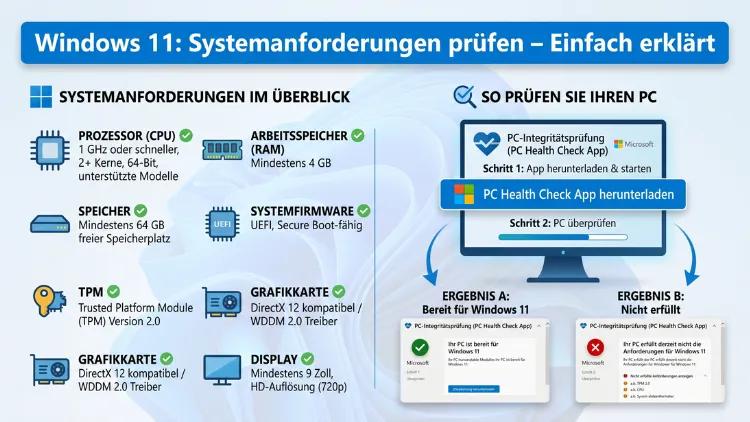
Sie möchten auf Windows 11 umsteigen, aber wissen nicht, ob Ihr PC geeignet ist? Mit der kostenlosen PC-Integritätsprüfung von Microsoft testen Sie Ihre Hardware in wenigen Sekunden. Zudem benötigen Sie mindestens einen 64-Bit-Prozessor ab 1 GHz, 4 GB RAM, 64 GB Speicher, TPM 2.0 sowie Secure Boot.
Außerdem zeigt Ihnen dieser Ratgeber alle Voraussetzungen, Prüfmethoden und Lösungen bei Problemen.
Warum die Systemanforderungen 2026 wichtiger sind denn je
Seit dem 14. Oktober 2025 liefert Microsoft keine kostenlosen Sicherheitsupdates mehr für Windows 10. Deshalb ist der Wechsel auf Windows 11 für die meisten Anwender inzwischen Pflicht. Zwar können Privatnutzer über das Extended-Security-Updates-Programm (ESU) noch bis zum 13. Oktober 2026 kostenlose Notfall-Patches erhalten, jedoch läuft auch diese Frist bald ab. Zudem bekommen Unternehmen gegen Gebühr bis zu drei Jahre zusätzlichen Support.
Außerdem spielt die Sicherheit eine immer größere Rolle. Ebenso verlangen moderne Funktionen wie Copilot+, BitLocker oder Windows Hello eine aktuelle Hardware-Grundlage. Deshalb hat Microsoft die Anforderungen im Vergleich zu Windows 10 deutlich angehoben. Zum Beispiel ist der Trusted-Platform-Module-Chip (TPM 2.0) jetzt zwingend vorgeschrieben. Zusätzlich müssen Prozessoren einer bestimmten Generation entsprechen, damit das System überhaupt startet.
Jedoch müssen Sie deshalb nicht gleich einen neuen PC kaufen. Oft reichen kleine Einstellungsänderungen im BIOS/UEFI, damit Ihr Gerät plötzlich kompatibel wird. Ebenso hilft die richtige Prüfmethode, damit Sie keine Zeit verlieren. Deshalb erfahren Sie im Folgenden, wie Sie die Systemanforderungen korrekt kontrollieren und welche Alternativen Sie bei inkompatibler Hardware haben.
Die offiziellen Mindestanforderungen im Überblick
Bevor Sie mit der Prüfung beginnen, sollten Sie die offiziellen Vorgaben kennen. Microsoft hat diese Mindestanforderungen klar definiert. Zudem gelten sie sowohl für das Upgrade von Windows 10 als auch für die Neuinstallation. Außerdem sind sie für alle Editionen identisch, also für Windows 11 Home, Pro, Education und Enterprise.
Prozessor (CPU)
Sie benötigen einen 64-Bit-Prozessor mit mindestens 1 GHz Taktfrequenz und zwei oder mehr Kernen. Zudem muss die CPU auf der offiziellen Kompatibilitätsliste stehen. Bei Intel werden Chips ab der 8. Generation unterstützt, also zum Beispiel Core i3-8100, i5-8400 oder i7-8700. Ebenso akzeptiert Microsoft ausgewählte Xeon- und Celeron-Modelle. Bei AMD sind Prozessoren ab Ryzen 2000 zugelassen, außerdem bestimmte Threadripper- und Epyc-Varianten. Zusätzlich werden Qualcomm-Snapdragon-Chips der Serien 7c, 8c, 8cx und neuer unterstützt. Deshalb scheitern viele ältere Rechner genau an diesem Punkt.
Arbeitsspeicher (RAM)
Mindestens 4 GB RAM sind vorgeschrieben. Jedoch empfiehlt es sich in der Praxis, 8 GB oder mehr einzuplanen. Zudem benötigen Programme wie Browser, Office-Anwendungen oder Spiele deutlich mehr Speicher. Außerdem laufen moderne KI-Funktionen mit 4 GB nur eingeschränkt. Deshalb ist ein Upgrade auf 16 GB heute eine sinnvolle Investition.
Speicherplatz
Die Festplatte oder SSD muss über mindestens 64 GB freien Speicherplatz verfügen. Zudem wächst Windows 11 mit jedem Update. Ebenso belegen Treiber, Programme und temporäre Dateien zusätzlichen Platz. Deshalb sollten Sie besser eine SSD mit 256 GB oder 512 GB einplanen. Außerdem beschleunigt eine NVMe-SSD die Systemleistung enorm, vor allem durch die Funktion DirectStorage.
Grafikkarte
Die Grafikeinheit muss DirectX 12 oder höher unterstützen. Zusätzlich ist ein WDDM-2.0-Treiber Pflicht. Zudem benötigen Sie ein High-Definition-Display mit 720p Auflösung und mindestens 9 Zoll Diagonale. Ebenso muss das Display 8 Bit pro Farbkanal verarbeiten können. Deshalb scheiden viele ältere Notebooks mit TN-Panels aus.
Systemfirmware und Sicherheit
Das Mainboard benötigt eine UEFI-Firmware mit Secure-Boot-Funktion. Außerdem ist TPM 2.0 zwingend erforderlich. Zudem schützt dieser Chip Verschlüsselungsschlüssel, Passwörter und Zertifikate. Deshalb bildet er die Grundlage für Sicherheitsfunktionen wie BitLocker und Windows Hello.
Internet und Microsoft-Konto
Bei der Ersteinrichtung von Windows 11 Home und Windows 11 Pro verlangt Microsoft eine aktive Internetverbindung sowie ein Microsoft-Konto. Jedoch gibt es Umgehungslösungen, die wir später erklären. Zudem synchronisiert das Konto Einstellungen, Cloud-Dienste und Sicherheitsdaten.
PC-Integritätsprüfung: Das offizielle Tool von Microsoft
Die einfachste Methode zur Kontrolle ist die „PC-Integritätsprüfung“ (englisch: PC Health Check). Zudem stammt das Tool direkt von Microsoft und liefert verlässliche Ergebnisse. Außerdem ist es kostenlos. Deshalb empfehlen wir genau dieses Programm als ersten Schritt.
Anleitung für die PC-Integritätsprüfung
Schritt 1: Öffnen Sie die Windows-Suche und geben Sie „PC-Integritätsprüfung“ ein. Wenn das Tool bereits installiert ist, erscheint es direkt.
Schritt 2: Falls das Programm fehlt, laden Sie es von der offiziellen Microsoft-Supportseite unter aka.ms/GetPCHealthCheckApp herunter. Zudem ist der Download kostenlos und frei von Werbung.
Schritt 3: Installieren Sie die Anwendung mit einem Doppelklick auf die heruntergeladene Datei. Außerdem dauert die Installation nur wenige Sekunden.
Schritt 4: Starten Sie das Tool und klicken Sie oben im Bereich „Windows 11 vorstellen“ auf die Schaltfläche „Jetzt überprüfen“.
Schritt 5: Innerhalb weniger Sekunden erscheint das Ergebnis. Ein grünes Häkchen bedeutet, dass Ihr PC kompatibel ist. Jedoch zeigt eine gelbe oder rote Meldung genau an, welche Komponente das Upgrade blockiert. Deshalb wissen Sie sofort, wo Sie ansetzen müssen.
Schritt 6: Klicken Sie auf „Alle Ergebnisse anzeigen“, um eine detaillierte Übersicht aller geprüften Punkte zu erhalten. Zudem sehen Sie dort den Status von Prozessor, TPM, Secure Boot, RAM und Speicher.
WhyNotWin11: Die detaillierte Alternative
Das offizielle Tool liefert zwar klare Antworten, jedoch wirkt es manchmal zu knapp. Deshalb gibt es mit WhyNotWin11 eine beliebte Open-Source-Alternative. Außerdem zeigt dieses Programm alle Prüfkriterien gleichzeitig in einer übersichtlichen Tabelle. Zudem ist es kostenlos und benötigt keine Installation.
Anleitung für WhyNotWin11
Schritt 1: Laden Sie das Programm von der offiziellen GitHub-Seite des Entwicklers Robert Maehl herunter. Zudem sollten Sie nur Versionen von der Originalquelle verwenden, um Schadsoftware zu vermeiden.
Schritt 2: Starten Sie die heruntergeladene .exe-Datei per Doppelklick. Außerdem fordert Windows Sie eventuell zur Bestätigung auf.
Schritt 3: Nach wenigen Sekunden erscheint eine Übersicht mit 11 Prüfkriterien. Jedes Kriterium wird farblich markiert: grün bei erfüllter Anforderung, rot bei einem Problem und gelb bei einer Warnung.
Schritt 4: Klicken Sie auf einzelne Punkte, um detaillierte Informationen zu erhalten. Zudem erklärt das Tool, warum bestimmte Komponenten nicht akzeptiert werden.
Dieses Programm ist besonders hilfreich, wenn Sie technisch versiert sind. Außerdem liefert es mehr Hintergrundinformationen als das Microsoft-Tool. Deshalb eignet es sich hervorragend als zweite Meinung.
TPM 2.0 prüfen und aktivieren
Die häufigste Ursache für gescheiterte Upgrades ist ein deaktiviertes TPM 2.0. Zudem besitzen viele Mainboards den Chip zwar, jedoch ist er ab Werk ausgeschaltet. Deshalb lohnt sich eine Prüfung der BIOS-Einstellungen.
TPM-Status unter Windows prüfen
Schritt 1: Drücken Sie die Tastenkombination Windows + R, um den Ausführen-Dialog zu öffnen.
Schritt 2: Geben Sie „tpm.msc“ ein und bestätigen Sie mit Enter.
Schritt 3: Es öffnet sich das Fenster „TPM-Verwaltung auf dem lokalen Computer“. Wenn dort „Das TPM ist einsatzbereit“ steht, ist alles korrekt. Außerdem finden Sie unter „TPM-Herstellerinformationen“ die Spezifikationsversion. Diese muss 2.0 lauten.
Schritt 4: Falls „Kompatibles TPM konnte nicht gefunden werden“ erscheint, ist der Chip entweder deaktiviert oder nicht vorhanden. Deshalb folgt jetzt der nächste Schritt.
TPM 2.0 im BIOS aktivieren
Schritt 1: Starten Sie Ihren PC neu. Zudem drücken Sie während des Starts wiederholt die passende Taste, um ins BIOS/UEFI zu gelangen. Meistens ist das Entf, F2, F10 oder F12.
Schritt 2: Navigieren Sie zum Reiter „Security“, „Advanced“ oder „Trusted Computing“. Außerdem unterscheiden sich die Menüs je nach Mainboard-Hersteller wie ASUS, MSI, Gigabyte oder ASRock.
Schritt 3: Suchen Sie nach einer der folgenden Optionen:
- Bei Intel-Systemen: „Intel PTT“ oder „Intel Platform Trust Technology“
- Bei AMD-Systemen: „AMD fTPM“, „AMD CPU fTPM“ oder „Firmware TPM“
Schritt 4: Stellen Sie die gefundene Option auf „Enabled“ oder „Firmware TPM“. Zudem aktivieren Sie bei Bedarf auch die Option „Security Device Support“.
Schritt 5: Speichern Sie die Änderungen mit der F10-Taste oder über das Menü „Save & Exit“. Außerdem bestätigen Sie den Neustart.
Schritt 6: Nach dem Neustart öffnen Sie erneut „tpm.msc“. Jetzt sollte der Chip als einsatzbereit angezeigt werden.
Falls Sie keine TPM-Option finden, könnte Ihre BIOS-Version veraltet sein. Deshalb prüfen Sie auf der Hersteller-Website nach einem BIOS-Update. Außerdem lohnt sich ein Blick in das Handbuch Ihres Mainboards. Zudem wurden TPM-Funktionen bei vielen Modellen erst durch spätere Firmware-Updates freigeschaltet.
Secure Boot aktivieren
Neben TPM 2.0 verlangt Windows 11 die Funktion Secure Boot. Zudem verhindert diese, dass beim Start unerwünschte Software geladen wird. Deshalb ist sie ein wichtiger Sicherheitsbaustein.
Schritt-für-Schritt-Anleitung
Schritt 1: Starten Sie Ihren PC neu und öffnen Sie das BIOS/UEFI mit Entf, F2 oder F10.
Schritt 2: Navigieren Sie zum Reiter „Boot“ oder „Security“.
Schritt 3: Suchen Sie die Option „Secure Boot“ und stellen Sie sie auf „Enabled“.
Schritt 4: Falls Secure Boot ausgegraut ist, müssen Sie zuerst den Boot-Modus von „Legacy/CSM“ auf „UEFI“ umstellen. Zudem erfordert das manchmal eine Neuinstallation des Betriebssystems, weil ältere Installationen im MBR-Format nicht mit UEFI kompatibel sind.
Schritt 5: Speichern Sie die Änderungen und starten Sie neu.
Schritt 6: Prüfen Sie den Status unter Windows. Dazu öffnen Sie die Systeminformationen mit Windows + R und dem Befehl „msinfo32“. Zudem sehen Sie dort den Eintrag „Status des sicheren Starts“. Er muss „Ein“ lauten.
Weitere Komponenten prüfen
Neben TPM und Secure Boot gibt es noch andere Punkte, die zum Problem werden können. Zudem hilft eine systematische Prüfung, Überraschungen zu vermeiden.
Prozessor-Kompatibilität kontrollieren
Schritt 1: Drücken Sie Windows + Pause/Untbr, um die Systemübersicht zu öffnen.
Schritt 2: Notieren Sie den genauen Prozessornamen, zum Beispiel „Intel Core i5-8400“ oder „AMD Ryzen 5 3600“.
Schritt 3: Vergleichen Sie das Modell mit der offiziellen Liste von Microsoft. Zudem finden Sie diese unter learn.microsoft.com im Bereich „Windows Processor Requirements“.
Schritt 4: Falls Ihr Prozessor nicht gelistet ist, bleibt nur ein CPU-Upgrade oder ein neuer PC. Jedoch lässt sich bei Desktop-Mainboards die CPU oft tauschen. Außerdem sollten Sie die CPU-Support-Liste des Herstellers beachten.
Arbeitsspeicher und Speicherplatz kontrollieren
Schritt 1: Öffnen Sie den Task-Manager mit Strg + Shift + Esc.
Schritt 2: Wechseln Sie zum Reiter „Leistung“. Zudem sehen Sie dort den installierten RAM und die Speichernutzung.
Schritt 3: Prüfen Sie im Windows-Explorer unter „Dieser PC“ den freien Speicherplatz auf dem Laufwerk C:.
Grafikkarte und Display prüfen
Schritt 1: Drücken Sie Windows + R und geben Sie „dxdiag“ ein.
Schritt 2: Im DirectX-Diagnosetool sehen Sie unter „System“ die DirectX-Version. Zudem muss dort „DirectX 12“ oder höher stehen.
Schritt 3: Wechseln Sie zum Reiter „Anzeige“. Zudem zeigt dort der Eintrag „Treibermodell“ die WDDM-Version an. Sie muss mindestens 2.0 betragen.
Probleme beheben: Was tun bei Inkompatibilität?
Wenn Ihr PC die Anforderungen nicht erfüllt, gibt es verschiedene Wege. Zudem hängt die richtige Lösung vom konkreten Problem ab. Außerdem sollten Sie immer zuerst offizielle Methoden ausprobieren.
Lösung 1: BIOS-Einstellungen optimieren
Oft lösen sich Probleme bereits durch das Aktivieren von TPM 2.0 und Secure Boot im BIOS. Zudem kostet das nichts und dauert nur wenige Minuten.
Lösung 2: BIOS-Update einspielen
Ein veraltetes BIOS unterstützt manchmal keine moderne Firmware-TPM-Funktion. Deshalb hilft ein Update der Mainboard-Firmware. Zudem finden Sie passende Versionen auf der Herstellerseite. Außerdem sollten Sie die Anleitung genau befolgen, weil ein fehlerhaftes BIOS-Update den PC unbrauchbar machen kann.
Lösung 3: Hardware aufrüsten
Bei Desktop-PCs können Sie oft Komponenten austauschen. Beispielsweise lässt sich der Prozessor, der RAM oder die SSD erneuern. Zudem bieten Mainboards teilweise einen TPM-Header, an den Sie ein separates Modul wie das ASUS TPM-M R2.0 anschließen können. Jedoch ist bei Notebooks die CPU meist fest verlötet. Deshalb ist ein Aufrüsten dort selten möglich.
Lösung 4: Windows 10 mit ESU weiternutzen
Wenn Ihr PC endgültig nicht kompatibel ist, bleibt das ESU-Programm als Brückenlösung. Zudem erhalten Privatanwender in Europa kostenlose Updates bis Oktober 2026. Außerdem funktioniert die Registrierung über ein Microsoft-Konto.
Lösung 5: Windows 11 ohne TPM installieren (inoffiziell)
Mit dem Tool Rufus können Sie einen bootfähigen USB-Stick erstellen, der die Hardware-Prüfungen umgeht. Zudem funktioniert das folgendermaßen:
Schritt 1: Laden Sie Rufus von rufus.ie herunter.
Schritt 2: Besorgen Sie sich die offizielle Windows 11 ISO-Datei von Microsoft.
Schritt 3: Stecken Sie einen USB-Stick mit mindestens 8 GB ein.
Schritt 4: Starten Sie Rufus, wählen Sie den Stick aus und laden Sie die ISO unter „Startart“.
Schritt 5: Beim Klick auf „START“ erscheint ein Dialog. Zudem setzen Sie dort den Haken bei „Anforderungen für 4GB+ RAM, Secure Boot und TPM 2.0 entfernen“. Außerdem können Sie die Option für ein lokales Konto aktivieren.
Jedoch empfiehlt Microsoft diese Methode ausdrücklich nicht. Zudem kann Ihr PC dann von zukünftigen Updates ausgeschlossen werden. Deshalb sollten Sie diesen Weg nur als Notlösung nutzen.
Lösung 6: Neuer PC oder Notebook
Wenn Ihr Gerät älter als sieben Jahre ist, lohnt sich eine Neuanschaffung oft mehr. Zudem sind moderne Copilot+-PCs mit Neural Processing Units (NPU) für zukünftige KI-Funktionen gerüstet. Außerdem profitieren Sie von längeren Akkulaufzeiten, besseren Displays und höherer Geschwindigkeit.
Empfohlene Vorgehensweisen beim Umstieg
Damit der Wechsel reibungslos gelingt, sollten Sie einige empfohlene Vorgehensweisen beachten. Zudem vermeiden Sie dadurch Datenverluste und unnötigen Stress.
Vollständiges Backup anlegen: Sichern Sie alle wichtigen Daten vor dem Upgrade. Zudem eignen sich externe Festplatten oder Cloud-Dienste wie OneDrive, Google Drive oder Dropbox. Außerdem empfiehlt sich ein komplettes System-Image mit dem kostenlosen Tool Macrium Reflect Free.
BIOS und Treiber aktualisieren: Installieren Sie die neuesten Versionen, bevor Sie das Upgrade starten. Deshalb laufen anschließend alle Komponenten stabil.
Kompatibilität aller Programme prüfen: Manche ältere Anwendungen laufen nicht mehr unter Windows 11. Zudem betrifft das vor allem Spezialsoftware und alte Druckertreiber. Außerdem lohnt ein Blick in die Herstellerdokumentation.
Speicherplatz freischaufeln: Planen Sie mindestens 20 GB zusätzlichen Speicherplatz auf der Systempartition ein. Zudem beschleunigt das den Installationsprozess.
Genug Zeit einplanen: Das Upgrade dauert in der Regel 30 bis 90 Minuten. Deshalb sollten Sie es nicht kurz vor einer wichtigen Präsentation starten.
Produktschlüssel sichern: Notieren Sie Ihren Windows-Lizenzschlüssel und speichern Sie ihn sicher. Zusätzlich bindet Microsoft die Lizenz an das Microsoft-Konto, was eine spätere Reaktivierung erleichtert.
Windows 11 installieren: Drei offizielle Wege
Sobald Ihr PC alle Anforderungen erfüllt, können Sie auf drei Arten upgraden. Zudem ist jede Methode kostenlos, wenn Sie eine gültige Windows-10-Lizenz besitzen.
Weg 1: Windows Update
Schritt 1: Öffnen Sie „Einstellungen“ und wählen Sie „Update & Sicherheit“.
Schritt 2: Klicken Sie auf „Windows Update“ und dann auf „Nach Updates suchen“.
Schritt 3: Falls Ihr Gerät kompatibel ist, erscheint das Upgrade-Angebot für Windows 11. Zudem klicken Sie auf „Herunterladen und installieren“.
Weg 2: Installationsassistent
Schritt 1: Besuchen Sie die Microsoft-Download-Seite für Windows 11.
Schritt 2: Laden Sie den „Windows 11-Installationsassistent“ herunter.
Schritt 3: Starten Sie das Tool und folgen Sie den Anweisungen.
Weg 3: Saubere Neuinstallation
Schritt 1: Laden Sie das Media Creation Tool von Microsoft.
Schritt 2: Erstellen Sie einen bootfähigen USB-Stick.
Schritt 3: Booten Sie davon und folgen Sie dem Setup.
Zudem ist die Neuinstallation die sauberste Methode. Außerdem entfernt sie alte Dateireste und sorgt für ein schnelles System. Deshalb empfehlen wir sie bei älteren Geräten.
Häufige Fragen zu den Systemanforderungen von Windows 11
Kann ich Windows 11 auf einem 10 Jahre alten PC installieren?
In den meisten Fällen lautet die Antwort leider nein. Zudem fehlen sehr alten Geräten sowohl TPM 2.0 als auch ein kompatibler Prozessor. Jedoch gibt es mit Rufus einen inoffiziellen Umweg. Außerdem verzichten Sie dabei auf Sicherheitsupdates und riskieren Instabilität. Deshalb lohnt sich meistens ein Neukauf mehr.
Reicht 4 GB RAM für Windows 11 wirklich aus?
Technisch gesehen ja, jedoch ist das Erlebnis wenig komfortabel. Zudem ruckeln Programme bereits bei mehreren geöffneten Tabs. Außerdem laden moderne Spiele und Kreativtools deutlich langsamer. Deshalb empfehlen wir mindestens 8 GB oder besser 16 GB für flüssiges Arbeiten.
Wie aktiviere ich TPM 2.0 bei einem Laptop?
Die Vorgehensweise ähnelt der bei Desktop-PCs. Zudem drücken Sie beim Start die Taste F2 oder Entf, um ins BIOS zu gelangen. Außerdem finden Sie die Option unter „Security“ als „Intel PTT“ oder „AMD fTPM“. Jedoch verstecken manche Hersteller wie Dell, HP oder Lenovo die Einstellung in Untermenüs. Deshalb hilft oft ein Blick ins Handbuch.
Was kostet das Upgrade auf Windows 11?
Das Upgrade ist komplett kostenlos, wenn Sie bereits eine gültige Windows-10-Lizenz besitzen. Zudem bleibt Ihre digitale Lizenz erhalten. Außerdem benötigen Sie nur eine Internetverbindung und ein Microsoft-Konto für die Aktivierung.
Kann ich Windows 11 ohne Microsoft-Konto nutzen?
Beim Upgrade von Windows 10 bleibt Ihr lokales Konto automatisch erhalten. Jedoch erzwingt Microsoft bei einer Neuinstallation ein Online-Konto. Zudem lässt sich das umgehen, indem Sie während der Einrichtung das Netzwerkkabel ziehen oder bei der E-Mail-Eingabe „no@thankyou.com“ eingeben. Außerdem funktioniert dieser Trick nicht immer zuverlässig.
Was ist der Unterschied zwischen Windows 11 und Copilot+-PCs?
Ein normaler Windows-11-PC führt das Betriebssystem aus, während Copilot+-PCs zusätzliche KI-Funktionen bieten. Zudem benötigen sie eine NPU mit mindestens 40 TOPS Leistung. Außerdem erhalten sie exklusive Features wie Recall, Cocreator oder Live Captions. Deshalb sind Copilot+-PCs die erste Wahl für moderne KI-Anwendungen.
Wie lange bekomme ich noch Windows-10-Updates?
Der kostenlose Support endete am 14. Oktober 2025. Jedoch bietet Microsoft Privatnutzern über das ESU-Programm kostenlose Sicherheitsupdates bis 13. Oktober 2026. Zudem müssen Sie sich dafür mit einem Microsoft-Konto anmelden. Außerdem können Unternehmen gegen Gebühr bis 2028 weiterhin Patches erhalten.
Bleiben meine Daten beim Upgrade erhalten?
Ja, bei einem regulären Upgrade über Windows Update oder den Installationsassistenten bleiben alle Dateien, Programme und Einstellungen erhalten. Jedoch empfehlen wir trotzdem ein vollständiges Backup. Zudem kann es in seltenen Fällen zu Fehlern kommen. Deshalb ist Vorsicht besser als Nachsicht.
Welche CPU brauche ich mindestens für Windows 11?
Bei Intel ist die 8. Generation der Mindeststandard, also zum Beispiel Core i3-8100 oder höher. Bei AMD funktionieren Prozessoren ab der Ryzen-2000-Serie. Zusätzlich unterstützt Microsoft ausgewählte Snapdragon-Chips. Jedoch werden die Anforderungen mit jeder neuen Windows-Version strenger. Deshalb lohnt sich beim Neukauf eine aktuelle Generation.
Wird mein Gaming-PC durch Windows 11 schneller?
In vielen modernen Spielen läuft Windows 11 25H2 tatsächlich schneller als Windows 10. Zudem zeigen aktuelle Tests Leistungszuwächse von 1 bis 24 Prozent, abhängig von Hardware und Titel. Außerdem profitieren Spiele von DirectStorage und Auto HDR. Deshalb ist der Wechsel für Gamer besonders attraktiv.
Fazit
Die Systemanforderungen für Windows 11 wirken zunächst streng, jedoch lassen sie sich mit der PC-Integritätsprüfung in Sekunden testen. Zudem reichen bei vielen Geräten kleine BIOS-Anpassungen wie das Aktivieren von TPM 2.0 und Secure Boot aus.
Außerdem sollten Sie den Umstieg nicht mehr aufschieben, weil der Support für Windows 10 bald endgültig endet. Deshalb lohnt sich jetzt die Prüfung, ein rechtzeitiges Backup und bei Bedarf der Kauf eines neuen, kompatiblen Geräts.
