
SSD und HDD optimal konfigurieren: Praxistipps für mehr Geschwindigkeit, längere Lebensdauer und stabile Systemleistung bei Windows und Linux.
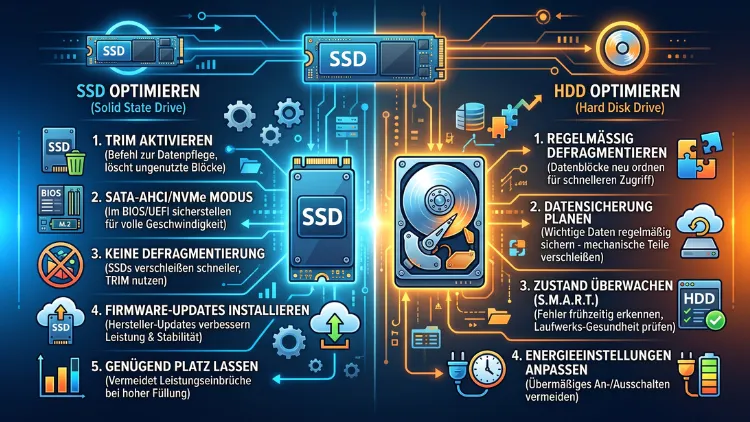
Wer sein System dauerhaft schnell und stabil halten möchte, muss SSD und HDD unterschiedlich behandeln. Während eine SSD von TRIM, Firmware-Updates und dem richtigen Controller-Modus profitiert, benötigt eine klassische Festplatte regelmäßige Defragmentierung.
Dieser Ratgeber zeigt Schritt für Schritt, wie Sie beide Laufwerkstypen unter Windows, macOS und Linux optimal einrichten und so spürbar mehr Leistung herausholen.
Was unterscheidet SSD und HDD grundlegend?
Bevor Sie mit der Optimierung beginnen, lohnt sich ein Blick auf die technischen Unterschiede. Denn nur wer versteht, wie die jeweilige Technik funktioniert, trifft die richtigen Einstellungen.
Eine HDD (Hard Disk Drive) speichert Daten magnetisch auf rotierenden Scheiben. Ein beweglicher Lese-Schreib-Kopf muss dabei physisch zur richtigen Position fahren. Dadurch entstehen mechanische Zugriffszeiten, die spürbar länger dauern als bei Flash-Speichern.
Eine SSD (Solid State Drive) hingegen besitzt keine beweglichen Teile. Sie speichert Informationen in Flash-Zellen und greift dadurch nahezu verzögerungsfrei auf beliebige Speicherbereiche zu. Zudem ist eine SSD deutlich unempfindlicher gegenüber Stößen und Erschütterungen.
Genau diese Unterschiede sind entscheidend dafür, welche Optimierungsmaßnahmen sinnvoll sind. Was bei einer HDD die Leistung verbessert, kann bei einer SSD sogar schaden. Deshalb gilt: Erst den Laufwerkstyp identifizieren, dann gezielt optimieren.
So finden Sie heraus, welchen Laufwerkstyp Sie besitzen
Unter Windows öffnen Sie dazu die Windows-Suche und geben „Laufwerke defragmentieren und optimieren“ ein. In der Spalte „Medientyp“ sehen Sie anschließend entweder „Solid State-Laufwerk“ oder „Festplatte“. Alternativ liefert das kostenlose Tool CrystalDiskInfo detaillierte Informationen zu Modell, Firmware und Zustand Ihres Laufwerks.
SSD richtig konfigurieren: Diese Einstellungen zählen
Damit eine SSD ihre volle Geschwindigkeit ausspielt, müssen mehrere Faktoren zusammenspielen. Die folgenden Maßnahmen sind dabei besonders wirkungsvoll.
TRIM aktivieren und regelmäßig ausführen
Der TRIM-Befehl ist die wichtigste Optimierungsfunktion für SSDs überhaupt. Er teilt dem Controller mit, welche Datenblöcke nicht mehr benötigt werden, damit diese im Hintergrund bereinigt werden können. Ohne TRIM müsste die SSD vor jedem Schreibvorgang erst mühsam prüfen, welche Zellen wirklich frei sind, was die Schreibgeschwindigkeit spürbar senkt.
Unter Windows 10 und Windows 11 ist TRIM standardmäßig aktiv. Prüfen lässt sich das trotzdem einfach:
- Öffnen Sie die Eingabeaufforderung über die Windows-Suche als Administrator.
- Geben Sie den Befehl
fsutil behavior query DisableDeleteNotifyein. - Erscheint der Wert „0″, ist TRIM aktiviert. Erscheint „1″, aktivieren Sie es mit
fsutil behavior set DisableDeleteNotify 0. - Zusätzlich sollten Sie unter „Laufwerke defragmentieren und optimieren“ die wöchentliche automatische Ausführung bestätigen.
Unter macOS aktivieren Sie TRIM für Drittanbieter-SSDs über das Terminal, indem Sie den Befehl sudo trimforce enable eingeben und den Neustart bestätigen. Bei original verbauten Apple-SSDs ist TRIM ohnehin bereits werkseitig aktiv.
Unter Linux empfiehlt sich stattdessen die Nutzung von fstrim. Führen Sie dazu sudo fstrim -av aus, um manuell zu bereinigen. Zusätzlich sollten Sie den Systemdienst fstrim.timer aktivieren, damit TRIM wöchentlich automatisch läuft.
Niemals klassisch defragmentieren
Eine klassische Defragmentierung ist bei SSDs nicht nur unnötig, sondern sogar kontraproduktiv. Da Flash-Zellen nur eine begrenzte Anzahl an Schreibzyklen verkraften, verkürzt jeder zusätzliche Schreibvorgang die Lebensdauer. Außerdem bringt die Umsortierung keinerlei Geschwindigkeitsvorteil, da der Controller ohnehin jede Zelle gleich schnell erreicht. Verzichten Sie deshalb konsequent auf Drittanbieter-Defragmentierungstools bei SSD-Laufwerken.
Den richtigen Controller-Modus einstellen
Damit eine SSD ihre volle Leistung erreicht, muss das Mainboard im AHCI-Modus beziehungsweise bei modernen NVMe-Laufwerken im NVMe-Modus arbeiten. Der veraltete IDE-Modus bremst dagegen spürbar aus. Prüfen lässt sich das im BIOS beziehungsweise UEFI, das Sie üblicherweise über die Tasten Entf, F2 oder F10 beim Systemstart erreichen. Suchen Sie dort im Bereich „Storage Configuration“ oder „SATA Configuration“ nach dem entsprechenden Eintrag.
Wichtig dabei: Ändern Sie diese Einstellung niemals nachträglich, ohne vorher entsprechende Registry-Anpassungen vorzunehmen, da Windows sonst unter Umständen nicht mehr startet.
Genügend freien Speicherplatz reservieren
SSDs benötigen zusätzlich zum genutzten Speicher freien Platz, um effizient arbeiten zu können. Dieser Bereich wird auch als Over-Provisioning bezeichnet. Fachleute empfehlen, mindestens 10 bis 20 Prozent der Gesamtkapazität dauerhaft frei zu lassen. Bei vielen Herstellern, etwa mit dem Tool Samsung Magician, lässt sich Over-Provisioning zudem manuell im laufenden System einrichten.
Firmware regelmäßig aktualisieren
Hersteller verbessern über Firmware-Updates häufig die Stabilität, Geschwindigkeit und Kompatibilität ihrer SSDs. Deshalb sollten Sie regelmäßig prüfen, ob eine neue Version verfügbar ist. Nutzer von Samsung-Laufwerken verwenden dazu Samsung Magician, während Besitzer von Crucial-SSDs auf Crucial Storage Executive zurückgreifen. Western-Digital-Kunden finden entsprechende Updates in der WD Dashboard-Software.
Auslagerungsdatei sinnvoll konfigurieren
Sofern Ihre SSD als Systemlaufwerk dient, sollten Sie die Auslagerungsdatei (Pagefile) dort belassen, da moderne SSDs deutlich schneller mit Auslagerungsvorgängen umgehen als HDDs. Besitzen Sie hingegen ein System mit kleiner SSD und zusätzlicher HDD, kann es sinnvoll sein, die Auslagerungsdatei auf die HDD zu verschieben, um wertvollen SSD-Speicherplatz zu sparen.
Partitionsausrichtung prüfen
Eine korrekte Partitionsausrichtung (Alignment) sorgt dafür, dass Schreibvorgänge exakt mit den physischen Blockgrenzen der SSD übereinstimmen. Bei modernen Windows-Installationen erfolgt dies automatisch. Wer jedoch ein System von einer HDD auf eine SSD geklont hat, sollte die Ausrichtung mit dem kostenlosen Tool AOMEI Partition Assistant überprüfen und bei Bedarf korrigieren lassen.
HDD richtig konfigurieren: So bleibt die Festplatte schnell
Auch wenn SSDs die Festplatte zunehmend verdrängen, sind HDDs weiterhin weit verbreitet, insbesondere als Datenlaufwerk oder in NAS-Systemen. Deshalb lohnt sich auch hier die richtige Konfiguration.
Regelmäßige Defragmentierung einrichten
Bei HDDs entsteht mit der Zeit Fragmentierung, da Dateien nicht immer zusammenhängend gespeichert werden. Dadurch muss der Lese-Schreib-Kopf ständig springen, was die Zugriffszeit erhöht. Eine regelmäßige Defragmentierung ordnet die Dateifragmente wieder hintereinander an und beschleunigt so den Zugriff spürbar.
So richten Sie unter Windows einen automatischen Zeitplan ein:
- Öffnen Sie über die Windows-Suche das Tool „Laufwerke defragmentieren und optimieren“.
- Wählen Sie Ihre Festplatte aus der Liste aus.
- Klicken Sie auf „Einstellungen ändern“.
- Aktivieren Sie die Option „Nach Zeitplan ausführen“ und wählen Sie ein wöchentliches Intervall.
- Bestätigen Sie mit „OK“.
Alternativ bietet die Software AOMEI Partition Assistant erweiterte Möglichkeiten, etwa das Defragmentieren einzelner Ordner statt des gesamten Laufwerks.
Fragmentierungsgrad regelmäßig prüfen
Grundsätzlich lohnt sich eine Defragmentierung erst, sobald der Fragmentierungsgrad über 10 Prozent liegt. Diesen Wert zeigt Ihnen das Windows-Optimierungstool nach einer Analyse direkt an. Liegt der Wert darunter, bringt eine manuelle Defragmentierung kaum spürbare Vorteile.
SMART-Werte im Blick behalten
Da HDDs mechanische Bauteile besitzen, verschleißen sie mit der Zeit stärker als SSDs. Deshalb sollten Sie regelmäßig die SMART-Werte kontrollieren, die Auskunft über Betriebsstunden, Temperatur und mögliche Fehler geben. Auch hierfür eignet sich das Tool CrystalDiskInfo, das kritische Werte farblich hervorhebt und so rechtzeitig vor einem drohenden Ausfall warnt.
Energieverwaltung anpassen
Zusätzlich sollten Sie die Energieoptionen prüfen, damit die HDD nicht zu häufig in den Ruhezustand wechselt. Ständiges An- und Abschalten des Motors erhöht nämlich den mechanischen Verschleiß. Öffnen Sie dazu die Windows-Energieoptionen, wählen Sie den aktiven Energiesparplan aus und stellen Sie unter „Festplatte ausschalten nach“ einen Wert von mindestens 20 Minuten ein.
Laufwerke unter Windows optimieren: Die komplette Anleitung
Windows bringt mit dem integrierten Tool „Laufwerke defragmentieren und optimieren“ bereits alles Nötige mit. So gehen Sie vor:
- Öffnen Sie die Windows-Suche und geben Sie „Laufwerke optimieren“ ein.
- Wählen Sie das gewünschte Laufwerk aus der Liste.
- Klicken Sie auf „Analysieren“, um den aktuellen Zustand zu prüfen.
- Klicken Sie anschließend auf „Optimieren“. Bei einer SSD führt Windows automatisch TRIM aus, bei einer HDD eine klassische Defragmentierung.
- Prüfen Sie den Status in der Liste. Steht dort ein aktuelles Datum, war die Optimierung erfolgreich.
Zusätzlich empfiehlt sich ein Blick in den Task-Manager, um zu prüfen, ob Hintergrundprogramme das Laufwerk unnötig belasten. Öffnen Sie dazu die Tastenkombination Strg + Umschalt + Esc und wechseln Sie zum Reiter „Datenträger“.
macOS: Speicher und Laufwerke optimieren
Auch unter macOS lassen sich Laufwerke gezielt optimieren, wenngleich Apple viele Prozesse automatisiert.
- Nutzen Sie das integrierte Festplattendienstprogramm, um den Speicherplatz per „Erste-Hilfe“-Funktion regelmäßig zu prüfen und Fehler automatisch zu beheben.
- Aktivieren Sie TRIM bei Drittanbieter-SSDs wie oben beschrieben über das Terminal.
- Löschen Sie regelmäßig Zwischenspeicher über „Über diesen Mac“ → „Speicher“ → „Verwalten“, da vollgepackte Laufwerke die Leistung von SSDs zusätzlich beeinträchtigen können.
- Verzichten Sie auch hier konsequent auf klassische Defragmentierungstools, da moderne Apple-Dateisysteme wie APFS ohnehin auf Effizienz ausgelegt sind.
Linux: SSD und HDD im Terminal konfigurieren
Unter Linux erfolgt die Optimierung meist direkt über die Kommandozeile, was zusätzliche Kontrolle ermöglicht.
- Aktivieren Sie regelmäßiges TRIM über den Befehl
sudo systemctl enable fstrim.timer. - Fügen Sie bei SSDs in der Datei
/etc/fstabdie Optionnoatimehinzu, um unnötige Schreibvorgänge beim Lesen von Dateien zu vermeiden. - Nutzen Sie für HDDs stattdessen den klassischen Befehl
sudo e4defrag /bei Ext4-Dateisystemen, sofern eine Defragmentierung tatsächlich nötig ist. - Prüfen Sie den I/O-Scheduler mit
cat /sys/block/sda/queue/scheduler. Für SSDs eignet sich der Scheduler „none“ oder „mq-deadline“, während HDDs häufig von „bfq“ profitieren.
Weitere Maßnahmen für dauerhaft schnelle Laufwerke
Neben den laufwerksspezifischen Einstellungen gibt es zusätzliche Maßnahmen, die sich sowohl bei SSDs als auch bei HDDs positiv auswirken.
- Datensicherung einrichten: Erstellen Sie regelmäßig Backups, beispielsweise mit Windows-Dateiversionsverlauf oder Time Machine unter macOS, da jedes Laufwerk irgendwann ausfallen kann.
- Temperatur überwachen: Zu hohe Temperaturen verkürzen die Lebensdauer, weshalb ein Blick auf die Werte in CrystalDiskInfo ratsam ist.
- Unnötige Programme deinstallieren: Weniger installierte Software bedeutet weniger Hintergrundaktivität und dadurch weniger Schreibzugriffe.
- Indexierung anpassen: Unter Windows lässt sich die Suchindexierung über „Indizierungsoptionen“ auf relevante Ordner beschränken, was insbesondere bei kleineren SSDs Speicherplatz spart.
- Aktuelle Treiber nutzen: Veraltete Speichertreiber können die Leistung deutlich mindern, weshalb regelmäßige Updates über den Windows Update-Dienst sinnvoll sind.
Typische Fehler bei der Laufwerksoptimierung vermeiden
Damit Ihre Optimierung tatsächlich zum gewünschten Ergebnis führt, sollten Sie folgende Fehler vermeiden:
- SSDs mit klassischen Defragmentierungstools bearbeiten, da dies unnötigen Verschleiß verursacht.
- TRIM dauerhaft deaktiviert lassen, wodurch die Schreibgeschwindigkeit spürbar sinkt.
- Laufwerke bis zum letzten Gigabyte befüllen, was besonders bei SSDs die Leistung ausbremst.
- Firmware-Updates ignorieren, obwohl diese häufig wichtige Stabilitätsverbesserungen enthalten.
- Den Controller-Modus nachträglich ändern, ohne vorher die passenden Registry-Einträge anzupassen.
Häufige Fragen zur SSD- und HDD-Optimierung
Muss ich eine SSD regelmäßig defragmentieren?
Nein, niemals. Eine SSD benötigt keine klassische Defragmentierung, da TRIM die notwendige Optimierung automatisch übernimmt. Eine manuelle Defragmentierung würde lediglich unnötigen Verschleiß verursachen.
Wie oft sollte ich TRIM ausführen lassen?
Windows führt TRIM standardmäßig einmal wöchentlich aus, was für die meisten Nutzer völlig ausreicht. Bei sehr intensiver Nutzung mit vielen Löschvorgängen können Sie den Befehl jedoch zusätzlich manuell über die Eingabeaufforderung anstoßen.
Wie erkenne ich, ob mein Laufwerk eine SSD oder HDD ist?
Öffnen Sie das Tool „Laufwerke defragmentieren und optimieren“ und schauen Sie in der Spalte „Medientyp“ nach. Dort steht entweder „Solid State-Laufwerk“ oder „Festplatte“.
Wie viel freien Speicherplatz sollte ich bei einer SSD lassen?
Fachleute empfehlen, mindestens 10 bis 20 Prozent der Gesamtkapazität dauerhaft frei zu lassen, damit der Controller effizient arbeiten kann und die Schreibgeschwindigkeit nicht einbricht.
Schadet TRIM meiner SSD auf Dauer?
Nein, im Gegenteil. TRIM reduziert sogar unnötige Schreibvorgänge, da der Controller nicht mehr selbst herausfinden muss, welche Zellen frei sind. Dadurch verlängert sich tendenziell sogar die Lebensdauer.
Wie lange dauert eine Defragmentierung bei einer HDD?
Je nach Größe und Fragmentierungsgrad kann eine Defragmentierung zwischen 30 Minuten und mehreren Stunden dauern. Größere Festplatten mit hohem Fragmentierungsgrad benötigen entsprechend mehr Zeit.
Kann ich AHCI nachträglich aktivieren, ohne mein System neu zu installieren?
Ja, das ist grundsätzlich möglich, erfordert jedoch vorher eine Anpassung bestimmter Registry-Einträge unter Windows. Ohne diesen Schritt startet das System nach der Umstellung im BIOS häufig nicht mehr.
Lohnt sich Over-Provisioning bei jeder SSD?
Ja, grundsätzlich profitieren alle SSDs davon. Besonders spürbar wird der Effekt jedoch bei Laufwerken, die bereits stark gefüllt sind, da hier der Controller sonst deutlich mehr Aufwand betreiben muss.
Sollte ich die Auslagerungsdatei auf eine SSD oder HDD legen?
Sofern die SSD Ihr Systemlaufwerk ist, sollten Sie die Auslagerungsdatei dort belassen, da SSDs deutlich schneller arbeiten. Nur bei sehr kleinen SSDs kann eine Verschiebung auf eine zusätzliche HDD sinnvoll sein.
