
DWM verbraucht zu viel RAM unter Windows 11 oder 10? Ursachen erkennen und mit einfachen Schritten den Arbeitsspeicherverbrauch spürbar senken.
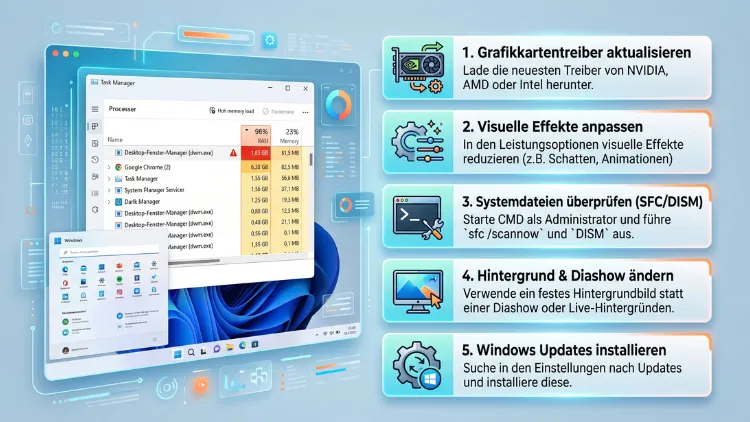
Der Desktop Window Manager (dwm.exe) ist für die visuelle Darstellung von Fenstern, Animationen und Transparenzeffekten zuständig. Steigt seine RAM-Auslastung plötzlich auf mehrere hundert Megabyte oder gar Gigabyte an, liegt meist ein fehlerhafter Grafiktreiber, ein Softwarekonflikt oder ein bekannter Systemfehler vor.
Mit gezielten Einstellungen und Updates lässt sich das Problem unter Windows 10 und Windows 11 zuverlässig beheben.
Was ist der Desktop Window Manager und warum ist er wichtig?
Der Desktop Window Manager, kurz DWM, ist ein Kernbestandteil von Windows 10 und Windows 11. Er sorgt dafür, dass Fenster, Taskleiste, Startmenü und alle visuellen Effekte flüssig dargestellt werden. Dazu gehören beispielsweise Fenstertransparenz, weiche Animationsübergänge, Live-Miniaturansichten in der Taskleiste sowie die Unterstützung für hochauflösende Bildschirme.
Damit diese Effekte flüssig laufen, greift DWM sowohl auf den Arbeitsspeicher (RAM) als auch auf die Grafikkarte zu. Unter normalen Bedingungen benötigt der Prozess dwm.exe lediglich zwischen 60 und 150 Megabyte RAM. Steigt dieser Wert jedoch dauerhaft auf 300, 500 oder sogar mehrere tausend Megabyte, handelt es sich um eine sogenannte hohe DWM-RAM-Auslastung, die das gesamte System spürbar verlangsamen kann.
Da DWM ein zentraler Systemprozess ist, lässt er sich zwar über den Task-Manager beenden, jedoch startet Windows ihn automatisch neu, da ohne ihn keine grafische Oberfläche mehr angezeigt würde. Deshalb ist es wichtig, die eigentliche Ursache zu finden, statt lediglich Symptome zu bekämpfen.
Ursachen für eine hohe DWM-RAM-Auslastung
Bevor Sie mit der Fehlerbehebung beginnen, lohnt sich ein Blick auf die häufigsten Auslöser. Auf diese Weise lässt sich die passende Lösung schneller finden.
Zu den häufigsten Ursachen zählen:
- Veraltete oder fehlerhafte Grafiktreiber, insbesondere bei Intel-, NVIDIA- und AMD-Geräten
- Bekannte Speicherlecks (Memory Leaks) in bestimmten Windows-Versionen
- Zu viele aktivierte visuelle Effekte, etwa Transparenz oder Animationen
- Konflikte mit Overlay-Software, zum Beispiel von Steam, Discord oder Aufnahme-Tools
- Mehrere Monitore mit unterschiedlichen Auflösungen oder Bildwiederholraten
- Beschädigte Systemdateien nach einem fehlerhaften Update
- Malware oder Kryptomining-Software, die Systemprozesse missbraucht
- Veraltete Windows-Version ohne aktuelle Bugfixes
Besonders häufig berichten Nutzer von Problemen im Zusammenhang mit Intel-HD- und Iris-Xe-Grafiktreibern, da hier in der Vergangenheit wiederholt Speicherlecks aufgetreten sind. Zudem verstärkt sich das Problem oft nach größeren Windows-Updates, weshalb ein aktueller Patch-Stand entscheidend ist.
Schnelle Erste-Hilfe-Maßnahmen
Wenn der Arbeitsspeicher gerade akut überlastet ist, helfen folgende Sofortmaßnahmen, um kurzfristig Abhilfe zu schaffen:
- Öffnen Sie den Task-Manager über die Tastenkombination
Strg + Umschalt + Esc. - Wechseln Sie zur Registerkarte „Details“.
- Suchen Sie den Eintrag dwm.exe und klicken Sie mit der rechten Maustaste darauf.
- Wählen Sie „Task beenden“. Windows startet den Prozess automatisch neu.
- Beobachten Sie anschließend, ob die RAM-Auslastung wieder auf einen normalen Wert zwischen 60 und 150 MB sinkt.
Diese Methode ist zwar wirksam, jedoch nur eine kurzfristige Lösung. Damit das Problem dauerhaft verschwindet, sollten Sie zusätzlich eine der folgenden Lösungen umsetzen.
Lösung 1: Windows Update durchführen
Da Microsoft bekannte DWM-Speicherlecks regelmäßig über Updates behebt, sollten Sie zunächst prüfen, ob Ihr System auf dem neuesten Stand ist. Veraltete Systemversionen zählen zu den häufigsten Auslösern für dieses Problem.
So gehen Sie vor:
- Öffnen Sie die Einstellungen über
Windows + I. - Klicken Sie auf „Windows Update“.
- Wählen Sie „Nach Updates suchen“.
- Installieren Sie alle verfügbaren Qualitäts- und Sicherheitsupdates.
- Starten Sie den Computer anschließend neu.
Ein einzelnes Update mag unbedeutend wirken, dennoch behebt es in vielen Fällen genau das Speicherleck, das für die hohe RAM-Auslastung verantwortlich ist. Deshalb sollte dieser Schritt immer am Anfang der Fehlerbehebung stehen.
Lösung 2: Grafiktreiber aktualisieren oder neu installieren
Da DWM eng mit der Grafikhardware zusammenarbeitet, ist ein veralteter oder beschädigter Grafiktreiber eine der häufigsten Ursachen für hohen Speicherverbrauch. Besonders betroffen sind Systeme mit Intel HD Graphics, Intel Iris Xe, NVIDIA GeForce sowie AMD Radeon.
Empfohlene Vorgehensweise:
- Öffnen Sie den Geräte-Manager über einen Rechtsklick auf das Startmenü.
- Erweitern Sie den Eintrag „Grafikkarten“.
- Klicken Sie mit der rechten Maustaste auf Ihre Grafikkarte und wählen Sie „Treiber aktualisieren“.
- Wählen Sie anschließend „Automatisch nach Treibern suchen“.
- Alternativ empfiehlt es sich, den Treiber direkt über die offizielle Herstellerseite herunterzuladen, etwa über Intel Driver & Support Assistant, NVIDIA GeForce Experience oder AMD Software: Adrenalin Edition.
Sollte das einfache Update keine Besserung bringen, hilft häufig eine vollständige Neuinstallation:
- Öffnen Sie den Geräte-Manager.
- Klicken Sie mit rechts auf die Grafikkarte und wählen Sie „Gerät deinstallieren“.
- Aktivieren Sie dabei nicht die Option zum Löschen der Treibersoftware, sofern Sie manuell neu installieren möchten.
- Starten Sie den PC neu. Windows installiert den Standardtreiber automatisch neu, oder Sie installieren die zuvor heruntergeladene Version manuell.
Für eine besonders gründliche Bereinigung eignet sich zusätzlich das kostenlose Tool Display Driver Uninstaller (DDU), das alte Treiberreste vollständig entfernt, bevor der neue Treiber installiert wird.
Lösung 3: Visuelle Effekte reduzieren
Da viele Animationen und Transparenzeffekte direkt über DWM berechnet werden, kann eine Reduzierung dieser Effekte den Speicherverbrauch spürbar senken. Diese Methode eignet sich besonders für ältere oder leistungsschwächere Geräte.
So passen Sie die visuellen Effekte unter Windows 10 und Windows 11 an:
- Klicken Sie mit der rechten Maustaste auf „Dieser PC“ und wählen Sie „Eigenschaften“.
- Klicken Sie auf „Erweiterte Systemeinstellungen“.
- Wechseln Sie zur Registerkarte „Erweitert“ und klicken Sie im Bereich „Leistung“ auf „Einstellungen“.
- Wählen Sie unter „Visuelle Effekte“ die Option „Für optimale Leistung anpassen“, um alle Effekte zu deaktivieren.
- Alternativ wählen Sie „Benutzerdefiniert“ und deaktivieren gezielt Optionen wie „Transparenz aktivieren“ oder „Animationen beim Minimieren und Maximieren von Fenstern“.
- Bestätigen Sie mit „Übernehmen“ und starten Sie den PC neu.
Zusätzlich lässt sich unter Windows 11 die Transparenz separat deaktivieren:
- Öffnen Sie Einstellungen → Personalisierung → Farben.
- Deaktivieren Sie den Schalter „Transparenzeffekte“.
Lösung 4: Design, Hintergrund und Bildschirmschoner anpassen
Bestimmte Designs, animierte Hintergründe oder ein aktivierter Bildschirmschoner können DWM zusätzlich belasten, insbesondere im Leerlauf des Systems. Deshalb lohnt es sich, folgende Einstellungen zu überprüfen:
- Wechseln Sie zu einem statischen Hintergrundbild anstelle einer Diashow.
- Deaktivieren Sie den Bildschirmschoner unter Einstellungen → Personalisierung → Sperrbildschirm → Bildschirmschoner.
- Vermeiden Sie animierte Designs von Drittanbietern, da diese oft nicht vollständig für Windows 11 optimiert sind.
Diese Anpassung wirkt zwar unscheinbar, dennoch berichten viele Nutzer von einer spürbaren Verbesserung, nachdem sie Diashows und Bildschirmschoner deaktiviert haben.
Lösung 5: Bildschirmauflösung und Skalierung prüfen
Bei Systemen mit mehreren Monitoren oder stark unterschiedlichen Auflösungen und Skalierungswerten muss DWM zusätzliche Berechnungen durchführen, was den Speicherverbrauch erhöht. Prüfen Sie deshalb Folgendes:
- Öffnen Sie Einstellungen → System → Anzeige.
- Kontrollieren Sie, ob alle Monitore eine kompatible Auflösung und Bildwiederholrate verwenden.
- Stellen Sie die Skalierung möglichst einheitlich ein, beispielsweise auf 100 % oder 125 % für alle Bildschirme.
- Testen Sie testweise, ob das Problem bei nur einem angeschlossenen Monitor weiterhin auftritt.
Sollte die hohe Auslastung ausschließlich bei mehreren Monitoren auftreten, deutet dies stark auf ein Treiberproblem im Zusammenspiel mit Multi-Monitor-Setups hin.
Lösung 6: Fehlerhafte Overlay-Software identifizieren
Zahlreiche Programme integrieren eigene Overlays, die direkt mit DWM interagieren. Dazu zählen unter anderem Steam, Discord, NVIDIA GeForce Experience, Xbox Game Bar sowie diverse Aufnahme- und Streaming-Tools.
So testen Sie, ob ein Overlay die Ursache ist:
- Beenden Sie verdächtige Programme über den Task-Manager.
- Beobachten Sie, ob die RAM-Auslastung von dwm.exe sinkt.
- Deaktivieren Sie anschließend gezielt einzelne Overlay-Funktionen, etwa das Steam-Overlay unter Einstellungen → In-Game.
- Deaktivieren Sie zudem die Xbox Game Bar unter Einstellungen → Spielen → Game Bar, falls diese nicht benötigt wird.
Auf diese Weise lässt sich schrittweise eingrenzen, welches Programm für den erhöhten Speicherverbrauch verantwortlich ist.
Lösung 7: Systemdateien überprüfen und reparieren
Beschädigte Systemdateien können ebenfalls zu Fehlfunktionen von DWM führen. Windows bietet dafür zwei integrierte Reparaturwerkzeuge, die über die Eingabeaufforderung ausgeführt werden.
- Öffnen Sie die Eingabeaufforderung als Administrator.
- Geben Sie den Befehl
sfc /scannowein und bestätigen Sie mit Enter. - Warten Sie, bis der Scan abgeschlossen ist.
- Führen Sie anschließend den Befehl
DISM /Online /Cleanup-Image /RestoreHealthaus. - Starten Sie den Computer nach Abschluss beider Vorgänge neu.
Dieser Schritt behebt zwar nicht jedes DWM-Problem, jedoch schließt er beschädigte Systemdateien als mögliche Ursache zuverlässig aus.
Lösung 8: Malware-Scan durchführen
In seltenen Fällen nutzt Schadsoftware, insbesondere Kryptomining-Malware, Systemprozesse wie dwm.exe, um Ressourcen zu verschleiern. Ein vollständiger Virenscan sollte deshalb Teil der Fehlerbehebung sein.
- Öffnen Sie Windows-Sicherheit über die Einstellungen.
- Wählen Sie „Viren- und Bedrohungsschutz“.
- Klicken Sie auf „Überprüfungsoptionen“ und wählen Sie „Vollständiger Scan“.
- Alternativ eignet sich zusätzlich ein Scan mit Malwarebytes, um versteckte Bedrohungen zu erkennen.
Sollte der Scan tatsächlich fündig werden, entfernen Sie die erkannte Software vollständig und starten Sie das System anschließend neu.
Lösung 9: Energieoptionen und Hintergrunddienste optimieren
Bestimmte Energiesparpläne sowie unnötige Hintergrunddienste können die Ressourcenverteilung im System beeinflussen und DWM indirekt belasten. Folgende Maßnahmen schaffen zusätzlich Abhilfe:
- Wählen Sie unter Einstellungen → System → Strom den Energiemodus „Beste Leistung“.
- Deaktivieren Sie nicht benötigte Autostart-Programme über den Task-Manager → Autostart.
- Reduzieren Sie unnötige Hintergrund-Apps unter Einstellungen → Apps → Installierte Apps.
Diese Optimierungen entlasten zwar nicht direkt den DWM-Prozess, tragen jedoch insgesamt zu einer stabileren Systemleistung bei.
Unterschiede zwischen Windows 10 und Windows 11
Grundsätzlich betrifft die hohe DWM-RAM-Auslastung sowohl Windows 10 als auch Windows 11, da beide Systeme denselben Kernprozess nutzen. Allerdings gibt es einige Unterschiede:
- Unter Windows 11 ist DWM aufgrund zusätzlicher visueller Effekte, etwa abgerundeter Fensterecken und stärkerer Transparenz, tendenziell etwas ressourcenhungriger als unter Windows 10.
- Zudem treten Speicherlecks in Verbindung mit bestimmten Intel-Grafiktreibern unter Windows 11 häufiger auf, da neuere Treiberversionen enger mit den neuen Effekten zusammenarbeiten.
- Unter Windows 10 lässt sich das Problem meist bereits durch ein einfaches Feature-Update oder eine Treiberaktualisierung lösen, da das System weniger komplexe Grafikeffekte verarbeitet.
Unabhängig vom verwendeten System gelten die oben beschriebenen Lösungen jedoch für beide Versionen gleichermaßen.
Wann eine Neuinstallation sinnvoll ist
Sollten sämtliche genannten Lösungen keine dauerhafte Besserung bringen, kann eine Reparaturinstallation oder in seltenen Fällen eine Neuinstallation von Windows notwendig sein. Dies empfiehlt sich insbesondere dann, wenn:
- die hohe RAM-Auslastung bereits seit mehreren Windows-Versionen ohne erkennbare Ursache besteht,
- Treiber-Updates, Systemreparatur und Malware-Scans wiederholt erfolglos bleiben,
- zusätzlich weitere Systemfehler wie Bluescreens oder Abstürze auftreten.
Vor einer Neuinstallation sollten Sie zunächst wichtige Daten sichern und anschließend über Einstellungen → System → Wiederherstellung → PC zurücksetzen eine saubere Neuinstallation durchführen.
Häufige Fragen zur hohen DWM-RAM-Auslastung
Warum verbraucht dwm.exe so viel Arbeitsspeicher?
Meist liegt die Ursache in einem veralteten oder fehlerhaften Grafiktreiber, einem bekannten Speicherleck des Betriebssystems oder einem Konflikt mit Overlay-Software. Zusätzlich können aktivierte visuelle Effekte den Verbrauch weiter erhöhen.
Ist es sicher, dwm.exe im Task-Manager zu beenden?
Ja, das Beenden des Prozesses ist unbedenklich, da Windows ihn automatisch neu startet. Allerdings handelt es sich dabei lediglich um eine kurzfristige Lösung, keine dauerhafte Behebung der Ursache.
Wie viel RAM sollte dwm.exe normalerweise nutzen?
Im Normalzustand liegt der Verbrauch zwischen 60 und 150 Megabyte. Werte von mehreren hundert Megabyte oder gar Gigabyte deuten auf ein Speicherleck oder einen Treiberfehler hin.
Betrifft das Problem auch Windows 10?
Ja, obwohl die hohe RAM-Auslastung häufiger unter Windows 11 gemeldet wird, tritt sie ebenso unter Windows 10 auf, insbesondere bei veralteten Intel-Grafiktreibern.
Kann ein fehlerhafter Treiber wirklich die Ursache sein?
Ja, insbesondere Intel-HD- und Iris-Xe-Grafiktreiber waren in der Vergangenheit wiederholt für Speicherlecks bei DWM verantwortlich. Eine Treiberaktualisierung behebt das Problem in vielen Fällen vollständig.
Hilft das Deaktivieren von Transparenzeffekten wirklich?
Ja, da Transparenz- und Animationseffekte direkt von DWM berechnet werden, reduziert deren Deaktivierung sowohl den Arbeitsspeicher- als auch den Grafikspeicherverbrauch spürbar.
Kann Malware für die hohe Auslastung verantwortlich sein?
In seltenen Fällen ja, insbesondere bei Kryptomining-Schadsoftware. Ein vollständiger Virenscan sollte deshalb Teil jeder gründlichen Fehlerbehebung sein.
Was tun, wenn keine der Lösungen funktioniert?
Sollten alle Maßnahmen erfolglos bleiben, empfiehlt sich eine Systemdateiprüfung, gefolgt von einer Reparaturinstallation über die Windows-Wiederherstellungsoptionen.
Beeinflussen mehrere Monitore die DWM-Auslastung?
Ja, unterschiedliche Auflösungen, Skalierungswerte oder Bildwiederholraten zwischen mehreren Monitoren erhöhen die Rechenlast von DWM zusätzlich und können den Speicherverbrauch weiter steigern.
