
PL2303-Treiberprobleme unter Windows 11/10: Ursachen wie Fake-Chips oder falsche Treiberversion und praktische Lösungen für ein funktionierendes Gerät
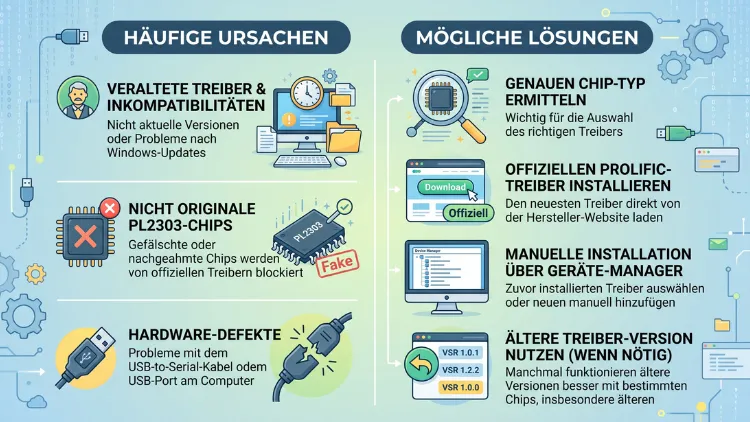
Der PL2303-Treiber von Prolific sorgt bei vielen Nutzern für Frust, sobald ein USB-zu-Seriell-Adapter unter Windows 11 oder Windows 10 nicht mehr erkannt wird. Meist steckt dahinter ein veralteter Chip, ein automatisches Treiber-Update oder ein gefälschter Baustein.
Dieser Artikel zeigt die genauen Ursachen sowie konkrete, sofort umsetzbare Lösungen für beide Betriebssysteme.
Was ist der PL2303-Treiber und wofür wird er benötigt?
Der PL2303-Treiber stammt vom taiwanesischen Hersteller Prolific Technology Inc. und ermöglicht die Kommunikation zwischen einem USB-Anschluss und einer klassischen seriellen RS-232-Schnittstelle. Da moderne Rechner kaum noch echte serielle Ports besitzen, kommen sogenannte USB-to-Serial-Adapter zum Einsatz.
Diese Adapter basieren häufig auf einem PL2303-Chip. Damit Windows das Gerät korrekt anspricht, wird ein passender Treiber benötigt. Ohne diesen Treiber erscheint das Gerät zwar im Geräte-Manager, funktioniert jedoch nicht.
Typische Einsatzgebiete sind unter anderem:
- Programmierung von Mikrocontrollern wie Arduino, ESP32 oder STM32
- Anschluss von Kassensystemen, Kundendisplays und Bondruckern
- Konfiguration von Netzwerkgeräten wie Routern oder Switches über die Konsole
- Anbindung industrieller Steuerungen und Amateurfunk-Equipment
Da diese Geräte oft über Jahre hinweg genutzt werden, treffen ältere Chips zunehmend auf neue Windows-Versionen. Genau dort entstehen die meisten Kompatibilitätsprobleme.
Häufige Ursachen für PL2303-Treiberprobleme unter Windows 11 und Windows 10
Bevor eine Lösung greift, lohnt sich ein Blick auf die eigentliche Ursache. Grundsätzlich lassen sich die Probleme in vier Kategorien einteilen.
Veraltete oder ausgemusterte Chip-Versionen
Prolific hat mehrere Chip-Generationen entwickelt, darunter PL2303HXA, PL2303XA, PL2303HXD, PL2303TA, PL2303TB sowie die neueren PL2303GC-Varianten. Die ältesten Modelle, also HXA und XA, gelten als End of Life (EOL) und werden von aktuellen Treibern bewusst nicht mehr unterstützt.
Automatische Windows-Updates
Sowohl Windows 10 als auch Windows 11 installieren Treiber standardmäßig automatisch über Windows Update. Dadurch wird ein funktionierender älterer Treiber unbemerkt durch eine neuere Version ersetzt, die ältere Chips blockiert. Zudem lässt sich dieser Vorgang leicht übersehen, da er im Hintergrund abläuft.
Gefälschte beziehungsweise geklonte Chips
Auf dem Markt kursieren zahlreiche nachgebaute PL2303-Chips, die zwar äußerlich original wirken, technisch jedoch abweichen. Aktuelle Treiber erkennen diese Fälschungen inzwischen zuverlässig und verweigern absichtlich den Dienst, um Nutzer vor instabilen Verbindungen zu schützen.
Beschädigte oder fehlerhafte Treiberinstallation
Schließlich kann auch eine unvollständige Installation, ein Konflikt mit anderen COM-Port-Treibern oder eine beschädigte Systemdatei die Ursache sein. Dies lässt sich in der Regel durch eine saubere Neuinstallation beheben.
Chip-Version prüfen: So erkennen Sie Original- und Fake-Chips
Bevor Sie einen Treiber installieren, sollten Sie herausfinden, welcher Chip tatsächlich verbaut ist. Andernfalls installieren Sie möglicherweise die falsche Version.
Empfohlenes Tool: Das offizielle PL2303 CheckChipVersion-Programm von Prolific.
So gehen Sie vor:
- Laden Sie das Tool von der offiziellen Prolific-Support-Seite herunter.
- Schließen Sie den USB-to-Serial-Adapter an.
- Öffnen Sie den Geräte-Manager und notieren Sie die zugewiesene COM-Port-Nummer.
- Starten Sie das Tool und wählen Sie den entsprechenden COM-Port aus.
- Klicken Sie auf „Check“, um die Chip-Version anzuzeigen.
Anschließend wissen Sie genau, ob es sich beispielsweise um einen PL2303HXD, PL2303TA oder einen älteren PL2303HXA-Chip handelt. Diese Information ist entscheidend für die Wahl des richtigen Treibers.
Fehlercode 10 und typische Fehlermeldungen unter Windows 11/10
Der wohl bekannteste Fehler lautet „Das Gerät kann nicht gestartet werden (Code 10)“. Zusätzlich tauchen unter Windows 11 häufig Meldungen wie „PL2303HXD PHASED OUT SINCE 2012“ oder „DO NOT SUPPORT WINDOWS 11 OR LATER“ auf.
Diese Meldungen bedeuten nicht zwingend, dass die Hardware defekt ist. Stattdessen handelt es sich meist um eine bewusste Sperre im Treiber selbst. Ursächlich sind entweder ein veralteter Chip oder ein automatisch installiertes Treiber-Update, das ältere Bausteine ausschließt.
Folgende Schritte helfen bei der Eingrenzung:
- Geräte-Manager öffnen (Rechtsklick auf Start-Symbol, dann „Geräte-Manager“ auswählen)
- Unter „Anschlüsse (COM & LPT)“ nach dem Prolific-Eintrag suchen
- Bei einem gelben Warndreieck die Eigenschaften öffnen und den Reiter „Allgemein“ prüfen
- Die genaue Fehlermeldung notieren, da sie Rückschlüsse auf die Ursache zulässt
Sobald die Fehlermeldung bekannt ist, lässt sich die passende Lösung gezielt anwenden.
Schritt-für-Schritt-Anleitung: PL2303-Treiber unter Windows 11 installieren
Unter Windows 11 empfiehlt sich grundsätzlich der offizielle WDF-WHQL-Treiber von Prolific, abgestimmt auf die zuvor ermittelte Chip-Version.
- Trennen Sie zunächst alle PL2303-Geräte vom Rechner.
- Öffnen Sie den Geräte-Manager und entfernen Sie vorhandene Prolific-Einträge über „Gerät deinstallieren“. Aktivieren Sie dabei die Option „Treibersoftware für dieses Gerät löschen“.
- Starten Sie den Computer anschließend neu.
- Besuchen Sie die offizielle Prolific-Support-Website und laden Sie den aktuellen Driver Installer herunter, der zu Ihrer Chip-Version passt.
- Führen Sie die Installation als Administrator aus, indem Sie mit der rechten Maustaste auf die Datei klicken und „Als Administrator ausführen“ wählen.
- Schließen Sie erst nach abgeschlossener Installation den USB-Adapter wieder an.
- Prüfen Sie im Geräte-Manager, ob nun eine COM-Port-Nummer ohne Warnsymbol angezeigt wird.
Falls weiterhin ein Fehlercode erscheint, obwohl der Chip laut Prolific eigentlich unterstützt wird, kann zusätzlich ein Treiber-Rollback notwendig sein. Dieser Schritt wird weiter unten ausführlich erklärt.
Schritt-für-Schritt-Anleitung: PL2303-Treiber unter Windows 10 installieren
Unter Windows 10 verläuft die Installation ähnlich, jedoch mit einigen Besonderheiten bei älteren Chip-Generationen.
- Entfernen Sie zunächst den USB-Adapter sowie eventuell vorhandene alte Treibereinträge über den Geräte-Manager.
- Deaktivieren Sie testweise die automatische Treiberinstallation, um ein erneutes Überschreiben zu verhindern.
- Laden Sie den passenden Treiber entsprechend der Chip-Version herunter. Für PL2303HXA und PL2303XA ist zu beachten, dass diese Chips als EOL gelten und daher nur eingeschränkt unterstützt werden.
- Installieren Sie den Treiber mit Administratorrechten.
- Schließen Sie den Adapter wieder an und prüfen Sie den COM-Port-Status.
- Öffnen Sie bei Bedarf ein Terminalprogramm, um die Verbindung zu testen.
Sollte der Fehler weiterhin bestehen, deutet dies meist auf einen gefälschten Chip hin. In diesem Fall hilft nur der Umstieg auf einen originalen PL2303TA– oder PL2303GC-Adapter.
Automatische Treiber-Updates dauerhaft verhindern
Da Windows Update funktionierende Treiber gerne eigenständig ersetzt, lohnt sich eine dauerhafte Absicherung. Andernfalls tritt das Problem nach einiger Zeit erneut auf.
Folgende Methoden haben sich bewährt:
- Gerätespezifische Updates deaktivieren: Unter den erweiterten Windows-Update-Einstellungen lässt sich die automatische Treiberaktualisierung für einzelne Geräte ausschließen.
- Gruppenrichtlinien nutzen: In der Windows-Pro-Edition kann über gpedit.msc die automatische Treibersuche über Windows Update systemweit deaktiviert werden.
- Treiber-Update-Blocker einsetzen: Kleine Zusatztools verhindern gezielt, dass ein bestimmter Treiber überschrieben wird.
Zusätzlich empfiehlt es sich, nach jedem größeren Windows-Feature-Update den Geräte-Manager zu kontrollieren. Auf diese Weise lassen sich unerwünschte Änderungen frühzeitig erkennen.
Ältere Treiberversion manuell zurücksetzen
Falls ein neueres Update den zuvor funktionierenden Treiber ersetzt hat, bietet Windows eine integrierte Rollback-Funktion.
- Öffnen Sie den Geräte-Manager und klicken Sie doppelt auf den Prolific-Eintrag.
- Wechseln Sie zum Reiter „Treiber“.
- Klicken Sie auf „Vorheriger Treiber“, sofern diese Option verfügbar ist.
- Bestätigen Sie den Vorgang und starten Sie den Rechner neu.
Ist keine vorherige Version hinterlegt, bleibt als Alternative die manuelle Installation einer älteren, bekanntermaßen funktionierenden Treiberversion. Dabei sollte im Installationsdialog explizit „Treibersoftware auf dem Computer suchen“ und anschließend „Aus einer Liste von Gerätetreibern auf dem Computer auswählen“ gewählt werden.
PL2303 wird nicht erkannt: Weitere Lösungsansätze
Bleiben die genannten Schritte erfolglos, helfen zusätzliche Maßnahmen, um die Ursache weiter einzugrenzen.
- USB-Port wechseln: Manchmal liegt das Problem an einem defekten oder überlasteten USB-Hub.
- Anderes Kabel testen: Besonders bei günstigen Adaptern kann bereits das Kabel fehlerhaft sein.
- Windows-Systemdateien prüfen: Mit dem Befehl sfc /scannow in der Eingabeaufforderung lassen sich beschädigte Systemdateien reparieren.
- Treiber-Cache leeren: Gelegentlich helfen ein vollständiges Entfernen alter Treiberpakete über den Treiberspeicher-Explorer sowie ein anschließender Neustart.
- Alternative Chipsätze verwenden: Sofern der Adapter ausgetauscht werden kann, bieten Chips wie CH340 oder FTDI FT232 häufig eine unkompliziertere Windows-Kompatibilität.
Trotz dieser Maßnahmen bleibt zu beachten, dass ausgemusterte Chip-Generationen wie PL2303HXA langfristig keine offizielle Unterstützung mehr erhalten. In solchen Fällen ist ein Adapterwechsel meist die nachhaltigere Lösung.
Häufige Fragen zu PL2303-Treiberproblemen unter Windows
Warum funktioniert der PL2303-Treiber nach einem Windows-Update plötzlich nicht mehr?
In den meisten Fällen installiert Windows Update automatisch eine neuere Treiberversion, die ältere oder gefälschte Chips gezielt blockiert. Ein manueller Treiber-Rollback löst dieses Problem üblicherweise zuverlässig.
Wie finde ich heraus, welchen PL2303-Chip mein Adapter besitzt?
Das offizielle PL2303 CheckChipVersion-Tool zeigt nach Anschluss des Adapters die genaue Chip-Bezeichnung an. Dadurch lässt sich der passende Treiber gezielt auswählen.
Was bedeutet die Meldung „PHASED OUT SINCE 2012“?
Diese Meldung erscheint bei sehr alten Chip-Generationen, die von Prolific offiziell nicht mehr unterstützt werden. Der Treiber blockiert die Nutzung absichtlich, obwohl das Gerät technisch weiterhin funktionsfähig sein kann.
Ist der PL2303-Treiber unter Windows 11 überhaupt noch verfügbar?
Ja, aktuelle Chip-Generationen wie PL2303GC, PL2303TA und PL2303TB werden weiterhin mit offiziellen WHQL-Treibern unterstützt. Lediglich die ältesten Modelle HXA und XA gelten als ausgemustert.
Kann ich den automatischen Treiber-Update verhindern?
Ja, dies gelingt über die erweiterten Windows-Update-Einstellungen, über Gruppenrichtlinien in der Pro-Edition oder mithilfe spezieller Blocker-Tools. Auf diese Weise bleibt eine funktionierende Treiberversion dauerhaft erhalten.
Woran erkenne ich einen gefälschten PL2303-Chip?
Gefälschte Chips wirken äußerlich meist identisch, verursachen jedoch häufig den Fehlercode 10, sobald ein aktueller Treiber installiert wird. Das CheckChipVersion-Tool sowie ein Blick auf die Verpackung des Herstellers schaffen zusätzliche Klarheit.
Funktioniert der PL2303-Treiber auch unter Windows 10 in der 32-Bit-Version?
Ja, Prolific stellt sowohl 32-Bit– als auch 64-Bit-Treiber bereit. Wichtig ist lediglich, dass die Version zur jeweiligen Windows-Architektur sowie zur ermittelten Chip-Version passt.
Was tun, wenn der COM-Port trotz erfolgreicher Installation nicht angezeigt wird?
In diesem Fall hilft häufig ein Wechsel des USB-Ports, ein Neustart des Systems oder das vollständige Entfernen alter Treibereinträge über den Geräte-Manager, bevor der Adapter erneut angeschlossen wird.
Gibt es eine dauerhafte Alternative zum PL2303-Chip?
Ja, insbesondere Adapter mit CH340– oder FTDI-Chipsatz gelten unter Windows 10 und Windows 11 als besonders zuverlässig und werden seltener von Kompatibilitätsproblemen betroffen.
Fazit
PL2303-Treiberprobleme entstehen unter Windows 11 und Windows 10 meist durch veraltete Chips, automatische Updates oder gefälschte Bauteile. Mit der richtigen Chip-Erkennung, einem passenden Treiber sowie einem gezielten Rollback lässt sich die Verbindung jedoch in nahezu allen Fällen wiederherstellen.
