
Taskleiste und Icons in Windows 11/10 plötzlich verschwunden? Ursachen erkennen und mit einfachen Schritten die Anzeige schnell wiederherstellen.
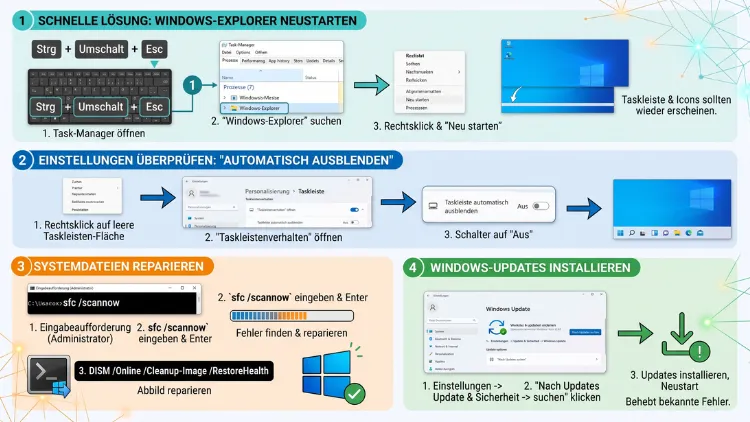
Sind bei Ihnen Taskleiste und Icons unter Windows 11 oder Windows 10 plötzlich verschwunden, hilft in den meisten Fällen ein Neustart des Windows-Explorers oder das Löschen des Icon-Cache. Bleibt das Problem bestehen, liegt oft ein beschädigtes Benutzerprofil, ein fehlerhafter Grafiktreiber oder ein missglücktes Update dahinter.
Dieser Ratgeber zeigt Schritt für Schritt, wie Sie das Problem beheben.
Ursachen: Warum verschwinden Taskleiste und Icons unter Windows 11/10?
Bevor Sie mit der Fehlerbehebung beginnen, lohnt sich ein Blick auf die möglichen Ursachen. Denn je nachdem, woher das Problem stammt, führt ein anderer Lösungsweg schneller zum Ziel.
Zu den häufigsten Auslösern zählen:
- Ein abgestürzter oder eingefrorener Explorer-Prozess
- Ein beschädigter Icon-Cache, wodurch Symbole nicht mehr korrekt geladen werden
- Ein fehlerhaftes Windows-Update, das Systemdateien verändert hat
- Ein veralteter oder fehlerhafter Grafiktreiber
- Eine falsche Bildschirmauflösung oder Skalierung
- Drittanbieter-Software, etwa Antivirenprogramme, die mit der Shell in Konflikt geraten
- Ein beschädigtes Benutzerprofil
- Probleme nach dem Aufwachen aus dem Standby-Modus
Da die Taskleiste unter Windows 11 und Windows 10 eng mit dem Explorer sowie mehreren Hintergrunddiensten verknüpft ist, reichen schon kleine Störungen aus, damit Icons nicht mehr angezeigt werden. Deshalb beginnt die folgende Anleitung mit den einfachsten Maßnahmen, bevor es an tiefere Eingriffe geht.
Schnelle Erste-Hilfe-Maßnahmen, die meist sofort helfen
Diese drei Schritte lösen laut Erfahrungswerten den Großteil aller Fälle innerhalb weniger Minuten. Daher sollten Sie sie zuerst ausprobieren, bevor Sie zu aufwendigeren Methoden greifen.
1. Windows-Explorer neu starten
Der Explorer ist für die Darstellung von Taskleiste, Desktop und Startmenü zuständig. Ein Neustart behebt daher viele Darstellungsfehler sofort.
- Drücken Sie gleichzeitig Strg + Umschalt + Esc, um den Task-Manager zu öffnen.
- Suchen Sie in der Liste den Eintrag „Windows-Explorer“.
- Klicken Sie mit der rechten Maustaste darauf und wählen Sie „Neu starten“.
- Der Bildschirm flackert kurz, anschließend bauen sich Desktop und Taskleiste neu auf.
Sind die Symbole danach sofort wieder sichtbar, war es tatsächlich nur ein Darstellungsfehler.
2. PC vollständig neu starten (ohne Schnellstart)
Viele Nutzer fahren den Rechner lediglich herunter und starten ihn wieder. Windows nutzt jedoch standardmäßig den Schnellstart, bei dem Teile des alten Systemzustands erhalten bleiben. Genau das kann verhindern, dass sich das Problem löst.
Führen Sie stattdessen einen echten Neustart über das Startmenü aus, oder halten Sie beim Herunterfahren zusätzlich die Umschalt-Taste gedrückt. Dadurch wird der Schnellstart umgangen, und alle Systemkomponenten werden vollständig neu initialisiert.
3. Icon-Cache löschen
Ist der Icon-Cache beschädigt, zeigt Windows Symbole nicht mehr korrekt an oder blendet sie komplett aus. Das Löschen der Cache-Datei erzwingt einen kompletten Neuaufbau.
- Öffnen Sie den Task-Manager erneut über Strg + Umschalt + Esc.
- Beenden Sie den Prozess „Windows-Explorer“ über „Task beenden“.
- Öffnen Sie den Task-Manager, klicken Sie auf „Datei“ und dann auf „Neue Aufgabe ausführen“.
- Geben Sie cmd ein und bestätigen Sie mit Administratorrechten.
- Führen Sie folgenden Befehl aus, um die Cache-Datei zu löschen:
del /a /q "%localappdata%\IconCache.db" - Starten Sie anschließend über dieselbe Eingabeaufforderung den Explorer neu mit dem Befehl explorer.exe.
Nach diesem Vorgang baut Windows sämtliche Icons neu auf. Zwar dauert das je nach Anzahl installierter Programme einige Sekunden, doch das Ergebnis ist in der Regel deutlich stabiler als zuvor.
Taskleiste komplett verschwunden unter Windows 11
Fehlt die gesamte Taskleiste unter Windows 11, reichen die einfachen Schritte häufig nicht aus. In diesem Fall helfen gezieltere Maßnahmen.
Taskleisten-Einstellungen über die Registry zurücksetzen
Manchmal verhindert ein beschädigter Registrierungsschlüssel, dass die Taskleiste geladen wird. Ein Zurücksetzen erzeugt automatisch einen neuen, sauberen Eintrag.
- Öffnen Sie den Registrierungs-Editor über die Windows-Suche und den Befehl regedit.
- Navigieren Sie zu folgendem Pfad:
HKEY_CURRENT_USER\Software\Microsoft\Windows\CurrentVersion\Explorer\Advanced - Erstellen Sie sicherheitshalber vorher eine Sicherung über „Datei“ → „Exportieren“.
- Starten Sie den PC anschließend neu. Windows erzeugt daraufhin eine frische Taskleistenkonfiguration.
StartMenuExperienceHost und ShellExperienceHost neu starten
Diese beiden Hintergrundprozesse steuern unter Windows 11 wesentliche Teile von Startmenü und Taskleiste. Stürzen sie ab, bleibt die Taskleiste leer oder verschwindet vollständig.
- Öffnen Sie den Task-Manager.
- Suchen Sie nach „Startmenü-Erlebnishost“ sowie „Shell-Erlebnishost“.
- Beenden Sie beide Prozesse über „Task beenden“.
- Starten Sie den PC neu, damit sich die Prozesse automatisch neu aufbauen.
Taskleiste komplett verschwunden unter Windows 10
Auch unter Windows 10 kann die Taskleiste vollständig verschwinden, allerdings unterscheiden sich einzelne Schritte leicht vom Nachfolgesystem.
Taskleiste über den abgesicherten Modus prüfen
Starten Sie Windows 10 im abgesicherten Modus, um festzustellen, ob Drittanbieter-Software die Ursache ist. Erscheint die Taskleiste dort normal, deutet dies auf ein installiertes Programm oder einen Treiber als Auslöser hin.
- Öffnen Sie die Einstellungen und anschließend „Update und Sicherheit“.
- Wählen Sie „Wiederherstellung“ und danach „Erweiterter Start“.
- Klicken Sie auf „Jetzt neu starten“.
- Wählen Sie „Problembehandlung“ → „Erweiterte Optionen“ → „Starteinstellungen“.
- Bestätigen Sie mit „Neu starten“ und wählen Sie anschließend den abgesicherten Modus.
Explorer.exe über den Task-Manager neu registrieren
Fehlt die Taskleiste dauerhaft, kann eine erneute Registrierung des Explorer-Prozesses helfen. Öffnen Sie dazu die Eingabeaufforderung mit Administratorrechten und führen Sie den Befehl sfc /scannow aus. Dieser Befehl überprüft Systemdateien und repariert beschädigte Komponenten automatisch.
Einzelne Icons in der Taskleiste fehlen
Nicht immer verschwindet die komplette Taskleiste. Häufig fehlen lediglich einzelne Systemsymbole wie Netzwerk, Lautstärke oder Akku, während andere Elemente weiterhin sichtbar bleiben.
Symbole im Infobereich aktivieren
- Klicken Sie mit der rechten Maustaste auf die Taskleiste und wählen Sie „Taskleisteneinstellungen“.
- Öffnen Sie den Bereich „Andere Symbole ein- oder ausblenden“ beziehungsweise „Infobereich“.
- Aktivieren Sie die gewünschten Symbole über die entsprechenden Schalter.
Angeheftete Programme erneut anheften
Fehlen angeheftete Anwendungen, hilft es oft, das Programm über den Datei-Explorer erneut zu suchen und mit der rechten Maustaste die Option „An Taskleiste anheften“ auszuwählen. Dadurch wird der Eintrag in der Taskleiste neu erzeugt.
Desktopsymbole verschwunden – eigenständige Lösung
Fehlen Icons nicht in der Taskleiste, sondern auf dem Desktop, liegt meist eine andere Ursache vor. Deshalb ist hier eine separate Vorgehensweise sinnvoll.
Desktopsymbole einblenden
- Klicken Sie mit der rechten Maustaste auf eine freie Fläche des Desktops.
- Wählen Sie „Anzeigen“.
- Stellen Sie sicher, dass die Option „Desktopsymbole anzeigen“ aktiviert ist.
Bildschirmauflösung und Skalierung prüfen
Eine falsche Skalierung blendet Icons nicht direkt aus, verschiebt sie jedoch häufig außerhalb des sichtbaren Bereichs. Öffnen Sie dazu „Einstellungen“ → „System“ → „Bildschirm“ und prüfen Sie, ob Auflösung sowie Skalierung mit den empfohlenen Werten übereinstimmen.
Nach einem Windows-Update sind Icons verschwunden
Tritt das Problem unmittelbar nach einem Update auf, ist die Wahrscheinlichkeit hoch, dass genau dieses Update die Ursache ist. In diesem Fall bieten sich zwei Wege an.
Das letzte Update deinstallieren
- Öffnen Sie „Einstellungen“ → „Windows Update“ → „Updateverlauf“.
- Wählen Sie „Updates deinstallieren“.
- Entfernen Sie das zuletzt installierte Update und starten Sie den PC neu.
Windows-Update-Problembehandlung ausführen
Zusätzlich lässt sich über „Einstellungen“ → „System“ → „Problembehandlung“ → „Andere Problembehandlungen“ die integrierte Windows-Update-Problembehandlung starten. Sie erkennt beschädigte Update-Komponenten automatisch und repariert diese eigenständig.
Taskleiste verschwindet nach Standby oder Ruhezustand immer wieder
Manche Nutzer berichten, dass Icons nur nach dem Aufwecken aus dem Standby fehlen, nach einem manuellen Explorer-Neustart jedoch zurückkehren. Dieses Muster deutet meist auf den Grafiktreiber oder den Energiesparmodus hin.
Grafiktreiber aktualisieren
- Öffnen Sie den Geräte-Manager.
- Erweitern Sie den Eintrag „Grafikkarten“.
- Klicken Sie mit der rechten Maustaste auf Ihre Grafikkarte und wählen Sie „Treiber aktualisieren“.
- Alternativ laden Sie den aktuellsten Treiber direkt von der Herstellerseite herunter, etwa von NVIDIA, AMD oder Intel.
Schnellstart deaktivieren
Da der Schnellstart bestimmte Systemzustände zwischenspeichert, kann er nach dem Standby zu fehlerhaft geladenen Icons führen. Deaktivieren Sie ihn über „Systemsteuerung“ → „Energieoptionen“ → „Netzschalterverhalten festlegen“, indem Sie das Häkchen bei „Schnellstart aktivieren“ entfernen.
Drittanbieter-Software und Antivirenprogramme als Ursache
Bestimmte Sicherheitsprogramme greifen tief in Systemprozesse ein und verursachen dadurch gelegentlich Konflikte mit der Shell. Prüfen Sie deshalb, ob eine Funktion wie der kontrollierte Ordnerzugriff in Ihrer Antiviren-Software aktiv ist, und deaktivieren Sie diese testweise. Zeigt sich danach eine Besserung, sollten Sie die entsprechende Anwendung aktualisieren oder eine Ausnahme für Systemprozesse einrichten.
Neues Benutzerprofil erstellen
Bleiben alle bisherigen Schritte erfolglos, liegt häufig ein beschädigtes Benutzerprofil vor. Ein neues Profil ist zwar aufwendiger, gilt jedoch als besonders zuverlässige Lösung.
- Öffnen Sie „Einstellungen“ → „Konten“ → „Familie und andere Benutzer“.
- Klicken Sie auf „Konto hinzufügen“.
- Erstellen Sie ein neues lokales Konto oder verknüpfen Sie ein Microsoft-Konto.
- Melden Sie sich mit dem neuen Profil an und prüfen Sie, ob Taskleiste und Icons wieder normal erscheinen.
Funktioniert alles einwandfrei, können Sie anschließend wichtige Dateien vom alten Profil übertragen.
Systemdateien mit SFC und DISM überprüfen
Zusätzlich zu den bisherigen Maßnahmen lohnt sich eine Überprüfung der Systemdateien, da beschädigte Komponenten ebenfalls Darstellungsfehler auslösen können.
- Öffnen Sie die Eingabeaufforderung mit Administratorrechten.
- Geben Sie sfc /scannow ein und bestätigen Sie mit der Eingabetaste.
- Führen Sie anschließend zusätzlich DISM /Online /Cleanup-Image /RestoreHealth aus.
- Starten Sie den PC nach Abschluss beider Vorgänge neu.
Diese beiden Befehle gelten als Standardwerkzeuge, wenn Systemdateien unter Windows 11 oder Windows 10 beschädigt sind.
Häufige Fragen zu verschwundenen Taskleisten und Icons
Warum sind meine Icons in der Taskleiste plötzlich verschwunden?
Meist liegt es an einem abgestürzten Explorer-Prozess, einem beschädigten Icon-Cache oder einem fehlerhaften Update. Ein Neustart des Explorers löst das Problem in den meisten Fällen sofort.
Hilft ein Neustart des PCs immer gegen verschwundene Icons?
Ein vollständiger Neustart setzt viele Prozesse zurück und behebt zahlreiche kleinere Fehler im Cache. Achten Sie jedoch darauf, den Schnellstart zu umgehen, damit der Systemzustand wirklich neu geladen wird.
Wie lösche ich den Icon-Cache unter Windows 11 oder Windows 10?
Beenden Sie zunächst den Explorer-Prozess über den Task-Manager, löschen Sie anschließend die Datei IconCache.db im Ordner %localappdata% und starten Sie den Explorer danach erneut.
Warum fehlen nach einem Windows-Update Icons in der Taskleiste?
Updates verändern oder migrieren Systemkomponenten, die eng mit der Taskleiste verknüpft sind. Bereits kleine Abweichungen in diesem Prozess reichen aus, damit Symbole nicht mehr korrekt erscheinen.
Was tun, wenn nur einzelne Systemsymbole wie Akku oder Netzwerk fehlen?
Öffnen Sie die Taskleisteneinstellungen und aktivieren Sie die betroffenen Symbole im Bereich „Andere Symbole ein- oder ausblenden“. Dort lassen sich fehlende Icons gezielt wieder einschalten.
Kann ein Grafiktreiber für verschwundene Icons verantwortlich sein?
Ja. Besonders nach dem Aufwecken aus dem Standby-Modus treten Darstellungsfehler häufig aufgrund veralteter Grafiktreiber auf. Eine Aktualisierung über den Geräte-Manager schafft in vielen Fällen Abhilfe.
Wann sollte ich ein neues Benutzerprofil erstellen?
Ein neues Profil empfiehlt sich, wenn sämtliche vorherigen Schritte erfolglos bleiben. Da beschädigte Profile oft die Ursache hartnäckiger Darstellungsfehler sind, gilt diese Lösung als besonders zuverlässig.
Können Antivirenprogramme die Taskleiste beeinflussen?
Ja, bestimmte Schutzfunktionen wie der kontrollierte Ordnerzugriff greifen tief in Systemprozesse ein. Deshalb lohnt sich ein testweises Deaktivieren, sofern andere Maßnahmen keine Wirkung zeigen.
Unterscheidet sich die Lösung zwischen Windows 10 und Windows 11?
Grundsätzlich ähneln sich die Ursachen, jedoch unterscheiden sich einzelne Prozesse wie ShellExperienceHost unter Windows 11 von der klassischen Explorer-Struktur unter Windows 10. Deshalb weichen manche Lösungsschritte leicht voneinander ab.
Fazit
Verschwundene Taskleisten und Icons lassen sich unter Windows 11 sowie Windows 10 meist durch einen Explorer-Neustart oder das Löschen des Icon-Cache beheben. Bleibt das Problem bestehen, helfen gezielte Schritte wie Treiberaktualisierungen oder ein neues Benutzerprofil.
Gehen Sie die Anleitung strukturiert durch, beginnend mit den einfachsten Maßnahmen. So sparen Sie Zeit und lösen das Problem in den meisten Fällen zuverlässig.
