
Taskleisten-Buttons unter Windows 11/10 dauerhaft nie gruppieren lassen: einfache Anleitung über Einstellungen und Registry-Trick für mehr Übersicht.
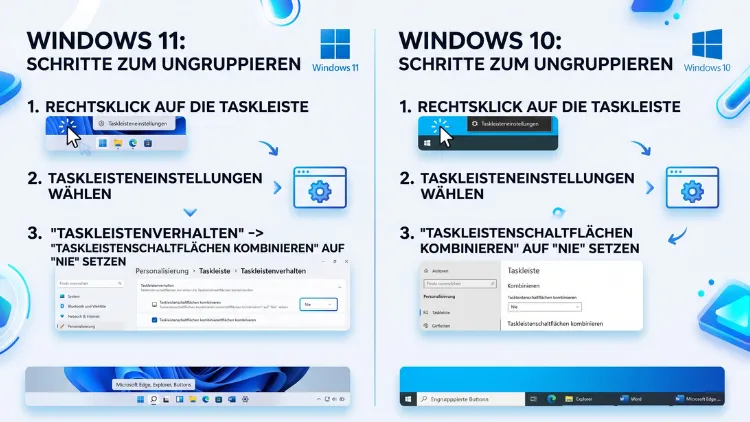
Wenn mehrere Fenster derselben Anwendung geöffnet sind, fasst Windows die Taskleisten-Buttons standardmäßig zu einer Sammelschaltfläche zusammen. Das kostet Zeit, da Sie erst durch eine Vorschau klicken müssen, um das richtige Fenster zu finden.
Die Lösung liegt in der Option „Nie“ bei den Taskleisteneinstellungen. Damit erhält jedes Fenster einen eigenen Button mit Beschriftung – sowohl unter Windows 11 als auch unter Windows 10.
Was bedeutet „Taskleistenschaltflächen nie gruppieren“?
Windows gruppiert geöffnete Programme in der Taskleiste standardmäßig nach Anwendung. Öffnen Sie beispielsweise drei Word-Dokumente, zeigt die Taskleiste dafür nur ein einziges Symbol an. Erst ein Klick öffnet eine kleine Vorschau, über die Sie das gewünschte Fenster auswählen müssen.
Die Einstellung „Nie“ deaktiviert dieses Verhalten vollständig. Jedes einzelne Fenster bekommt fortan einen eigenen Eintrag in der Taskleiste, zudem wird der Dateiname oder Fenstertitel direkt als Beschriftung angezeigt. Dadurch sehen Sie auf einen Blick, welches Fenster welches ist, ohne vorher klicken zu müssen.
Diese Funktion war bereits unter Windows 7 und Windows 10 fester Bestandteil der Taskleiste. Unter Windows 11 wurde sie beim Marktstart im Oktober 2021 zunächst entfernt, ist inzwischen jedoch – Stand 2026 – in aktuellen Versionen wieder vollständig verfügbar.
Warum sollten Sie die Gruppierung deaktivieren?
Für viele Nutzer ist die Gruppierung praktisch, da sie Platz spart. Wer allerdings regelmäßig mit mehreren Fenstern derselben Anwendung arbeitet, profitiert deutlich von der Einzelanzeige. Das betrifft insbesondere folgende Anwendungsfälle:
- Mehrere Word- oder Excel-Dateien gleichzeitig geöffnet
- Verschiedene Explorer-Fenster für unterschiedliche Ordner
- Mehrere Browser-Fenster mit unterschiedlichen Aufgabenbereichen
- Arbeiten mit breiten oder mehreren Monitoren, auf denen ausreichend Platz vorhanden ist
Zudem sparen Sie sich den zusätzlichen Klick durch die Vorschau, wodurch sich der Fensterwechsel spürbar beschleunigt. Außerdem behalten Sie durch die sichtbaren Fenstertitel jederzeit den Überblick, welche Datei in welchem Fenster geöffnet ist. Gerade bei ähnlich benannten Dokumenten ist das ein echter Zeitgewinn.
Windows 11: Taskleisten-Buttons nie gruppieren – Schritt für Schritt
Voraussetzung: Windows-Version prüfen
Bevor Sie loslegen, sollten Sie zunächst prüfen, welche Windows-11-Version installiert ist. Die native Einstellung steht nämlich erst ab Version 22H2 zur Verfügung, wobei die vollständige Funktionalität inklusive Beschriftungen erst mit Version 23H2 nachgerüstet wurde. So prüfen Sie Ihre Version:
- Drücken Sie die Tastenkombination Windows + R.
- Geben Sie winver ein und bestätigen Sie mit Enter.
- Im sich öffnenden Fenster sehen Sie die installierte Version sowie die Build-Nummer.
Sollte eine ältere Version angezeigt werden, empfiehlt sich zunächst ein Windows Update über Einstellungen → Windows Update → Nach Updates suchen, da die Funktion dadurch offiziell nachgerüstet wird.
Anleitung über die Einstellungen-App
Sofern mindestens Version 22H2 installiert ist, gehen Sie wie folgt vor, um die Taskleisten-Buttons nie zu gruppieren:
- Öffnen Sie die Einstellungen über Windows + I, oder klicken Sie mit der rechten Maustaste auf eine freie Stelle der Taskleiste und wählen Sie „Taskleisteneinstellungen“.
- Navigieren Sie zu Personalisierung → Taskleiste.
- Klappen Sie den Bereich „Taskleistenverhalten“ aus, indem Sie darauf klicken.
- Suchen Sie die Option „Taskleistenschaltflächen kombinieren und Beschriftungen ausblenden“.
- Öffnen Sie das Dropdown-Menü und wählen Sie „Nie“ aus.
Die Änderung wird automatisch und sofort übernommen, sodass ein Neustart nicht erforderlich ist. Ab diesem Zeitpunkt zeigt die Taskleiste jedes geöffnete Fenster einzeln mit vollständiger Beschriftung an. Falls mehrere Monitore angeschlossen sind, erscheint zusätzlich die Option „Taskleistenschaltflächen auf anderen Taskleisten kombinieren und Beschriftungen ausblenden“, die Sie ebenfalls auf „Nie“ stellen sollten, damit die Einstellung konsistent auf allen Bildschirmen greift.
Windows 11 vor Version 23H2: Lösung per Registry
Nutzen Sie eine ältere Windows-11-Version ohne die native Option, lässt sich das Verhalten dennoch über die Registrierungsdatenbank anpassen. Da Eingriffe in die Registry grundsätzlich ein gewisses Risiko bergen, sollten Sie vorab unbedingt eine Sicherungskopie anlegen, etwa mit einer Backup-Software wie Acronis Cyber Protect Home Office. So gehen Sie vor:
- Drücken Sie Windows + R, geben Sie regedit ein und bestätigen Sie.
- Navigieren Sie zum Pfad HKEY_CURRENT_USER\Software\Microsoft\Windows\CurrentVersion\Explorer\Advanced.
- Suchen Sie den Eintrag TaskbarGlomLevel. Falls dieser fehlt, legen Sie einen neuen DWORD (32-Bit)-Wert mit exakt diesem Namen an.
- Setzen Sie den Wert auf 2, um die Gruppierung vollständig zu deaktivieren. Der Wert 0 aktiviert die Gruppierung, 1 gruppiert nur bei voller Taskleiste.
- Starten Sie anschließend den Windows-Explorer-Prozess über den Task-Manager neu, oder melden Sie sich einmal ab und wieder an, damit die Änderung wirksam wird.
Wichtig: Sobald ein Update auf Version 23H2 oder höher erfolgt, sollte die Einstellung stattdessen über die reguläre Einstellungen-App vorgenommen werden, da diese zuverlässiger funktioniert und offiziell unterstützt wird.
Windows 10: Taskleisten-Buttons nie gruppieren
Unter Windows 10 ist die Funktion von Beginn an fest integriert, wodurch keine Registry-Anpassung notwendig ist. Allerdings unterstützt Microsoft Windows 10 seit Oktober 2025 nicht mehr mit regulären Sicherheitsupdates, weshalb ein Umstieg auf Windows 11 grundsätzlich empfehlenswert ist. Bis zu einem Wechsel funktioniert die folgende Anleitung jedoch weiterhin zuverlässig.
Anleitung über die Taskleisteneigenschaften
- Klicken Sie mit der rechten Maustaste auf eine freie Stelle der Taskleiste.
- Wählen Sie im Kontextmenü „Taskleisteneinstellungen“ aus.
- Scrollen Sie im sich öffnenden Fenster nach unten zum Abschnitt „Taskleistenschaltflächen kombinieren“.
- Öffnen Sie das Dropdown-Menü und stellen Sie den Wert auf „Nie kombinieren“.
Alternativ funktioniert dieselbe Einstellung auch über die klassische Systemsteuerung: Öffnen Sie dazu Systemsteuerung → Taskleiste und Navigation, wechseln Sie zum Reiter „Taskleiste“ und passen Sie dort den Eintrag „Taskleistenschaltflächen“ an. Beide Wege führen zum identischen Ergebnis, weshalb Sie die für Sie bequemere Variante wählen können.
Unterschied zwischen „Nie“, „Wenn die Taskleiste voll ist“ und „Immer“
Sowohl Windows 10 als auch Windows 11 bieten grundsätzlich drei Optionen an, die sich in ihrem Verhalten deutlich unterscheiden:
- Immer: Fenster werden stets zusammengefasst, unabhängig davon, wie viel Platz zur Verfügung steht. Diese Standardeinstellung eignet sich besonders für kleine Bildschirme oder Notebooks mit begrenzter Taskleistenbreite.
- Wenn die Taskleiste voll ist: Ein Kompromiss, bei dem einzelne Buttons erst dann zusammengefasst werden, sobald der verfügbare Platz nicht mehr ausreicht. Diese Option bietet sich an, wenn Sie situativ zwischen wenigen und vielen offenen Fenstern wechseln.
- Nie: Jedes Fenster erhält dauerhaft einen eigenen Button mit Beschriftung, wodurch die Gruppierung vollständig deaktiviert ist.
Für Nutzer mit breiten Monitoren oder mehreren Bildschirmen ist die Option „Nie“ in der Regel die sinnvollste Wahl, da hier ausreichend Platz für einzelne Buttons vorhanden ist. Auf kleineren Notebook-Displays kann die Taskleiste hingegen schnell überfüllt wirken, weshalb sich dort eher der Kompromiss „Wenn die Taskleiste voll ist“ anbietet.
Einstellungen für mehrere Monitore anpassen
Arbeiten Sie mit mehreren Bildschirmen, zeigt Windows die Taskleiste standardmäßig auf jedem angeschlossenen Monitor an. Damit die Einzelanzeige konsequent überall greift, sollten Sie zusätzlich folgende Punkte beachten:
- Prüfen Sie unter Einstellungen → Personalisierung → Taskleiste → Taskleistenverhalten, ob eine separate Option für „andere Taskleisten“ vorhanden ist, und stellen Sie diese ebenfalls auf „Nie“.
- Kontrollieren Sie zudem die Einstellung „Meine Taskleiste auf allen Anzeigen anzeigen“, sofern Sie Fenster auf jedem Bildschirm sehen möchten.
- Legen Sie fest, ob Fensterschaltflächen nur auf dem Hauptmonitor oder auf dem Monitor mit dem geöffneten Fenster erscheinen sollen.
Dadurch stellen Sie sicher, dass die Einzelanzeige nicht nur auf dem primären Bildschirm, sondern auf allen angeschlossenen Monitoren einheitlich funktioniert.
Beschriftungen bei nicht gruppierten Fenstern einblenden
Sobald die Gruppierung deaktiviert ist, blendet Windows automatisch die Textbeschriftungen neben den Fenstersymbolen ein. Dadurch erkennen Sie sofort, welcher Fenstertitel zu welchem Symbol gehört, ohne mit der Maus darüberfahren zu müssen. Diese Beschriftungen lassen sich in aktuellen Windows-11-Versionen zusätzlich über einen eigenen Schalter separat aktivieren oder deaktivieren, falls Sie beispielsweise nur die Einzelanzeige, jedoch keine Textbeschriftung wünschen. Diesen Schalter finden Sie direkt unterhalb der Gruppierungsoption im selben Einstellungsbereich.
Häufige Probleme und Lösungen
Gelegentlich funktioniert die Einstellung nicht auf Anhieb wie gewünscht. Die folgenden Lösungsansätze helfen in den meisten Fällen weiter:
Problem: Die Option „Nie“ fehlt in den Einstellungen.
Prüfen Sie zunächst Ihre Windows-Version über winver. Fehlt die Option, ist meist ein ausstehendes Update die Ursache. Führen Sie deshalb ein Update über Windows Update durch.
Problem: Die Änderung wird nicht sofort übernommen.
Starten Sie in diesem Fall den Windows-Explorer über den Task-Manager neu. Klicken Sie dazu mit der rechten Maustaste auf „Windows-Explorer“ in der Prozessliste und wählen Sie „Neu starten“.
Problem: Nach einem Feature-Update ist die Einstellung zurückgesetzt.
Größere Windows-Updates setzen Personalisierungseinstellungen mitunter zurück. Kontrollieren Sie deshalb nach jedem größeren Update kurz die Taskleisteneinstellungen und passen Sie diese bei Bedarf erneut an.
Problem: Über die Registry vorgenommene Änderungen zeigen keine Wirkung.
Kontrollieren Sie, ob der Wert TaskbarGlomLevel tatsächlich auf 2 gesetzt wurde, und melden Sie sich vollständig ab und wieder an, da ein bloßer Neustart des Explorer-Prozesses hier mitunter nicht ausreicht.
Vor- und Nachteile der Einzelanzeige
Bevor Sie sich endgültig entscheiden, lohnt sich ein Blick auf beide Seiten der Einstellung:
Vorteile:
- Schnellerer Fensterwechsel ohne zusätzlichen Klick
- Sofort sichtbare Fenstertitel für bessere Orientierung
- Besonders vorteilhaft bei vielen gleichzeitig geöffneten Dokumenten
Nachteile:
- Höherer Platzbedarf in der Taskleiste
- Bei sehr vielen offenen Fenstern kann die Taskleiste dennoch unübersichtlich werden
- Auf kleinen Bildschirmen unter Umständen weniger praktisch als die Gruppierung
Letztlich hängt die passende Einstellung stark von der individuellen Arbeitsweise sowie der verfügbaren Bildschirmgröße ab. Wer testen möchte, kann die Option jederzeit problemlos wieder zurücksetzen, da keinerlei dauerhafte Systemänderung erfolgt.
Häufige Fragen zur Taskleisten-Gruppierung
Funktioniert die Einstellung „Nie gruppieren“ auf Windows 10 und Windows 11 gleich?
Grundsätzlich ja, allerdings unterscheidet sich der Weg dorthin. Unter Windows 10 finden Sie die Option direkt in den Taskleisteneinstellungen, während sie unter Windows 11 erst ab Version 22H2 beziehungsweise 23H2 vollständig verfügbar ist.
Muss ich den PC nach der Änderung neu starten?
Nein, ein Neustart ist üblicherweise nicht notwendig. Die Änderung über die Einstellungen-App wird sofort wirksam. Lediglich bei Registry-Anpassungen empfiehlt sich ein Neustart des Explorer-Prozesses oder eine Abmeldung.
Warum sehe ich die Option „Nie“ in meinen Windows-11-Einstellungen nicht?
In diesem Fall ist wahrscheinlich eine ältere Windows-11-Version installiert. Prüfen Sie Ihre Version über winver, und führen Sie anschließend ein Windows Update durch, um die Funktion nachzurüsten.
Kann ich die Einstellung jederzeit wieder rückgängig machen?
Ja, jederzeit. Öffnen Sie erneut die Taskleisteneinstellungen und wählen Sie stattdessen „Immer“ oder „Wenn die Taskleiste voll ist“ aus dem Dropdown-Menü.
Gilt die Einstellung auch für angeheftete Symbole in der Taskleiste?
Nein, angeheftete Symbole ohne geöffnetes Fenster bleiben davon unberührt. Die Einstellung wirkt sich ausschließlich auf tatsächlich geöffnete Fenster aus.
Beeinflusst die Einstellung die Leistung des Systems?
Nein, die Anpassung betrifft ausschließlich die optische Darstellung der Taskleiste und hat keinerlei Einfluss auf die Systemleistung.
Funktioniert die Registry-Methode auch unter Windows 10?
Ja, der Registrierungsschlüssel TaskbarGlomLevel funktioniert identisch unter Windows 10, wird dort jedoch in der Regel nicht benötigt, da die Option bereits regulär in den Einstellungen vorhanden ist.
Wirkt sich die Einstellung auch auf mehrere Monitore aus?
Ja, sofern Sie zusätzlich die separate Option für andere Taskleisten anpassen. Andernfalls kann es vorkommen, dass die Gruppierung auf Zweitmonitoren weiterhin aktiv bleibt.
Warum werden trotz „Nie“ manche Fenster weiterhin zusammengefasst?
Dies deutet meist darauf hin, dass die Einstellung noch nicht vollständig übernommen wurde. Starten Sie in diesem Fall den Windows-Explorer über den Task-Manager neu, um die Anzeige zu aktualisieren.
