
Vergleichen Sie zwei Excel-Listen und finden Sie fehlende Einträge per SVERWEIS, XVERWEIS oder bedingter Formatierung – für Excel unter Windows, Mac und im Web.
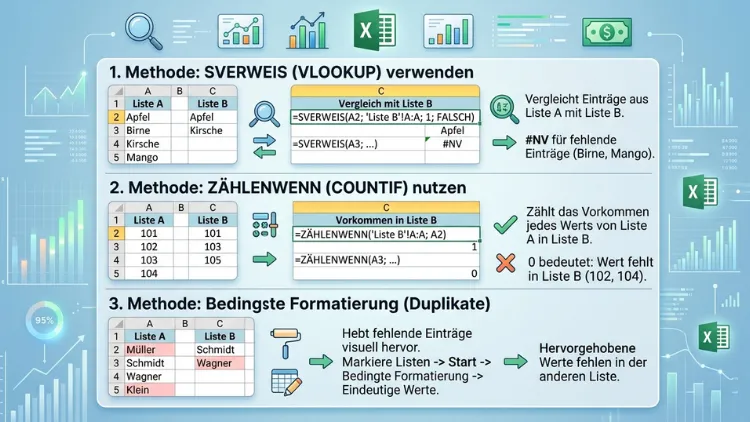
Um in Excel fehlende Einträge zwischen zwei Listen zu finden, eignet sich am schnellsten die Funktion XVERWEIS oder alternativ SVERWEIS in Kombination mit ISTNV.
Zusätzlich bieten ZÄHLENWENN, die bedingte Formatierung sowie Power Query zuverlässige Wege, um Abweichungen zwischen zwei Datensätzen sichtbar zu machen – unabhängig davon, ob Sie mit Excel 365, Excel 2021 oder älteren Versionen arbeiten.
Warum der Vergleich zweier Listen in Excel so häufig gebraucht wird
Der Listenabgleich in Excel gehört zu den Aufgaben, die in nahezu jeder Abteilung vorkommen. Deshalb lohnt es sich, die passenden Methoden einmal gründlich zu verstehen, statt jedes Mal von Neuem zu improvisieren.
Typische Einsatzbereiche sind beispielsweise:
- Kundenabgleich: Welche Kunden aus der alten Liste fehlen in der neuen Exportdatei?
- Rechnungsprüfung: Welche Rechnungsnummern wurden bezahlt, welche fehlen noch?
- Inventur: Welche Artikel tauchen im Lagerbestand nicht mehr auf?
- Bankabgleich: Welche Buchungen fehlen zwischen zwei Kontoauszügen?
- Mitarbeiterlisten: Wer wurde neu aufgenommen, wer fehlt gegenüber dem Vormonat?
Zudem betrifft dieses Problem sowohl kleine Tabellen mit zwanzig Zeilen als auch riesige Datensätze mit mehreren Tausend Einträgen. Aus diesem Grund unterscheiden sich die passenden Methoden je nach Datenmenge und Excel-Version deutlich.
Voraussetzungen: Listen richtig vorbereiten
Bevor Sie überhaupt eine Formel eingeben, sollten beide Listen sauber und einheitlich formatiert sein. Andernfalls liefert selbst die korrekteste Formel falsche Ergebnisse.
Folgende Punkte sind besonders wichtig:
- Überschriften entfernen oder einheitlich benennen, damit die Vergleichsspalten wirklich vergleichbar sind.
- Leerzeichen am Anfang oder Ende löschen. Nutzen Sie dafür die Funktion =GLÄTTEN(), die überflüssige Leerzeichen automatisch entfernt.
- Groß- und Kleinschreibung beachten. Excel unterscheidet bei den meisten Vergleichsformeln standardmäßig nicht zwischen Groß- und Kleinbuchstaben, was gelegentlich zu unerwünschten Treffern führt.
- Zahlen als Text identifizieren. Wenn eine Kundennummer in Liste A als Zahl und in Liste B als Text gespeichert ist, erkennt Excel die beiden Werte nicht als identisch.
- Duplikate prüfen, bevor der eigentliche Vergleich beginnt, da doppelte Einträge das Ergebnis verfälschen können.
Ein bewährter Trick besteht darin, beide Listen zunächst in eine Excel-Tabelle (Einfügen > Tabelle) umzuwandeln. Dadurch erweitern sich Formeln automatisch, sobald neue Zeilen hinzukommen, was die spätere Pflege erheblich erleichtert.
Methode 1: Fehlende Einträge mit SVERWEIS finden
SVERWEIS ist nach wie vor die bekannteste Funktion, um Werte zwischen zwei Listen abzugleichen. Sie eignet sich besonders für Nutzer älterer Excel-Versionen wie Excel 2016 oder Excel 2019, in denen modernere Funktionen fehlen.
Schritt-für-Schritt-Anleitung:
- Öffnen Sie beide Listen in derselben Arbeitsmappe, idealerweise auf zwei getrennten Tabellenblättern.
- Fügen Sie in Liste A eine Hilfsspalte namens „Status“ ein.
- Geben Sie folgende Formel ein, wobei A2 der zu prüfende Wert und Liste2 der Name des zweiten Tabellenblatts ist:
=WENNFEHLER(SVERWEIS(A2;Liste2!A:A;1;FALSCH);"fehlt")
- Ziehen Sie die Formel über die gesamte Spalte nach unten.
- Filtern Sie anschließend nach dem Wert „fehlt“, um ausschließlich die fehlenden Einträge anzuzeigen.
Diese Methode funktioniert zuverlässig, solange die Vergleichsspalte eindeutige Werte enthält. Bei doppelten Einträgen liefert SVERWEIS jedoch immer nur den ersten Treffer, weshalb in solchen Fällen andere Funktionen sinnvoller sind.
Methode 2: XVERWEIS als moderne Alternative
Wer mit Excel 365 oder Excel 2021 arbeitet, sollte statt SVERWEIS lieber XVERWEIS verwenden. Diese Funktion ist flexibler, da sie sowohl nach links als auch nach rechts suchen kann und zudem einen eigenen Parameter für „nicht gefunden“ mitbringt.
Die Formel sieht folgendermaßen aus:
=XVERWEIS(A2;Liste2!A:A;Liste2!A:A;"fehlt")
Dabei durchsucht Excel die Spalte A des zweiten Blatts. Wird der Wert nicht gefunden, erscheint automatisch der Text „fehlt“, ohne dass eine zusätzliche WENNFEHLER-Verschachtelung nötig ist. Außerdem ist XVERWEIS im Vergleich zu SVERWEIS deutlich schneller bei sehr großen Datenmengen, was gerade bei mehreren Tausend Zeilen spürbar ist.
Methode 3: ZÄHLENWENN für einen schnellen Ja/Nein-Vergleich
Für die meisten Alltagsfälle reicht bereits eine einfache ZÄHLENWENN-Formel aus, um festzustellen, ob ein Wert in der anderen Liste vorkommt. Diese Methode eignet sich besonders gut, wenn Sie lediglich wissen möchten, ob ein Eintrag existiert, aber keinen zusätzlichen Wert daraus zurückgeben müssen.
=WENN(ZÄHLENWENN(Liste2!A:A;A2)=0;"fehlt";"vorhanden")
Diese Formel zählt, wie oft der Wert aus A2 in der Spalte A von Liste2 vorkommt. Ist das Ergebnis null, fehlt der Eintrag. Zudem lässt sich ZÄHLENWENN auch in beide Richtungen anwenden, sodass Sie parallel prüfen können, welche Einträge aus Liste2 wiederum in Liste A fehlen.
Methode 4: INDEX und VERGLEICH kombinieren
Auch die Kombination aus INDEX und VERGLEICH zählt zu den Klassikern unter den Excel-Formeln. Sie ist besonders in älteren Arbeitsmappen weitverbreitet und funktioniert in praktisch jeder Excel-Version.
=WENNFEHLER(INDEX(Liste2!A:A;VERGLEICH(A2;Liste2!A:A;0));"fehlt")
Hierbei sucht VERGLEICH die Position des Werts, während INDEX den entsprechenden Eintrag zurückgibt. Findet Excel keine Übereinstimmung, greift die WENNFEHLER-Funktion und zeigt „fehlt“ an. Diese Methode bietet gegenüber SVERWEIS den Vorteil, dass die Suchspalte nicht zwingend die erste Spalte sein muss, was in der Praxis mehr Flexibilität schafft.
Methode 5: Bedingte Formatierung für die visuelle Prüfung
Manchmal reicht bereits eine visuelle Markierung, ohne dass zusätzliche Formelspalten benötigt werden. Genau dafür eignet sich die bedingte Formatierung.
So richten Sie sie ein:
- Markieren Sie den Bereich der ersten Liste, beispielsweise A2 bis A200.
- Gehen Sie zu „Start“ > „Bedingte Formatierung“ > „Neue Regel“.
- Wählen Sie „Formel zur Ermittlung der zu formatierenden Zellen verwenden“.
- Tragen Sie folgende Formel ein:
=ZÄHLENWENN(Liste2!$A:$A;A2)=0
- Legen Sie eine auffällige Farbe fest, etwa Rot, und bestätigen Sie mit „OK“.
Anschließend markiert Excel automatisch jede Zelle, deren Wert in der zweiten Liste fehlt. Dieser Ansatz eignet sich besonders gut, wenn Sie eine Arbeitsmappe mit Kollegen teilen, die keine zusätzlichen Formelspalten sehen sollen.
Methode 6: FILTER-Funktion für dynamische Ergebnislisten
In Excel 365 steht zusätzlich die Funktion FILTER zur Verfügung, mit der sich fehlende Einträge direkt in einer neuen, dynamischen Liste ausgeben lassen, statt sie nur zu markieren.
=FILTER(ListeA;NICHT(ISTZAHL(VERGLEICH(ListeA;Liste2!A:A;0))))
Diese Formel gibt automatisch alle Werte aus, die in der zweiten Liste keine Entsprechung finden. Sobald sich die Ausgangsdaten ändern, aktualisiert sich das Ergebnis von selbst, wodurch zusätzliche manuelle Schritte entfallen. Dies macht FILTER besonders praktisch für wiederkehrende Auswertungen, etwa bei monatlichen Berichten.
Methode 7: Power Query für große und wiederkehrende Vergleiche
Sobald Sie regelmäßig zwei Listen abgleichen müssen, lohnt sich der Umstieg auf Power Query. Diese in Excel integrierte Funktion ermöglicht einen automatisierten Vergleich, der sich per Klick aktualisieren lässt.
Schritt-für-Schritt-Anleitung:
- Wandeln Sie beide Listen über „Einfügen“ > „Tabelle“ in Excel-Tabellen um und benennen Sie diese eindeutig, etwa „TabelleA“ und „TabelleB“.
- Öffnen Sie „Daten“ > „Abrufen und transformieren“ > „Aus Tabelle/Bereich“ für beide Tabellen. Dadurch öffnet sich der Power-Query-Editor.
- Wählen Sie in TabelleA den Reiter „Start“ > „Kombinieren“ > „Abfragen zusammenführen“.
- Legen Sie TabelleB als zweite Abfrage fest und wählen Sie als Verknüpfungsart „Linker Anti-Join“. Diese Option zeigt ausschließlich Zeilen an, die in TabelleA vorhanden sind, aber in TabelleB fehlen.
- Bestätigen Sie mit „OK“ und laden Sie das Ergebnis anschließend über „Schließen und laden“ in ein neues Arbeitsblatt.
Der große Vorteil von Power Query liegt darin, dass sich der komplette Vorgang beim nächsten Mal per Rechtsklick auf „Aktualisieren“ wiederholen lässt, ohne dass Formeln neu geschrieben werden müssen. Allerdings sollten Sie beachten, dass Power Query in älteren Excel-Versionen vor 2016 nicht standardmäßig verfügbar ist.
Umgang mit Duplikaten und leicht abweichenden Schreibweisen
Ein häufiges Problem entsteht, wenn Einträge zwar inhaltlich übereinstimmen, jedoch technisch unterschiedlich geschrieben sind. Aus diesem Grund sollten Sie folgende Fälle gesondert behandeln:
- Führende oder nachgestellte Leerzeichen: Nutzen Sie =GLÄTTEN(), bevor Sie vergleichen.
- Groß- und Kleinschreibung soll berücksichtigt werden: Verwenden Sie zusätzlich die Funktion IDENTISCH(), da SVERWEIS und ZÄHLENWENN standardmäßig nicht zwischen Groß- und Kleinbuchstaben unterscheiden.
- Zahlen als Text gespeichert: Multiplizieren Sie den Wert mit 1 oder nutzen Sie =WERT(), um eine echte Zahl zu erzeugen.
- Duplikate innerhalb einer Liste: Prüfen Sie vorab mit „Start“ > „Bedingte Formatierung“ > „Zellen hervorheben“ > „Doppelte Werte“, ob überhaupt Duplikate vorliegen.
Wenn Sie diese Punkte vernachlässigen, kann selbst eine korrekt geschriebene Formel scheinbar fehlerhafte Ergebnisse liefern. Deshalb empfiehlt sich immer eine kurze Stichprobenkontrolle, nachdem der Vergleich abgeschlossen ist.
Fehlende Einträge in beide Richtungen prüfen
Häufig reicht es nicht aus, nur zu wissen, was in Liste B fehlt. Zusätzlich möchten Sie meist auch herausfinden, welche Einträge aus Liste B in Liste A fehlen. Wiederholen Sie dafür einfach dieselbe Formel spiegelverkehrt, indem Sie die Spaltenverweise vertauschen.
Ein praktischer Tipp: Legen Sie für beide Prüfrichtungen jeweils ein eigenes Tabellenblatt an, etwa „Fehlt in B“ und „Fehlt in A“. Dadurch behalten Sie auch bei größeren Datenmengen den Überblick, ohne beide Ergebnisse in einer einzigen, unübersichtlichen Spalte zu vermischen.
Welche Methode für welchen Fall die richtige ist
Da nicht jede Methode für jede Situation gleich gut geeignet ist, hilft folgende Übersicht bei der Entscheidung:
- Kleine, einmalige Listen: ZÄHLENWENN oder bedingte Formatierung reichen meist völlig aus.
- Große, wiederkehrende Vergleiche: Power Query spart auf Dauer die meiste Zeit.
- Excel 365 mit dynamischen Arrays: FILTER liefert die eleganteste und flexibelste Lösung.
- Ältere Excel-Versionen ohne XVERWEIS: INDEX und VERGLEICH sind die stabilste Alternative.
- Geteilte Arbeitsmappen ohne zusätzliche Formeln: Bedingte Formatierung eignet sich am besten.
Letztlich hängt die Wahl also weniger von persönlichen Vorlieben ab, sondern vielmehr davon, wie oft der Vergleich wiederholt werden muss und welche Excel-Version zur Verfügung steht.
Häufige Fehler beim Listenvergleich in Excel vermeiden
Selbst erfahrene Anwender stolpern regelmäßig über dieselben Stolperfallen. Deshalb lohnt sich ein Blick auf die häufigsten Ursachen für falsche Vergleichsergebnisse:
- Relative statt absolute Zellbezüge: Ohne das Dollarzeichen ($) verschiebt sich der Suchbereich beim Herunterziehen der Formel, wodurch falsche Ergebnisse entstehen.
- Unterschiedliche Datenformate: Ein Datum, das einmal als Text und einmal als echtes Datum gespeichert ist, wird von Excel nie als identisch erkannt.
- Versteckte Zeichen aus Exportdateien: Gerade CSV-Exporte aus anderen Systemen enthalten oft unsichtbare Zeichen, die eine Übereinstimmung verhindern.
- Vergessene Aktualisierung bei Power Query: Nach jeder Änderung der Ausgangsdaten muss die Abfrage manuell aktualisiert werden, sofern keine automatische Aktualisierung eingestellt wurde.
Wenn eine Formel unerwartet „fehlt“ anzeigt, obwohl der Eintrag eigentlich vorhanden ist, lohnt sich daher zunächst ein Blick auf die Zellformatierung, bevor Sie an der Formel selbst zweifeln.
Häufige Fragen zum Vergleichen von Excel-Listen
Wie finde ich in Excel heraus, welche Werte in zwei Listen fehlen?
Am einfachsten gelingt dies mit XVERWEIS oder SVERWEIS in Kombination mit WENNFEHLER. Alternativ liefert ZÄHLENWENN ein schnelles Ja/Nein-Ergebnis, während FILTER in Excel 365 direkt eine vollständige Liste der fehlenden Einträge ausgibt.
Funktioniert SVERWEIS auch bei Duplikaten in der Liste?
Nein, SVERWEIS gibt bei doppelten Werten immer nur den ersten Treffer zurück. Bei duplikathaltigen Listen sollten Sie deshalb zunächst mit der bedingten Formatierung prüfen, ob überhaupt Duplikate vorliegen, und anschließend gegebenenfalls Power Query verwenden.
Ist XVERWEIS in jeder Excel-Version verfügbar?
Nein, XVERWEIS steht ausschließlich in Excel 365 sowie in Excel 2021 zur Verfügung. In Excel 2019, 2016 oder älteren Versionen müssen Sie stattdessen auf SVERWEIS oder INDEX/VERGLEICH zurückgreifen.
Warum zeigt meine Vergleichsformel „fehlt“ an, obwohl der Eintrag vorhanden ist?
Meist liegt die Ursache in unterschiedlichen Datenformaten, überflüssigen Leerzeichen oder versteckten Zeichen aus einer Exportdatei. Nutzen Sie zusätzlich GLÄTTEN(), um diese Ursachen auszuschließen, bevor Sie die Formel erneut prüfen.
Kann ich zwei Listen vergleichen, ohne eine Formel zu schreiben?
Ja, sowohl die bedingte Formatierung als auch Power Query benötigen zwar eine einmalige Einrichtung, danach jedoch keine klassische Formel mehr. Zudem gibt es spezialisierte Zusatzprogramme, die einen formelfreien Vergleich direkt per Mausklick ermöglichen.
Wie vergleiche ich Listen mit unterschiedlicher Spaltenreihenfolge?
In diesem Fall eignet sich XVERWEIS besser als SVERWEIS, da die Suchfunktion spaltenunabhängig arbeitet. Alternativ liefert INDEX in Kombination mit VERGLEICH ebenfalls ein zuverlässiges Ergebnis, unabhängig davon, in welcher Spalte sich die gesuchten Werte befinden.
Lässt sich der Listenvergleich automatisch aktualisieren?
Mit Power Query lässt sich der Vergleich per Rechtsklick auf „Aktualisieren“ jederzeit neu ausführen. Eine vollständig automatische Erkennung ohne jeglichen manuellen Klick bietet Excel jedoch auch im Jahr 2026 nicht an.
Wie gehe ich mit Groß- und Kleinschreibung beim Vergleich um?
Standardmäßig ignorieren SVERWEIS, XVERWEIS und ZÄHLENWENN die Groß- und Kleinschreibung. Sollen Groß- und Kleinbuchstaben hingegen unterschieden werden, müssen Sie zusätzlich die Funktion IDENTISCH() einsetzen.
Welche Methode eignet sich am besten für sehr große Datenmengen?
Bei mehreren Tausend Zeilen empfiehlt sich entweder XVERWEIS, da diese Funktion deutlich schneller rechnet als SVERWEIS, oder direkt Power Query, da diese Methode für wiederkehrende Massenvergleiche konzipiert wurde.
Fazit
Für den Vergleich zweier Listen in Excel gibt es keine einzelne, universelle Lösung, sondern mehrere bewährte Methoden. Je nach Datenmenge, Excel-Version und Häufigkeit des Vergleichs eignen sich XVERWEIS, ZÄHLENWENN, bedingte Formatierung oder Power Query unterschiedlich gut.
Entscheidend ist letztlich, die Listen vorab sauber zu bereinigen, da andernfalls selbst korrekte Formeln fehlerhafte Ergebnisse liefern.
