
Windows-Firewall blockiert eine Anwendung? Typische Ursachen und Lösungen, um das Problem unter Windows 10/11 schnell und sicher zu beheben.
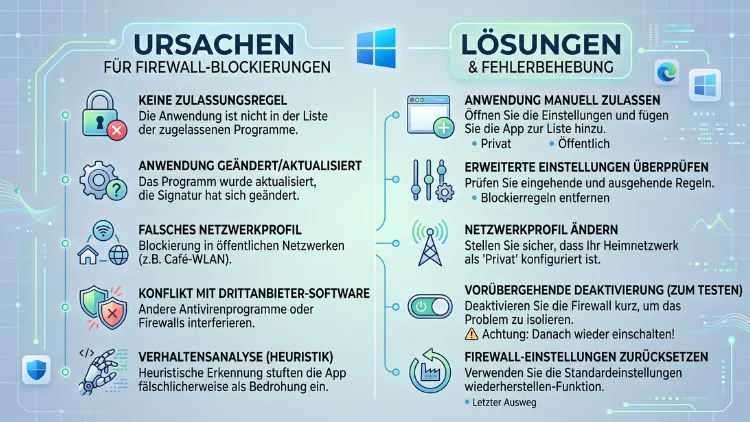
Wenn die Windows-Firewall eine Anwendung blockiert, liegt meist eine falsche Regel, ein deaktiviertes Netzwerkprofil oder ein Konflikt mit einer Drittanbieter-Software vor.
In den meisten Fällen lässt sich das Problem lösen, indem Sie die App in den Firewall-Einstellungen manuell zulassen oder eine neue Eingangsregel erstellen. Dieser Artikel zeigt konkrete Schritte für Windows 10 und Windows 11.
Was bedeutet es, wenn die Windows-Firewall eine Anwendung blockiert?
Die Windows Defender Firewall ist ein integrierter Schutzmechanismus, der den Netzwerkverkehr zwischen Ihrem Computer und dem Internet überwacht. Sie entscheidet anhand fester Regeln, welche Programme Daten senden oder empfangen dürfen. Blockiert die Firewall eine Anwendung, verweigert sie ihr entweder den eingehenden oder den ausgehenden Zugriff.
Das äußert sich häufig durch folgende Symptome:
- Eine Anwendung stellt keine Internetverbindung her, obwohl das WLAN funktioniert.
- Online-Spiele zeigen Verbindungsfehler oder hohe Latenz.
- Netzwerkfreigaben, Drucker oder andere Geräte im lokalen Netzwerk sind nicht erreichbar.
- Es erscheint eine Meldung wie „Windows Defender Firewall hat einige Funktionen dieser App blockiert“.
Zudem kann es vorkommen, dass die Firewall eine App blockiert, ohne dass eine sichtbare Fehlermeldung erscheint. Deshalb lohnt sich in solchen Fällen immer ein Blick in die Firewall-Protokolle, bevor Sie weitersuchen.
Häufige Ursachen für blockierte Anwendungen
Bevor Sie eine Lösung anwenden, sollten Sie die Ursache eingrenzen. Dadurch sparen Sie Zeit und vermeiden unnötige Änderungen an sicherheitsrelevanten Einstellungen.
Falsches oder fehlendes Regelwerk
Die Windows-Firewall arbeitet mit Eingangs- und Ausgangsregeln. Fehlt für eine Anwendung die passende Regel, wird die Verbindung standardmäßig blockiert. Das betrifft besonders neu installierte Programme, Server-Anwendungen oder selbst entwickelte Software.
Falsches Netzwerkprofil
Windows unterscheidet zwischen den Profilen Privat, Öffentlich und Domäne. Ist ein Netzwerk fälschlicherweise als „Öffentlich“ eingestuft, gelten strengere Regeln, wodurch mehr Verbindungen automatisch blockiert werden.
Konflikte mit Drittanbieter-Sicherheitssoftware
Programme wie Norton, Bitdefender, Avast oder Kaspersky bringen häufig eine eigene Firewall mit. Läuft diese parallel zur Windows-Firewall, entstehen widersprüchliche Regeln, sodass Anwendungen unvorhersehbar blockiert werden.
Gruppenrichtlinien in Unternehmensnetzwerken
In Firmenumgebungen steuert häufig eine zentrale Gruppenrichtlinie (GPO) die Firewall-Einstellungen. Einzelne Nutzer können dann keine eigenen Ausnahmen setzen, weil die Richtlinie diese Änderungen überschreibt.
Beschädigte Firewall-Konfiguration
Ebenso kann eine fehlerhafte Windows-Aktualisierung oder ein abgebrochener Systemvorgang die interne Firewall-Datenbank beschädigen. Dadurch werden bestehende Regeln nicht mehr korrekt angewendet.
Malware oder manipulierte Einstellungen
In seltenen Fällen verändert Schadsoftware gezielt die Firewall-Konfiguration, um eigene Kommunikation zu ermöglichen oder legitime Sicherheitssoftware zu blockieren. Deshalb sollte bei unklaren Ursachen zusätzlich ein Virenscan erfolgen.
Deaktivierter Firewall-Dienst
Zudem kann der zugrunde liegende Windows-Dienst „Windows Defender Firewall“ selbst deaktiviert oder gestoppt sein. Ohne diesen Dienst funktionieren weder bestehende noch neue Regeln korrekt.
Anwendung in der Windows-Firewall manuell zulassen
Der schnellste Weg, eine blockierte App wieder freizuschalten, führt über die Liste der zugelassenen Apps. Diese Methode funktioniert identisch unter Windows 10 und Windows 11.
- Öffnen Sie die Systemsteuerung über die Windows-Suche.
- Klicken Sie auf „System und Sicherheit“ und anschließend auf „Windows Defender Firewall“.
- Wählen Sie links „App oder Feature durch die Windows Defender Firewall zulassen“.
- Klicken Sie oben auf „Einstellungen ändern“, damit die Liste bearbeitbar wird.
- Suchen Sie die betroffene Anwendung in der Liste und setzen Sie Häkchen bei „Privat“ und gegebenenfalls „Öffentlich“.
- Falls die App fehlt, klicken Sie auf „Andere App zulassen“ und wählen die passende „.exe“-Datei über „Durchsuchen“ aus.
- Bestätigen Sie mit „OK“.
Alternativ erreichen Sie unter Windows 11 dieselbe Funktion über „Einstellungen“ → „Datenschutz und Sicherheit“ → „Windows-Sicherheit“ → „Firewall- und Netzwerkschutz“ → „App durch Firewall zulassen“.
Eigene Firewall-Regel erstellen
Reicht das einfache Zulassen nicht aus, etwa weil eine App einen bestimmten Port benötigt, hilft eine manuelle Regel in den erweiterten Einstellungen weiter.
- Öffnen Sie die Windows-Suche und geben Sie „Windows Defender Firewall mit erweiterter Sicherheit“ ein.
- Klicken Sie im linken Bereich auf „Eingehende Regeln“, wenn eingehende Verbindungen betroffen sind.
- Wählen Sie rechts „Neue Regel…“.
- Wählen Sie den Regeltyp „Programm“, um eine bestimmte Anwendung freizugeben, oder „Port“, wenn ein spezifischer Port geöffnet werden soll.
- Geben Sie den Pfad zur „.exe“-Datei beziehungsweise die Portnummer und das Protokoll (TCP oder UDP) an.
- Wählen Sie „Verbindung zulassen“ aus.
- Bestätigen Sie, für welche Profile die Regel gilt: Domäne, Privat oder Öffentlich.
- Vergeben Sie einen aussagekräftigen Namen und schließen Sie den Assistenten mit „Fertig stellen“ ab.
Für ausgehende Verbindungen wiederholen Sie denselben Vorgang unter „Ausgehende Regeln“. Beachten Sie zudem, dass ausgehende Verbindungen standardmäßig meist erlaubt sind, wodurch dieser Schritt seltener nötig ist.
Netzwerkprofil überprüfen und anpassen
Ein falsch zugewiesenes Netzwerkprofil ist eine häufige, aber oft übersehene Ursache. Deshalb lohnt sich eine kurze Kontrolle.
- Öffnen Sie „Einstellungen“ → „Netzwerk und Internet“.
- Klicken Sie auf Ihr aktives Netzwerk, etwa „WLAN“ oder „Ethernet“.
- Wählen Sie unter „Netzwerkprofiltyp“ zwischen „Privates Netzwerk“ und „Öffentliches Netzwerk“.
- Setzen Sie Heimnetzwerke auf „Privat“, damit lokale Freigaben und Anwendungen zuverlässig funktionieren.
Öffentliche Netzwerke, etwa in Cafés oder Flughäfen, sollten hingegen bewusst als „Öffentlich“ eingestuft bleiben, da dies zusätzlichen Schutz bietet.
Windows-Firewall zurücksetzen
Wenn mehrere Regeln durcheinandergeraten sind oder eine Konfiguration beschädigt wurde, empfiehlt sich ein vollständiger Reset auf Standardwerte.
- Öffnen Sie die Systemsteuerung und navigieren Sie zu „Windows Defender Firewall“.
- Klicken Sie links auf „Standardwerte wiederherstellen“.
- Bestätigen Sie den Hinweis mit „Standardwerte wiederherstellen“.
Alternativ funktioniert dies auch über die Eingabeaufforderung mit Administratorrechten und dem Befehl „netsh advfirewall reset“. Nach dem Zurücksetzen müssen individuell eingerichtete Ausnahmen erneut angelegt werden.
Firewall-Dienst prüfen und starten
Läuft der zugrunde liegende Dienst nicht, greifen selbst korrekt konfigurierte Regeln nicht. Prüfen Sie deshalb den Dienststatus.
- Öffnen Sie mit der Tastenkombination „Windows-Taste + R“ den Befehl „services.msc“.
- Suchen Sie den Eintrag „Windows Defender Firewall“.
- Klicken Sie mit der rechten Maustaste darauf und wählen Sie „Eigenschaften“.
- Stellen Sie den Starttyp auf „Automatisch“ und klicken Sie auf „Starten“, falls der Dienst gestoppt ist.
- Bestätigen Sie mit „OK“.
Fehlerbehebung über die integrierte Problembehandlung
Windows bietet zudem eine automatisierte Problembehandlung für Netzwerkadapter, die häufig auch firewallbedingte Konflikte erkennt.
- Öffnen Sie „Einstellungen“ → „System“ → „Problembehandlung“ → „Andere Problembehandlungen“.
- Suchen Sie den Eintrag „Netzwerkadapter“ und klicken Sie auf „Ausführen“.
- Folgen Sie den vorgeschlagenen Schritten und übernehmen Sie empfohlene Korrekturen.
Ergänzend hilft der Befehl „netsh winsock reset“ in der Eingabeaufforderung, wenn Netzwerkkomponenten fehlerhaft registriert sind.
Firewall über PowerShell steuern
Erfahrene Nutzer verwalten die Firewall effizient über PowerShell. Das ist besonders bei mehreren Regeln oder Testzwecken praktisch.
- Firewall-Status aller Profile anzeigen: „Get-NetFirewallProfile“
- Eine neue Regel für ein Programm anlegen: „New-NetFirewallRule -DisplayName ‚Meine App‘ -Direction Inbound -Program ‚C:\Pfad\App.exe‘ -Action Allow“
- Firewall testweise deaktivieren: „Set-NetFirewallProfile -Profile Domain,Public,Private -Enabled False“
- Firewall wieder aktivieren: „Set-NetFirewallProfile -Profile Domain,Public,Private -Enabled True“
Deaktivieren Sie die Firewall ausschließlich zu Testzwecken und für kurze Zeit, da Ihr System sonst ungeschützt bleibt.
Drittanbieter-Firewall oder Antivirensoftware kontrollieren
Nutzen Sie neben der Windows-Firewall eine zusätzliche Sicherheitslösung, sollten Sie zunächst dort nach blockierten Anwendungen suchen. Öffnen Sie die jeweilige Software, beispielsweise Bitdefender Total Security oder Norton 360, und prüfen Sie den Bereich „Firewall“ oder „Anwendungssteuerung“. Fügen Sie die betroffene App dort ebenfalls zur Ausnahmeliste hinzu.
Alternativ können Sie testweise die Drittanbieter-Firewall vorübergehend deaktivieren, um festzustellen, ob diese für die Blockade verantwortlich ist. Bestätigt sich das, sollten Sie entweder die entsprechenden Ausnahmen dauerhaft einrichten oder eine der beiden Firewalls vollständig deaktivieren, da parallel laufende Firewalls sich gegenseitig stören können.
Firewall-Protokolle zur Fehleranalyse nutzen
Um genau zu erkennen, welche Regel eine Verbindung blockiert, hilft die Protokollierungsfunktion der Windows-Firewall.
- Öffnen Sie „Windows Defender Firewall mit erweiterter Sicherheit“.
- Klicken Sie rechts auf „Eigenschaften“.
- Wählen Sie den relevanten Profil-Reiter, etwa „Öffentliches Profil“.
- Klicken Sie im Bereich „Protokollierung“ auf „Anpassen“.
- Aktivieren Sie „Verworfene Pakete protokollieren“ und speichern Sie die Einstellung.
- Öffnen Sie anschließend die Protokolldatei unter „%systemroot%\system32\LogFiles\Firewall\pfirewall.log“.
Dadurch erkennen Sie exakt, welche Verbindungsversuche verworfen wurden, wodurch sich die passende Regel gezielt anlegen lässt.
Windows und Sicherheitssoftware aktuell halten
Veraltete Systeme verursachen häufiger Firewall-Konflikte, da bekannte Fehler nicht mehr behoben werden. Deshalb sollten Sie regelmäßig unter „Einstellungen“ → „Windows Update“ nach Aktualisierungen suchen. Das gilt besonders, da Microsoft den Support für ältere Windows-10-Versionen im Jahr 2026 schrittweise einstellt und Nutzer zunehmend zum Umstieg auf Windows 11 auffordert. Ein aktuelles System reduziert somit nicht nur Sicherheitsrisiken, sondern verringert ebenso die Wahrscheinlichkeit fehlerhafter Firewall-Regeln.
Häufige Fragen zur blockierenden Windows-Firewall
Warum blockiert die Windows-Firewall ein Programm ohne Meldung?
Die Firewall zeigt nicht immer eine sichtbare Warnung an, besonders bei ausgehenden Verbindungen. Deshalb bemerken Nutzer die Blockade häufig nur indirekt, etwa durch fehlende Internetverbindung der App. Eine Kontrolle der Protokolldatei schafft hier Klarheit.
Wie finde ich heraus, ob die Firewall eine bestimmte App blockiert?
Öffnen Sie die Ereignisanzeige oder aktivieren Sie die Firewall-Protokollierung, wie zuvor beschrieben. Zusätzlich können Sie die App testweise über eine neue Regel manuell freigeben und prüfen, ob das Problem dadurch verschwindet.
Kann ich die Windows-Firewall dauerhaft deaktivieren?
Technisch ist das möglich, jedoch nicht empfehlenswert, da dadurch ein wichtiger Schutzmechanismus entfällt. Besser ist es, gezielte Ausnahmen für einzelne Anwendungen einzurichten, statt die gesamte Firewall abzuschalten.
Warum funktioniert eine Firewall-Regel nicht, obwohl sie korrekt eingerichtet wurde?
Häufig liegt es an einem falschen Netzwerkprofil oder an einer widersprüchlichen Regel mit höherer Priorität. Ebenso kann eine parallel laufende Drittanbieter-Firewall die Windows-Regel überschreiben.
Unterscheiden sich die Firewall-Einstellungen zwischen Windows 10 und Windows 11?
Die zugrunde liegende Technik ist identisch, jedoch unterscheidet sich die Menüführung leicht. Windows 11 bündelt die Einstellungen zusätzlich in der App „Windows-Sicherheit“, während Windows 10 stärker auf die klassische Systemsteuerung setzt.
Muss ich für Online-Spiele bestimmte Ports öffnen?
Viele Spiele benötigen tatsächlich freigegebene Ports für Multiplayer-Funktionen. Prüfen Sie in der Dokumentation des jeweiligen Spiels, welche Ports und Protokolle erforderlich sind, und legen Sie anschließend eine passende Portregel an.
Warum blockiert die Firewall eine App nach einem Windows-Update erneut?
Größere Updates setzen gelegentlich Firewall-Regeln zurück oder erstellen neue Standardregeln. Deshalb sollten Sie nach umfangreichen Updates die Ausnahmeliste kurz überprüfen und gegebenenfalls erneut anpassen.
Kann Malware die Firewall-Einstellungen verändern?
Ja, bestimmte Schadsoftware manipuliert gezielt Firewall-Regeln, um eigene Kommunikation zu ermöglichen. Deshalb sollten Sie bei unklaren Ursachen zusätzlich einen vollständigen Virenscan durchführen.
Wie setze ich die Windows-Firewall komplett zurück?
Nutzen Sie die Option „Standardwerte wiederherstellen“ in der Systemsteuerung oder den Befehl „netsh advfirewall reset“ in der Eingabeaufforderung mit Administratorrechten. Anschließend müssen individuelle Ausnahmen neu eingerichtet werden.
Warum blockiert die Firewall nur in bestimmten Netzwerken?
Das liegt am zugewiesenen Netzwerkprofil. Ein als „Öffentlich“ eingestuftes Netzwerk erzwingt strengere Regeln als ein privates Netzwerk, wodurch dieselbe App je nach Umgebung unterschiedlich behandelt wird.
