
XVERWEIS in Excel: Syntax, Vorteile gegenüber SVERWEIS und praktische Beispiele für flexible, robuste Tabellenkalkulationen im Überblick erklärt.
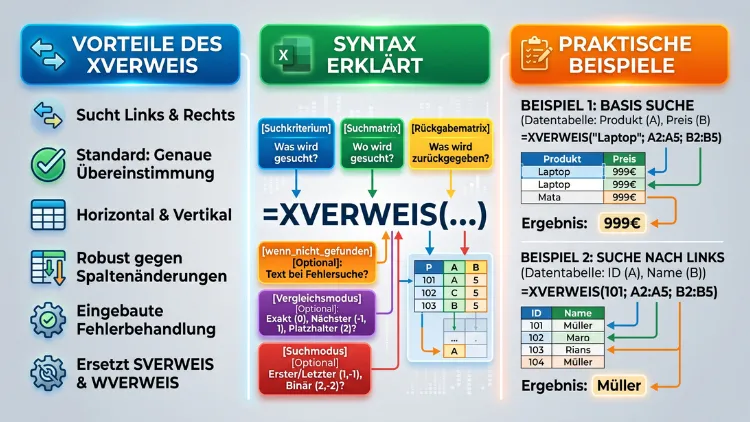
Die Funktion XVERWEIS (englisch: XLOOKUP) ersetzt den klassischen SVERWEIS und liefert präzisere, flexiblere Suchergebnisse in Excel-Tabellen. Sie durchsucht Zeilen oder Spalten in beide Richtungen, benötigt keine Spaltennummer und liefert bei fehlender Übereinstimmung automatisch einen individuellen Fehlerwert.
Damit lösen Sie typische SVERWEIS-Probleme wie feste Spaltenreihenfolgen zuverlässig und schnell.
Was ist XVERWEIS und wofür wird die Funktion genutzt?
XVERWEIS ist eine Nachschlagefunktion, die seit 2019 zunächst für Microsoft 365-Abonnenten eingeführt wurde. Seitdem gilt sie als moderner Nachfolger von SVERWEIS und WVERWEIS.
Die Funktion durchsucht einen bestimmten Bereich nach einem Suchkriterium und gibt anschließend einen zugehörigen Wert aus einem anderen Bereich zurück. Anders als beim SVERWEIS spielt dabei die Position der Spalten keine Rolle mehr.
Zudem verbindet XVERWEIS mehrere Funktionen gleichzeitig: Sie ersetzt SVERWEIS, WVERWEIS sowie teilweise auch INDEX und VERGLEICH. Deshalb setzen viele Excel-Anwender die Funktion inzwischen als Standardlösung für Datenabgleiche ein.
In welchen Excel-Versionen ist XVERWEIS verfügbar?
Bevor Sie mit XVERWEIS arbeiten, sollten Sie prüfen, ob Ihre Excel-Version die Funktion überhaupt unterstützt. Andernfalls erscheint eine #NAME?-Fehlermeldung.
Verfügbar ist XVERWEIS in:
- Microsoft 365 (Abonnement, alle aktuellen Updates seit Januar 2020)
- Excel 2021 (Kaufversion)
- Excel für das Web, sofern ein Microsoft 365-Konto verknüpft ist
- Excel für iPad und iPhone in aktuellen App-Versionen
Nicht verfügbar ist die Funktion in:
- Excel 2019
- Excel 2016
- älteren Kaufversionen ohne Abonnement
Falls Ihnen XVERWEIS fehlt, prüfen Sie Ihre Version unter „Datei“ und „Konto“. Alternativ hilft in älteren Versionen die Kombination aus INDEX und VERGLEICH, die ein ähnliches Ergebnis liefert, jedoch umständlicher aufgebaut ist.
Funktioniert XVERWEIS auch in Google Sheets?
Ja, allerdings unter einem anderen Namen. Google Sheets führte die englische Bezeichnung XLOOKUP im August 2022 offiziell ein. Seitdem steht die Funktion allen Nutzern automatisch zur Verfügung, ohne Add-on oder Erweiterung.
Die Syntax unterscheidet sich dabei leicht von Excel: In Google Sheets werden Argumente ausschließlich mit Komma getrennt, während deutsche Excel-Versionen ein Semikolon verwenden. Zudem heißen einzelne Parameter in der Google-Dokumentation teilweise anders, obwohl die Funktionsweise identisch bleibt.
Öffnen Sie eine mit XVERWEIS erstellte Excel-Datei in Google Sheets, wird die Formel also automatisch erkannt und korrekt umgewandelt.
Die Syntax von XVERWEIS im Detail
Die vollständige Syntax lautet:
=XVERWEIS(Suchkriterium; Suchmatrix; Rückgabematrix; [wenn_nicht_gefunden]; [Vergleichsmodus]; [Suchmodus])
In Google Sheets sieht die englische Variante so aus:
=XLOOKUP(search_key, lookup_range, result_range, [missing_value], [match_mode], [search_mode])
Die einzelnen Argumente erklärt
Jedes Argument übernimmt eine klar definierte Aufgabe innerhalb der Formel:
- Suchkriterium (Pflichtfeld): Der Wert, nach dem gesucht werden soll, zum Beispiel ein Name, eine Artikelnummer oder ein Datum.
- Suchmatrix (Pflichtfeld): Der Bereich, in dem das Suchkriterium gesucht wird.
- Rückgabematrix (Pflichtfeld): Der Bereich, aus dem der passende Wert zurückgegeben wird.
- wenn_nicht_gefunden (optional): Ein individueller Text oder Wert, der erscheint, wenn keine Übereinstimmung gefunden wird. Ohne diese Angabe zeigt Excel den Standardfehler „#NV“ an.
- Vergleichsmodus (optional): Legt fest, ob eine exakte Übereinstimmung, eine nächstkleinere oder nächstgrößere Übereinstimmung gesucht wird.
- Suchmodus (optional): Bestimmt die Suchrichtung, etwa von oben nach unten oder umgekehrt.
Da die letzten drei Parameter optional sind, funktioniert bereits eine einfache Formel mit nur drei Angaben zuverlässig.
Die wichtigsten Vorteile von XVERWEIS gegenüber SVERWEIS
XVERWEIS wurde gezielt entwickelt, um typische Schwächen des SVERWEIS zu beheben. Deshalb lohnt sich der Umstieg in nahezu jedem Anwendungsfall.
1. Suche in beide Richtungen möglich
Während SVERWEIS ausschließlich von links nach rechts sucht, durchsucht XVERWEIS Tabellen in jede Richtung. Das Suchkriterium darf also auch rechts von der Rückgabespalte stehen, ohne dass zusätzliche Hilfsspalten nötig sind.
2. Keine feste Spaltennummer erforderlich
Beim SVERWEIS mussten Sie die Spaltennummer manuell zählen und bei jeder Änderung der Tabelle anpassen. XVERWEIS hingegen verweist direkt auf den Rückgabebereich. Fügen Sie also nachträglich eine Spalte ein, bleibt die Formel trotzdem korrekt.
3. Eingebaute Fehlerbehandlung
Zusätzlich integriert XVERWEIS eine eigene Fehlerbehandlung direkt in die Formel. Sie müssen also nicht länger zusätzlich eine WENNFEHLER-Funktion einbauen, um Fehlermeldungen abzufangen.
4. Schnellere Berechnung bei großen Datenmengen
Ebenso arbeitet XVERWEIS mit einem sogenannten binären Suchmodus, sofern die Daten sortiert vorliegen. Dadurch verkürzt sich die Rechenzeit bei sehr großen Tabellen spürbar.
5. Genauere Standardeinstellung
Anders als SVERWEIS sucht XVERWEIS standardmäßig nach einer exakten Übereinstimmung. Deshalb passieren typische Fehler durch versehentlich aktivierte Näherungssuche deutlich seltener.
6. Rückgabe ganzer Bereiche
Zudem kann XVERWEIS nicht nur einzelne Zellen, sondern ganze Zeilen oder Spalten gleichzeitig zurückgeben. So sparen Sie sich das mehrfache Kopieren einzelner Formeln.
Schritt-für-Schritt-Anleitung: XVERWEIS richtig einsetzen
Anhand eines einfachen Beispiels lässt sich die Anwendung am besten nachvollziehen. Angenommen, Sie möchten anhand einer Artikelnummer den passenden Preis aus einer Tabelle abrufen.
- Zielzelle auswählen: Klicken Sie auf die Zelle, in der das Ergebnis erscheinen soll.
- Formel starten: Geben Sie
=XVERWEIS(ein. - Suchkriterium festlegen: Wählen Sie die Zelle mit der Artikelnummer aus, zum Beispiel
B2. - Suchmatrix definieren: Markieren Sie die Spalte, in der sich alle Artikelnummern befinden, etwa
A2:A100. - Rückgabematrix definieren: Markieren Sie die Spalte mit den zugehörigen Preisen, zum Beispiel
C2:C100. - Fehlerwert ergänzen (optional): Fügen Sie einen Text wie
"Nicht gefunden"hinzu. - Formel abschließen: Schließen Sie die Klammer und bestätigen Sie mit „Enter“.
Die fertige Formel sieht dann folgendermaßen aus:
=XVERWEIS(B2;A2:A100;C2:C100;"Nicht gefunden")
Anschließend zeigt Excel automatisch den passenden Preis zur eingegebenen Artikelnummer an.
Praxisbeispiele für XVERWEIS
Um die Funktion vollständig zu verstehen, helfen konkrete Anwendungsszenarien aus dem Arbeitsalltag.
Beispiel 1: Mitarbeiterdaten anhand der Personalnummer abrufen
=XVERWEIS(F2;B2:B50;D2:D50;"Mitarbeiter nicht vorhanden")
Diese Formel durchsucht die Personalnummern in Spalte B und gibt den zugehörigen Namen aus Spalte D zurück. Existiert die Nummer nicht, erscheint ein individueller Hinweistext statt eines Standardfehlers.
Beispiel 2: Suche von rechts nach links
=XVERWEIS(H2;E2:E50;B2:B50)
Hierbei liegt das Suchkriterium in Spalte E, während sich das gewünschte Ergebnis in Spalte B links davon befindet. SVERWEIS könnte diese Aufgabe ohne zusätzliche Hilfsspalte nicht lösen, XVERWEIS hingegen problemlos.
Beispiel 3: Kombination mit einer Summenfunktion
=SUMME(XVERWEIS(B3;B6:B10;E6:E10):XVERWEIS(C3;B6:B10;E6:E10))
Dieses Beispiel nutzt XVERWEIS gleich zweimal, um einen dynamischen Zellbereich zu erzeugen, der anschließend summiert wird. So lassen sich variable Bereichsgrenzen flexibel berechnen, ohne die Formel manuell anzupassen.
Beispiel 4: Rückgabe mehrerer Spalten gleichzeitig
=XVERWEIS(A2;A5:A50;C5:E50)
Statt nur eines einzelnen Wertes gibt diese Formel gleich drei zusammenhängende Spalten aus, sofern die Zielzelle über genügend Platz für die sogenannte dynamische Arrayausgabe verfügt.
Häufige Fehler bei XVERWEIS und wie Sie diese vermeiden
Trotz der einfacheren Handhabung treten in der Praxis immer wieder ähnliche Probleme auf.
- #NAME?-Fehler: Dieser deutet meist auf eine zu alte Excel-Version hin. Prüfen Sie in diesem Fall Ihr Abonnement oder nutzen Sie INDEX und VERGLEICH als Alternative.
- Unterschiedlich große Bereiche: Suchmatrix und Rückgabematrix müssen exakt gleich viele Zeilen oder Spalten enthalten, sonst erscheint eine Fehlermeldung.
- Falsches Trennzeichen: Deutsche Excel-Versionen benötigen ein Semikolon, englische hingegen ein Komma zwischen den Argumenten.
- Fehlende absolute Bezüge: Wird eine Formel kopiert, ohne die Bereiche mit Dollarzeichen zu fixieren, verschieben sich die Bezüge ungewollt.
Achten Sie deshalb besonders bei größeren Tabellen auf konsistente Bereichsgrößen und einheitliche Formatierungen.
XVERWEIS mit Platzhaltern nutzen
Zusätzlich unterstützt XVERWEIS sogenannte Wildcards, sofern der Vergleichsmodus entsprechend eingestellt wird. Mit dem Sternchen * lassen sich beliebig viele Zeichen ersetzen, während das Fragezeichen ? genau ein Zeichen ersetzt.
=XVERWEIS("Mül*";A2:A50;B2:B50;;2)
Diese Formel findet beispielsweise sowohl „Müller“ als auch „Müllerova“, sofern der Vergleichsmodus auf den Wert 2 gesetzt wird. Das erleichtert die Suche erheblich, wenn Schreibweisen leicht variieren.
FAQ: Häufige Fragen rund um die XVERWEIS-Funktion
Ab welcher Excel-Version funktioniert XVERWEIS?
XVERWEIS steht seit Excel 2021 sowie in allen aktuellen Microsoft 365-Abonnements zur Verfügung. In Excel 2019 und älteren Versionen fehlt die Funktion vollständig, weshalb dort INDEX und VERGLEICH als Alternative dienen.
Was ist der Unterschied zwischen XVERWEIS und SVERWEIS?
XVERWEIS sucht in beide Richtungen, benötigt keine Spaltennummer und bietet eine eingebaute Fehlerbehandlung. SVERWEIS hingegen sucht ausschließlich von links nach rechts und reagiert empfindlich auf nachträglich eingefügte Spalten.
Warum erscheint bei XVERWEIS die Fehlermeldung #NAME?
Dieser Fehler deutet in den meisten Fällen auf eine veraltete Excel-Version hin. Zudem kann ein Tippfehler im Funktionsnamen dieselbe Fehlermeldung auslösen. Prüfen Sie deshalb zunächst Ihre Excel-Version unter „Datei“ und „Konto“.
Kann XVERWEIS mehrere Werte gleichzeitig zurückgeben?
Ja, sofern die Rückgabematrix mehrere Spalten oder Zeilen umfasst. Excel gibt das Ergebnis dann automatisch als dynamischen Array-Bereich aus, ohne dass die Formel mehrfach kopiert werden muss.
Heißt XVERWEIS auf Englisch anders?
Ja, die englische Bezeichnung lautet XLOOKUP. Syntax und Funktionsweise bleiben dabei identisch, lediglich der Funktionsname sowie das Trennzeichen zwischen den Argumenten unterscheiden sich.
Funktioniert XVERWEIS auch in Google Sheets?
Ja, Google Sheets unterstützt die Funktion seit August 2022 unter dem Namen XLOOKUP. Anders als in Excel werden die Argumente dort mit einem Komma statt mit einem Semikolon getrennt.
Welche Alternative gibt es, wenn XVERWEIS nicht verfügbar ist?
Als bewährte Alternative eignet sich die Kombination aus INDEX und VERGLEICH. Diese Lösung erfordert zwar zwei verschachtelte Funktionen, erzielt jedoch ein vergleichbares Ergebnis wie XVERWEIS.
Kann XVERWEIS auch mit Platzhaltern arbeiten?
Ja, sofern der Vergleichsmodus auf den Wert 2 gesetzt wird. Anschließend lassen sich die Platzhalter Sternchen und Fragezeichen verwenden, um unvollständige oder variierende Suchbegriffe zu finden.
Ist XVERWEIS langsamer als SVERWEIS bei großen Tabellen?
Nein, tatsächlich arbeitet XVERWEIS bei sortierten Daten sogar schneller, da die Funktion einen binären Suchmodus nutzen kann. Bei unsortierten Daten bleibt die Geschwindigkeit hingegen vergleichbar mit SVERWEIS.
Fazit
XVERWEIS löst die wichtigsten Schwächen des klassischen SVERWEIS und eignet sich deshalb für nahezu jede Nachschlageaufgabe in Excel sowie in Google Sheets. Wer regelmäßig mit größeren Tabellen arbeitet, profitiert spürbar von der flexiblen Suchrichtung und der integrierten Fehlerbehandlung.
In älteren Excel-Versionen bleibt INDEX und VERGLEICH zwar weiterhin eine solide Alternative. Dennoch lohnt sich der Umstieg auf XVERWEIS, sobald die passende Version zur Verfügung steht.
