
Versteckte Systemdateien in Windows 10 und 11 sicher anzeigen und nutzen: Schritt-für-Schritt-Anleitung zum Ein- und Ausblenden, ohne Risiko für Ihr System.
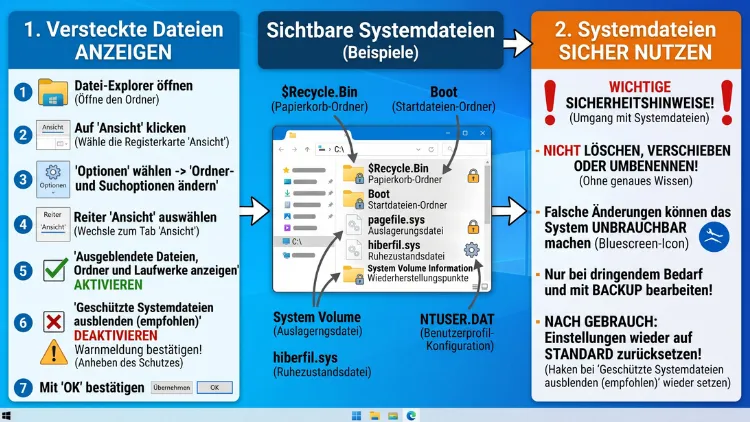
Wer versteckte Systemdateien in Windows anzeigen möchte, findet die passende Einstellung über den Datei-Explorer unter „Ansicht“ und „Ausgeblendete Elemente“. Zusätzlich lassen sich geschützte Systemdateien über die Ordneroptionen einblenden.
Dieser Artikel zeigt Schritt für Schritt, wie Sie versteckte Dateien in Windows 10 und Windows 11 sicher sichtbar machen, worauf Sie dabei achten müssen und wie Sie Fehler vermeiden.
Was sind versteckte Systemdateien unter Windows?
Windows kennzeichnet bestimmte Dateien und Ordner mit einem speziellen Attribut, damit diese im normalen Explorer nicht angezeigt werden. Dabei unterscheidet das Betriebssystem grundsätzlich zwischen zwei Kategorien.
Versteckte Dateien sind Objekte, die lediglich mit dem Attribut „Versteckt“ markiert wurden. Dazu zählen zum Beispiel Konfigurationsdateien einzelner Programme, temporäre Ordner oder Cache-Daten. Diese Dateien sind zwar ausgeblendet, jedoch nicht besonders geschützt.
Geschützte Systemdateien hingegen gehören direkt zum Betriebssystem. Dazu zählen Boot-Dateien, Recovery-Partitionen sowie zentrale Systemordner. Diese Dateien werden zusätzlich zum Versteckt-Attribut mit dem Attribut „System“ markiert, weshalb Windows sie standardmäßig doppelt absichert.
Diese Unterscheidung ist wichtig, da beide Kategorien unterschiedliche Einstellungen erfordern, um sie sichtbar zu machen. Wer lediglich normale versteckte Ordner sehen möchte, benötigt eine andere Option als jemand, der tief in Systemverzeichnisse eingreifen will.
Warum blendet Windows Systemdateien standardmäßig aus?
Microsoft verfolgt mit dieser Voreinstellung in erster Linie einen Schutzgedanken. Systemdateien steuern grundlegende Funktionen des Betriebssystems, weshalb unbeabsichtigte Änderungen oder Löschungen schwerwiegende Folgen haben können.
Zudem sorgt das Ausblenden für eine übersichtlichere Ordnerstruktur. Ohne diese Funktion würden Anwender in fast jedem Verzeichnis auf Hunderte technische Dateien treffen, die für den alltäglichen Gebrauch irrelevant sind. Deshalb bleibt die Standardansicht bewusst reduziert.
Allerdings gibt es zahlreiche legitime Gründe, weshalb Anwender versteckte Systemdateien dennoch einsehen möchten:
- Fehlerdiagnose bei Systemabstürzen oder Programmfehlern
- Zugriff auf Konfigurationsordner wie AppData zur Anpassung von Programmeinstellungen
- Manuelles Löschen von Cache- oder Temp-Dateien zur Speicherplatzoptimierung
- Wiederherstellung versehentlich verschwundener Dateien nach einem Update
- Analyse von Protokolldateien im Rahmen der IT-Sicherheit
Im Folgenden erfahren Sie, mit welchen Methoden sich versteckte Dateien in Windows 10 und Windows 11 zuverlässig anzeigen lassen.
Versteckte Dateien in Windows 11 über den Datei-Explorer anzeigen
Windows 11 bietet den schnellsten Zugang über das Menüband des Explorers. Diese Methode eignet sich besonders für normale versteckte Dateien und Ordner.
- Öffnen Sie den Datei-Explorer, beispielsweise über das Ordnersymbol in der Taskleiste oder mit der Tastenkombination Windows-Taste + E.
- Klicken Sie oben in der Leiste auf „Ansicht“.
- Bewegen Sie den Mauszeiger auf „Anzeigen“, damit sich das Untermenü öffnet.
- Setzen Sie ein Häkchen bei „Ausgeblendete Elemente“.
Sobald diese Option aktiviert ist, erscheinen versteckte Dateien und Ordner leicht transparent dargestellt. Diese Einstellung gilt anschließend systemweit für Ihr Benutzerkonto und bleibt auch beim nächsten Öffnen des Explorers erhalten.
Falls Sie die versteckten Elemente später wieder ausblenden möchten, entfernen Sie das Häkchen auf demselben Weg.
Versteckte Dateien in Windows 10 über den Datei-Explorer anzeigen
In Windows 10 führt der Weg über die klassische Menüleiste, die dort noch dauerhaft sichtbar ist.
- Öffnen Sie den Datei-Explorer über die Taskleiste oder mit Windows-Taste + E.
- Klicken Sie oben auf den Reiter „Ansicht“.
- Aktivieren Sie im Bereich „Ein-/ausblenden“ das Kästchen bei „Ausgeblendete Elemente“.
Diese Vorgehensweise ist nahezu identisch mit Windows 11, unterscheidet sich jedoch optisch, da Windows 10 auf eine klassische Ribbon-Oberfläche setzt statt auf das reduzierte Menüband der neueren Version. Anschließend werden ausgeblendete Dateien ebenfalls dauerhaft angezeigt, bis Sie die Einstellung wieder deaktivieren.
Geschützte Systemdateien über die Ordneroptionen einblenden
Für tiefere Systemdateien reicht die Schnelloption „Ausgeblendete Elemente“ nicht aus. Stattdessen benötigen Sie die erweiterten Ordneroptionen, die unter beiden Windows-Versionen ähnlich aufgebaut sind.
So gehen Sie vor:
- Öffnen Sie die Systemsteuerung über die Suche im Startmenü.
- Klicken Sie auf „Darstellung und Anpassung“.
- Wählen Sie „Ordneroptionen“ und wechseln Sie zum Reiter „Ansicht“.
- Scrollen Sie in der Liste „Erweiterte Einstellungen“ nach unten bis zum Bereich „Versteckte Dateien und Ordner“.
- Wählen Sie „Ausgeblendete Dateien, Ordner und Laufwerke anzeigen“.
- Entfernen Sie zusätzlich das Häkchen bei „Geschützte Systemdateien ausblenden (empfohlen)“.
- Bestätigen Sie mit „Übernehmen“ und „OK“.
Windows zeigt an dieser Stelle eine Sicherheitswarnung an, da diese Einstellung tief ins System eingreift. Lesen Sie den Hinweis aufmerksam, bevor Sie fortfahren, denn ab diesem Moment werden auch Boot- und Recovery-Dateien sichtbar.
Alternativ erreichen Sie dasselbe Menü in Windows 11 auch direkt über den Explorer: Klicken Sie dort im Menüband auf „Ansicht“, dann auf „Anzeigen“ und anschließend auf „Optionen“, um die Ordneroptionen zu öffnen.
Versteckte Dateien über die Eingabeaufforderung (CMD) anzeigen
Wer versteckte Dateien lieber über die Kommandozeile prüfen möchte, kann dies mit dem Befehl attrib erledigen. Diese Methode eignet sich besonders für die gezielte Suche in einzelnen Ordnern.
- Öffnen Sie das Startmenü und suchen Sie nach „cmd“ oder „Eingabeaufforderung“.
- Navigieren Sie mit dem Befehl
cd Pfad\zum\Ordnerin das gewünschte Verzeichnis. - Geben Sie den Befehl
attribein und bestätigen Sie mit der Eingabetaste, um alle Attribute der Dateien im aktuellen Ordner anzuzeigen. - Dateien mit dem Kürzel „H“ sind versteckt, Dateien mit „S“ gelten als Systemdateien.
Möchten Sie eine bestimmte Datei dauerhaft sichtbar machen, verwenden Sie folgenden Befehl:
attrib -h -s -r Dateiname.dateiendung
Dieser Befehl entfernt gleichzeitig die Attribute „Versteckt“, „System“ und „Schreibgeschützt“. Gehen Sie hierbei jedoch vorsichtig vor, da das dauerhafte Entfernen dieser Attribute bei echten Systemdateien nicht empfohlen wird.
Versteckte Dateien über PowerShell anzeigen
Alternativ bietet PowerShell eine flexible Möglichkeit, versteckte Dateien direkt aufzulisten, ohne die Explorer-Einstellungen dauerhaft zu verändern.
- Öffnen Sie PowerShell über das Startmenü.
- Wechseln Sie mit
cd Pfad\zum\Ordnerin das gewünschte Verzeichnis. - Geben Sie folgenden Befehl ein:
Get-ChildItem -Force
Der Parameter -Force sorgt dafür, dass PowerShell auch versteckte sowie Systemdateien in der Ausgabe anzeigt. Diese Methode eignet sich besonders gut für Anwender, die Skripte automatisieren oder größere Verzeichnisstrukturen analysieren möchten.
Zusätzlich lässt sich der Befehl mit weiteren Parametern kombinieren, um beispielsweise nur versteckte Dateien eines bestimmten Dateityps anzuzeigen:
Get-ChildItem -Force -Filter *.log
Wichtige versteckte Systemordner im Überblick
Sobald versteckte Elemente sichtbar sind, tauchen in Windows zahlreiche neue Ordner auf. Die folgenden Verzeichnisse sind besonders relevant:
- AppData: Liegt im Benutzerordner und enthält programmspezifische Einstellungen sowie Cache-Dateien. Unterteilt in „Local“, „LocalLow“ und „Roaming“.
- ProgramData: Speichert Konfigurationsdaten, die von allen Benutzerkonten eines Systems gemeinsam genutzt werden.
- System Volume Information: Enthält Wiederherstellungspunkte sowie Indexierungsdaten und sollte grundsätzlich nicht manuell verändert werden.
- $Recycle.Bin: Der eigentliche Papierkorb-Ordner, in dem gelöschte Dateien vorübergehend gespeichert werden.
- Boot: Enthält Startdateien, die für den Systemstart notwendig sind.
Diese Ordner sind zwar sichtbar, sobald Sie die Einstellungen angepasst haben, jedoch bleiben sie weiterhin durch Benutzerrechte geschützt. Deshalb erfordert das Öffnen mancher Unterordner zusätzlich eine Bestätigung als Administrator.
Sicherheitsrisiken beim Bearbeiten von Systemdateien
Das reine Anzeigen versteckter Systemdateien ist grundsätzlich unbedenklich. Anders sieht es jedoch aus, sobald Sie beginnen, diese Dateien zu verschieben, umzubenennen oder zu löschen.
Folgende Risiken sollten Sie kennen:
- Systeminstabilität: Wird eine kritische Systemdatei gelöscht, kann Windows beim nächsten Neustart Fehler anzeigen oder gar nicht mehr starten.
- Programmfehler: Das Entfernen von Konfigurationsdateien in AppData führt häufig dazu, dass installierte Programme ihre Einstellungen verlieren oder abstürzen.
- Sicherheitslücken: Wer geschützte Systemdateien dauerhaft sichtbar und ungeschützt lässt, erhöht unter Umständen die Angriffsfläche für Schadsoftware, da manche Schadprogramme versteckte Bereiche gezielt ausnutzen.
- Datenverlust: Insbesondere der Ordner „System Volume Information“ enthält wichtige Wiederherstellungsdaten, die im Notfall vor größerem Datenverlust schützen.
Deshalb empfiehlt es sich, ausschließlich Dateien zu bearbeiten, deren Funktion Ihnen bekannt ist. Erstellen Sie zudem vor größeren Änderungen einen Wiederherstellungspunkt über die Systemsteuerung, um im Ernstfall schnell zurückkehren zu können. Nutzen Sie außerdem, wenn möglich, eine aktuelle Datensicherung mit einem Tool wie Windows-Sicherung (Dateiversionsverlauf), bevor Sie tiefer in Systemordner eingreifen.
Versteckte Dateien nach der Bearbeitung wieder ausblenden
Nachdem Sie die benötigten Dateien gefunden oder bearbeitet haben, empfiehlt es sich, die Standardansicht wiederherzustellen. Dadurch bleibt Ihr System übersichtlich, und versehentliche Änderungen an sensiblen Ordnern werden künftig wieder verhindert.
Gehen Sie dazu erneut in die Ordneroptionen über „Darstellung und Anpassung“ und wählen Sie im Reiter „Ansicht“ die Option „Geschützte Systemdateien ausblenden (empfohlen)“ sowie „Ausgeblendete Dateien, Ordner und Laufwerke nicht anzeigen“. Bestätigen Sie abschließend mit „Übernehmen“ und „OK“.
Alternativ genügt im Explorer selbst das erneute Entfernen des Häkchens bei „Ausgeblendete Elemente“ unter „Ansicht“.
Typische Probleme und Lösungen
Manchmal bleiben Dateien trotz korrekter Einstellungen unsichtbar. In diesem Fall helfen folgende Lösungsansätze weiter.
Problem: Dateien erscheinen weiterhin nicht, obwohl „Ausgeblendete Elemente“ aktiviert wurde.
Prüfen Sie zusätzlich die Ordneroptionen, da geschützte Systemdateien eine separate Einstellung benötigen. Häufig reicht die Schnelloption im Explorer allein nicht aus.
Problem: Nach einem Windows-Update sind die Einstellungen zurückgesetzt.
Größere Funktionsupdates setzen die Explorer-Einstellungen gelegentlich auf die Standardwerte zurück. Wiederholen Sie in diesem Fall einfach die oben beschriebenen Schritte.
Problem: Ein bestimmter Ordner lässt sich trotz aktivierter Anzeige nicht öffnen.
In diesem Fall fehlen häufig die notwendigen Zugriffsrechte. Klicken Sie mit der rechten Maustaste auf den Ordner, wählen Sie „Eigenschaften“ und passen Sie die Berechtigungen im Reiter „Sicherheit“ an, oder starten Sie den Explorer testweise als Administrator.
Problem: Eine einzelne Datei bleibt trotz allgemeiner Einstellung versteckt.
Klicken Sie mit der rechten Maustaste auf die Datei und wählen Sie „Eigenschaften“. Im Register „Allgemein“ finden Sie den Bereich „Attribute“, in dem „Versteckt“ markiert sein kann. Entfernen Sie dort das Häkchen und bestätigen Sie mit „OK“.
Häufige Fragen zu versteckten Systemdateien in Windows
Ist es gefährlich, versteckte Dateien in Windows anzuzeigen?
Nein, das reine Anzeigen ist ungefährlich. Riskant wird es erst, sobald Sie Dateien löschen, verschieben oder umbenennen, deren Funktion Sie nicht kennen. Deshalb genügt es zunächst, sich die Dateien anzusehen, ohne direkt Änderungen vorzunehmen.
Wie zeige ich versteckte Ordner ohne die Ordneroptionen an?
Am schnellsten funktioniert dies über den Datei-Explorer selbst. Klicken Sie auf „Ansicht“, anschließend auf „Anzeigen“ und setzen Sie dort ein Häkchen bei „Ausgeblendete Elemente“. Diese Methode zeigt jedoch nur normale versteckte Dateien, keine geschützten Systemdateien.
Warum sind Dateien im Ordner AppData standardmäßig versteckt?
AppData enthält technische Konfigurationsdaten, die für die normale Nutzung eines Programms nicht relevant sind. Zudem sollen unerfahrene Anwender davor geschützt werden, versehentlich Einstellungen zu verändern, weshalb Windows diesen Ordner standardmäßig ausblendet.
Kann ich einzelne Dateien dauerhaft verstecken, statt alle Systemdateien einzublenden?
Ja, das funktioniert über die Eigenschaften der jeweiligen Datei. Setzen Sie im Reiter „Allgemein“ das Häkchen bei „Versteckt“, um die Datei gezielt auszublenden, ohne die restlichen Systemeinstellungen zu verändern.
Funktioniert die Anzeige versteckter Dateien auch über die Windows-Suche?
Teilweise, jedoch nur eingeschränkt. Die Windows-Suche berücksichtigt versteckte Elemente in der Regel nur, wenn die entsprechende Explorer-Einstellung bereits aktiviert wurde. Deshalb empfiehlt es sich, zunächst die Anzeige über den Explorer zu aktivieren.
Was passiert, wenn ich eine geschützte Systemdatei versehentlich lösche?
In diesem Fall kann Windows instabil werden oder bestimmte Funktionen nicht mehr korrekt ausführen. Nutzen Sie deshalb im Vorfeld die Systemwiederherstellung, um im Notfall zu einem funktionierenden Zustand zurückzukehren.
Zeigt PowerShell automatisch mehr Dateien an als der Explorer?
Ja, mit dem Parameter -Force listet der Befehl Get-ChildItem sowohl versteckte als auch Systemdateien auf, unabhängig von den Explorer-Einstellungen. Diese Methode eignet sich vor allem für technisch versierte Anwender.
Wie finde ich heraus, welche Dateien in einem Ordner versteckt sind, ohne alles einzublenden?
Nutzen Sie hierfür die Eingabeaufforderung mit dem Befehl attrib im jeweiligen Verzeichnis. Dieser zeigt Ihnen die Attribute aller Dateien an, sodass Sie gezielt erkennen, welche Objekte versteckt oder geschützt sind, ohne die allgemeine Ansicht zu verändern.
Fazit
Versteckte Systemdateien lassen sich in Windows 10 und Windows 11 über den Datei-Explorer sowie die Ordneroptionen sicher anzeigen. Zusätzlich bieten CMD und PowerShell flexible Alternativen für technisch versierte Anwender.
Wichtig bleibt dabei stets, geschützte Dateien nicht unüberlegt zu verändern und die Ansicht nach der Nutzung wieder auf den Standardzustand zurückzusetzen.
