
Schwarzer Bildschirm mit Mauszeiger unter Windows 11 oder 10? So beheben Sie das Problem schnell und einfach – Schritt-für-Schritt-Anleitung.
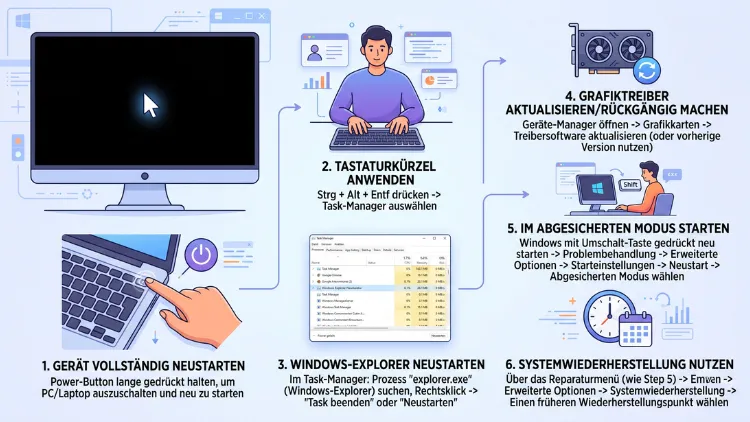
Ein schwarzer Bildschirm mit sichtbarem Mauszeiger unter Windows 10 oder Windows 11 bedeutet in den meisten Fällen keinen Totalschaden. Meist steckt ein blockierter Explorer-Prozess, ein fehlerhafter Grafiktreiber oder ein missglücktes Update dahinter.
Mit den folgenden Schritten lässt sich der Desktop in der Regel innerhalb weniger Minuten wieder sichtbar machen, ohne Datenverlust und ohne Neuinstallation.
Was bedeutet ein schwarzer Bildschirm mit Mauszeiger überhaupt?
Wenn der Bildschirm schwarz bleibt, der Mauszeiger jedoch weiterhin beweglich ist, läuft der Computer im Hintergrund technisch weiter. Der Lüfter dreht, die Festplatten-LED blinkt, und teilweise ist sogar der Anmeldesound zu hören. Lediglich die grafische Oberfläche wird nicht korrekt aufgebaut.
Dieses Fehlerbild unterscheidet sich deutlich von einem echten Hardwaredefekt, bei dem der Bildschirm komplett dunkel bleibt und auch die Maus nicht reagiert. Genau deshalb ist die Diagnose wichtig: Ein beweglicher Cursor zeigt, dass Windows im Kern funktioniert. Lediglich der Windows-Explorer, der für Desktop, Taskleiste und Startmenü zuständig ist, startet nicht richtig oder der Grafiktreiber initialisiert die Anzeige nicht korrekt.
Betroffen sind sowohl Windows 10 als auch Windows 11, ebenso Desktop-PCs wie Laptops. Zudem tritt das Problem häufig nach einem Windows-Update, nach einem Treiber-Wechsel oder nach dem Anschluss eines zweiten Monitors auf.
Häufige Ursachen für den schwarzen Bildschirm mit Maus
Bevor Sie mit der Fehlerbehebung starten, hilft ein kurzer Blick auf die typischen Auslöser. Dadurch lässt sich die passende Lösung gezielter auswählen.
- Fehlerhafte oder veraltete Grafiktreiber, insbesondere nach einem automatischen Windows-Update
- Blockierter Explorer-Prozess (explorer.exe), der die Benutzeroberfläche nicht laden kann
- Konfliktauslösende Windows-Updates, die die Anzeige- oder Cursor-Einstellungen verändern
- Autostart-Programme, die den Systemstart verzögern oder blockieren
- Falsch erkannter zweiter Monitor oder eine fehlerhafte Bildschirmkonfiguration
- Beschädigte Systemdateien nach einem unvollständigen Update
- Probleme mit dem Energiesparmodus, insbesondere bei Laptops mit modernem Standby
- Hardwareprobleme, etwa ein loses Kabel oder eine defekte Grafikkarte
Da die Ursachen so unterschiedlich sind, empfiehlt es sich, systematisch von der einfachsten zur aufwendigsten Lösung vorzugehen.
Schnelle Erste-Hilfe-Maßnahmen
Bevor Sie tiefer in die Systemeinstellungen eingreifen, lohnen sich zunächst einige einfache Sofortmaßnahmen. Diese beheben laut Erfahrungswerten einen Großteil aller Fälle bereits.
- Warten Sie 30 bis 60 Sekunden. Windows lädt manchmal einfach nur verzögert, insbesondere nach einem Update. Ungeduldiges Neustarten kann den Vorgang zusätzlich stören.
- Bewegen Sie die Maus und drücken Sie eine Taste, um zu prüfen, ob der Bildschirm lediglich im Energiesparmodus ist.
- Trennen Sie externe Geräte wie einen zweiten Monitor, eine Dockingstation oder USB-Geräte, und schließen Sie diese anschließend einzeln wieder an.
- Prüfen Sie das Bildschirmkabel beziehungsweise stecken Sie es an einem anderen Anschluss ein, etwa von HDMI auf DisplayPort.
- Führen Sie einen erzwungenen Neustart durch, indem Sie den Netzschalter für zehn Sekunden gedrückt halten.
Falls diese Schritte keine Wirkung zeigen, folgen im Anschluss gezielte Lösungen für Windows 11 sowie für Windows 10.
Explorer-Prozess über den Task-Manager neu starten
Diese Methode gehört zu den wirkungsvollsten Lösungen, da der Explorer-Prozess für die gesamte grafische Oberfläche verantwortlich ist. Sie funktioniert gleichermaßen unter Windows 10 und Windows 11.
- Drücken Sie die Tastenkombination Strg+Umschalt+Esc, um den Task-Manager zu öffnen. Dieser lässt sich häufig auch dann starten, wenn der Bildschirm schwarz bleibt.
- Klicken Sie im Task-Manager auf „Datei“ und anschließend auf „Neuen Task ausführen“.
- Geben Sie explorer.exe ein und bestätigen Sie mit „OK“.
- Sollte der Explorer bereits als Prozess laufen, suchen Sie ihn in der Liste, klicken mit der rechten Maustaste darauf und wählen „Neu starten“.
Sobald der Prozess neu geladen ist, erscheinen Desktop und Taskleiste in der Regel sofort wieder. Falls der Task-Manager selbst nicht reagiert, deutet das eher auf ein Grafiktreiber-Problem hin, wozu im nächsten Abschnitt eine Lösung folgt.
Windows 11: Schritt-für-Schritt-Lösung
Windows 11 zeigt das Problem besonders häufig nach kumulativen Updates, da hier die Anzeigetreiber und die Cursor-Personalisierung neu initialisiert werden. Gehen Sie folgendermaßen vor.
Schritt 1: Tastenkombination zur Bildschirmaktualisierung nutzen
Drücken Sie Windows-Taste+Strg+Umschalt+B. Diese Kombination erzwingt eine Neuinitialisierung des Grafiktreibers und ist speziell für schwarze oder eingefrorene Bildschirme unter Windows 11 gedacht. Ein kurzer Signalton oder ein Bildschirmflackern zeigt an, dass der Befehl erkannt wurde.
Schritt 2: Anmeldebildschirm über Strg+Alt+Entf erzwingen
Drücken Sie Strg+Alt+Entf. Erscheint daraufhin ein Menü, war lediglich die Desktop-Oberfläche blockiert, nicht jedoch das gesamte System. Klicken Sie anschließend auf „Abmelden“ und melden Sie sich erneut an.
Schritt 3: Explorer über den Task-Manager neu starten
Führen Sie die im vorherigen Abschnitt beschriebene Methode aus, falls Schritt 1 und 2 keine Wirkung zeigen.
Schritt 4: Zweiten Monitor oder externe Grafikausgabe prüfen
Windows 11 sendet das Bild mitunter an den falschen Monitor. Drücken Sie Windows-Taste+P, um das Anzeigemenü zu öffnen, und wählen Sie „Nur Bildschirm 1“.
Schritt 5: System im abgesicherten Modus starten
Falls keine der genannten Methoden funktioniert, ist der abgesicherte Modus der nächste sinnvolle Schritt, der im entsprechenden Abschnitt weiter unten detailliert erklärt wird.
Windows 10: Schritt-für-Schritt-Lösung
Unter Windows 10 treten ähnliche Ursachen auf, allerdings unterscheiden sich einzelne Menüpfade. Folgende Schritte haben sich bewährt.
Schritt 1: Bildschirm über Strg+Alt+Entf prüfen
Ebenso wie bei Windows 11 zeigt diese Tastenkombination, ob das Betriebssystem grundsätzlich reagiert. Erscheint ein Menü, melden Sie sich ab und erneut an.
Schritt 2: Explorer über den Task-Manager neu starten
Nutzen Sie Strg+Umschalt+Esc, um den Task-Manager zu öffnen, und starten Sie explorer.exe wie zuvor beschrieben neu.
Schritt 3: Grafiktreiber zurücksetzen
Drücken Sie Windows-Taste+Strg+Umschalt+B. Diese Kombination funktioniert ebenfalls unter Windows 10 und setzt den Grafiktreiber zurück, ohne das System neu zu starten.
Schritt 4: Fast Startup deaktivieren
Der Schnellstart von Windows 10 verursacht in manchen Konfigurationen Anzeigefehler. Öffnen Sie dazu die Systemsteuerung, wählen Sie „Energieoptionen“, klicken Sie auf „Auswählen, was beim Drücken des Netzschalters geschehen soll“ und deaktivieren Sie „Schnellstart aktivieren“.
Schritt 5: Abgesicherten Modus starten
Bleibt der Bildschirm weiterhin schwarz, folgt als nächster Schritt der abgesicherte Modus, wie im folgenden Abschnitt erläutert.
Abgesicherten Modus starten und nutzen
Der abgesicherte Modus lädt Windows ausschließlich mit Basistreibern und ohne Autostart-Programme. Dadurch lässt sich feststellen, ob Software oder Treiber die Ursache sind.
- Halten Sie den Netzschalter beim Startvorgang dreimal hintereinander für einige Sekunden gedrückt, bis die Windows-Wiederherstellungsumgebung (WinRE) erscheint.
- Wählen Sie „Problembehandlung“, anschließend „Erweiterte Optionen“ und dann „Starteinstellungen“.
- Klicken Sie auf „Neu starten“ und wählen Sie nach dem Neustart die Option „Abgesicherter Modus mit Netzwerktreibern“, indem Sie die Taste 5 drücken.
- Sobald der Desktop im abgesicherten Modus sichtbar ist, öffnen Sie den Geräte-Manager und deinstallieren den Grafiktreiber probeweise.
- Starten Sie den PC anschließend normal neu. Windows installiert daraufhin automatisch einen Standardtreiber, der zumindest die Anzeige wiederherstellt.
Funktioniert der abgesicherte Modus einwandfrei, liegt die Ursache mit hoher Wahrscheinlichkeit an einer Software- oder Treiberkomponente und nicht an der Hardware.
Grafiktreiber reparieren oder neu installieren
Da fehlerhafte Grafiktreiber zu den häufigsten Auslösern zählen, lohnt sich eine gezielte Reparatur. Gehen Sie dazu wie folgt vor.
- Öffnen Sie im abgesicherten Modus oder nach einem erfolgreichen Neustart den Geräte-Manager, indem Sie mit der rechten Maustaste auf das Startmenü klicken.
- Erweitern Sie den Punkt „Grafikkarten“.
- Klicken Sie mit der rechten Maustaste auf Ihre Grafikkarte, beispielsweise NVIDIA GeForce, AMD Radeon oder Intel Graphics, und wählen Sie „Gerät deinstallieren“.
- Aktivieren Sie zusätzlich die Option „Treibersoftware für dieses Gerät löschen“, falls verfügbar.
- Starten Sie den Computer neu. Windows installiert automatisch einen Standardtreiber.
- Laden Sie anschließend über die offizielle Herstellerseite von NVIDIA, AMD oder Intel den aktuellen Treiber herunter und installieren Sie diesen manuell.
Dieser Weg ist zuverlässiger als eine reine Treiberaktualisierung über die Windows Update-Funktion, da beschädigte Treiberreste vollständig entfernt werden.
Fehlerhafte Windows-Updates deinstallieren
Zeigt sich der schwarze Bildschirm unmittelbar nach einem Windows-Update, liegt die Ursache häufig direkt in diesem Update. Insbesondere im Jahr 2026 traten wiederholt Updates auf, die Anzeige- oder Cursor-Einstellungen zurücksetzten.
- Gelangen Sie über die WinRE-Umgebung (dreimaliges erzwungenes Herunterfahren während des Starts) in die Problembehandlung.
- Wählen Sie „Erweiterte Optionen“ und anschließend „Deinstallieren von Updates“.
- Klicken Sie auf „Neuestes Qualitätsupdate deinstallieren“, um das zuletzt installierte Update zu entfernen.
- Starten Sie das System danach neu und prüfen Sie, ob der Desktop wieder sichtbar ist.
Zusätzlich empfiehlt es sich, unter „Einstellungen“ → „Windows Update“ → „Update-Verlauf“ → „Updates deinstallieren“ gezielt nach kürzlich installierten Updates zu suchen, sobald das System wieder normal startet.
Systemdateien mit SFC und DISM prüfen
Beschädigte Systemdateien führen ebenfalls häufig zu Anzeigefehlern. Windows bietet dafür zwei integrierte Reparaturwerkzeuge.
- Öffnen Sie die Eingabeaufforderung als Administrator, entweder im abgesicherten Modus oder über die Wiederherstellungsumgebung mittels „Eingabeaufforderung“.
- Geben Sie den Befehl sfc /scannow ein und bestätigen Sie mit der Eingabetaste. Dieser Vorgang prüft und repariert beschädigte Systemdateien automatisch.
- Führen Sie anschließend DISM /Online /Cleanup-Image /RestoreHealth aus, um das Windows-Abbild selbst zu reparieren.
- Starten Sie den Computer nach Abschluss beider Befehle neu.
Diese Methode benötigt je nach Systemzustand mehrere Minuten, behebt jedoch tiefere Beschädigungen, die durch einfache Neustarts nicht gelöst werden können.
Autostart-Programme und Energieeinstellungen prüfen
Bestimmte Autostart-Programme, etwa Grafiktools von Drittanbietern oder ältere Overlay-Software, blockieren gelegentlich den Start der Benutzeroberfläche. Öffnen Sie dazu den Task-Manager, wechseln Sie zum Reiter „Autostart“ und deaktivieren Sie testweise unbekannte oder selten genutzte Programme.
Bei Laptops mit modernem Standby (S0) tritt der schwarze Bildschirm zudem häufig direkt nach dem Öffnen des Deckels auf. In diesem Fall hilft eine Aktualisierung des BIOS über die Herstellerwebsite, da dadurch das Zusammenspiel zwischen Bildschirm-Aufweckung und Grafiktreiber verbessert wird.
Wenn nichts hilft: PC zurücksetzen oder Windows reparieren
Bleiben alle bisherigen Schritte erfolglos, ist ein Zurücksetzen des PCs häufig die zuverlässigste Lösung. Wichtig ist jedoch, vorab nach Möglichkeit eine Datensicherung durchzuführen.
- Gelangen Sie über die WinRE-Umgebung in die Problembehandlung.
- Wählen Sie „Diesen PC zurücksetzen“.
- Entscheiden Sie zwischen „Eigene Dateien behalten“ und „Alles entfernen“, je nachdem, ob persönliche Dateien erhalten bleiben sollen.
- Bestätigen Sie den Vorgang und warten Sie, bis Windows den Reset abgeschlossen hat.
Alternativ lässt sich über ein bootfähiges Windows-Installationsmedium eine Reparaturinstallation durchführen, bei der persönliche Dateien und installierte Programme erhalten bleiben, beschädigte Systemdateien jedoch vollständig ersetzt werden. Dieser Weg gilt als besonders schonend, dauert jedoch länger als ein einfacher Explorer-Neustart.
So beugen Sie einem erneuten schwarzen Bildschirm vor
Da sich das Problem nach der Behebung mitunter wiederholt, lohnen sich einige vorbeugende Maßnahmen.
- Grafiktreiber regelmäßig manuell aktualisieren, statt sich ausschließlich auf Windows Update zu verlassen
- Wichtige Updates erst nach kurzer Wartezeit installieren, um bekannte Fehlerpatches abzuwarten
- Regelmäßige Systemsicherungen über den integrierten Sicherungs- und Wiederherstellungsdienst anlegen
- Autostart schlank halten, indem unnötige Programme entfernt werden
- BIOS und Chipsatztreiber aktuell halten, besonders bei neueren Laptops mit modernem Standby
Diese Maßnahmen verringern das Risiko deutlich, erneut vor einem schwarzen Bildschirm mit Mauszeiger zu sitzen.
Häufige Fragen zum schwarzen Bildschirm mit Mauszeiger
Warum zeigt Windows nur einen schwarzen Bildschirm mit Mauszeiger?
Meist blockiert der Explorer-Prozess oder ein fehlerhafter Grafiktreiber den Aufbau der Benutzeroberfläche, während das restliche System weiterläuft.
Ist mein PC defekt, wenn nur ein schwarzer Bildschirm mit Cursor erscheint?
In den meisten Fällen nicht. Ein beweglicher Mauszeiger zeigt, dass Windows technisch funktioniert und lediglich die Anzeige gestört ist.
Wie starte ich den Explorer neu, wenn der Bildschirm schwarz ist?
Öffnen Sie den Task-Manager mit Strg+Umschalt+Esc, klicken Sie auf „Datei“ → „Neuen Task ausführen“ und geben Sie explorer.exe ein.
Hilft ein Neustart bei einem schwarzen Bildschirm unter Windows 11?
Ein erzwungener Neustart über den Netzschalter behebt viele temporäre Anzeigefehler, insbesondere direkt nach einem Update.
Welche Tastenkombination hilft bei schwarzem Bildschirm unter Windows 11?
Windows-Taste+Strg+Umschalt+B initialisiert den Grafiktreiber neu und behebt viele Anzeigefehler ohne Neustart.
Kann ein Windows-Update den schwarzen Bildschirm mit Maus verursachen?
Ja, insbesondere fehlerhafte kumulative Updates verändern gelegentlich Anzeige- oder Cursor-Einstellungen und lösen dadurch den Fehler aus.
Wie deinstalliere ich ein fehlerhaftes Update bei schwarzem Bildschirm?
Über die Wiederherstellungsumgebung unter „Erweiterte Optionen“ → „Deinstallieren von Updates“ lässt sich das zuletzt installierte Update entfernen.
Was tun, wenn Strg+Alt+Entf beim schwarzen Bildschirm nicht reagiert?
Reagiert das System gar nicht, deutet dies auf ein tieferliegendes Treiber- oder Hardwareproblem hin, weshalb der abgesicherte Modus die nächste sinnvolle Option ist.
Funktioniert der abgesicherte Modus auch bei schwarzem Bildschirm?
Ja, über dreimaliges erzwungenes Herunterfahren gelangen Sie in die WinRE-Umgebung und können von dort den abgesicherten Modus starten.
Muss ich Windows neu installieren, wenn nichts hilft?
Nicht zwingend. Eine Reparaturinstallation über ein Installationsmedium behebt viele Fälle, ohne dass persönliche Dateien und Programme verloren gehen.
Fazit
Ein schwarzer Bildschirm mit Mauszeiger lässt sich unter Windows 10 sowie Windows 11 in fast allen Fällen ohne Datenverlust beheben. Zunächst helfen ein Explorer-Neustart, die Tastenkombination Windows-Taste+Strg+Umschalt+B sowie ein Treiberreset.
Bleibt der Bildschirm weiterhin dunkel, führen abgesicherter Modus, Update-Deinstallation und im Ausnahmefall eine Reparaturinstallation zuverlässig zurück zu einem funktionierenden Desktop.
