
Funktioniert das Emoji-Tastenkürzel (Windows-Taste + Punkt) unter Windows 11 oder 10 nicht? Diese Anleitung zeigt mögliche Ursachen und schnelle Lösungswege dafür.
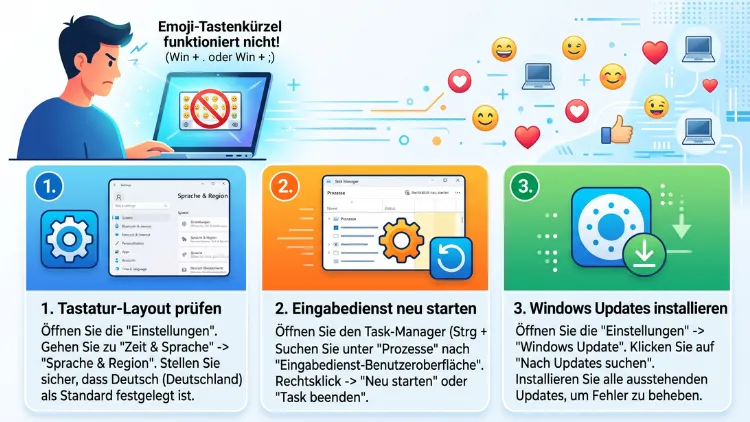
Reagiert die Tastenkombination Windows-Taste + Punkt nicht mehr, liegt die Ursache meist bei einem blockierten Eingabedienst, einer geänderten Tastaturbelegung oder einer Drittanbieter-App.
In den meisten Fällen lässt sich das Problem durch einen Neustart des Eingabedienstes, eine Registry-Anpassung oder ein Windows-Update beheben. Die folgende Anleitung zeigt alle Lösungswege für Windows 11 und Windows 10 Schritt für Schritt.
Das Emoji-Tastenkürzel unter Windows 11 und Windows 10 im Überblick
Microsoft hat bereits vor einigen Jahren eine praktische Funktion eingeführt, mit der sich Emojis, Symbole und Kaomojis direkt über die Tastatur einfügen lassen. Sowohl unter Windows 10 als auch unter Windows 11 öffnet sich das entsprechende Auswahlfenster über dieselbe Tastenkombination.
Der Standard-Shortcut lautet Windows-Taste + Punkt (.). Alternativ funktioniert ebenso die Kombination Windows-Taste + Semikolon (;). Beide Varianten öffnen dasselbe Fenster, sodass Sie frei wählen können, welche Taste für Sie bequemer liegt.
Damit die Tastenkombination greift, muss der Cursor allerdings aktiv in einem Textfeld stehen. Das gilt zum Beispiel für ein Word-Dokument, eine Chat-App, ein Suchfeld im Browser oder eine E-Mail. Ohne aktives Eingabefeld reagiert Windows nämlich grundsätzlich nicht auf den Shortcut, selbst wenn alle Systemdienste einwandfrei laufen.
In Windows 11 wurde die Emoji-Oberfläche zudem optisch überarbeitet. Neben klassischen Emojis stehen dort außerdem Kaomojis, Sonderzeichen, GIFs und zuletzt verwendete Symbole in separaten Reitern bereit. Windows 10 bietet eine funktional ähnliche, jedoch etwas schlichter gestaltete Version desselben Panels.
Ursachen: Warum das Emoji-Tastenkürzel nicht funktioniert
Bevor Sie mit der Fehlerbehebung beginnen, lohnt sich ein Blick auf die häufigsten Auslöser. Dadurch lässt sich die passende Lösung schneller eingrenzen.
Folgende Ursachen kommen typischerweise infrage:
- Der Cursor befindet sich nicht in einem Textfeld, weshalb der Shortcut ins Leere läuft.
- Der Dienst Touch Keyboard and Handwriting Panel Service (TabletInputService) ist deaktiviert oder wurde gestoppt.
- Der Prozess TextInputHost.exe ist abgestürzt oder wurde von einer Optimierungssoftware beendet.
- Eine Drittanbieter-Anwendung wie AutoHotkey, PowerToys, ein Gaming-Tool von Logitech oder Corsair oder ein Tweaking-Programm wie Winaero Tweaker fängt die Tastenkombination ab.
- Die Windows-Taste wurde über eine Gruppenrichtlinie oder einen Registry-Eintrag (NoWinKeys) blockiert.
- Ein ausstehendes Windows-Update verhindert, dass die aktuelle Version des Emoji-Panels geladen wird.
- Ein veralteter oder fehlerhafter Tastaturtreiber stört die Eingabeverarbeitung.
- Beschädigte Systemdateien verhindern den korrekten Start der Eingabekomponenten.
Da die Ursachen unterschiedlich tief im System liegen, empfiehlt sich ein strukturiertes Vorgehen. Zunächst sollten Sie einfache Maßnahmen testen, bevor Sie zu technischeren Lösungen wie der Registry-Bearbeitung übergehen.
Sofortmaßnahmen bei einem nicht reagierenden Emoji-Tastenkürzel
Diese schnellen Prüfungen lösen das Problem bereits in vielen Fällen, ohne dass Sie tiefer ins System eingreifen müssen.
1. Cursor-Position prüfen Klicken Sie zunächst in ein echtes Textfeld, beispielsweise in den Windows-Editor (Notepad). Drücken Sie anschließend Windows-Taste + Punkt. Öffnet sich das Panel dort, lag das ursprüngliche Problem lediglich an der fehlenden Eingabeposition in der anderen Anwendung.
2. Alternative Tastenkombination testen Probieren Sie zusätzlich Windows-Taste + Semikolon. Reagiert diese Variante, jedoch nicht der Punkt, deutet das auf ein Tastaturlayout-Problem oder eine belegte Taste hin.
3. PC neu starten Ein einfacher Neustart behebt überraschend häufig temporäre Fehler in den Eingabediensten. Windows lädt dabei sämtliche Hintergrundprozesse, einschließlich TextInputHost.exe, komplett neu.
4. Zweite Anwendung testen Öffnen Sie neben dem Editor zusätzlich einen Browser oder eine andere App. Funktioniert der Shortcut dort zuverlässig, liegt die Ursache wahrscheinlich bei der ursprünglich getesteten Software und nicht am System selbst.
Bleiben diese Sofortmaßnahmen erfolglos, folgt im nächsten Schritt die gezielte Fehlerbehebung über Dienste, Prozesse und Registrierungseinträge.
Schritt-für-Schritt-Anleitung zur Reparatur unter Windows 11
Die folgenden Schritte sind speziell auf Windows 11 zugeschnitten, da dort die Emoji-Funktion eng mit dem Prozess TextInputHost.exe verknüpft ist.
Schritt 1: TextInputHost.exe neu starten Öffnen Sie den Task-Manager über Strg + Umschalt + Esc. Suchen Sie anschließend nach dem Eintrag TextInputHost.exe oder Microsoft Text Input Application. Klicken Sie mit der rechten Maustaste darauf und wählen Sie Task beenden. Windows startet den Prozess automatisch neu, sobald Sie erneut in ein Textfeld klicken.
Schritt 2: Den Touch-Keyboard-Dienst prüfen Drücken Sie Windows-Taste + R, geben Sie services.msc ein und bestätigen Sie mit Enter. Suchen Sie dort den Eintrag Touch Keyboard and Handwriting Panel Service. Öffnen Sie die Eigenschaften per Doppelklick. Stellen Sie den Starttyp auf Automatisch oder Manuell um und klicken Sie auf Starten, sofern der Dienst momentan nicht läuft.
Schritt 3: ctfmon.exe manuell starten Öffnen Sie den Ausführen-Dialog über Windows-Taste + R. Geben Sie ctfmon.exe ein und bestätigen Sie. Dieser Prozess steuert unter anderem die Texteingabe und wird bei Systemstörungen gelegentlich nicht automatisch geladen.
Schritt 4: Registrierungseintrag für den Eingabedienst setzen Falls der Dienst dauerhaft deaktiviert bleibt, hilft ein direkter Eintrag in der Registrierung. Öffnen Sie dazu die Eingabeaufforderung als Administrator und führen Sie folgenden Befehl aus:
reg add "HKLM\SYSTEM\CurrentControlSet\Services\TabletInputService" /v Start /t REG_DWORD /d 3 /f
Dieser Befehl setzt den Dienst auf den Starttyp Manuell, wodurch Windows ihn bei Bedarf selbstständig aktivieren kann. Starten Sie den PC anschließend neu, damit die Änderung wirksam wird.
Schritt 5: Blockierte Windows-Taste prüfen Öffnen Sie den Registrierungs-Editor über regedit. Navigieren Sie zu HKEY_CURRENT_USER\Software\Microsoft\Windows\CurrentVersion\Policies\Explorer. Existiert dort ein Wert namens NoWinKeys, löschen Sie diesen oder setzen Sie ihn auf 0. Anschließend funktioniert die Windows-Taste wieder uneingeschränkt für Systemshortcuts.
Schritt 6: Konflikte mit Drittanbieter-Software ausschließen Deaktivieren Sie testweise Tools wie AutoHotkey, PowerToys, Logitech G HUB, Corsair iCUE oder Winaero Tweaker. Diese Programme belegen Tastenkombinationen gelegentlich systemweit und blockieren dadurch den Emoji-Shortcut. Bestätigt sich der Verdacht, lässt sich in den jeweiligen Einstellungen meist gezielt ein Ausnahme-Profil hinterlegen.
Schritt 7: Windows Update durchführen Öffnen Sie die Einstellungen über Windows-Taste + I. Wechseln Sie zu Windows Update und klicken Sie auf Nach Updates suchen. Installieren Sie sämtliche verfügbaren Aktualisierungen und starten Sie den PC danach neu.
Schritt-für-Schritt-Anleitung zur Reparatur unter Windows 10
Unter Windows 10 gestaltet sich das Emoji-Panel technisch etwas anders. Dennoch überschneiden sich viele Lösungsansätze mit denen von Windows 11.
Schritt 1: Tastaturbelegung kontrollieren Öffnen Sie die Einstellungen und wechseln Sie zu Zeit und Sprache, danach zu Sprache. Prüfen Sie, ob die gewünschte Tastatursprache korrekt hinterlegt ist. Eine falsch zugeordnete Sprache verändert nämlich mitunter die Position von Sonderzeichen wie dem Punkt.
Schritt 2: Eingabedienst über den Task-Manager kontrollieren Öffnen Sie den Task-Manager und wechseln Sie zum Reiter Dienste. Suchen Sie nach TabletInputService. Klicken Sie mit der rechten Maustaste darauf und wählen Sie Dienst öffnen, um direkt zu den Diensteinstellungen zu gelangen. Stellen Sie sicher, dass der Starttyp auf Manuell steht, und starten Sie den Dienst anschließend.
Schritt 3: Windows-Update-Verlauf prüfen Da das Emoji-Panel in Windows 10 über mehrere Updates schrittweise erweitert wurde, sollten veraltete Systemversionen ausgeschlossen werden. Öffnen Sie Update & Sicherheit und installieren Sie ausstehende Aktualisierungen vollständig.
Schritt 4: Systemdateien mit SFC und DISM reparieren Öffnen Sie die Eingabeaufforderung als Administrator und geben Sie zunächst sfc /scannow ein. Warten Sie den vollständigen Scan ab. Zeigt dieser weiterhin Fehler an, führen Sie zusätzlich folgenden Befehl aus:
DISM /Online /Cleanup-Image /RestoreHealth
Dieser Befehl repariert beschädigte Systemabbilder, die unter anderem auch Eingabekomponenten betreffen können.
Schritt 5: Tastaturtreiber aktualisieren Öffnen Sie den Geräte-Manager über einen Rechtsklick auf das Startmenü. Klappen Sie den Bereich Tastaturen auf, klicken Sie mit der rechten Maustaste auf Ihr Gerät und wählen Sie Treiber aktualisieren. Wählen Sie anschließend Automatisch nach Treibern suchen.
Alternative Wege, um Emojis ohne Tastenkürzel einzufügen
Sollte das Tastenkürzel trotz aller Maßnahmen vorübergehend nicht funktionieren, stehen ebenso alternative Wege zur Verfügung, um Emojis einzufügen.
- Zeichentabelle nutzen: Geben Sie im Startmenü
charmapein und öffnen Sie die Zeichentabelle. Dort lassen sich Symbole per Doppelklick kopieren und einfügen. - Rechtsklick-Menü im Browser verwenden: Klicken Sie in vielen Browsern mit der rechten Maustaste in ein Textfeld. Ist die Funktion verfügbar, erscheint dort direkt der Eintrag Emoji.
- Bildschirmtastatur öffnen: Aktivieren Sie über die Einstellungen die Bildschirmtastatur. Diese enthält meist ebenfalls ein Emoji-Symbol in der unteren Leiste.
- Emoji-Websites verwenden: Kopieren Sie Symbole direkt aus einer vertrauenswürdigen Emoji-Übersicht und fügen Sie diese über Strg + V ein.
Diese Methoden ersetzen zwar nicht dauerhaft den bequemen Shortcut, überbrücken jedoch zuverlässig die Zeit bis zur endgültigen Fehlerbehebung.
Emoji-Tastenkürzel dauerhaft zuverlässig nutzen
Damit das Tastenkürzel künftig stabil funktioniert, empfehlen sich einige vorbeugende Maßnahmen. Zunächst sollten Sie Windows Update regelmäßig prüfen, da Microsoft die Eingabekomponenten fortlaufend verbessert. Zudem lohnt sich ein gelegentlicher Blick in die Diensteverwaltung, insbesondere nach der Installation neuer Tweaking-Software.
Darüber hinaus ist es sinnvoll, Tastatur-Remapping-Tools wie AutoHotkey mit Bedacht einzusetzen. Definieren Sie dort möglichst gezielte Ausnahmen für die Windows-Taste, damit Systemfunktionen unangetastet bleiben. Ebenso empfiehlt sich, Gaming-Software wie Logitech G HUB auf mögliche Tastenkonflikte zu überprüfen, bevor Sie diese dauerhaft im Autostart belassen.
Zusätzlich hilft ein regelmäßiger Neustart des Systems, angesammelte Prozessfehler frühzeitig zu vermeiden. Wer den PC selten neu startet, riskiert nämlich, dass Hintergrunddienste wie TextInputHost.exe über längere Zeit instabil laufen.
Häufige Fragen, wenn das Emoji-Tastenkürzel nicht reagiert
Warum öffnet sich das Emoji-Panel nur in manchen Programmen?
Einige Anwendungen unterstützen die Windows-eigene Texteingabesteuerung nicht vollständig. Deshalb funktioniert der Shortcut in klassischen Textfeldern zuverlässiger als in spezialisierter Software wie Grafikprogrammen.
Funktioniert das Tastenkürzel auch ohne Internetverbindung?
Ja, das Emoji-Panel arbeitet vollständig lokal. Eine Internetverbindung ist dafür nicht erforderlich, da sämtliche Symbole bereits im Betriebssystem hinterlegt sind.
Warum wird statt eines Emojis nur der Punkt eingefügt?
In diesem Fall interpretiert Windows die Tastenkombination nicht korrekt, wodurch lediglich das Satzzeichen erscheint. Häufig hilft hier bereits ein Neustart des Prozesses TextInputHost.exe.
Kann eine externe Tastatur das Problem verursachen?
Ja, insbesondere Gaming-Tastaturen mit eigener Software belegen die Windows-Taste gelegentlich anders. Prüfen Sie deshalb die zugehörige Herstellersoftware auf hinterlegte Tastenkombinationen.
Ist der Fehler nach einem Windows-Update häufiger?
Ja, größere Funktionsupdates verändern mitunter interne Prozesse rund um die Texteingabe. Ein anschließender Neustart sowie ein weiteres Update beheben das Problem meist zügig.
Muss ich für die Reparatur Administratorrechte besitzen?
Für die meisten Schritte reichen Standardrechte aus. Für Eingriffe in Dienste, die Registrierung oder Systemdateien benötigen Sie jedoch Administratorrechte.
Wirkt sich die Deaktivierung von TabletInputService auf andere Funktionen aus?
Ja, dieser Dienst steuert ebenso die Bildschirmtastatur und Handschrifterkennung. Deshalb sollte er nicht dauerhaft deaktiviert, sondern lediglich auf Manuell gesetzt werden.
Warum reagiert der Shortcut nur nach einem Neustart kurzzeitig?
Das deutet meist auf einen instabilen Hintergrundprozess hin, der nach dem Systemstart korrekt lädt, jedoch später abstürzt. Eine Treiberaktualisierung sowie ein Systemdateicheck schaffen hier häufig dauerhaft Abhilfe.
Gibt es Unterschiede zwischen Windows 10 und Windows 11 bei der Fehlerursache?
Grundsätzlich ähneln sich die Ursachen stark, jedoch hängt Windows 11 enger mit dem Prozess TextInputHost.exe zusammen. Windows 10 reagiert hingegen häufiger empfindlich auf veraltete Updates.
