
So legen Sie unter Windows 11 und 10 die Dateizuordnung fest, ändern oder löschen sie – Schritt-für-Schritt-Anleitung für Standardprogramme.
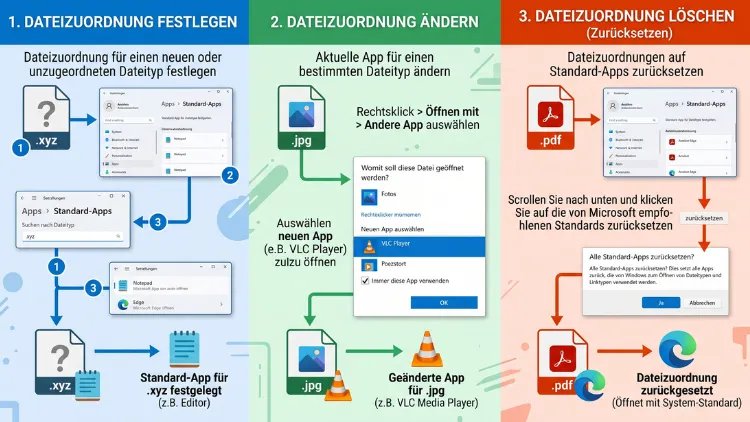
Eine Dateizuordnung legt fest, welches Programm eine bestimmte Datei automatisch öffnet, sobald Sie sie doppelklicken. Unter Windows 11 und Windows 10 ändern Sie diese Zuordnung über die Einstellungen, das Kontextmenü oder die Eingabeaufforderung.
Nachfolgend erfahren Sie Schritt für Schritt, wie Sie Standard-Apps festlegen, anpassen und zurücksetzen.
Was ist eine Dateizuordnung unter Windows?
Jede Datei besitzt eine Dateiendung, beispielsweise .pdf, .jpg, .docx oder .mp3. Windows nutzt diese Endung, um zu erkennen, welches Programm die Datei öffnen soll. Diese Verknüpfung zwischen Endung und Anwendung nennt man Dateizuordnung.
Zudem unterscheidet Windows zwischen zwei Begriffen, die häufig verwechselt werden:
- Standard-App: Öffnet den Dateityp automatisch, sobald Sie doppelklicken.
- Empfohlene App: Wird im Kontextmenü lediglich vorgeschlagen, jedoch nicht automatisch verwendet.
Wenn Sie also dauerhaft ein bestimmtes Programm nutzen möchten, müssen Sie es explizit als Standard-App festlegen. Andernfalls fragt Windows bei jedem Öffnen erneut nach oder wählt selbstständig eine Anwendung aus.
Dateizuordnungen betreffen außerdem nicht nur Dateitypen, sondern auch Protokolle wie http, https oder mailto. Diese entscheiden beispielsweise, welcher Browser beim Klick auf einen Link startet oder welches Mailprogramm sich bei einer E-Mail-Adresse öffnet.
Dateizuordnung in Windows 11 festlegen und ändern
In Windows 11 ist die Verwaltung der Standard-Apps zentral in den Einstellungen untergebracht. Der Weg ist unkompliziert, sofern Sie die richtige Reihenfolge kennen.
Schritt-für-Schritt-Anleitung über die Einstellungen
- Öffnen Sie die Einstellungen mit der Tastenkombination Windows-Taste + I.
- Klicken Sie im linken Menü auf Apps.
- Wählen Sie anschließend Standard-Apps aus.
- Scrollen Sie nach unten und klicken Sie auf Standard-Apps nach Dateityp auswählen.
- Suchen Sie in der Liste die gewünschte Dateiendung, etwa
.pdf,.jpgoder.mp3. - Klicken Sie auf das aktuell zugeordnete Programm oder auf Standard auswählen, falls noch keine App festgelegt wurde.
- Wählen Sie die gewünschte Anwendung aus der Liste aus.
Windows speichert die Änderung sofort und automatisch. Ein zusätzlicher Bestätigungsklick ist nicht nötig. Öffnen Sie danach testweise eine Datei mit der entsprechenden Endung, um die neue Zuordnung zu überprüfen.
Falls Sie mehrere Dateitypen gleichzeitig anpassen möchten, wiederholen Sie die Schritte 5 bis 7 einfach für jede weitere Endung. Das ist zwar etwas zeitaufwendig, jedoch die zuverlässigste Methode in Windows 11.
Standard-Apps über die App-Auswahl festlegen
Alternativ lässt sich der Weg auch umkehren: Statt vom Dateityp auszugehen, wählen Sie direkt die App aus.
- Öffnen Sie Einstellungen → Apps → Standard-Apps.
- Suchen Sie das gewünschte Programm in der Liste, beispielsweise VLC Media Player oder Adobe Acrobat Reader.
- Klicken Sie auf den Eintrag.
- Wählen Sie Standard festlegen, um das Programm für alle unterstützten Dateitypen als Standard einzurichten, oder legen Sie einzelne Endungen manuell fest.
Diese Methode eignet sich besonders, wenn eine Anwendung zahlreiche Dateitypen gleichzeitig übernehmen soll, etwa ein Bildbetrachter für JPG, PNG und GIF.
Dateizuordnung in Windows 10 festlegen und ändern
Windows 10 nutzt einen sehr ähnlichen Aufbau, wobei die Bezeichnung und Anordnung der Menüpunkte leicht abweicht.
Schritt-für-Schritt-Anleitung für Windows 10
- Öffnen Sie die Einstellungen über das Zahnrad-Symbol im Startmenü.
- Klicken Sie auf Apps.
- Wählen Sie im linken Bereich Standard-Apps.
- Scrollen Sie nach unten zu Nach App wählen der Standardeinstellungen oder Standard-Apps nach Dateityp auswählen, je nach installiertem Update.
- Suchen Sie die gewünschte Endung, zum Beispiel
.docxoder.png. - Klicken Sie auf das aktuelle Programm und wählen Sie stattdessen die gewünschte Anwendung aus.
Zusätzlich bietet Windows 10 eine praktische Übersicht: Unter Apps → Standard-Apps lassen sich Kategorien wie Webbrowser, E-Mail, Musikplayer, Fotoanzeige-App und Videoplayer direkt global umstellen, ohne jede einzelne Dateiendung manuell zu durchsuchen.
Beachten Sie außerdem, dass einige Kategorien wie Musik, Video, Foto und Web pauschal definierbar sind, während andere, spezielle Formate einzeln zugeordnet werden müssen.
Dateizuordnung über das Kontextmenü ändern
Ein schnellerer Weg, insbesondere für eine einzelne Datei, führt über das Rechtsklickmenü. Diese Methode funktioniert identisch unter Windows 11 und Windows 10.
- Klicken Sie mit der rechten Maustaste auf die betroffene Datei.
- Wählen Sie Öffnen mit.
- Klicken Sie auf Andere App auswählen, falls diese Option erscheint, oder direkt auf ein gelistetes Programm.
- Aktivieren Sie das Kästchen Immer diese App zum Öffnen von -Dateien verwenden.
- Bestätigen Sie mit OK.
Dieser Weg eignet sich besonders gut, wenn Sie spontan bemerken, dass eine Datei mit dem falschen Programm startet. Zudem müssen Sie dafür nicht durch die Einstellungen navigieren, was im Alltag viel Zeit spart.
Falls die gewünschte Anwendung nicht in der Liste erscheint, klicken Sie zusätzlich auf Weitere Apps anzeigen oder scrollen Sie ganz nach unten. Dort findet sich meist eine Option, um über den Datei-Explorer manuell zur .exe-Datei des Programms zu navigieren.
Dateizuordnung über die klassische Systemsteuerung
Obwohl Microsoft die Verwaltung zunehmend in die moderne Einstellungen-App verlagert, existiert die klassische Systemsteuerung weiterhin parallel. Sie bietet teilweise eine übersichtlichere Listendarstellung.
- Drücken Sie Windows-Taste + R, geben Sie
controlein und bestätigen Sie mit Enter. - Klicken Sie auf Programme.
- Wählen Sie Standardprogramme.
- Klicken Sie auf Dateityp oder Protokoll einem Programm zuordnen.
- Markieren Sie die gewünschte Endung in der Liste und klicken Sie auf Programm ändern.
- Wählen Sie die gewünschte Anwendung aus und bestätigen Sie.
Dieser Weg ist zwar optisch veraltet, funktioniert jedoch in beiden Betriebssystemen zuverlässig und zeigt zusätzlich alle vorhandenen Zuordnungen auf einen Blick.
Dateizuordnung per Eingabeaufforderung ändern
Fortgeschrittene Nutzer greifen gerne auf die Kommandozeile zurück, da sich damit mehrere Dateitypen gleichzeitig und ohne viele Klicks anpassen lassen. Zwei Befehle sind dabei zentral: assoc und ftype.
Zuordnungen mit assoc anzeigen
Öffnen Sie die Eingabeaufforderung und geben Sie folgenden Befehl ein, um die aktuelle Zuordnung einer Endung anzuzeigen:
assoc .pdfDas Ergebnis zeigt Ihnen die zugehörige Dateityp-Kennung, beispielsweise .pdf=AcroExch.Document. Möchten Sie sich alle vorhandenen Zuordnungen anzeigen lassen, genügt der Befehl assoc ohne Zusatz.
Zuordnung mit ftype dem Programm zuweisen
Der Befehl ftype verknüpft anschließend die Dateityp-Kennung mit dem eigentlichen Programmpfad:
ftype AcroExch.Document="C:\Program Files\Adobe\Reader\AcroRd32.exe" "%1"Diese Methode erfordert etwas Übung, bietet dafür jedoch die präziseste Kontrolle. Sie eignet sich besonders für IT-Administratoren, die Zuordnungen automatisiert über Skripte auf mehreren Rechnern gleichzeitig setzen möchten.
Dateizuordnung löschen: So funktioniert der Rückweg
Ein direktes Löschen einzelner Dateizuordnungen ist in Windows nicht vorgesehen. Stattdessen setzen Sie eine Zuordnung entweder zurück oder überschreiben sie mit einer anderen App. Folgende Möglichkeiten stehen zur Auswahl.
Standard-Apps komplett zurücksetzen
- Öffnen Sie Einstellungen → Apps → Standard-Apps.
- Scrollen Sie nach unten bis zum Bereich Standardwerte zurücksetzen.
- Klicken Sie auf Zurücksetzen.
Dadurch entfernt Windows sämtliche manuell gesetzten Zuordnungen und stellt die ursprünglichen Systemvorgaben wieder her, meist zugunsten der integrierten Windows-Apps wie Fotos, Microsoft Edge oder Media Player.
Einzelne Zuordnung überschreiben
Möchten Sie lediglich eine bestimmte Endung entfernen, ohne alle anderen Zuordnungen zu verlieren, weisen Sie ihr stattdessen wieder eine Empfohlene App zu oder wählen erneut Standard auswählen. Auf diese Weise entsteht praktisch ein „Löschen“ der bisherigen Verknüpfung, da die alte Zuordnung überschrieben wird.
App vollständig deinstallieren
Alternativ entfernt eine Deinstallation des betroffenen Programms automatisch dessen Zuordnungen, sodass Windows dem Dateityp anschließend erneut eine passende Anwendung zuordnen muss.
Dateizuordnungen sichern und wiederherstellen
Vor größeren Änderungen empfiehlt sich zusätzlich eine Sicherung der aktuellen Konfiguration. Windows bietet dafür den Befehl DISM, der sich über die Eingabeaufforderung mit Administratorrechten ausführen lässt.
- Öffnen Sie die Eingabeaufforderung als Administrator.
- Geben Sie folgenden Befehl ein, um alle Zuordnungen zu exportieren:
Dism /Online /Export-DefaultAppAssociations:"C:\Backup\defaults.xml"- Um die gesicherte Datei später wieder einzuspielen, verwenden Sie:
Dism /Online /Import-DefaultAppAssociations:"C:\Backup\defaults.xml"Diese Methode eignet sich besonders nach einer Neuinstallation von Windows oder beim Einrichten eines neuen Rechners, da sich die bevorzugten Standards so in wenigen Sekunden übertragen lassen.
Zusätzlich bieten spezialisierte Programme wie Default Programs Editor oder SetUserFTA eine komfortable grafische Verwaltung samt Backup-Funktion. Beide Tools eignen sich vor allem für Nutzer, die häufiger zwischen verschiedenen Konfigurationen wechseln oder Zuordnungen auf mehreren Geräten synchron halten möchten.
Häufige Probleme bei Dateizuordnungen und Lösungen
Trotz korrekter Einstellung ändern sich Zuordnungen gelegentlich von selbst. Folgende Ursachen kommen dafür infrage.
- Programm-Updates: Ein größeres Update überschreibt teilweise bestehende Zuordnungen und drängt sich als neuer Standard vor.
- Windows-Updates: Bestimmte Systemupdates verursachen bekanntermaßen Fehler bei Dateizuordnungen, weshalb sich eine regelmäßige Update-Prüfung lohnt.
- Fehlerhafte Registry-Einträge: Beschädigte Einträge führen dazu, dass Windows die falsche oder gar keine Anwendung mehr zuordnet.
- Deinstallierte Programme: Wird ein Programm entfernt, jedoch nicht sauber deinstalliert, bleiben verwaiste Zuordnungen zurück.
Falls diese Probleme wiederholt auftreten, hilft zunächst eine erneute manuelle Zuordnung über die Einstellungen. Führt das nicht zum gewünschten Ergebnis, empfiehlt sich zusätzlich die Systemdateiprüfung über den Befehl sfc /scannow in der Eingabeaufforderung, da diese beschädigte Systemdateien automatisch repariert.
Häufige Fragen zur Dateizuordnung unter Windows
Was ist der Unterschied zwischen Standard-App und empfohlener App?
Die Standard-App öffnet eine Datei automatisch bei jedem Doppelklick. Die empfohlene App wird lediglich im Kontextmenü unter „Öffnen mit“ vorgeschlagen, startet jedoch nicht automatisch. Möchten Sie eine dauerhafte Zuordnung, müssen Sie die App deshalb explizit als Standard festlegen.
Warum ändert sich meine Dateizuordnung ständig von selbst?
Meist liegt die Ursache in einem Software-Update, einem Windows-Update oder einer neu installierten Anwendung, die sich automatisch als Standard einträgt. Zusätzlich können beschädigte Registry-Einträge dafür verantwortlich sein. Eine erneute manuelle Zuordnung sowie eine Systemdateiprüfung schaffen in den meisten Fällen Abhilfe.
Kann ich eine Dateizuordnung komplett löschen?
Ein direktes Löschen ist in Windows nicht vorgesehen. Stattdessen setzen Sie die Zuordnung über Einstellungen → Apps → Standard-Apps → Standardwerte zurücksetzen zurück oder überschreiben sie mit einer neuen Anwendung.
Wie ändere ich die Dateizuordnung für PDF-Dateien?
Öffnen Sie Einstellungen → Apps → Standard-Apps, suchen Sie den Eintrag .pdf unter Standard-Apps nach Dateityp auswählen und wählen Sie anschließend beispielsweise Adobe Acrobat Reader oder Microsoft Edge aus.
Unterscheidet sich die Vorgehensweise zwischen Windows 11 und Windows 10?
Grundsätzlich verläuft die Vorgehensweise ähnlich, jedoch weicht die Bezeichnung der Menüpunkte leicht ab. Windows 10 bietet zusätzlich eine übersichtliche Kategorieauswahl nach Browser, E-Mail oder Musikplayer, während Windows 11 stärker auf die einzelne Dateiendung fokussiert.
Wie setze ich alle Dateizuordnungen gleichzeitig zurück?
Navigieren Sie zu Einstellungen → Apps → Standard-Apps, scrollen Sie nach unten zu Standardwerte zurücksetzen und klicken Sie dort auf Zurücksetzen. Windows stellt anschließend die ursprünglichen Systemvorgaben wieder her.
Kann ich Dateizuordnungen über die Eingabeaufforderung ändern?
Ja, die Befehle assoc und ftype ermöglichen eine präzise Steuerung über die Kommandozeile. Mit assoc zeigen Sie bestehende Zuordnungen an, mit ftype verknüpfen Sie die Dateityp-Kennung mit dem gewünschten Programmpfad.
Wie sichere ich meine Dateizuordnungen vor einer Neuinstallation?
Verwenden Sie in der Eingabeaufforderung mit Administratorrechten den Befehl Dism /Online /Export-DefaultAppAssociations:"C:\Backup\defaults.xml". Nach der Neuinstallation spielen Sie die Datei mit Dism /Online /Import-DefaultAppAssociations wieder ein.
Warum öffnet sich mailto: in einem falschen Programm?
Zuständig dafür ist die Zuordnung des Protokolls mailto. Öffnen Sie Einstellungen → Apps → Standard-Apps, suchen Sie nach mailto und wählen Sie stattdessen Ihr gewünschtes Programm, beispielsweise Outlook oder Thunderbird, aus.
Fazit
Zusammenfassend lässt sich die Dateizuordnung unter Windows 11 und Windows 10 über die Einstellungen, das Kontextmenü oder die Eingabeaufforderung flexibel festlegen, ändern und zurücksetzen. Ein direktes Löschen existiert zwar nicht, jedoch ersetzt ein Zurücksetzen diese Funktion vollständig.
Zusätzlich sorgt eine regelmäßige Sicherung per DISM-Befehl dafür, dass bevorzugte Standardprogramme auch nach einer Neuinstallation sofort wieder zur Verfügung stehen.
